Instagram biyografinize Spotify parçaları eklemek için ücretsiz bir araç
Instagram hesabınızda Spotify profilinize bir URL paylaşmak basittir ve sadece birkaç adımla tamamlanır. Spotify hesabınıza bir bağlantı eklemekle hangi hedefleri elde etmek istediğinizi tam olarak belirledikten sonra bunu yapmanıza olanak tanıyacak araçları bulmaya geçebilirsiniz. Böyle bir çözümümüz var. Elfsight’in Ses Oynatıcısını kullanabilirsiniz. Çok özelleştirilebilir bir Ses Oynatıcı oluşturmak ve bunu Instagram biyografinize eklemek istiyorsanız izlemeniz gereken adımlar şu şekildedir:
- Elfsight Apps’te hesap oluşturun veya oturum açın.
- Uygulama listesinden Ses Oynatıcıyı seçin.
- Widget stilini yönetin ve Kaydedin.
- Görünen açılır pencereden Paylaşım bağlantısı seçeneğine geçin ve kopyalayın.
- URL’yi eklemek için Instagram hesabınıza gidin.
Elfsight’i Seçmenin Avantajları
Elfsight’e geçiş yapmaya karar verdiyseniz ve Instagram akışı biyografinize Spotify bağlantısı eklemek istiyorsanız, elde edeceğiniz en belirgin faydaların listesi aşağıdadır:
- Ses Oynatıcı, her ekran boyutunda tamamen uyumlu olacak.
- Birçok özelleştirme seçeneğine sahip olacaksınız.
- Ölçeklenebilir Ses Oynatıcı her sayfaya ve tasarıma uyum sağlar.
- Kişisel sayfalarla popüler marka sayfaları için de uygundur.
Spotify bağlantısını Instagram biyosuna nasıl paylaşılır
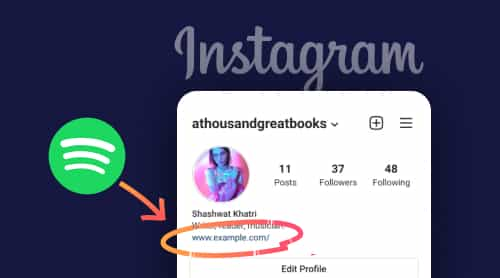
Artık Ses Oynatıcı için bir bağlantı oluşturdunuz ve Instagram hesabınızdaki biyografinize eklemeye hazırsınız. Bunu yapmak gerçekten kolay; sadece birkaç basit adımı izleyin. İşte yapmanız gerekenler:
- Instagram hesabınıza gidin.
- Profil Düzenle düğmesini bulun ve tıklayın.
- Orada Bağlantı Ekle seçeneğini göreceksiniz.
- Dış bağlantı seçeneğini seçin.
- Audio Player bağlantısını URL alanına yapıştırın.
- Gerekirse bağlantınız için bir açıklama yazın.
- Değişiklikleri kaydetmek için yukarıdaki onay işaretine dokunun.
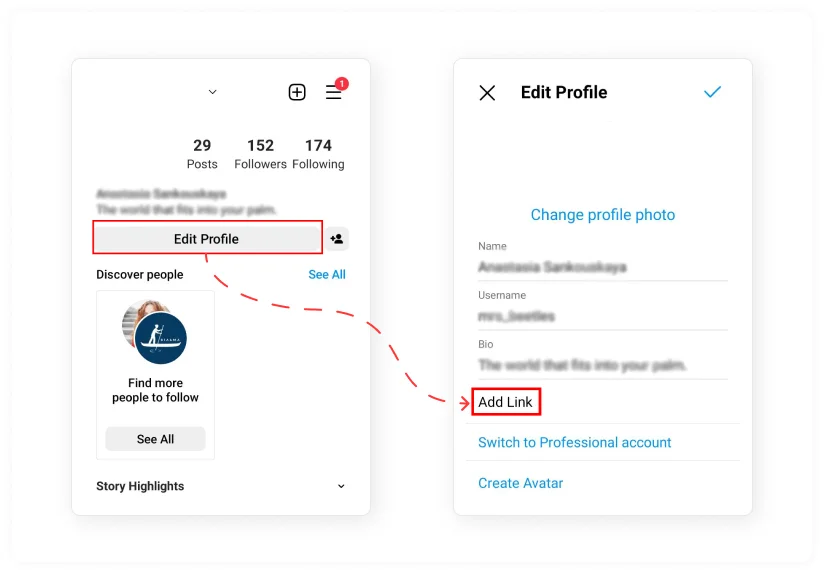
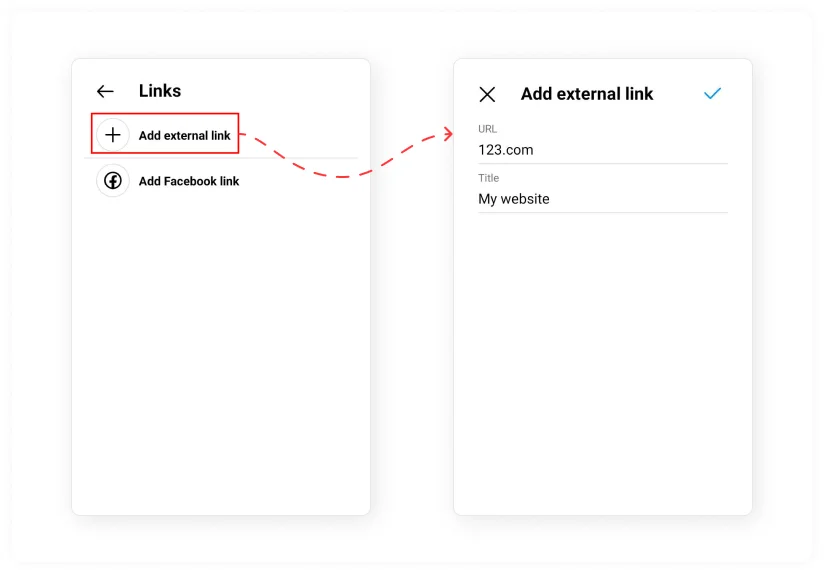
En popüler kullanım senaryoları: Spotify profilinize Instagram biyografinize bağlantı ekleyin
Instagram biyografinize Spotify bağlantısı eklemek istiyorsanız, bunu yapmak aslında oldukça kolaydır. Ancak önce bu URL’yi oraya neden eklemek istediğinizi belirleyin; amaç ve açıklama olmadan yaparsanız kullanıcılar sizi anlamayacaktır. Gönderi ve hikayelerde bu bağlantıya dikkat etmeye çalışın; böylece görevini tamamen yerine getirir ve daha iyi çalışır.
Spotify profilinizin veya parçanın bağlantısını kopyalamadan önce masaüstü uygulamasını kurduğunuzdan emin olun; oradan bağlantıyı kopyalamak çoğu durumda çok daha kullanışlıdır.
Sanatçı bağlantınızı kopyalayın
Spotify sanatçı linkinizi Instagram biyografinizde paylaşmak mı istiyorsunuz? Kolay; ancak bu durumda Spotify masaüstü uygulamasını kullanmanız gerekecek.
Aşağıdaki adımları izleyin:
- Spotify masaüstü uygulamanızı açın ve Sanatçı profilini ziyaret edin.
- Sanatçı adının yanındaki üç noktaya tıklayın.
- Paylaş seçeneğini seçin.
- Görünen pencereden bağlantıyı kopyalayın.
İşte bu kadar! Spotify’da sanatçı bağlantısını kopyalamanın bu kadar kolay olduğunu gösteriyoruz. Peki Spotify profilinizi Instagram biyografi bölümünde sergilemek isterseniz? Bunu nasıl yapabileceğinizi birlikte keşfedelim.
Bir Spotify albüm bağlantısını kopyalayın
Yeni bir albüm yayımladınız ve bunu tüm sosyal medyada paylaşmak mı istiyorsunuz? Burada da zor bir şey yok; sadece şu adımları izleyin, başaracaksınız:
- Spotify masaüstü uygulamasında albümünüzü bulun.
- Albüm adınızın yanındaki üç noktaya tıklayın.
- Paylaşım seçeneğini seçin ve albüm bağlantınızı kopyalayın.
Gördüğünüz gibi Spotify’da albümünüzün bağlantısını kopyalamak ve hatta başka birinin bağlantısını kopyalamak oldukça basittir. Peki belirli bir parçaya bağlantı gerekiyorsa? Şimdi bunun nasıl yapılacağını görelim.
Bir parçanın bağlantısını kopyalayın
Spotify’da bir parçanın bağlantısını kopyalamak, bir albümün ya da sanatçının bağlantısını kopyalamak kadar kolaydır. Aşağıdaki adımları izleyin:
- Masaüstü Spotify uygulamanızı açın.
- Bağlantısını paylaşmak istediğiniz parçanın bulunduğu albümü bulun.
- Bir şarkının yanındaki üç noktaya dokunun ve “Şarkı Linkini Kopyala” seçeneğini seçin.
Gördüğünüz gibi Spotify bağlantısını kopyalamak oldukça kolay ve sizin tarafınızdan çok çaba gerektirmez. Şimdi bu amaçla Elfsight’in Ses Oynatıcı widget’ını seçerseniz Instagram biyografinize Spotify bağlantısını nasıl ekleyebileceğinize bir bakalım.
Instagram için En Önemli Spotify Profil Bağlantısı Şablonları
Şimdi, Elfsight’ten bir araç (Audio Player) seçtiyseniz, Spotify bağlantısını Instagram biyografi bölümünde paylaşmak için hangi tasarım seçeneklerine sahip olduğunuzu ayrıntılı olarak incelemenin tam zamanı. Bu seçenekler, Audio Player’ın size sunacağı özelleştirme olanaklarının yalnızca küçük bir kısmını oluşturur; çünkü pek çok seçenek daha mevcut. Aşağıda bahsettiğimiz tüm şablonlar, kişisel Instagram sayfasından işletme profiline kadar her amaç için uygundur.
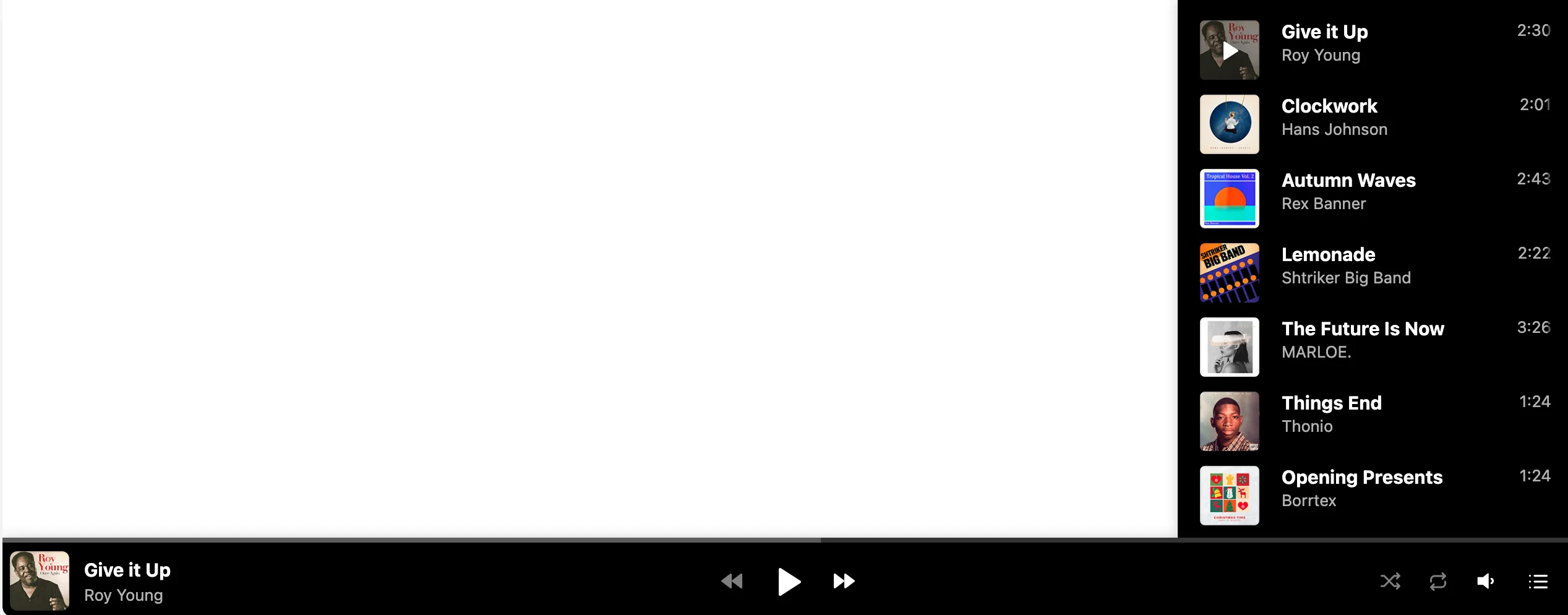
Şablon 1: Müzik Listesi
Bu oynatıcı koyu renklerle tasarlanmıştır; bu da web sitenize şık bir öğe olarak katmanızı sağlar. Sayfanın sağ tarafında bulunur ve çok yer kapmaz; böylece siteniz görsel olarak temiz kalır ve izleyicilerin faydalanabileceği diğer ayrıntılar için alan açar.
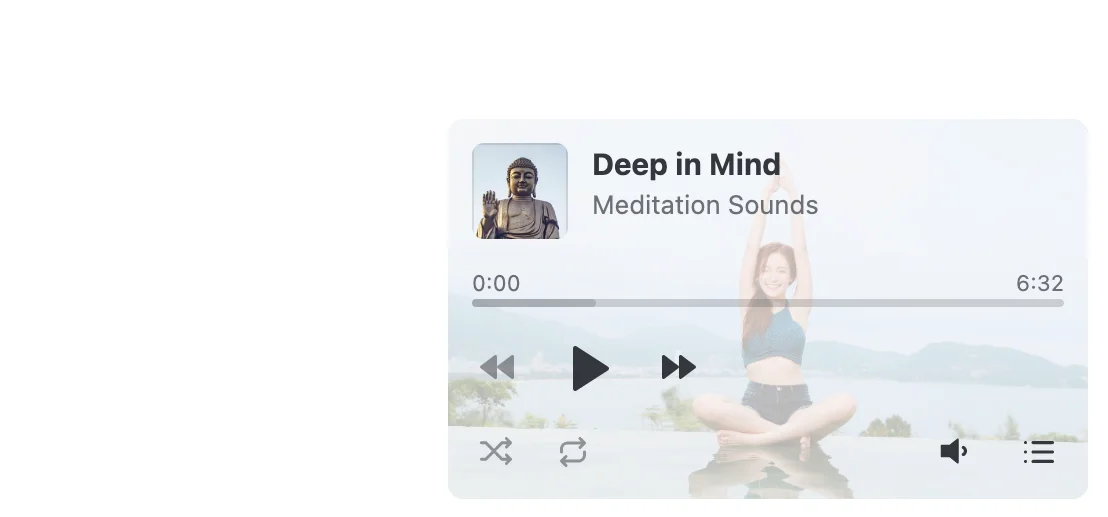
Şablon 2: Meditasyon ve Atmosfer
Instagram yaşam tarzı sayfaları için harika bir şablon. Bir yaşam tarzı influencer’ı olmaya hayal kuruyor veya bu hedefe doğru yol alıyorsanız, Instagram biyografinize havalı bir meditasyon çalma listesi eklemek harika bir fikir. Kullanıcılar sayfanızdan rahatlatıcı parçaların tadını çıkarabilirler; meditasyon için doğru atmosferi oluşturmak adına özel çaba göstermenize gerek kalmaz. Ve widget’in minimal, ama çekici tasarımı kullanıcılar gözünde avantajlarını daha da artırır.
Şablon 3: Doğa Sesleri
Vahşi yaşam fotoğrafçısı mısınız yoksa doğa ile ilgili her şeyi mi seviyorsunuz? İzleyiciniz için harika bir doğa sesleri çalma listesi oluşturarak Instagram biyografinize bu listeye bir bağlantı eklemeye ne dersiniz? Bu widget doğal renklerle tasarlandı; temasını vurguluyor. Bu, kullanıcılar arasında doğru ruh hâlini yaratmanıza yardımcı olur ve rahatlama ile sakinlik getirir. Bu ayrıca yaşam tarzı influencer’ları için takipçilerinize ilginç bir yenilikle memnun etmek isteyenler için de iyi bir seçenek.
Şablon 4: Tek Parça
Web sayfanızı gereksiz ayrıntılarla mı kalabalıklaştırmak istemiyorsunuz? O halde tek parçalık bir çalma listesi sizin için mükemmel. Minimalist tasarımına rağmen widget oldukça çekici biçimde tasarlandı. Sayfanın altına konumlanan widget, sayfanın tasarımını mükemmel şekilde tamamlar ve işlevselliğe çeşitlilik katar; aynı anda alan tasarrufu sağlar. Kullanıcılar bu eklemeyi kesinlikle beğenecek ve paylaştığınız parçayı dinlemek isteyecekler.

Sorun Giderme
Instagram biyosuna bir URL eklerken bazen bir şeyler ters gidebilir ve bağlantı beklenildiği gibi çalışmaz. Bunun neden olabileceğini görelim.
Instagram bağlantım neden tıklanabilir değil?
Çoğu zaman sorun, bağlantıyı yanlış alana eklemiş olmanızdır. “Bio’daki Bağlantı” ifadesini duyduğunuzda kullanıcılar profilin açıklama alanına bağlantı ekleyebilir; ancak bunu oraya eklememelisiniz. Yukarıda paylaştığımız talimatlardaki adımları izleyin ve ardından bağlantı beklediğiniz gibi çalışacaktır.
Spotify bağlantım neden çalışmıyor?
Spotify profilinizin bağlantısının çalışmamasının birçok nedeni vardır. Öncelikle, bağlantıyı eksik kopyalamış olabilirsiniz ve profilinizde yanlış görünebilir. Ayrıca, bağlantıyı amacına uygun olmayan bir alana eklemiş olmanız sorun yaratabilir. Bu nedenle, bağlantıyı yeniden eklemek için tüm adımları baştan geçirmenizi öneririz.
Spotify neden çalmıyor?
Spotify ile ilgili teknik sorunlar yaşıyorsanız şu adımları deneyin:
- Spotify uygulamasını yeniden başlatın.
- Uygulamayı güncelleyin
- Uygulamayı yeniden kur.
- İnternet bağlantınızın çalıştığından emin olun
- Cihazınızın işletim sistemini güncelleyin
- Cihazınızın önbelleğini temizleyin
Uygulamayı yeniden yükledikten sonra daha önce indirdiğiniz tüm parçaları ve albümleri yeniden indirmeniz gerekecek.
Spotify uygulamasını nasıl yeniden başlatırım?
Spotify’ı zorla kapatıp yeniden başlatabilirsiniz. Uygulamayı alışılmış şekilde başlatın. Çoğu durumda, ortaya çıkabilecek bir sorunu çözmek için bu yeterlidir.
Spotify uygulamamı yanlışlıkla silersem ne yapmalıyım?
Bu, tüm kullanıcılar arasında oldukça yaygın bir sorun. Elbette bu çok sinir bozucu olabilir, çünkü bir çalma listesi oluşturmak zaman ve çaba gerektirir; doğru ruhu yaratacak parçaları seçmek gerekir. Bu nedenle yanlışlıkla sildiyseniz, geri yükleyebilirsiniz. Kolay; Spotify hesabınıza giriş yapın, ardından Çalma Listelerini Kurtar > Geri Yükle bölümüne gidin.
Sonuç
Instagram profil biyosuna bir URL eklemek, bu uygulamadaki topluluğunuz için kritik olabilir. Eğer Instagram’da hali hazırda bir kitleye sahipseniz, onları Spotify’a da çekmek isteyebilirsiniz; çünkü takipçilerinizin bu önemli kısmını kaçırmak yanlış olur. Ayrıca Instagram profil biyosuna Spotify bağlantısını eklemek, topluluğunuz hakkında önemli haberleri duyurmanın bir aracı olabilir ve Spotify’da her zaman iletişim kuramayan kullanıcılar için güncellemeleri hızlıca öğrenmelerine yardımcı olabilir.
Instagram’da diğer sosyal medya platformlarına bağlantı ekleme hakkında bilgi mi arıyorsunuz? Sizin için faydalı rehberler hazırladık. Aşağıdaki bağlantıları nasıl ekleyeceğinizi öğrenin:
Ayrıca, başka harika rehberlerimiz de var; örneğin Google İşletme Yorumlarını Web Sitesine Gömme konusunda nasıl yapılacağını keşfedebilirsiniz!