Google Calendar embedded directly into a website or blog is an efficient way to keep customers informed. Companies can use Google Calendar to publish events and updates that will be seamlessly displayed for visitors to view.”>Birçok işletme için, Google Takvimi’nin bir web sitesi veya bloguna doğrudan gömülü olması, müşterileri bilgilendirmek için verimli bir yoludur. Şirketler, ziyaretçilere sorunsuz şekilde görüntülenecek etkinlikler ve güncellemeleri yayımlamak için Google Takvimi’ni kullanabilirler.
Neden Google Takvimini web sitenize eklemelisiniz
over 500 million active users, Google Calendar is a trusted tool that helps individuals and businesses manage their schedules effectively. By integrating it into your website, you ensure that your customers are always informed about your upcoming events.”>500 milyondan fazla aktif kullanıcıya sahip olan Google Takvimi, bireyler ve işletmelerin programlarını etkili bir şekilde yönetmelerine yardımcı olan güvenilir bir araçtır. Bunu web sitenize entegre ederek müşterilerinizin yaklaşan etkinliklerinizden her zaman haberdar olmasını sağlarsınız.
Web Sitenizde Google Takvim Gömmenin Nedenleri
- Etkinliklerin görünürlüğünü artırın. Google Takvimini gömmekle yaklaşan etkinlikleri, promosyonları veya web seminerlerini doğrudan web sitenizde sergileyebilirsiniz. Bu özellik mevcut müşterileri bilgilendirmekle kalmaz; katılmak isteyen yeni ziyaretçileri de çeker ve nihayetinde sitenize trafik sağlar.
- Gerçek zamanlı güncellemeler. Google Takvim’e eklediğiniz herhangi bir değişiklik veya yeni etkinlik, web sitenizde otomatik olarak güncellenir, ziyaretçilerin her zaman en son bilgilere erişmesini sağlar ve birden çok kaynaktan kontrol etmenize gerek kalmaz.
- İletişimi Geliştirin. Salesforce’tan gelen araştırmalara göre, Salesforce tarafından yapılan araştırmaya göre etkili iletişimin müşteri memnuniyetini %40’a kadar artırdığı gösteriliyor. Takviminizi paylaşmak müşteriler, ekip üyeleri veya takipçilerle programları kolayca koordine etmenizi sağlar; bu da işletmeler, okullar veya topluluk kuruluşları için herkesi aynı sayfada tutan harika bir araçtır.
- Etkinlik Yönetimini Kolaylaştırın. Google Takvimi’ni sitenize ekleyerek ziyaretçiler yaklaşan etkinlikleri hızlıca görebilir ve hatta kendi takvimleriyle senkronize edebilir; böylece etkinliğe katılım ve hatırlatmalar süreci kolaylaşır.
Google Takvimini Web Sitenize Nasıl Gömersiniz
Google, herkesin Takvimi web sitenize gömmek için olanak tanır. Ancak takvimin başkaları tarafından görülebilmesi için kamuya açık olarak ayarlanması gerekir.
İnternet sitenize Google Takvimini gömmek için yapmanız gerekenler:
- Bilgisayarınızda Google Takvim eklentisini açın. Takvim kodunu yalnızca bir bilgisayardan elde edebilirsiniz, mobil cihazlardan değil.
Google Takvim’i sitenize bu kadar kolay ve basit bir şekilde nasıl ekleyebileceğinizi gösteriyoruz. Ayrıca sitenize Google Yorumlarını Web Sitenize Ekle eklemek isteyebilirsiniz. Ancak bu kadarla sınırlı değil! Web siteniz için bir Takvim oluşturmanın başka harika bir fırsatına göz atalım.
En İyi Google Takvim Özellikleri
Google Takvimi’ne güveniyorsanız ya da olayları takip etmek için düzenli olarak kullanıyorsanız, gelişmiş özellikleri ve zaman kazandıran fırsatları keşfettiğinizde ondan daha fazlasını elde edebileceksiniz.
1. Günlük Yaşamınızın Farklı Bölümleri İçin Farklı Takvimler
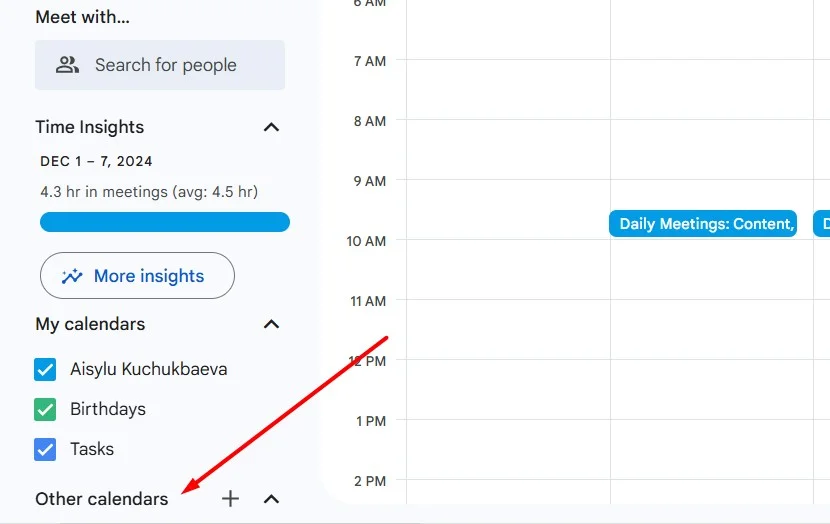
Google Takvim ile çalışmaya başladığınızda, sol taraftaki panelde adınızın altında görünen tek bir takviminiz olur. Ancak bunu iş görevleri gibi farklı hedefleri izlemek, tekrarlayan hatırlatıcılar planlamak için kullanmayı düşünüyorsanız, gününüzün veya haftanızın önemli görevlerini gün ışığında çıkarmak istediğinizde tek bir takvim pek de rahat olmayabilir. Bu yüzden günlük rutininizin her alanı için farklı takvimler oluşturmak pratik olabilir.
Bunu şu şekilde yapabilirsiniz:
- Google Takvimine gidin ve ‘Benim Takvimlerim’ seçeneğinin yanındaki artı işaretine tıklayın.
- Yeni takviminize ad verin, uygun bir açıklama ve saat dilimi ekleyin.
- Yeni takviminiz hazır!
2. Kullandığınız CRM ile Takvim Toplantılarınızı Eşitleyin
Günlük olarak bir CRM kullanıyorsanız, takvimle sürekli gidip gelmekten memnun olmayabilirsiniz. Bunu düzenli olarak yapmak istemiyorsanız, CRM ayarlarını daha derinlemesine inceleyin ve Google Takvimi ile entegrasyon sunup sunmadığını kontrol edin.
Böyle bir özelliği sunan popüler CRM’lerden bazıları şunlardır:
- Zoho
- HubSpot
- Streak
- Freshworks
- Pipedrive
Ve dahası var! Öyleyse CRM’inizin böyle bir seçenek sunup sunmadığını kontrol edin ve hayatınızı çok daha kolaylaştırın!
3. Takvim Toplantısı için Ek Malzemeler Sağlayın
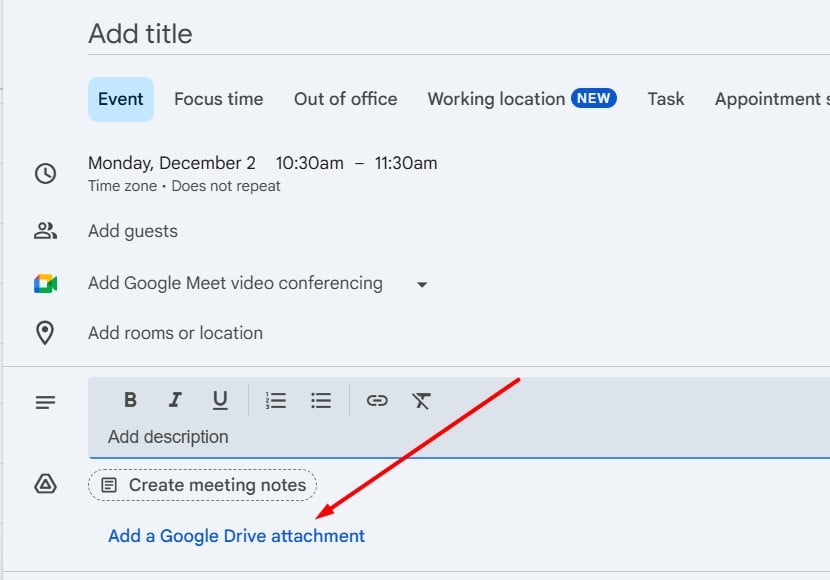
Çoğu çevrimiçi toplantımızda bizden ya da diğer katılımcılardan çeşitli materyaller eklememiz gerekir – sunumlar, belgeler, dosyalar. Katılımcıların tüm gerekli materyalleri önceden alıp inceleyip yavaşça hazırlık yapabilmesi gerçekten kullanışlıdır. Google Takvim, ihtiyacınız olan her şeyi toplantı menüsüne doğrudan ekleyebileceğiniz bir alan sunarak bu süreci kolaylaştırır.
Google Takvimi üzerinde toplantınıza dosya eklemek için izlemeniz gereken adımlar şu şekildedir:
- Geleneksel yolla bir toplantı oluşturun.
- Etkinlik bloğuna tıklayın ve ‘Daha fazla seçenek’i seçin.
- Etkinlik düzenleme ekranını açtığınızda Google Drive simgesini seçin. Üzerine tıklayın.
- Toplantınıza eklemeniz gereken belgeleri Google Drive’ınızdan ekleyin.
4. Google Takvimi’nde çalışma saatlerinizi etkinleştirin
Business Hours feature if your account is associated with your work or school organization. If you have one of these accounts but don’t see the settings, you’ll need to contact your administrator for help.”>İş yerinde rahatsız edilmek istemediğiniz zamanlarınız oldu mu? O zaman bu özellik tam da ihtiyacınız olan şey. Bu özellik, belirli zamanlarda başkalarının sizi kullanılmaz olarak görmesini sağlar. Kendi belirlediğiniz zamanı siz belirlersiniz. Şu anda Google Takvim’de sadece hesabınız iş veya okul kuruluşunuzla ilişkiliyse Çalışma Saatleri özelliğini kullanmanıza izin verilir. Bu tür bir hesap varsa ama ayarları görmüyorsanız, yardım için yöneticinizle iletişime geçmeniz gerekir.”>İş yerinde rahatsız edilmek istemediğiniz zamanlarınız oldu mu? O zaman bu özellik tam da ihtiyacınız olan şey. Bu özellik, belirli zamanlarda başkalarının sizi kullanılmaz olarak görmesini sağlar. Kendi belirlediğiniz zamanı siz belirlersiniz. Şu anda Google Takvim’de sadece hesabınız iş veya okul kuruluşunuzla ilişkiliyse Çalışma Saatleri özelliğini kullanmanıza izin verilir. Bu hesaplardan birine sahipseniz ancak ayarları görmüyorsanız yardım için yöneticinizle iletişime geçmeniz gerekir.
Google Takviminizde çalışma saatlerini etkinleştirmek için şu adımları izleyin:
- Google Takvim’de, sağ üst köşedeki dişli simgesine tıklayın ve ardından ‘Ayarlar’a tıklayın. Aşağı kaydırın ve ‘Çalışma Saatleri’ bölümünü görün.
- ‘Uyarıyı Göster’ yanındaki kutunun da işaretli olduğundan emin olun.
- Ofiste olduğunuz günleri belirleyin ve başkalarının sizinle etkinlikler/toplantılar düzenlemesine olanak tanıyacak şekilde uygun olduğunuz saatleri de ayarlayın. Ayarlarınızı değiştirdikten sonra sayfanın en altındaki Değişiklikleri Kaydet düğmesini tıklamayı unutmayın.
5. Toplantı Katılımcılarına E-posta Gönderme
Toplantıyı oluşturdunuz, peki katılımcıların haberi olduğundan nasıl emin olursunuz? Elbette herkesi mesajlaşarak tek tek bilgilendirebilirsiniz, ancak Google Takvim’den doğrudan e-posta göndermek de mümkün.
Bunu mümkün kılmak için yapmanız gerekenler şu şekildedir:
- Bilgisayarınızda bir tarayıcıda Google Takvimi’ni açın.
- Bir Etkinliğe tıklayın ve ardından ‘Düzenle’ye basın.
- Sağdaki ‘Misafirler’ bölümünde, kişinin adını yazmaya başlayın ve listenizdeki kişiler arasından kişiyi seçin. Kişi listenizde yoksa, e-posta adresini girin.
- Katılımı isteğe bağlı hale getirmek için davetlilerin adının yanındaki iletişim simgesine tıklayın. Bu simge yoksa, konuk adının üzerine fareyi getirip gösterin.
- Kalan etkinlik seçeneklerini seçin ve ‘Kaydet’e tıklayın.
- Sonuç olarak eklediğiniz tüm kişiler e-posta davetiyelerini alacaktır.
6. Farklı Yöntemlerle Etkinlik Bildirimlerini Ayarlayın
Google Takvimi, etkinlikler için bildirimleri nasıl ve ne zaman alacağınıza göre özelleştirmenize olanak tanır. Bir etkinlikten önce dakikalarca, saatlerce veya günler önce e-posta veya anlık bildirimlerle bilgilendirme kurabilirsiniz. Bu özellik, yaklaşan toplantılar veya görevler hakkında her zaman haberdar olmanızı sağlar. Ayrıca tek bir etkinlik için birden çok hatırlatıcı seçebilir ve böylece hazırlık için yeterli zamanınız olur.
Bildirimleri ayarlamak için aşağıdaki adımları izleyin:
- Google Takvimi’ni açın ve herhangi bir etkinliğe tıklayarak düzenleyin.
- Etkinlik Ayrıntıları bölümünde Bildirim bölümüne ilerleyin.
- Tercih ettiğiniz hatırlatma zamanını ve yöntemini seçin: e-posta veya bildirim.
- Ek hatırlatıcılar oluşturmak için ‘Bildirim ekle’ye tıklayın.
7. Etkinliklerden doğrudan Google Meet video konferanslarını planlayın
Google Takvimi, Google Meet ile sorunsuz bir şekilde entegre olur; etkinlik oluşturma penceresinde doğrudan video konferans bağlantılarını planlamanıza ve eklemenize olanak tanır. Bu özellik, özellikle uzaktan çalışan ekipler veya sanal katılım gerektiren toplantılar için kullanışlıdır. Toplantıya davet edilen herkes otomatik olarak Google Meet bağlantısını alır ve katılımı kolaylaştırır.
İşte Google Meet’i Nasıl Planlayacağınıza Dair Talimatlar:
- Google Takvim’de yeni bir etkinlik oluşturun veya mevcut olanı açın.
- Etkinlik düzenleme penceresinde, ‘Google Meet video konferansı ekle’ seçeneğine tıklayın.
- Etkinliği kaydettiğinizde Google Meet bağlantısı otomatik olarak oluşturulur ve tüm katılımcılarla paylaşılır.
- Toplantı zamanı geldiğinde, katılımcılar takvim davetindeki bağlantıya doğrudan tıklayarak katılabilir.
Bu özellikler, profesyonellerin sorunsuz koordinasyon ve iletişim kurmasını gerektiren durumlarda Google Takvimi’nin kullanım kolaylığını ve işlevselliğini artırır.
Gömülü Google Takvimi İçin Artılar ve Eksiler
Artılar:
- Kolay Entegrasyon. Google Takvim kullanıcı dostu ve web sitelerine entegrasyonu kolaydır. Gömme süreci basittir; gömme kodunu üretmek için sadece birkaç adım gerekir.
- Erişilebilirlik. Bulut tabanlı olduğu için kullanıcılar internet bağlantısı olan herhangi bir cihazdan, herhangi bir yerden takvime erişebilir.
- Kullanıcı dostu arayüz. Google Takvimi, birçok kullanıcının zaten bildiği tanıdık bir arayüze sahiptir. Bu, yeni ziyaretçiler için öğrenme eğrisini azaltır.
Eksiler:
- Gizlilik Endişeleri. Takvim herkese açık olarak ayarlandığında, web sitesini ziyaret eden herkes etkinlik ayrıntılarını görebilir. Bu, belirli etkinlikleri özel tutmak isteyen işletmeler için endişe kaynağı olabilir.
- Google Hizmetlerine Bağımlılık. Google’a güvenmek, Google hizmetlerindeki herhangi bir kesinti veya değişikliğin takviminizin çalışmasını etkileyebileceği anlamına gelir.
- Potansiyel Dağınıklık. Listelenen çok sayıda etkinlik varsa takvim dağınık ve okunması zor hale gelebilir; bu ziyaretçileri zorlayabilir, yardımcı olmaktan çıkarabilir.
- Sınırlı Özelleştirme. Bazı özelleştirme seçenekleri bulunsa da, diğer takvim araçlarına kıyasla sınırlıdır. Eğer bir işletme belirli özelliklere ihtiyaç duyuyorsa, başka yerlere bakması gerekebilir.
Elfsight Etkinlik Takvimi Widget’ı
Web siteniz veya blogunuz için işlevsel özelleştirilmiş bir takvim oluşturmanın bir yolunu arıyorsanız, Elfsight’in Etkinlik Takvimi Widget’ini denemenizi öneririz. Bu widget ile konserler, web seminerleri, gelecek etkinlikler ve çok daha fazlası için her ihtiyaçınıza uygun bir takvim kolayca oluşturabilirsiniz!
Web Sitenize Etkinlik Takvimi Nasıl Ekleyebilirsiniz?
İşte web siteniz için ilk Etkinlik Takvimi’ni oluşturmak için yapmanız gerekenler:
Elfsight Etkinlik Takvimi Widget’ını Düşünmenin Nedenleri
- İleri Özelleştirme
Etkinlik Takviminizi etkileşimli düzenleyicimizden birkaç tıklama ile hemen oluşturun!
Etkinlik Takvimi Örnekleri
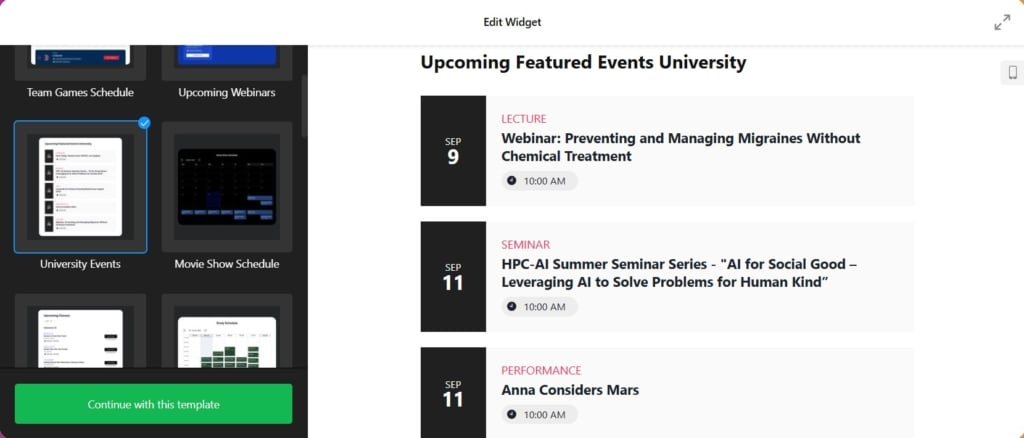
Üniversite Etkinlikleri Şablonu
Bu şablonu kullanarak üniversiteler, kampüste gerçekleşen çeşitli etkinlikleri sergileyen düzenli ve ayrıntılı bir takvim oluşturabilir. Her etkinlik, saat, konum, konuşmacı bilgileri ve kayıt ya da daha fazla bilgi için bağlantılar gibi önemli bilgileri içerebilir. Kullanıcılar ayrıca etkinlikleri “Konuk Dersleri”, “Atölyeler”, “Öğrenci Aktiviteleri” veya “Son Başvuru Tarihleri” gibi kategorilere göre filtreleyebilirler.
- Kategoriler ve Filtreler. Etkinlik türüne göre kolayca filtreleyin (dersler, sınavlar, öğrenci etkinlikleri) hızlı gezinme için.
- Kullanıcı Etkileşimi. Öğrenciler tek tıkla etkinliklere kaydolabilir veya kişisel takvimlerine ekleyebilir.
- Gizli/Açık Etkinlikler. Bazı etkinlikler özel olarak ayarlanabilir (örneğin fakülteye özel toplantılar), bazıları ise halka açık dersler herkes tarafından görülebilir.
Festival Programı Şablonu
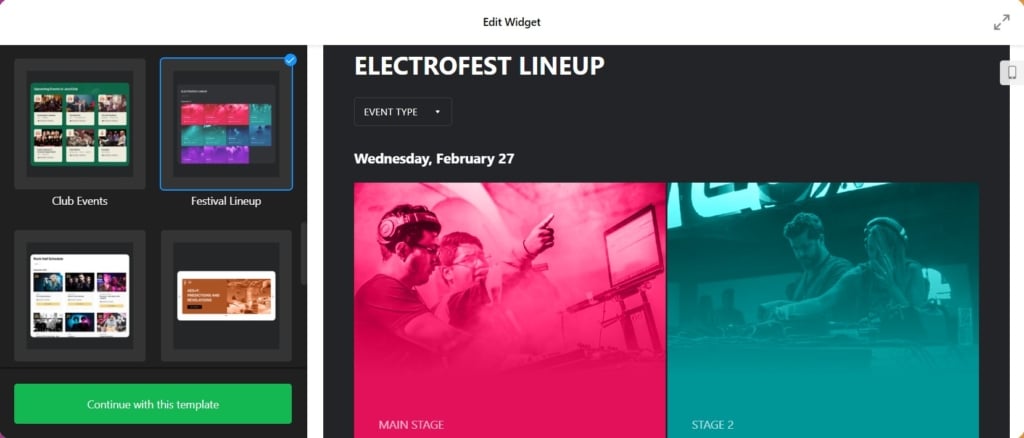
Bu şablonla, organizatörler sahneler, sanatçılar veya zaman dilimlerine göre sınıflandırılmış performansların veya etkinliklerin tam bir programını gösterebilir. Her performansa tıklayarak daha fazla bilgi edinebilir, sanatçı biyografileri, sosyal medya bağlantıları ve konum ayrıntıları gibi bilgiler görüntüleyebilir. Ayrıca widget, festival veya bireysel etkinlikler için doğrudan bilet satışına bağlanan bir “Biletleri Satın Al” seçeneği özelliğini de taşıyabilir.
- Program Filtreleme. Ziyaretçiler, katılımı planlamak için günü, sahneyi veya sanatçıyı filtreleyebilirler.
- Ayrıntılı Etkinlik Sayfaları. Her sanatçı veya performans için açıklamalar, bağlantılar ve medya içeren kendi sayfası olur.
- Mobil Optimizasyon. Katılımcılar festival süresince telefonlarından programları ve sanatçı bilgilerini hızlıca kontrol edebilirler; böylece hiçbir gösteriyi kaçırmazlar.
Web siteniz için başka bir harika etkileşimli Takvim seçeneğini denemeyi kaçırmayın. İzleyicilerinizi yaklaşan etkinlikleriniz ve planlarınız hakkında güncel tutun; önceden hazırlanmış şablonlarımızdan birini kullanın veya kendi varyantınızı oluşturun.
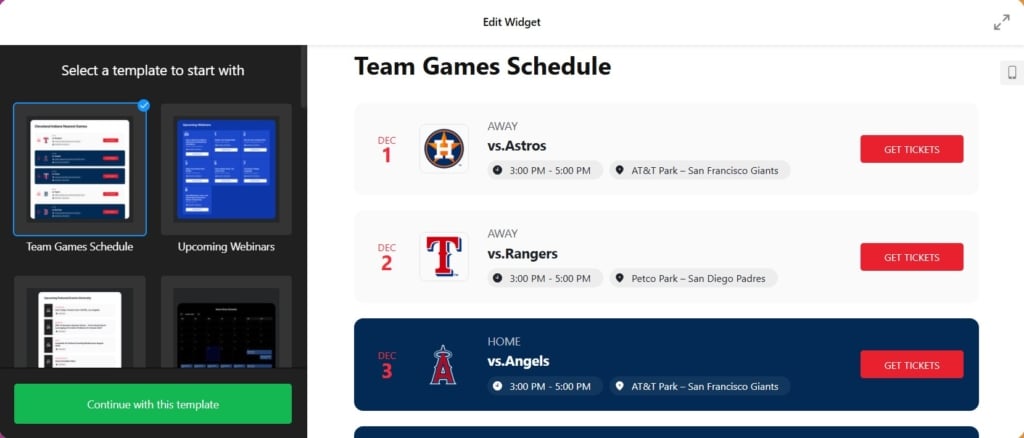
Takımın Maç Takvimi Şablonu
Her etkinlik (maç), ayrıntılı bir açıklama, mekan bilgileri ve takvim üzerinden doğrudan bilet satın alma seçeneği içerir. Bu widget, üçüncü taraf bilet hizmetleriyle entegre olabildiğinden ziyaretçiler bir maça tıklayıp siteyi terk etmeden bilet alabilir.
- Özelleştirilebilir Tasarım. Takım renklerini ve logosunu markalaşmanızı güçlendirecek şekilde uyarlayın.
- Filtre Seçenekleri. Ev sahibi mi yoksa deplasman mı olduğuna göre maçları görüntüleyin, ya da takım birden çok yarışıyorsa farklı liglere göre sıralayın.
- Duyarlı Tasarım.
Create and manage any event for your website effortlessly with Elfsight Etkinlik Takvimi Bileşeni!
Sonuç
Google Takvim, kişisel ve iş programlarınızı yönetmek için kullanışlı, güvenilir ve ücretsiz bir araçtır. Etkinlik eklemek, hatırlatıcılar ayarlamak ve diğer hizmetlerle entegrasyon gibi özellikler planlamayı sorunsuz hale getirir.
Görev planlayıcılarına yeni başlayanlar için de, deneyimli kullanıcılar için de Google Takvim kullanıcı dostu bir deneyim sunuyor.
Ancak daha fazla özelleştirme veya çeşitlilik arıyorsanız, web sitenizde etkinlikleri gömme ve yönetme konusunda esnek seçenekler sunan Elfsight Etkinlik Takvimi Bileşeni gibi bir alternatif denemeyi düşünün.