Etkin iletişim formları, siteniz ile potansiyel müşterileriniz arasında kritik bir köprü görevi görür; ziyaretçileri iletişim bilgilerini aramaya ya da harici kanalları gezinmeye zorlamadan sorunsuz iletişimi mümkün kılar. Ancak dönüşüm sağlayan bir form ile terk edilmesine yol açan bir form arasındaki fark, düşünceli tasarım, stratejik alan seçimi ve sorunsuz kullanıcı deneyiminde yatıyor.
Bu prensipleri anlamak yalnızca başlangıçtır. Bu rehber, hızlı bir kopyala-yapıştır kurulumu ile formunuzun ilk günden sonuç üretmesini sağlayacak pratik optimizasyon ipuçları dahil ihtiyacınız olan her şeyi kapsar.
İletişim Formunu 5 Dakikada Oluşturun
Contact Form widget, you can set up and publish a custom form without any coding:”>İşlevsel bir iletişim formunu hızla kurmanız için pratik bir yol arıyorsanız doğru adrestesiniz. Elfsight’in İletişim Formu widget’i ile herhangi bir kod yazmadan kendi formunuzu kurup yayınlayabilirsiniz:
- Elfsight’in düzenleyiciisini açın ve bir şablon seçin.
- İletişim formu widget’ını özelleştirin.
- Ücretsiz olarak web sitenize ekle düğmesine tıklayın ve kodu kopyalayın.
- WordPress sitenizin yönetim paneline yapıştırın.
🚀 İletişim formunuzu oluşturun ve sitenize ücretsiz ekleyin!
Web Siteniz İçin İletişim Formu Widget Kullanım Senaryoları
Farklı durumlar, farklı iletişim formu türlerini gerektirir. Müşteri geri bildirimi toplamak, desteği kolaylaştırmak veya hassas talepleri güvenli bir şekilde yönetmek istiyorsanız, doğru form yapısı daha hızlı ve etkili iletişim sağlar. Aşağıda, her biri hedef kitleye ve ihtiyaçlarına uygun şekilde uyarlanmış beş pratik kullanım durumu ile bunlara uygun şablonlar bulacaksınız.
💼 İş İletişimleri – Genel İletişim
Uygulanır: küçük işletmeler, ajanslar, danışmanlar, serbest çalışanlar, profesyonel hizmet sağlayıcılar.
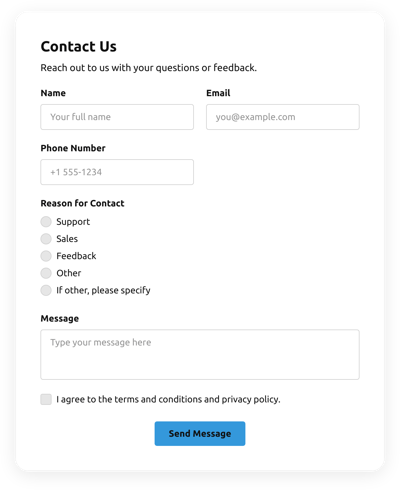
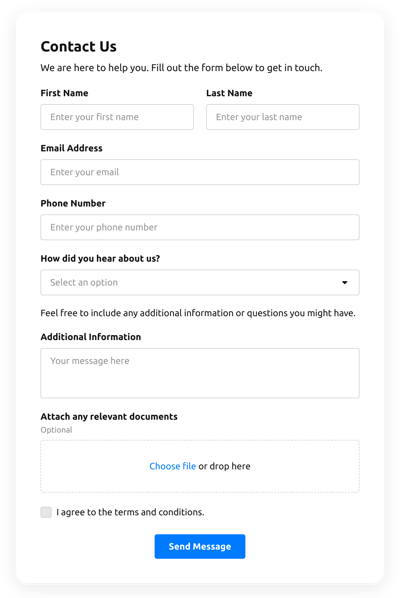
İş İletişim Formu şablonu temiz ve profesyonel bir görünüm sağlar. Yalnızca ad, e-posta, telefon ve mesaj gibi gerekli ayrıntıları ister; böylece herkes için iletişime geçmek kolaydır. Bu, sürtünmeyi azaltır ve gelen kutunuza net, uygulanabilir taleplerin ulaşmasını sağlar. Tasarım, web sitenizin stiline uyum sağlar; böylece ilk izlenimler her zaman güvenilir hissedilir.
Önerilen Yapı
- İsim ve e-posta alanları (zorunlu)
- İsteğe bağlı telefon numarası
- Yer Tutucu Metinli Mesaj Kutusu
- “Mesaj Gönder” düğmesini temizleyin
🔒 Güvenli Destek – Gizli İletişim
Uygulanır: İnsan Kaynakları ekipleri, hukuk hizmetleri, destek masaları ve hassas bilgilerle çalışan kuruluşlar.
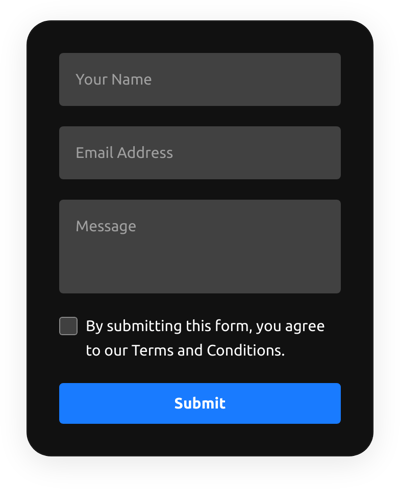
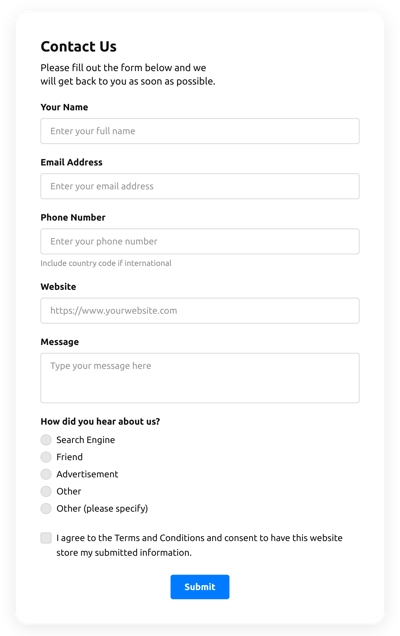
Gizlilik ve güven odaklı Güvenli İletişim Formu şablonu. Güçlü veri koruma beyanları içerir ve ilgili olmayan alanları gizleme seçeneği sunar. Kullanıcılar, bilgileri doğrudan doğru kişiye gittiğini bilerek hassas verileri göndermekte güvende hissederler. Bu, gizlilik gerektiren destek talepleri, ihbar veya İnsan Kaynakları iletişimi için idealdir.
Önerilen Yapı
- İsim ve/veya anonim seçenek
- E-posta veya telefon (isteğe bağlı)
- “Gizli” etiketli mesaj alanı
- Veri Gizliliği Bildirimi
💳 Ödeme Talepleri – İşlemsel İletişim
Uygulanır: hizmet sağlayıcılar, serbest çalışanlar, küçük işletme sahipleri, etkinlik organizatörleri.
Ödeme İletişim Formu şablonu, iletişim alanlarını ödeme ayrıntılarıyla birleştirerek ödeme sürecini hızlandırır. Kullanıcıları faturalar, makbuzlar veya ödeme sorunları için taleplerde bulunmaya yönlendirir ve karışıklık yaşamalarını önler. Güvenli giriş alanları kullanıcıları rahatlatır; ekibiniz ise hızlı takip için gerekli tüm bilgileri alır.
Önerilen Yapı
- İsim ve e-posta (zorunlu)
- Ödeme yöntemi seçimi veya referans numarası
- Tutar veya hizmet açıklaması
- Mesaj veya Soru Kutusu
📥 Yüzen İletişim – Daima Erişilebilir
Uygulanır: e-ticaret, SaaS, üyelik platformları, müşteri destek ekipleri.
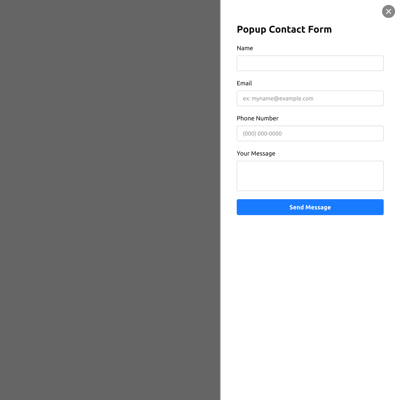
Yüzen İletişim Formu şablonu, kullanıcılar gezinirken görünür kalır; bu sayede yardım her zaman bir tıklama uzağında olur. Bu, etkileşimi artırır ve anında geri bildirim toplama veya sorunları çözme süreçlerini kolaylaştırır. Özellikle ödeme sırasında veya teklifleriniz hakkında bilgi edinirken soruları olan kullanıcılar bu kolaylığı takdir eder.
Önerilen Yapı
- Kısa ad ve e-posta alanları
- Kısa mesaj veya soru kutusu
- Her zaman görünür “Bize Ulaşın” veya sohbet tarzı düğme
- İsteğe bağlı değerlendirme veya geri bildirim alanı
📷 Dosya Yükleme – Gönderimler ve Başvurular
Uygulanır: yaratıcı ajanslar, işe alımı, teknik destek, yarışmalar, başvuru formları.
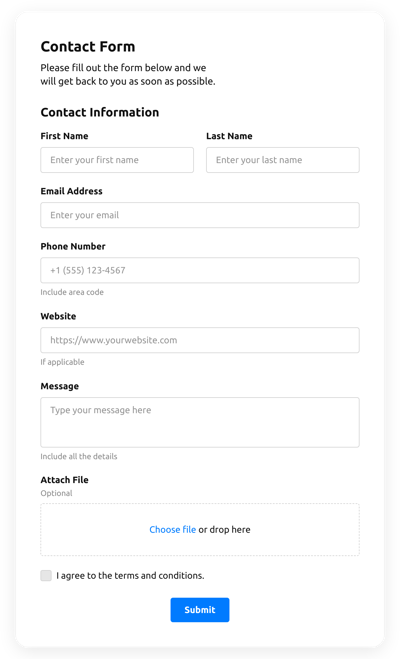
Resim Yükleme İletişim Formu şablonu, dosyaları doğrudan formunuz üzerinden toplamayı kolaylaştırır. İster iş başvuruları, ister hata raporları veya yaratıcı brief’ler olsun, kullanıcılar ayrı e-postalar göndermeden resim veya belgeler ekleyebilir. Bu, her iki taraf için de zamandan tasarruf sağlar ve etkili yanıt verebilmeniz için gerekli tüm bağlamı sağlar.
Önerilen Yapı
- İsim ve E-posta Alanları
- Dosya yükleme düğmesi (resimler/dökümanlar kabul eder)
- Mesaj veya Açıklama Kutusu
- Başarılı yüklemenin onayı
📌 Koşullu Mantık – Akıllı Formlar
Uygulanır: müşteri desteği, satış ekipleri, teknik hizmetler, çok adımlı süreçlere sahip organizasyonlar.
Koşullu Mantık İletişim Formu şablonu, kullanıcı seçimlerine yanıt verir ve yalnızca bir sonraki ilgili soru veya alanı gösterir. Bu, formu kısa ve kullanıcı dostu tutar; teknik destek veya çok hizmetli sorgular gibi karmaşık senaryolarda bile geçerlidir. Kullanıcılar, ilgisiz alanları geçmek zorunda kalmamak için hızlıca ilerleyebildikleri için memnun olur; bu da doldurma süresini hızlandırır ve düşüş oranını azaltır.
Önerilen Yapı
- İletişim İçin Başlık/Sebep (açılır menü)
- Koşullu Takip Alanları (Önceki Yanıtlara Göre)
- İletişim bilgisi alanları (ad, e-posta)
- Özet veya onay adımı
100’den Fazla İletişim Formu Şablonunu Keşfedin


En Sık Karşılaşılan İletişim Formu Sorunları ve Bunlar Nasıl Çözülebilir
Web sitenizde bir iletişim formu oluşturmaya veya kullanmaya çalışmak hareketli bir hedef gibi hissedilebilir. Bazen formlar görünmez, gönderimler hiç ulaşmaz veya alanlar herkes için kafa karıştırıcı olur. İletişim formlarıyla karşılaşılan en büyük engeller ve Elfsight’in widget’ının bunları nasıl sorunsuz hale getirdiğini aşağıda bulacaksınız.
| Widget Sorunu | Neden Böyle Olur? | Nasıl Elfsight Yardımcı Olur |
|---|---|---|
| Form görüntülenmiyor veya yüklenmiyor | Güncel olmayan eklenti, kısa kod hataları veya widget çakışmaları görüntüyü bozabilir | Otomatik Güncellemeler widget’inizi güncel tutar ve Görsel Gömme Seçenekleri kısa kod hatalarını önler |
| Form Gönderimleri Gönderilmiyor | Sunucu sorunları, posta filtreleri veya bozuk e-posta ayarları mesajları engeller | Yerleşik E-posta Yönlendirme ile test edilmiş teslimat ve gönderimlerin saklanması—mesajınız asla kaybolmaz |
| Alanlar çalışmıyor veya hatalar görüntüleniyor | HTML/CSS sorunları, gerekli bilgilerin eksik olması, zayıf doğrulama | Sürükle ve Bırak Düzenleyici ile alan mantığı ve doğrulama yerleşik olarak çalışır |
| Mobilde ya da farklı dillerde düzen bozuluyor | Tema veya dil uyumluluğu sorunları, RTL metin desteklenmiyor | Duyarlı tasarım ve tam dil/RTL desteği ile her yerde sorunsuz görüntüleme |
| Spam veya istenmeyen gönderimler | Botlar ve kötü niyetli aktörler formları çöp verilerle doldurur | Captcha seçenekleri ve spam filtreleri gelen kutunuzu temiz tutar |
| Kullanıcılar formu terk ediyor | Çok sayıda alan, belirsiz etiketler veya kafa karıştırıcı akış | Özelleştirilebilir Şablonlar ve yardımcı metinler formları sade ve davetkâr kılar |
| Gönderim Sonrası Geri Bildirim Yok | Eksik veya genel onay, başarı/başarısızlık mesajı yok | Kişiselleştirilmiş başarı mesajları ve net sonraki adımlar için isteğe bağlı yönlendirmeler |
Birçok iletişim formu sorunu yapısal netlikten kaynaklanır. Sırada, formunuzun istediğiniz şekilde çalışması için Elfsight widget’ını adım adım nasıl özelleştireceğinizi göstereceğiz.
Web Siteniz İçin İletişim Formu Oluşturma ve Özelleştirme
Bir İletişim Formu markanızı yansıtmalı, ihtiyaç duyduğunuz bilgileri toplamalı ve sitenizin iş akışına mükemmel uyum sağlamalıdır. Bu adım adım rehber, özelleştirmenin her aşamasını kapsar; böylece potansiyel müşterileri çeken, desteği kolaylaştıran ve iş hedeflerinize uyum sağlayan bir form oluşturabilirsiniz.
1. Bir Sohbet Şablonu Seçin
İletişim Formu düzenleyicisini açın ve mevcut şablonlara göz atın, Örneğin E-posta Formu (haber bülteni ve liste oluşturma), Destek Talep Formu (müşteri hizmetleri ve sorun takibi), Çağrı Formu (telefon temas talepleri) ve diğer hazır tasarımlar.
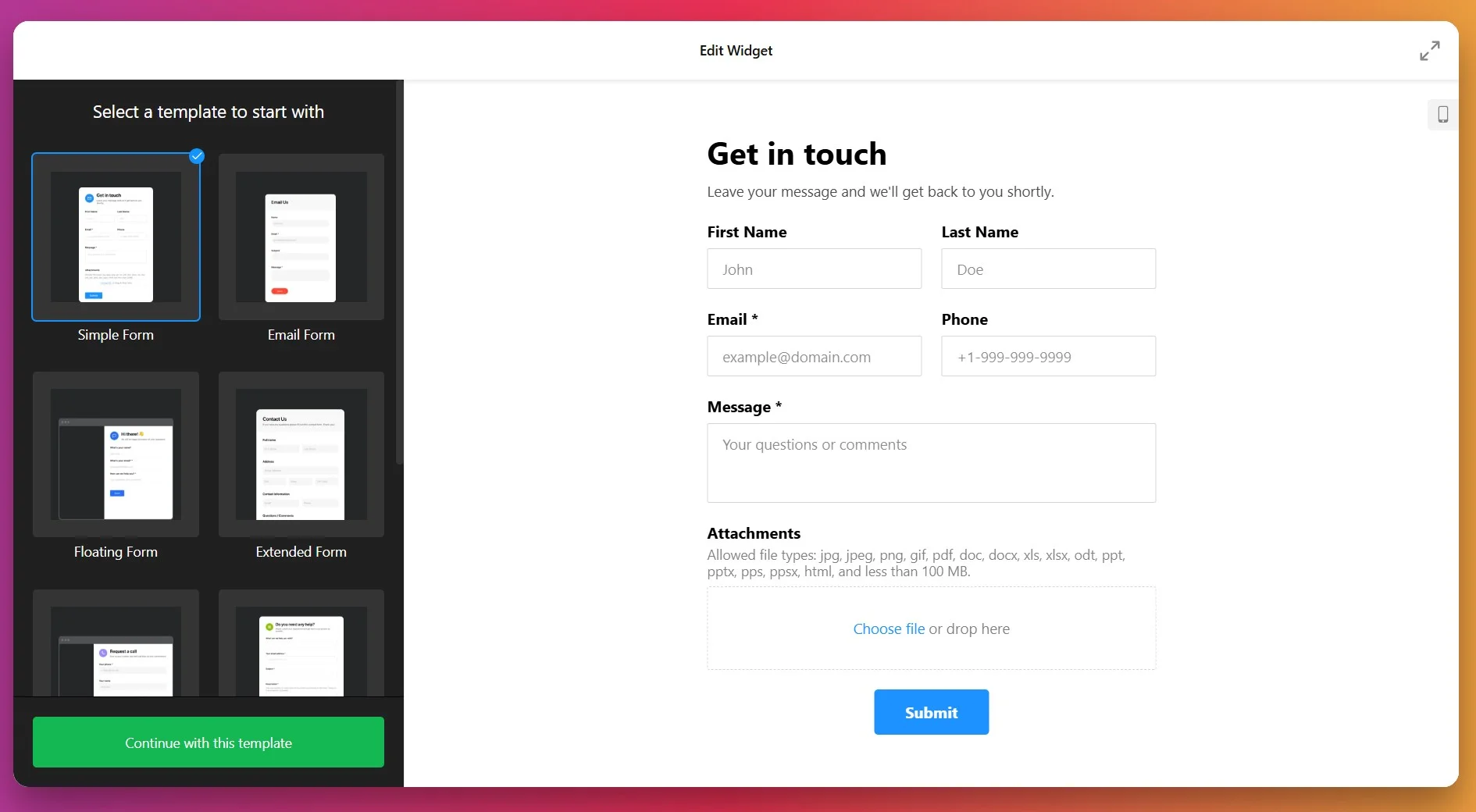
Seçiminize devam etmek için “Bu Şablonla Devam Et” düğmesine tıklayın; çok özelleştirilmiş bir yaklaşım gerekiyorsa boş bir form ile başlangıç yapın.
2. Form Alanlarınızı Ekleyin ve Düzenleyin
Bir form yapısını oluşturmak için “Alan Ekle” simgesine tıklayın ve “Form Oluştur” sekmesine gidin. İletişim Formu widget’i üç kategoriye ayrılmış 20 adet alan türü sunar:
- Girdi Alanları (Kısa Metin, Uzun Metin, Web Sitesi URL’si, Telefon Numarası, Sayısal alanlar, Tarih, Zaman, Dosya Yükleme, Gizli Alanlar)
- Statik Metin Öğeleri (Yapılandırıcı metinler için Etiketler, Başlıklar, Paragraflar)
- Seçim Alanları (Çoktan Seçmeli, Görüntü Seçeneği, Açılır Menüler, Rıza Onay Kutuları)
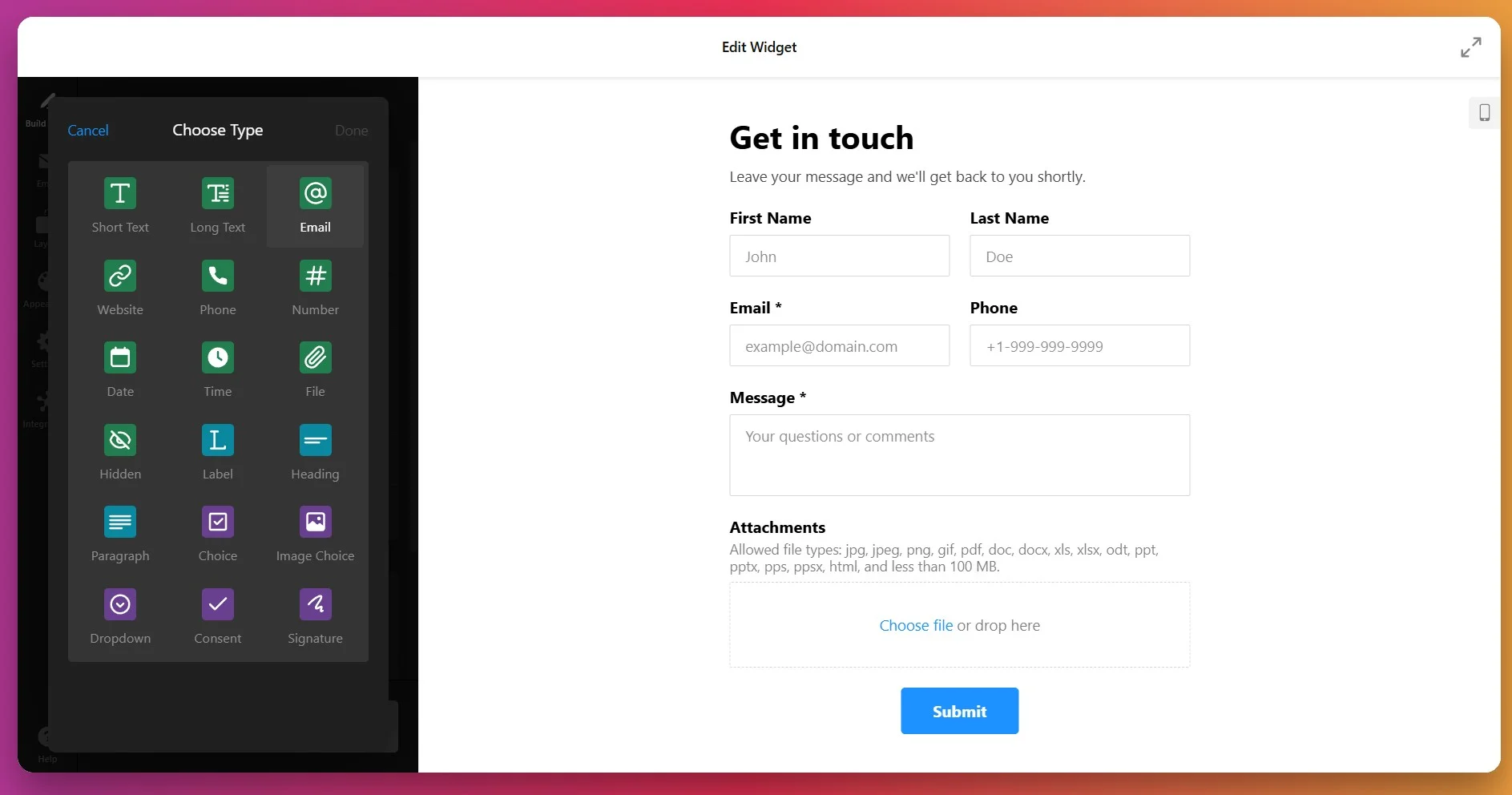
İş hedefleriniz için gerekli olan alanları ekleyin — daha az zorunlu alan, tamamlanma oranlarını önemli ölçüde artırır. Mantıksal olarak alanları yeniden sıralamak için sürükle-bırak kullanın ve alanları zorunlu olarak işaretlemek için “Gerekli Alan” seçeneğini açın(*)
Alan etiketlerini özelleştirin ve ziyaretçilerin doğru biçimde bilgi girmelerini yönlendirmek için alanlara yer tutucu metinler ekleyin (ör. email alanları için ‘name@example.com’).
3. E-posta Bildirimlerini Ayarlayın
Gönderimlerin size nasıl ulaşacağını yapılandırmak için E-posta sekmesine tıklayın. Yönetici Bildirimleri özelliğini etkinleştirin; böylece form gönderildiğinde her seferinde bir e-posta alırsınız — alıcı e-posta adresini belirtin ve gelen bildirim konusunu özelleştirerek gelen başvuruları kolayca tanımlayın.
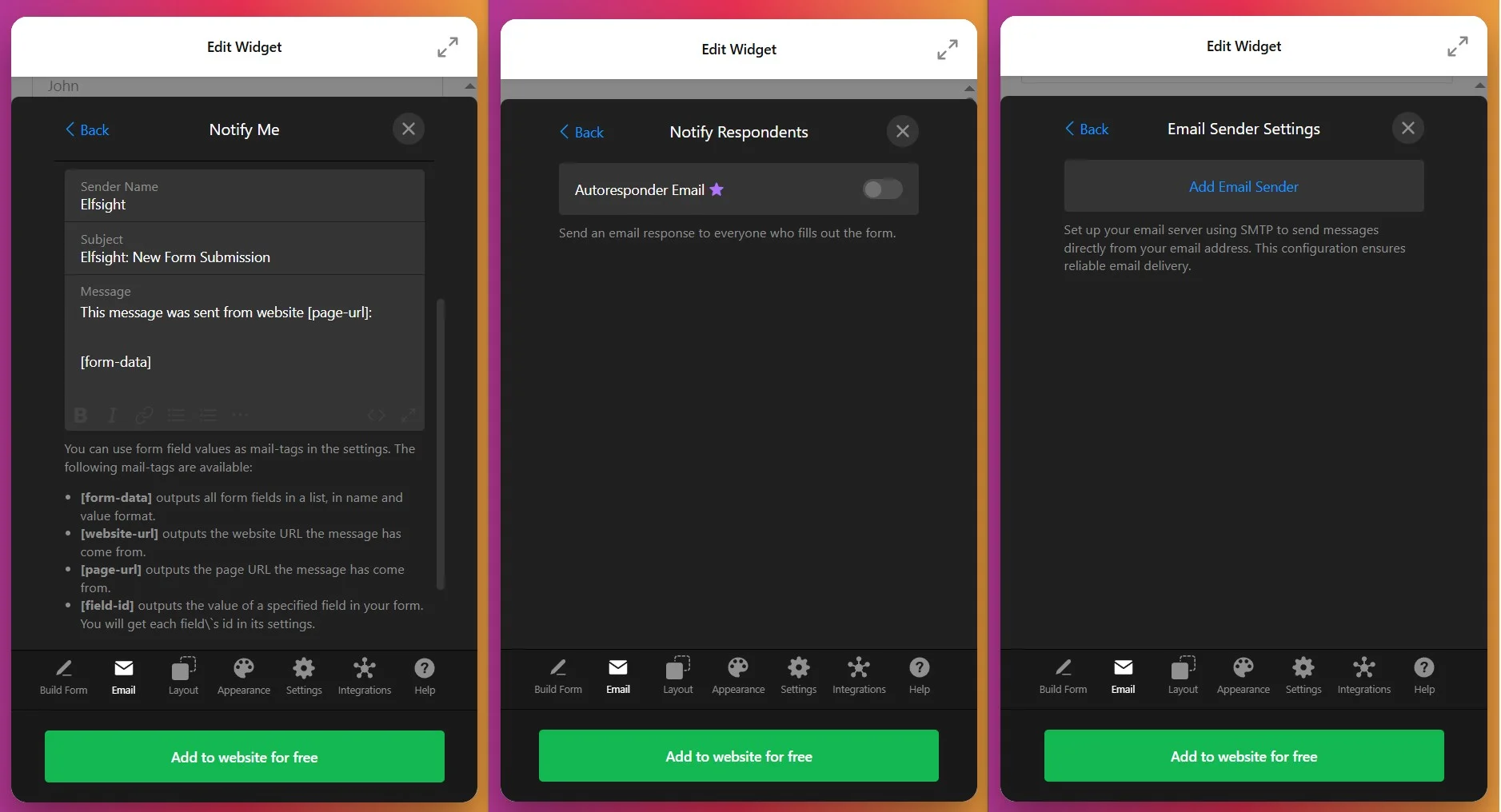
İşlem Sonrası Onay E-postaları oluşturarak, form gönderiminden sonra yanıt verenlere otomatik olarak gönderilir—bu, ziyaretçilere mesajlarının alındığını garanti eder ve yanıt süresi hakkında beklentileri belirler (ör. “2 iş saati içinde yanıt vereceğiz”). Gelişmiş e-posta kontrolü için SMTP ayarları yapılandırarak bildirimleri kendi e-posta alan adınız üzerinden gönderin; bu, teslimat başarısını ve marka tutarlılığını artırır.
4. Düzeni ve Görüntüleme Davranışını Özelleştirme
Formunuzun nasıl görüneceğini seçmek için ‘Düzen’ sekmesini açın:
- Formu sayfa içeriğinize doğrudan eklemek için Satır içi seçin (ziyaretçilerin hemen formu doldurmasını beklediği özel iletişim sayfaları için idealdir)
- Ya da Yüzen Panel ile formu ekranın solundan ya da sağından kayan bir panel olarak gösterebilirsiniz (fiyatlandırma veya ürün sayfaları gibi yüksek trafikli sayfalarda, formu erişilebilir tutarken sayfayı engellemez).
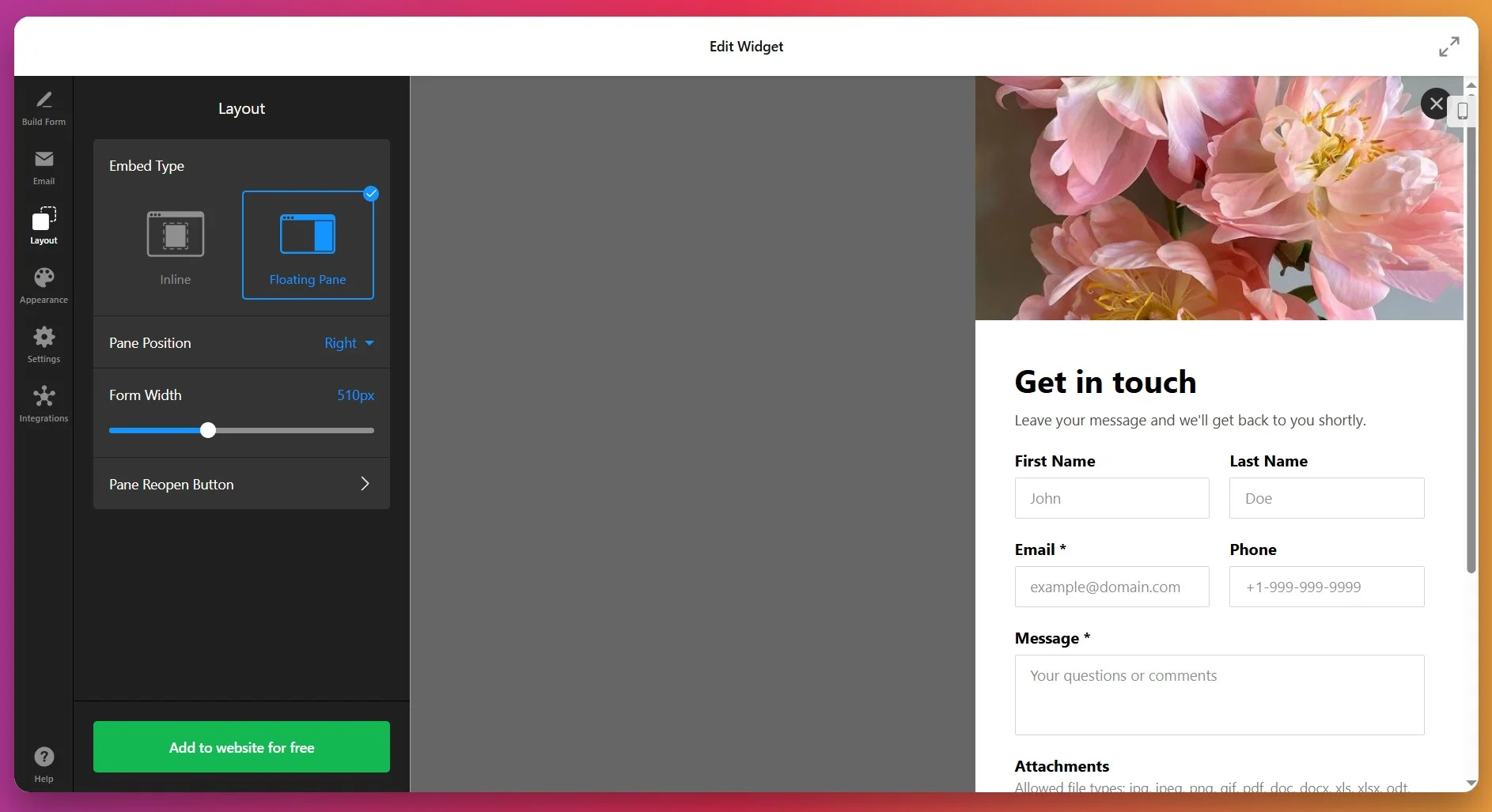
Satır içi formlar için form genişliğini ayarlayın (100 px ile 1200 px arası) ve kapsayıcısında formu uzatmak için Tam Genişlik özelliğini etkinleştirin. Yüzen paneller için, panenin hangi taraftan kayarak geleceğini seçin ve ziyaretçilerin formu kapattıktan sonra tekrar erişebilmesi için yeniden açma düğmesi simini, metnini ve konumunu özelleştirin.
Form alanlarının düzenini seçin: Dikey (standart tek sütunlu düzen, mobil uyumlu) veya Yatay (satır başına birden çok alan, yer tasarrufu sağlar ancak mobil için özenli optimizasyon gerekir).
5. Görünümü Markanıza Uygun Şekilde Tasarlayın
Görünüm sekmesine gidin ve görsel öğeleri özelleştirmek için. 5 adet önceden hazırlanmış stil şablonu arasından seçim yapabilir veya sıfırdan özelleştirebilirsiniz. Markanı yansıtan Vurgu Rengi uygulayın—bu renk düğmelere, ilerleme çubuklarına, alan odak durumlarına ve aktif öğelere otomatik olarak uygulanır.
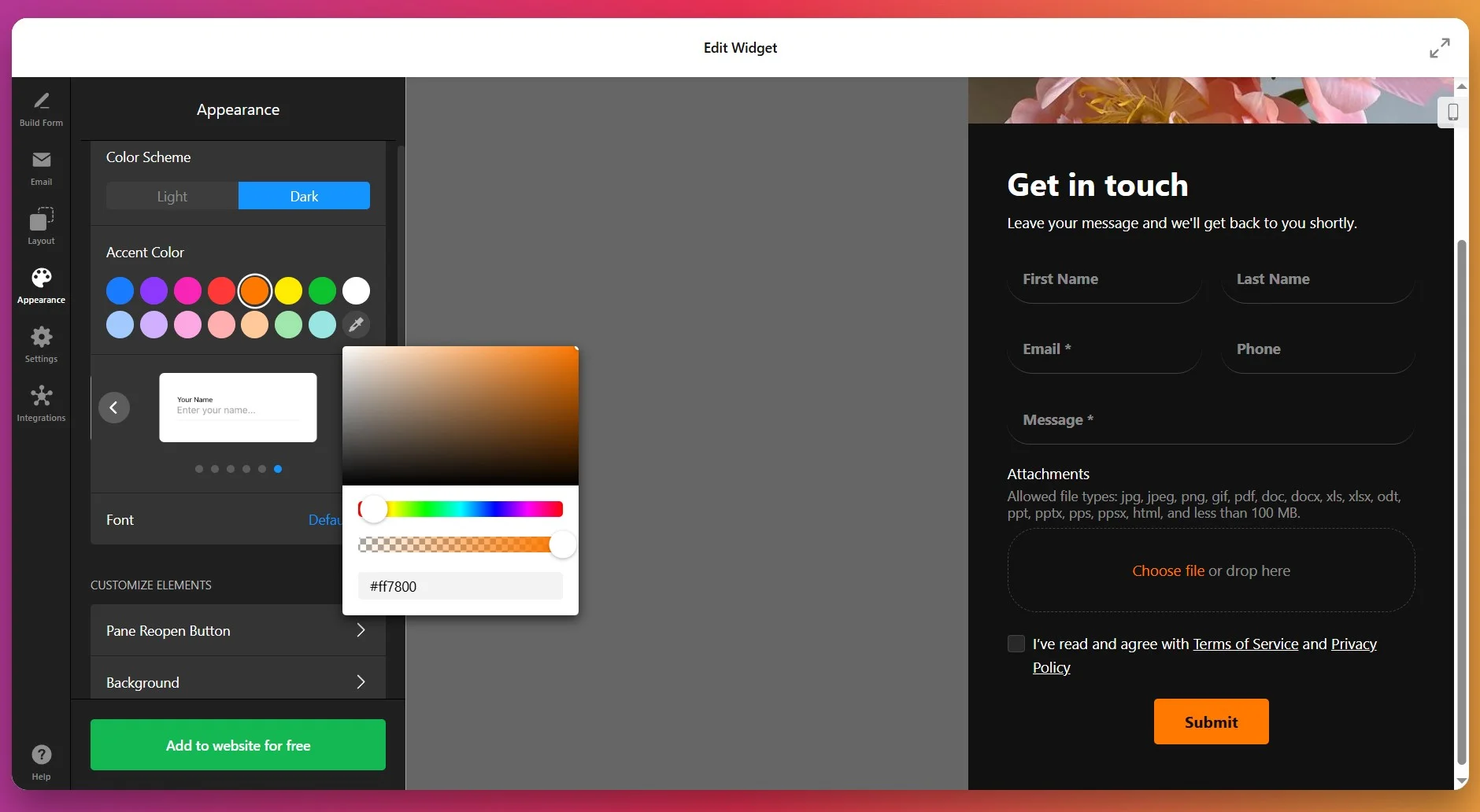
Sitenize uygun bir Yazı Tipi seçin (Arial/Helvetica gibi sistem fontları özel fontlardan daha hızlı yüklenir). Ardından öğeleri yapılandırın:
- Form arka plan rengi/resmi,
- Metin Renkleri,
- Düğme Stilizasyonu,
- Kenar Stilleri ve Kalınlığı
- Gölge Efektleri.
Gelişmiş özelleştirme için, kesin stil kuralları uygulamak adına Özel CSS alanını kullanın veya belirli alanlar tamamlandığında veya formlar gönderildiğinde olayları tetiklemek için Özel JavaScript seçeneğini kullanın.
6. Form Ayarlarını ve Gönderim Sonrası Davranışı Yapılandırın
Google reCAPTCHA korumasını etkinleştirin (Kutucuğu veya Gizli türünü seçin) botlardan gelen spam gönderimlerini engellerken kullanıcı deneyimini korur. Formunuzun dilini hedef kitlenize uygun şekilde ayarlayın (50+ dil desteklenir) ve tüm metin etiketlerini, buton metinlerini, alan etiketlerini ve hata mesajlarını özelleştirin.
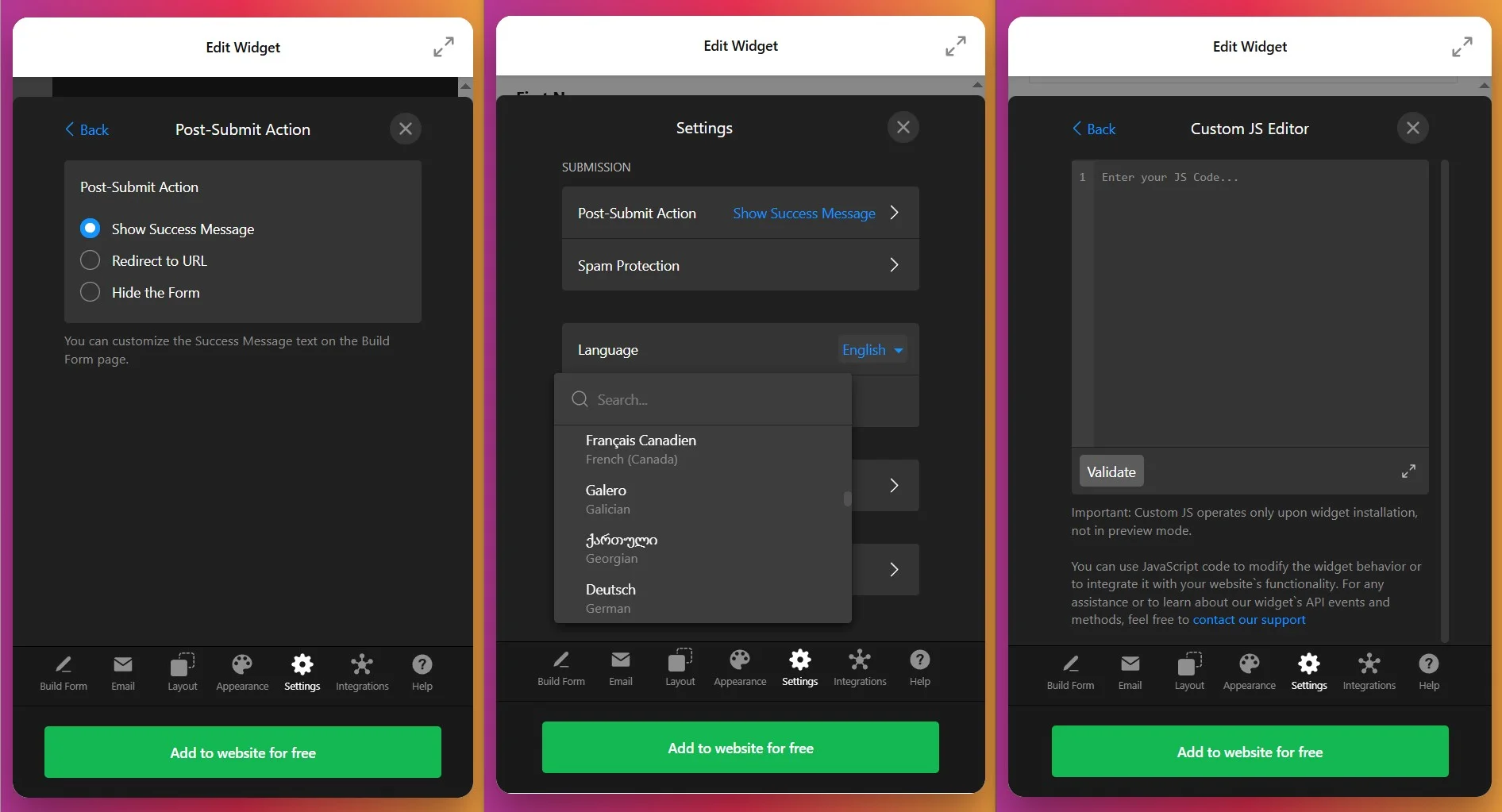
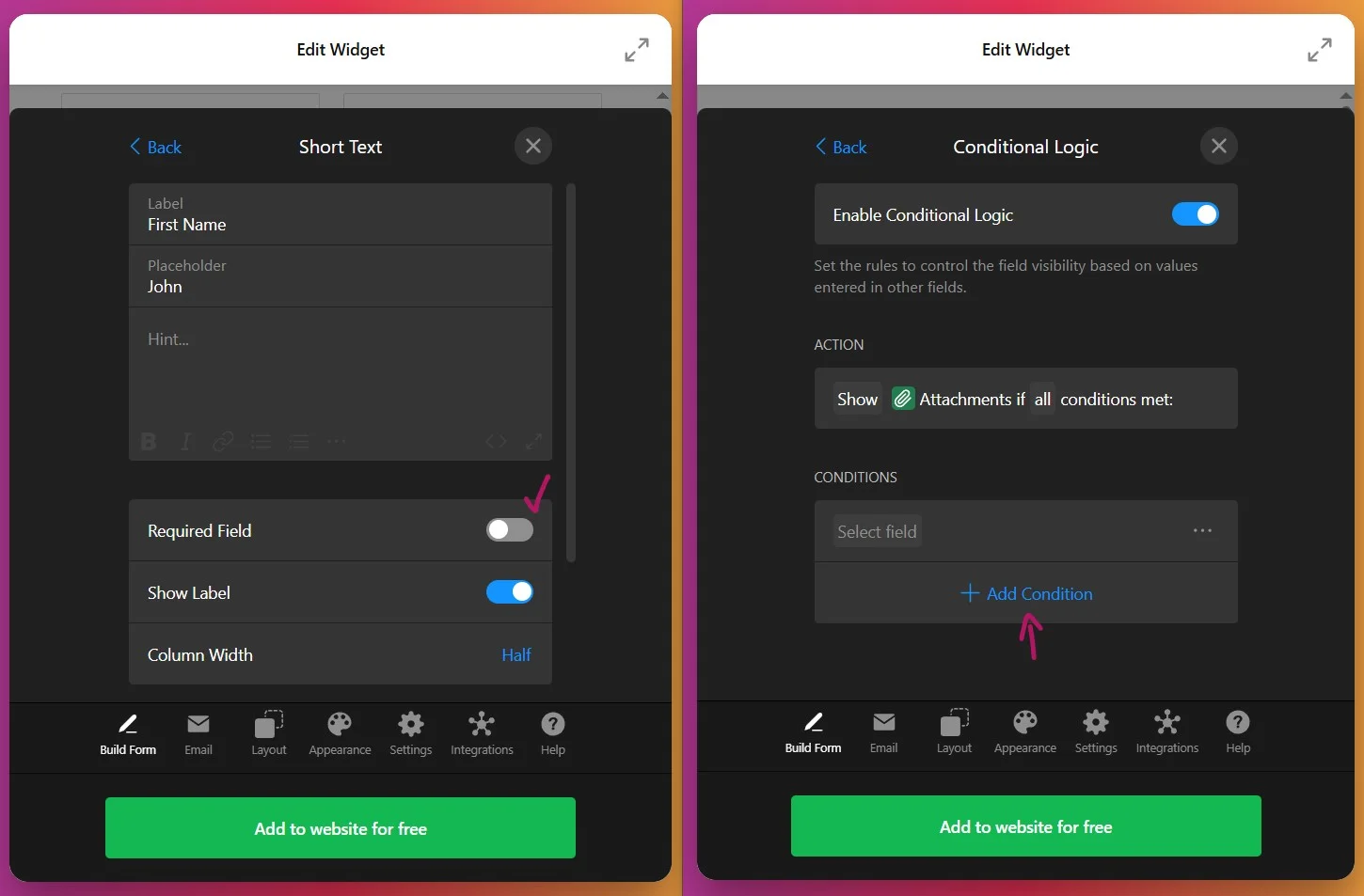
Alan görünürlük kurallarını yapılandırın—kullanıcı seçimlerine göre alanları gösterip gizleyin ve koşullu mantık oluşturun (ör. “Sektör = Sağlık Hizmetleri, HIPAA uyum kutusunu göster”). Önceden Doldurma Seçenekleri ile URL parametreleriyle form alanlarını doldurun ve bağlantıları paylaştığınızda kişiselleştirilmiş form deneyimleri sunun.
7. Gelişmiş Entegrasyonlar ve Otomasyon Ekle
Sonra formunuzu harici hizmetlere bağlamak için “Entegrasyonlar” sekmesine gidin:
- Google Sheets otomatik olarak gönderimleri bir tabloya aktarır; veri analizi ve ekip paylaşımı için
- Mailchimp form yanıtlarını otomatik takip kampanyaları için e-posta pazarlama listelerinize ekler
- Zapier 5000’den fazla entegrasyon imkanı sunar — proje yönetim araçlarında otomatik görevler oluşturur, verileri CRM sistemlerine gönderir veya SMS bildirimlerini tetikler
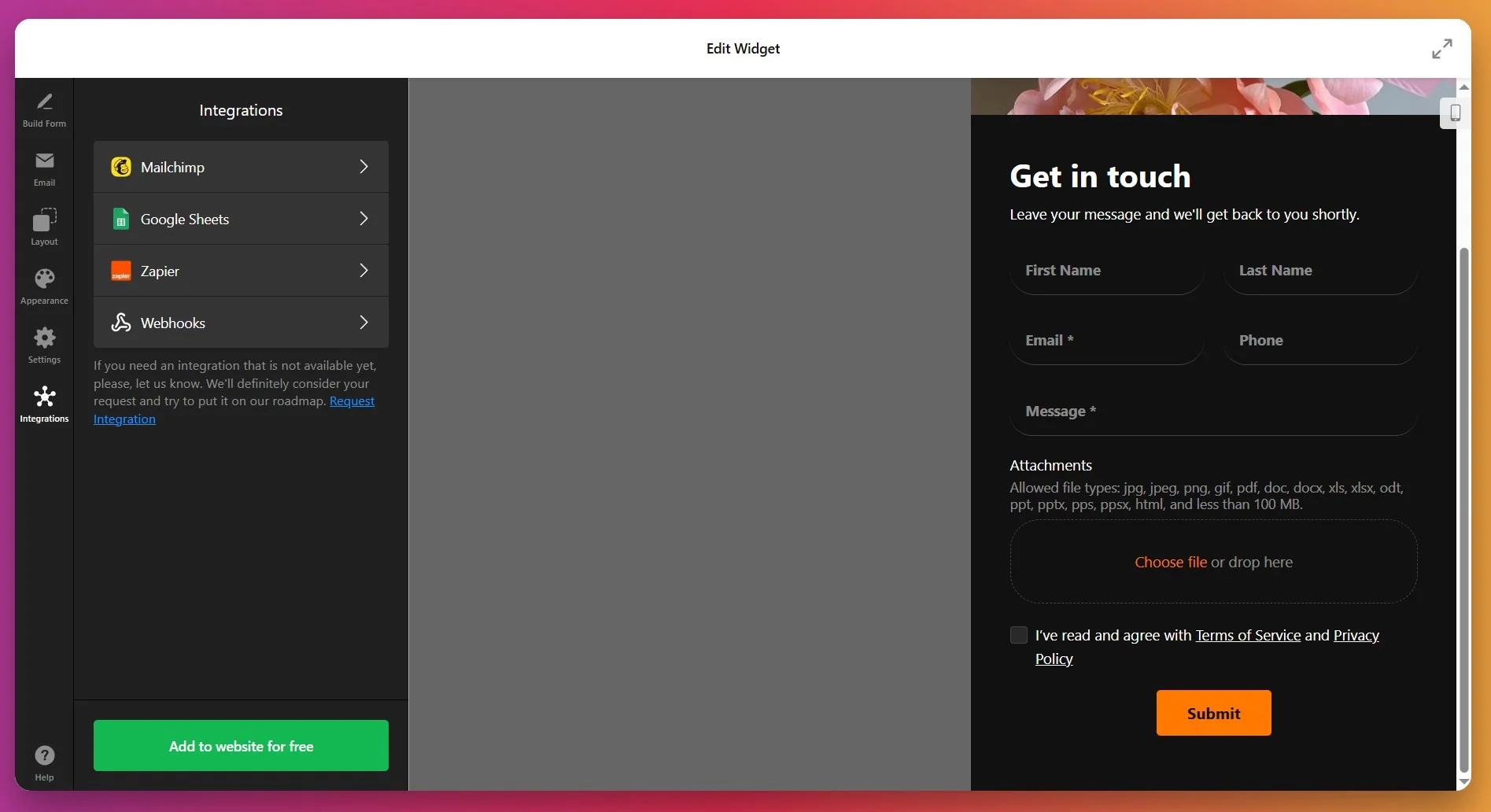
Her entegrasyon, manuel veri girişini ortadan kaldırır ve gönderim verilerinin işletme sistemlerinize sorunsuzca akmasını sağlar.
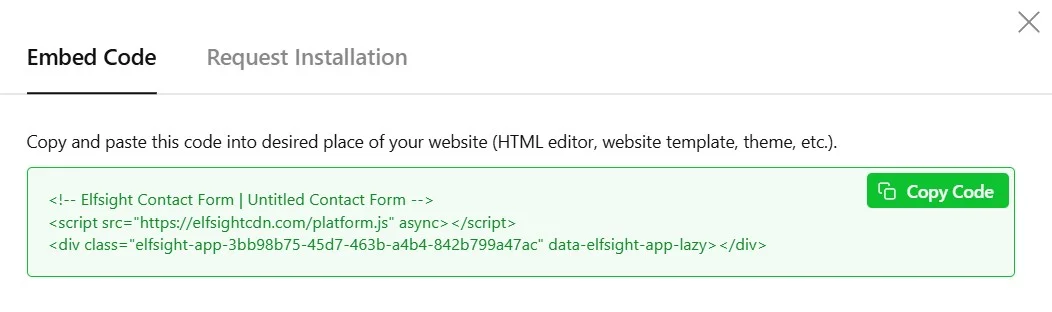
8. WordPress Sitenize Formu Gömün
Tıklayın “Web Sitesine Ücretsiz Ekle” benzersiz kurulum kodunuzu oluşturun:
📝 İletişim Formu Optimizasyonu İçin İpuçları
Açık ve davetkar bir iletişim formu, ziyaretçileri rahat hissettirir ve sizinle iletişime geçme olasılığını artırır. Bu pratik ipuçları, insanların bağlantı kurmasını kolaylaştırır ve daha gerçek başvurular görmenize yardımcı olur:
- Gereklilere odaklanın. Gerçekten ihtiyaç duyduğunuz bilgileri sadece isteyin. Çok fazla alan kullanıcıları yavaşlatır ve formu sıkıcı hâle getirir.
- Mantıklı, tek sütunlu bir tasarım kullanın. İnsanların çoğunun beklediği sıra ile alanları dikey olarak düzenleyin. İşleri sade tutar, karışıklığı azaltır.
- Etiketleri ve talimatları netleştirin. Basit alan etiketleri ve kısa ipuçları kullanarak kullanıcıların ne girmesi gerektiğini açıkça belirtin ve ikinci kez düşünmelerine gerek kalmasın.
- Gerçek zamanlı hataları vurgulayın. Bir hata yaptığında, alanın yanında yardımcı, özgül bir mesaj gösterin ki kullanıcı hatayı hızlı ve güvenli bir şekilde düzeltebilsin.
- Kullanıcıların iletişim biçimlerini kendileri seçebilmesini sağlayın. E-posta ya da telefon numarasını birini vermeyi mümkün kılan bir seçenek sunun; ikisini de zorunlu kılmayın. Gizliliğe saygı güven oluşturur.
- Koşullu Mantıkla Daha Akıllı Formlar. İlgili olduklarında ek sorular gösterilsin—böylece form kısa kalır ve her ziyaretçiye göre uyarlanır.
- Mobil cihazlar için optimize edin. Her alanın, düğmenin ve mesajın bir akıllı telefon veya tablet üzerinde kolayca dokunulabilir, okunabilir ve tamamlanabilir olduğundan emin olun.
- Test et, ayarla ve öğren. Düzenler, alan sıralamaları ve düğme metinleri üzerinde A/B testleri yapın; hedef kitleniz için en iyi sonucu bulun. Küçük değişiklikler genellikle büyük fark yaratır.
İletişim Formu Widget Sorunları ve Çözümleri
Elfsight İletişim Formu’nu kurarken veya özelleştirirken hâlâ sorularınız mı var? Doğru yerdesiniz—işte en sık karşılaşılanların yanıtları.
İletişim Formu widget’ını web siteme nasıl eklerim?
Özel bir düğmeyle bağlayıp açılır pencere olarak açabilir miyim?
Form Gönderileri Nereye Gider ve Nasıl Erişebilirim?
Bir alanı zorunlu mu, yoksa isteğe bağlı mı yapabilirim?
Yayınlandıktan sonra form düzenini değiştirmek mümkün mü?
Çok adımlı bir iletişim formu oluşturabilir miyim?
İletişim Formu’nda hangi alan türlerini ve formatları kullanabilirim?
İletişim Formu Eklentisi Duyarlı ve Mobil Uyumlu mu?
Daha Fazla Soru veya Fikir?
Artık iletişim formunuzu sitenizin ihtiyaçlarına göre oluşturup ayarlamanız için net bir yol bulduğunuzu umuyoruz. Herhangi bir sorunla karşılaşırsanız veya formunuzun nasıl sonuçlandığını paylaşmak isterseniz, yardımcı olmak için buradayız. Düşüncelerinizi veya sorularınızı bize iletin ve daha fazla ipucu ile güncelleme için Elfsight’i X, Facebook ve LinkedIn üzerinden takip edin.