Çoğu müşteri bir işletmeyi seçmeden önce gerçek görüşleri görmek ister; bu yüzden Google Yorumlarını doğrudan Squarespace sitenize eklemeyi düşünebilirsiniz. Doğal geri bildirimleri sergilemek güveni artırır ve karar vermeye hazır ziyaretçilerin size geri dönmesini teşvik eder.
Google Yorumları Widget’ı, en iyi yorumlarınızı web sitenize sadece birkaç tıklama ile getirmenin kolay bir yolunu sunar. Bu çözüm, taze geri bildirimleri otomatik olarak çeker, sitenizin stiline uyum sağlar ve zaman kazandırır; böylece ziyaretçileri meşgul tutarken işletmenizi büyütmeye odaklanabilirsiniz.
- Adım adım kurulum kılavuzu. Google Yorumları’nı bağlama için pratik talimatlar.
- Entegrasyon Yöntemlerinin Karşılaştırması. Mevcut Gömme Seçeneklerinin Özeti.
- Uzman Kontrol Listesi. Kurulumun sorunsuz ve başarılı olması için temel adımlar.
- Hızlı sorun giderme ipuçları. Yol boyunca karşılaşabileceğiniz yaygın sorunlar için çözümler.
Başlamanıza yardımcı olmak için bu talimatlar net bölümlere ayrılmıştır; böylece her adımı kolaylıkla takip edebilir veya ihtiyaçlarınıza göre doğrudan ilgili bölüme geçebilirsiniz.
Google Yorumlarını Squarespace’e Hızla Bağlayın
Kısacası, Squarespace sitenize Google Yorumları eklemek için şu kolay adımları izlemeniz gerekir:
- Elfsight’in düzenleyiciisini açın ve bir şablon seçin.
- Google Yorumlar widget’ınızı özelleştirin.
- Ücretsiz olarak web sitene eklemek için tıklayın ve kodu kopyalayın.
- Squarespace web sitenizin yönetim paneline yapıştırın.
Ücretsiz düzenleyicide Google Yorumlar widget’inizi oluşturmaya başlayın!
Google Yorumlarınızın Öne Çıkmasını Sağlayan Özellikler
Artık widget’ı ne kadar kolay oluşturduğunuzu gördüğünüz için, Google Yorumlar’ın sitenize güç katacak ana özelliklere göz atalım:
| Ana Özellik | Neden Önemli |
|---|---|
| Yazar ayrıntılarıyla canlı Google Yorumlarını Gösterir | Ziyaretçiler, adlar ve fotoğraflarla birlikte gerçek müşteri geri bildirimlerini görür. |
| Google sayfanıza “Bir İnceleme Yaz” düğmesi ekleyin | Müşterilerin yeni geri bildirim bırakmasını ve puanlarını artırmasını kolaylaştırır. |
| Otomatik İçerik Güncellemeleri | Siteniz her zaman en yeni incelemeleri gösterir ve içeriği güncel tutar. |
| Anahtar Kelime ve Puan Bazlı Filtreleme | Görünecek yorumları siz belirlersiniz; bu yüzden yalnızca en ilgili olanlar görünür. |
| Özelleştirilebilir düzenler ve stiller | Widget, ziyaretçileriniz için sorunsuz bir deneyim adına sitenizin görünümüne uyum sağlar. |
Bunlar, Google Yorumlarınızın işletmenize neler katabileceğine dair birkaç başlık. Daha ayrıntılı bilgi için Features Page sayfasını inceleyin. Ardından, yorumlarınızın canlıya geçmesi için entegrasyon adımlarını adım adım göstereceğiz.
Squarespace’te Google Yorumlarını Gömme İçin Kapsamlı Rehber
Bu bölüm, Google Yorumları’nı oluşturma, özelleştirme ve gömme sürecini ayrıntılı olarak ele alır ve farklı düzenler ve inceleme stratejileri için pratik ipuçları içerir.
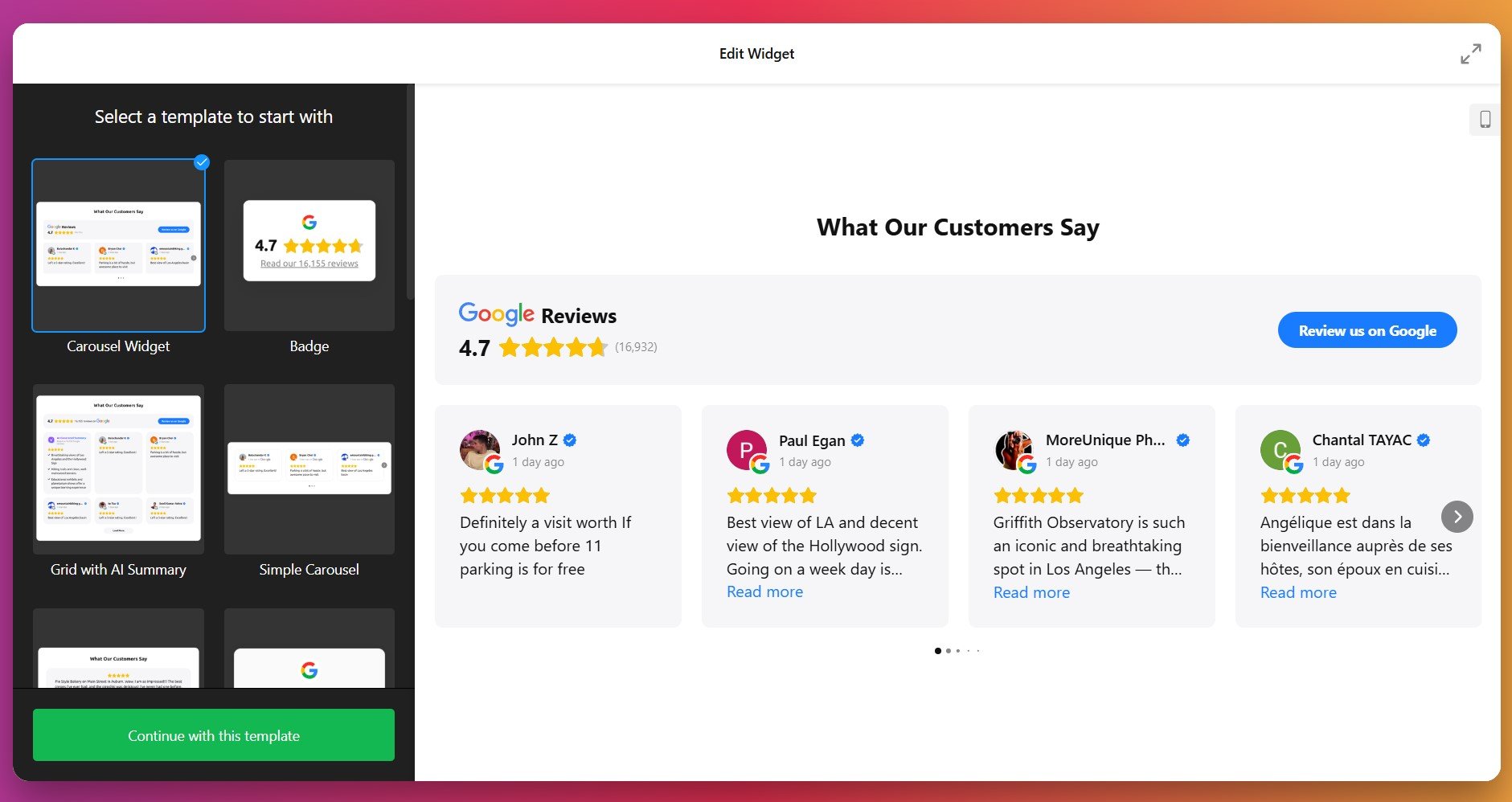
1. Bir Şablon Seçin
Hazır şablonlardan birini seçerek widget düzenleyicisinde başlayabilirsiniz. Her biri farklı bir görsel stile sunar: Klasik (Google’ın orijinal düzeni), Balon (yorum metninin altında yazar bilgisi), veya Spotlight (yorum içeriğine daha çok vurgu yapan merkezileştirilmiş öğeler).
Beğendiğiniz birini seçin ve bir sonraki bölüm için “Bu Şablonla Devam Et” tıklayın.
2. Google Profilinizi Bağlayın ve Yorumları Seçin
Bir sonraki adım, widget’ı Google İşletme Profilinizle bağlamak. Yetkilendirildiğinde, widget kaynağınızdan otomatik olarak yorumları çekebilir.
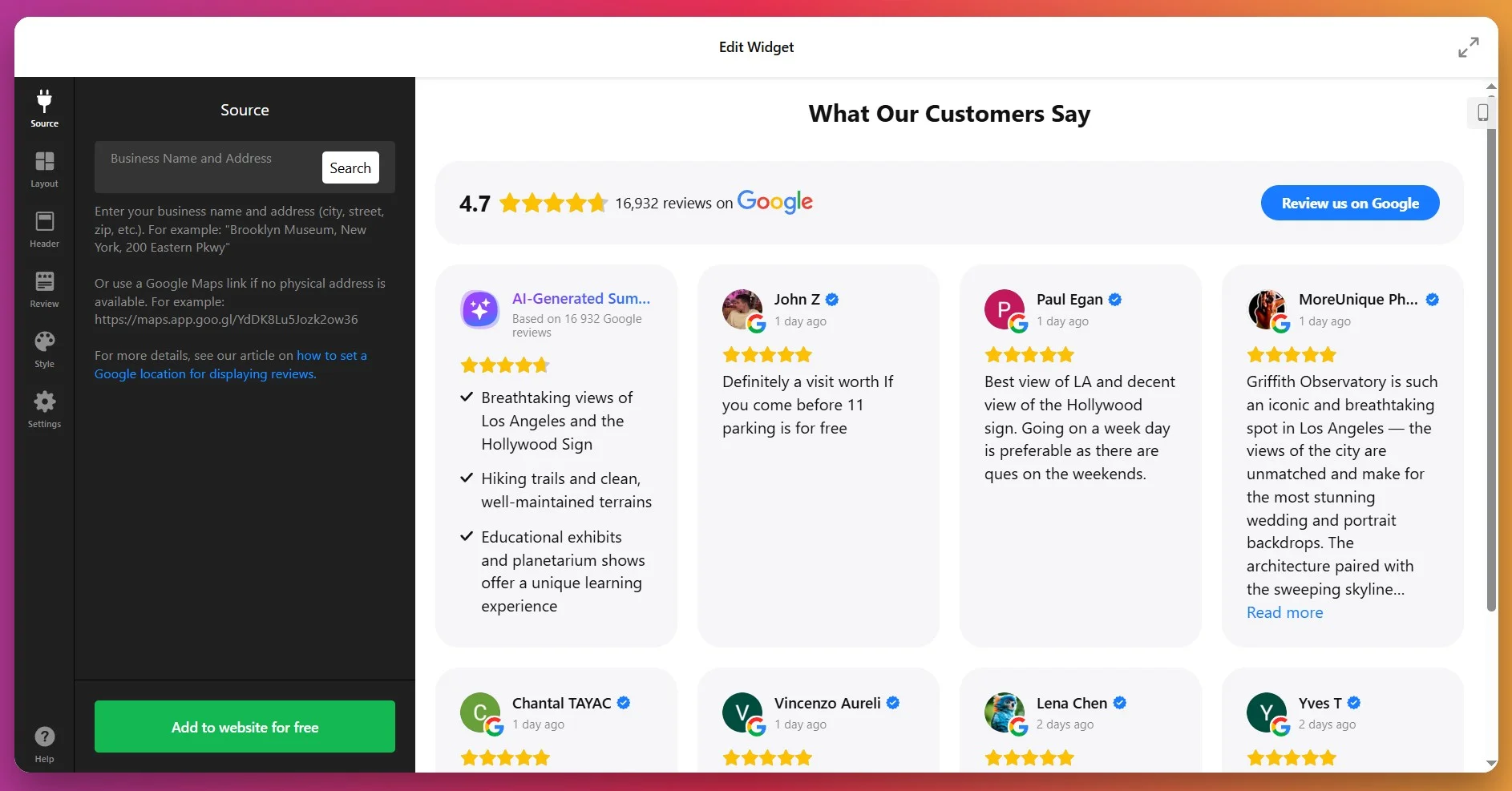
Sonra hangi geri bildirimi görüntüleyeceğinize filtrelerle karar verirsiniz: yalnızca olumlu olanları gösterin, belirli anahtar kelimeleri içeren geri bildirimleri hariç bırakın veya inceleme sayısını sınırlayın.
3. Bir Düzen Seçin
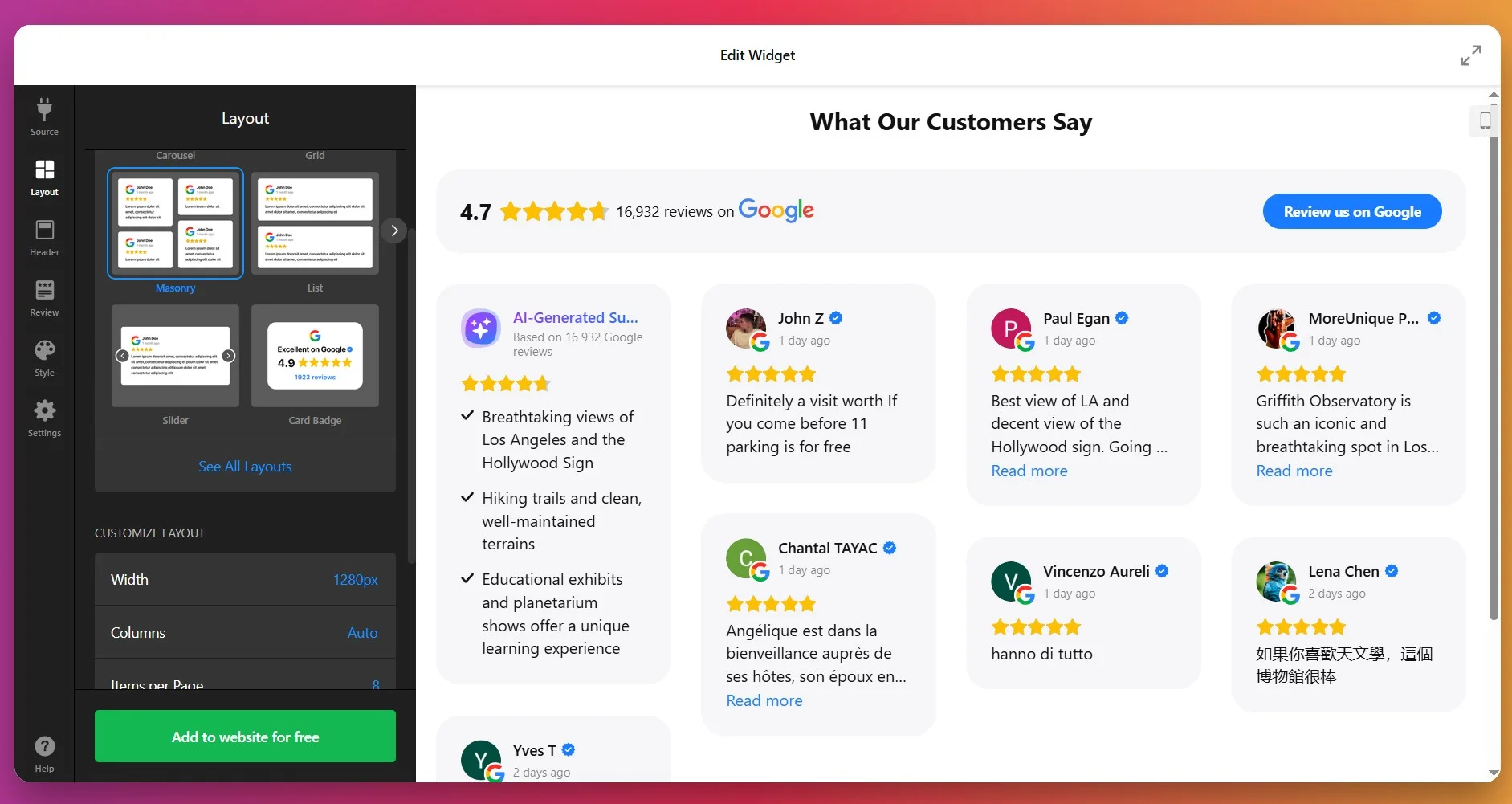
Tasarım Ayarlarında yorumlarınızın nasıl görüneceğini seçebilirsiniz. Birkaç seçenek bulunuyor:
- Liste: Birbirinin ardında, dikey olarak sıralanmış incelemeler.
- Izgara: Çok sayıda yorum ızgara biçiminde gösterilir.
- Kaydırıcı/Slayt Gösterisi: Yorumlar oklar veya kaydırma ile geçiş yapar.
- Masonry: Kullanılabilir dikey alana göre incelemeleri ayarlayan dinamik bir düzen.
- Yüzen Rozet: Kullanıcı sayfayı kaydırırken ekranda kalan küçük bir rozet.
- Gömülebilir Rozet: İçeriğinize zarifçe entegre edilen kompakt bir sürüm.
Bu aşamada sayfa başına kaç incelemenin görüneceğini ayarlayabilir, sayfalama veya sonsuz kaydırmayı seçebilir ve <strong>mobil vs masaüstü</strong> için farklı düzen ayarları belirleyebilirsiniz.
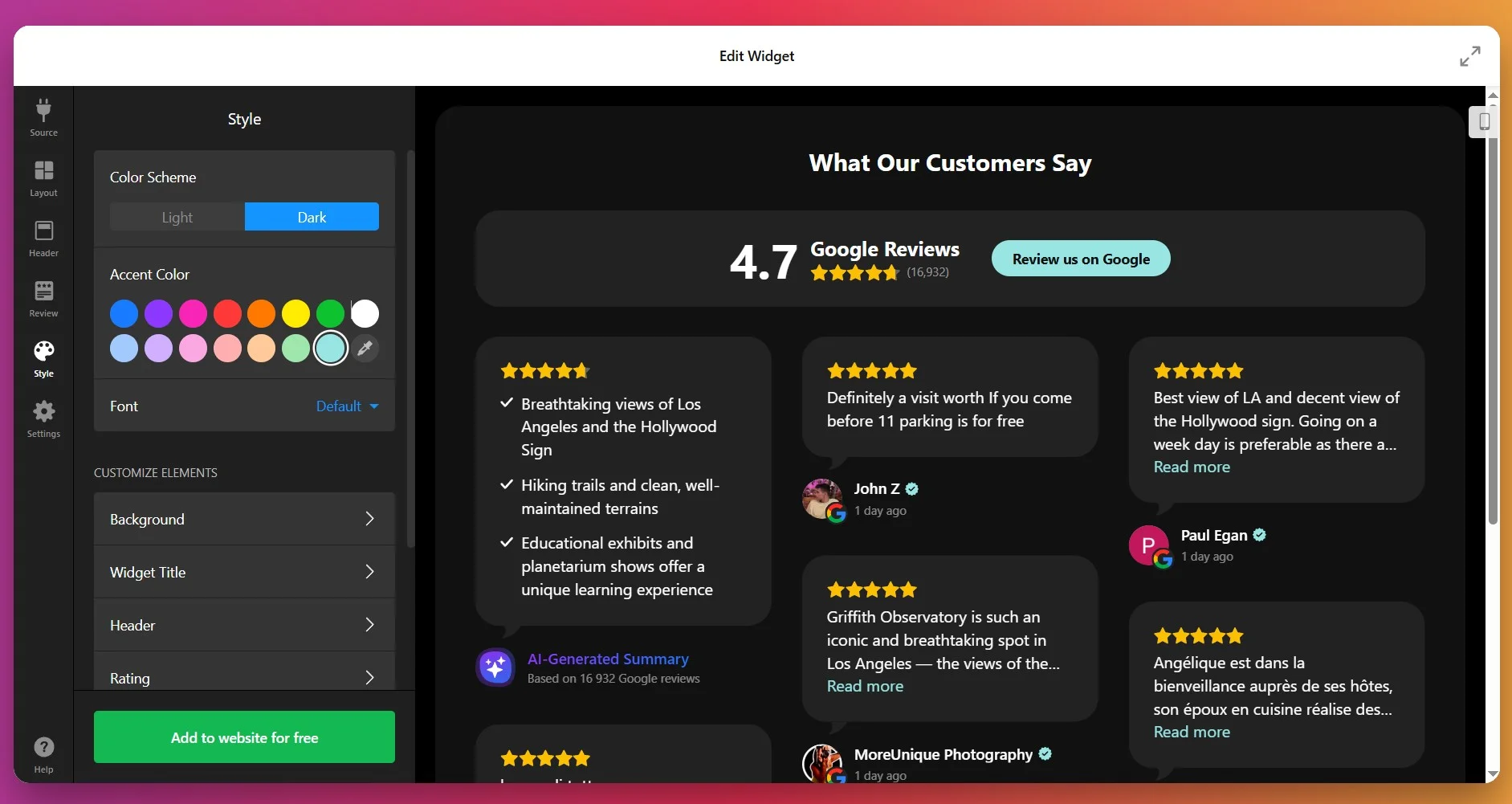
4. İnceleme Ayrıntılarını Stilize Et
Stil sekmesinde görsel öğeleri özelleştirerek widget’ın sitenizin tasarımına uyum sağlamasını sağlayın. Aşağıdaki öğeleri ayarlayabilirsiniz:
- Yazı Tipleri: Boyutlar, kalınlık (normal veya kalın), başlık ve inceleme metni için.
- Renkler: beş ana öğe her biri özel renge sahip olabilir — yorum metni, yorum kartlarının arka planı, bağlantılar, yıldız derecelendirmeleri ve “Yorum Yaz” düğmesi.
- İnceleme kartı Boşluklar ve Dolgu.
- İsteğe bağlı olarak açıp kapatın yazar fotoğrafı, tarih, puan sayısı, ve inceleme simgeleri.
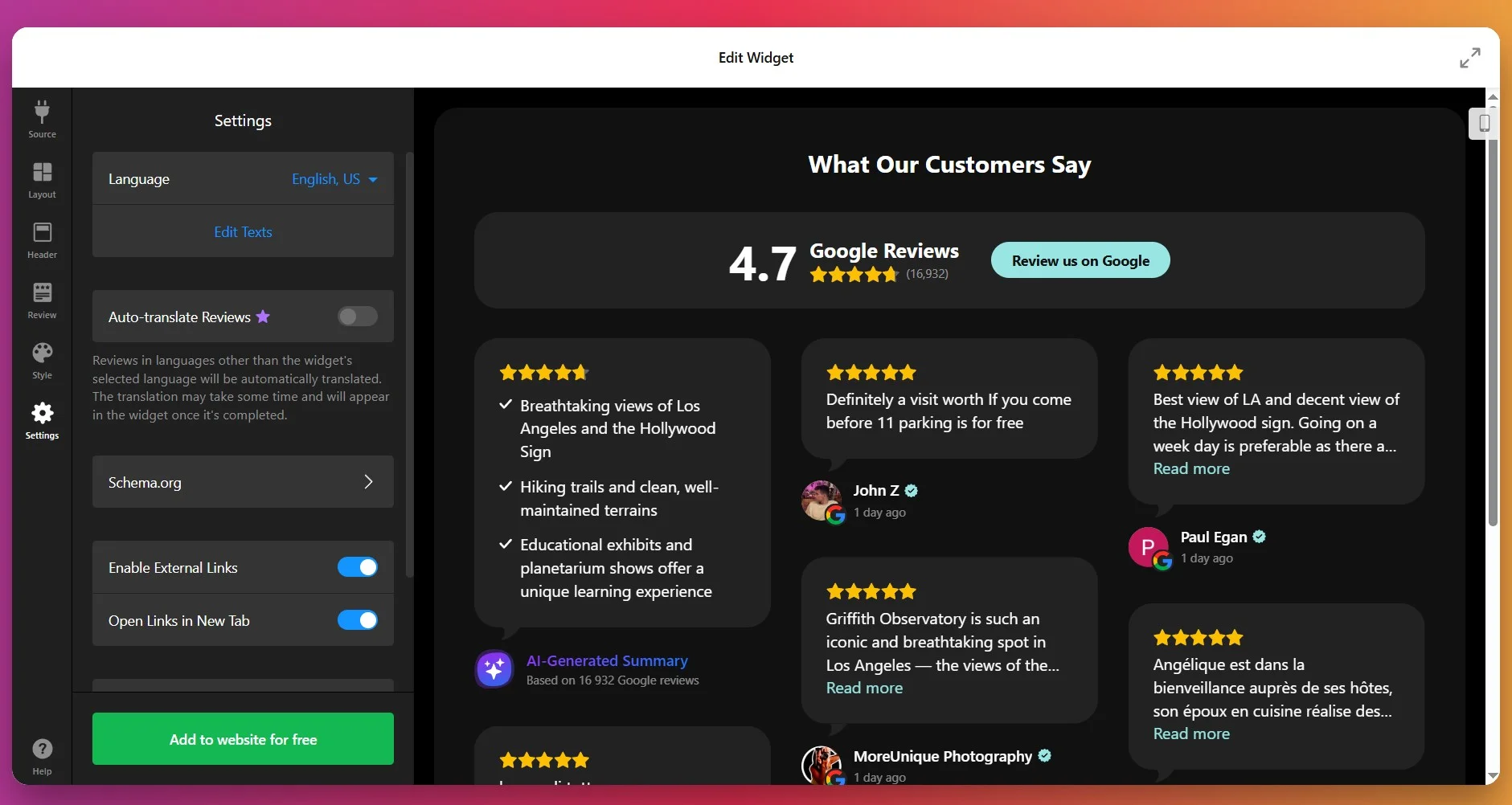
5. Davranış ve Ayarları Yapılandırın
Ayarlar altında widget’ın davranışını ayarlayabilirsiniz. Başlık seçeneklerini şu şekilde belirleyin: genel yıldız puanını göster/gizle, inceleyen sayısı ve en son inceleyen kişinin fotoğrafını göster. “Yorum Yaz” düğmesini özelleştirin – etiketi, “Evet/Hayır” işlemleri veya Google sayfanıza yönlendirme.
Genişlik/Yükseklik’i (piksel veya yüzde olarak) tasarımınıza güzel oturması için ayarla. Widget’in duyarlı olduğundan emin olun; böylece mobil, tablet ve masaüstünde iyi görünür.
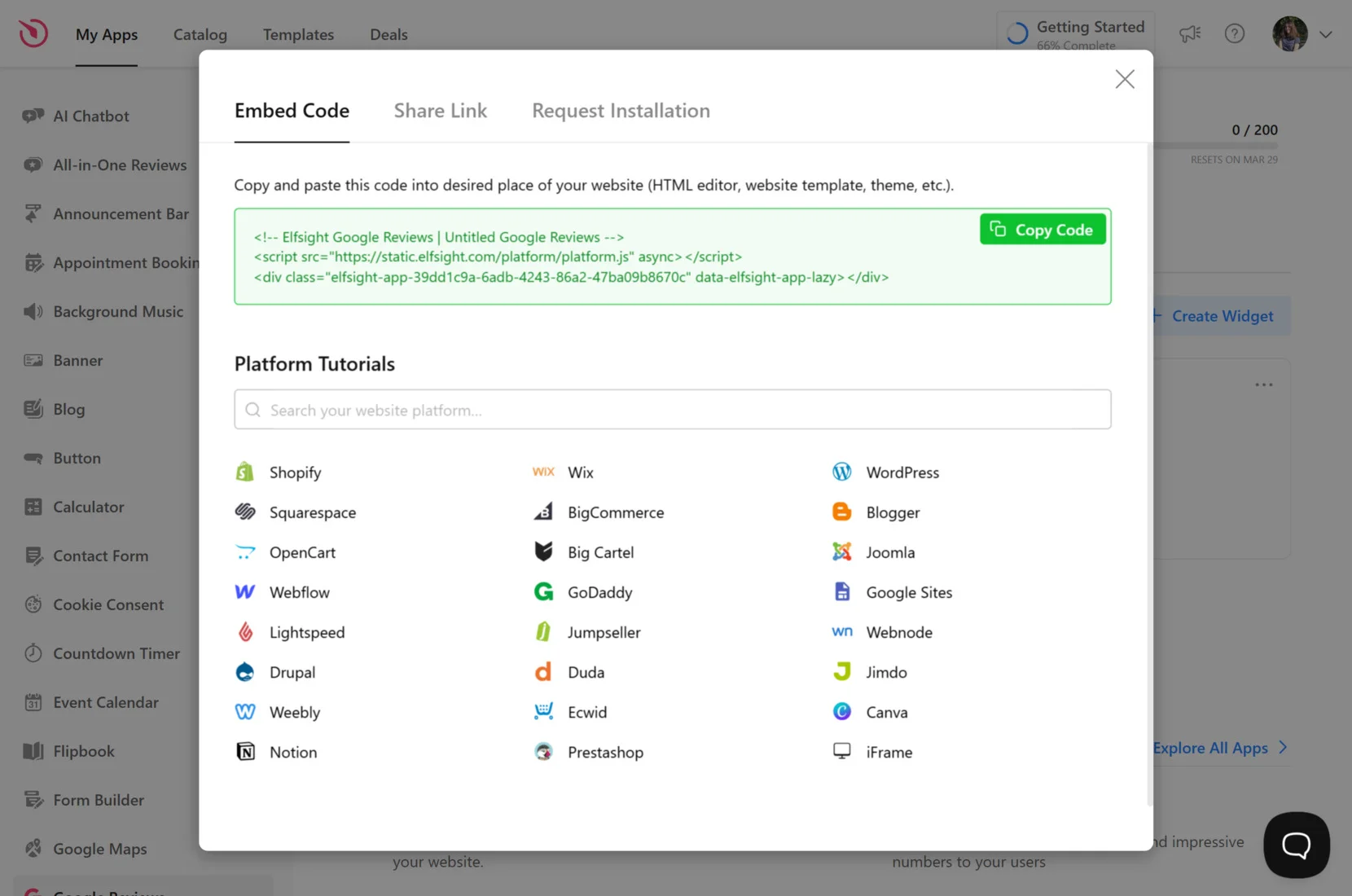
6. Kurulum Kodunu Al
Bir şeyler nasıl görünüp davrandığı konusunda memnun kaldığınızda, tıklayın “Web sitene ücretsiz ekle.” Düzenleyici benzersiz gömme kodunuzu oluşturacak. Bu kodu kopyalayın – widget’ı sitenizde görüntülemek için kullanacaksınız.
7. Widget’i Squarespace’e Ekle
Bu aşamada – kullandığınız Squarespace sürümünü belirleyin, ardından widget’ın görünmesini istediğiniz yeri karşılayacak yöntemi seçin:
Belirli Bir Sayfada Yerleşik Widget (Squarespace 7.0)
- Giriş Yap Squarespace hesabınıza giriş yapın ve kontrol panelinizi açın.
- Web Sitesi → Sayfalar’a gidin ve düzenlemek istediğiniz sayfayı seçin.
- Widget’i eklemek istediğiniz bölümün hemen üstündeki Düzenle düğmesine tıklayın.
- Bloğu eklemek için + simgesine tıklayın ve Kod seçeneğini seçin.
- Yapıştır Elfsight kodunuzu Kod Bloğu’nun içerik açılır penceresine yapıştırın. Değişiklikleri kaydedin.
Belirli bir sayfaya yerleştirilmiş widget (Squarespace 7.1)
- Squarespace hesabınıza giriş yapın ve web sitenizi açın.
- Kontrol panelinde Web Sitesi → Sayfalar bölümüne gidin ve düzenlemek istediğiniz sayfayı seçin.
- Tıklayın Bölüm Ekle ve boş bir bölüm seçin.
- Tıkla Blok Ekle → Kod, ardından o blok için Düzenle simgesine tıklayın.
- gömme kodunu Kod Bloğu’na yapıştırın, gerekirse blok genişliğini ayarlayın, ardından kaydedin.
Belirli Bir Sayfada Kayan Widget
- Squarespace kontrol panelinizi açın ve Web Sitesi → Sayfalar bölümüne gidin.
- Sayfayı seçin ve dişli çark simgesine tıklayın (sayfa ayarları).
- Tıklayın Gelişmiş sekmesine.
- Elfsight kod parçacığını kayan widget’e veya özel kod alanına yapıştırın. Değişiklikleri kaydedin.
Tüm Sayfalarda Yüzen Widget (Site Genelinde)
- Squarespace gösterge panelinde, Ayarlar → Gelişmiş → Kod Enjeksiyonu yönlendirin (sürüme göre Özel Kod → Kod Enjeksiyonu).
- Kodu Altbilgi bölümüne (veya atanmış alana) yapıştırın ve kaydedin.
İşte bu – kolay ve esnek. Başka gömme yaklaşımlarını incelemek isterseniz, bir sonraki bölüm Squarespace’te Google Yorumlarını görüntülemenin diğer güvenilir yöntemlerini açıklıyor.
Squarespace’te Google Yorumlarını Eklemenin Başka Yöntemleri
Birkaç yerel ve resmi yöntem mevcut, ancak her birinin sınırlamaları vardır:
Google Places API ile Gömme
- Google Cloud projesi oluşturun. Google Cloud Konsolu’na gidin ve projenizi oluşturun veya seçin.
- Places API’yi etkinleştirin. Places API’yi etkinleştirin ve API anahtarınızı alın.
- İşletme Konum Kimliğinizi alın. Eşsiz tanımlayıcınızı elde etmek için Place ID Bulucu’yu kullanın.
- Yorumları almak için bir betik yazın. API’yi çağırmak için JavaScript veya başka bir dil kullanın ve sonuçları biçimlendirin.
- Kodu Squarespace’a ekleyin. Betiğinizi Squarespace kod bloğuna yapıştırın ve kaydedin.
Daha fazla ayrıntı için resmi Google Places API belgeleri inceleyin.
Google Yorum Rozetleriyle Manuel Gömme
- Google İşletme Profilinize giriş yapın. İşletmenizin profil kontrol paneline erişin.
- Pazarlama Kiti bölümünü bulun. Tanıtım varlıklarının bulunduğu alanı bulun.
- İnceleme rozetini indirin. Rozet görselini veya HTML kod parçacığını seçip indirin.
- Rozeti yükleyin veya yerleştirin. Görseli veya HTML kod parçacığını Squarespace sayfanıza bir resim bloğu veya Kod Bloğu kullanarak ekleyin.
- Yorumlar sayfanıza bağlantı verin. İstersen rozetinizi tüm yorumlarınızın bağlantısına yönlendirebilirsiniz.
Daha fazla ayrıntı için Google İşletme Profili Yardım Bölümü’ne bakın. Google İşletme Profili Yardım Bölümü.
Squarespace’in Yerleşik Kod Bloğu Kullanımı
- Gömme kodunuzu hazırlayın. Kendi kaynağınızdan incelemelerinizi gösteren bir HTML veya JavaScript snippet’i alın.
- Squarespace’a giriş yapın. İstediğiniz sayfanın düzenleyicisini açın.
- Bir kod bloğu ekleyin. Değerlendirmelerin görünmesini istediğiniz yere kod bloğunu sürükleyin.
- Kodunuzu yapıştırın. Gömme kodunu ekleyin ve değişiklikleri kaydedin.
Daha ayrıntılar için Squarespace Kod Bloğu Destek Rehberi sayfasını inceleyin.
Bu Yöntemler Nasıl Karşılaştırılır?
| Yöntem | Ana Özellikler | Büyük Dezavantaj |
|---|---|---|
| Elfsight Widget | Kolay kurulum ve son derece özelleştirilebilir. | Üçüncü taraf bir aracın kullanımı. |
| Google Places API | Gerçek zamanlı yorum güncellemeleri ve tam kontrol sunar. | Kodlama becerileri ve sürekli bakım gerektirir. |
| Google Yorum Rozetleri | Resmi marka yönergesi ve sade kurulum. | Yalnızca statik rozet gösterir; dinamik veya yakın zamandaki incelemeler gösterilmez. |
| Squarespace Yerleşik Kod Bloğu | Özelleştirilmiş çözümler ve gömme için esnek. | Yorumları otomatik olarak almak veya stillendirmek için yerleşik bir yol yok. |
Squarespace sitenizde Google Yorumlarını harika görünmesini ve sorunsuz çalışmasını sağlayacak pratik ipuçları için okumaya devam edin.
📝 Google Yorumları Widget Başarısı İçin Temel Kontrol Listesi
Elfsight ekibinin uygulamalı deneyimlerinden biliyoruz ki Google Yorumları widget’ı, başlangıçtan itibaren bir miktar stratejik düşünceyle en iyi sonucu verir. İşte en iyi şekilde değerlendirebilmeniz için ana önerilerimiz:
- Doğru yorumları öne çıkarmak için seçin. Widget’in filtreleme seçeneklerini kullanarak yalnızca yüksek puanlı yorumları gösterin, gerekiyorsa olumsuz geri bildirimi gizleyin veya işletmeniz için önemli anahtar kelimeleri içeren yorumları öne çıkarın.
- Kullanıcıların ilk gördüğü yere widget’ı yerleştirin. Ana sayfalar, hizmet sayfaları ve ödeme sayfaları, yeni ziyaretçilerle güven oluşturmak için en uygun noktalar.
- Yerleşim ve renkleri sitenizle uyumlu hale getirin. Widget’in tasarımını markanızla uyumlu olacak şekilde ayarlayın; görsel çakışmaları önleyin ki görünüm sonradan düşünülmüş gibi görünmesin.
- “Yorum Yaz” düğmesini etkinleştirin. Mutlu müşterilerin geri bildirim bırakmasını kolaylaştırmak için Google profilinize doğrudan bağlayın ve pasif okuyucuları aktif yorumculara dönüştürün.
- Widget’ı mobil cihazlarda test edin. İncelemelerin, görsellerin ve düğmelerin, çoğu kullanıcının işletmenize ilk kez ulaşacağı akıllı telefonlar ve tabletler üzerinde düzgün göründüğünden emin olun.
- Widget’in otomatik olarak güncellenmesine izin verin. Gerçek zamanlı senkronizasyona güvenin; siteniz manuel yenileme olmadan en yeni müşteri görüşlerini her zaman gösterir.
- Yapay Zeka özet özelliğini kullanın; eğilimleri öne çıkarın. Yorumlarınızda yinelenen övgüleri veya temaları vurgulayın, ziyaretçilere işletmenizin en iyi yaptığını hızlıca hissettirin.
Google Yorumları widget’ınızı maksimum etki için kurduğunuzda, gerçek dünyada nasıl performans gösterdiğini görmeye hazırsınız. Bir sonraki bölümde gerçek bir örneğe bakacağız; böylece widget’ın işlevselliğinin sonuçlara nasıl dönüşüm sağladığını görebilirsiniz.
Çalışmada Google Yorumları: Muhasebe İşletmesi
Bağımsız bir muhasebe firması, online varlığını güçlendirmek ve güvenilirlik inşa etmek için Elfsight’e yöneldi. Web sitesinde doğrudan gerçek Google Yorumları sergileyerek ekip, yeni ziyaretçilerle güven oluşturmayı ve ücretli reklamlara çok bağlı kalmadan daha fazla müşteri talebi çekmeyi başardı.
Elfsight’i Kullanmeden Önce
Şirketin web sitesi profesyonel görünüyordu ama durağandı. Potansiyel müşterilerin hizmet kalitesini ağızdan ağıza referanslar dışında doğrulayabilecekleri bir yol yoktu. Bu sosyal kanıt eksikliği, rastgele ziyaretçileri ödeme yapan müşterilere dönüştürme fırsatlarını kaçırmalarına yol açtı.
- Web sitenizde görünür müşteri geri bildirimi yok
- İlk kez gelen ziyaretçilerle güven oluşturmakta güçlük
- Web sitesi trafiğinden beklenenin altında dönüşüm oranı
Google Yorumlarıyla
“Giriş sayfalarında daha iyi etkileşim, mobil deneyimlerin daha sorunsuz olması ve potansiyel müşteri dönüşüm oranlarında artış gördük.”
Alejandro, Aiden Startup
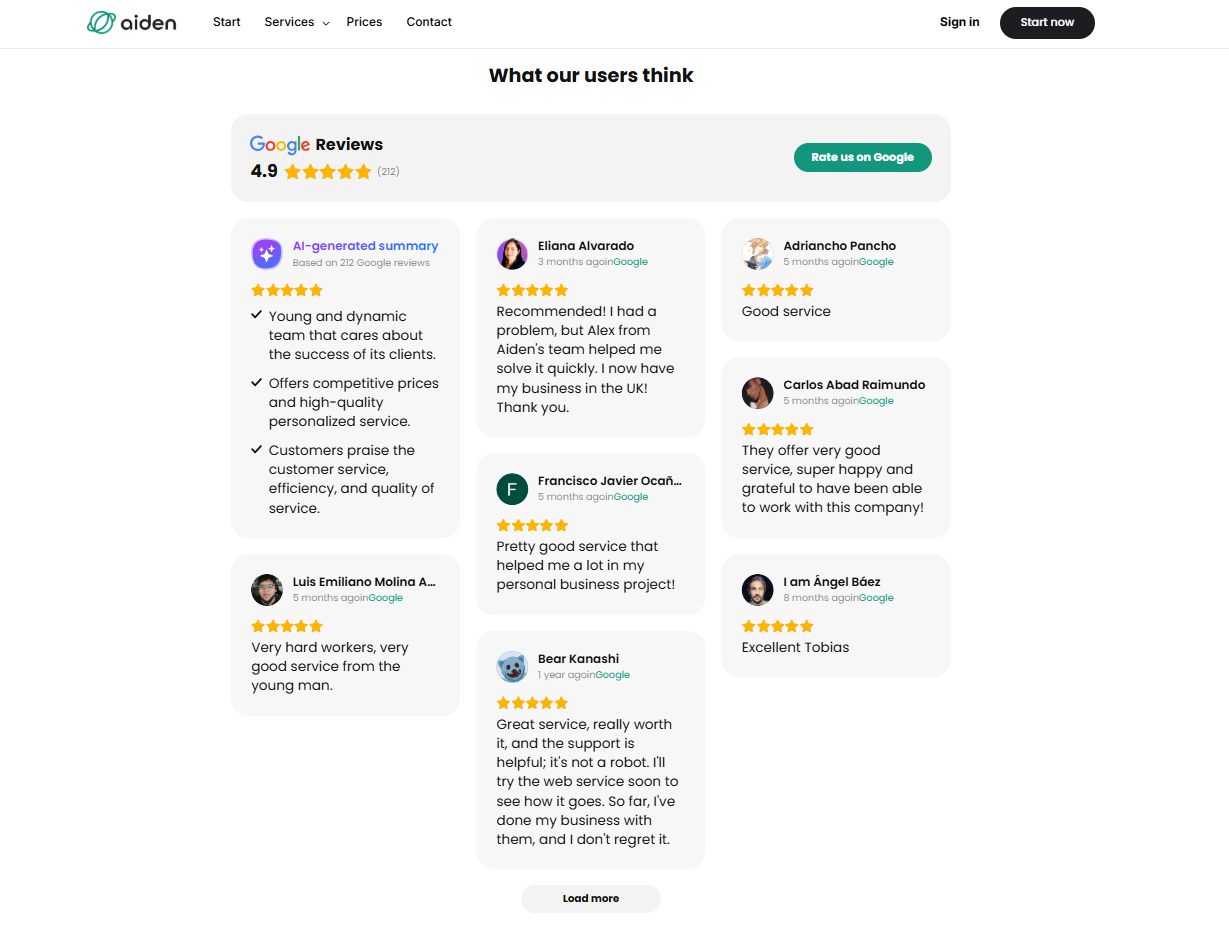
Google Yorumlar widget’ını sitenize gömerek, firma Google İş Profili’nden güncel müşteri geri bildirimlerini otomatik olarak görüntüleyebilir. Olumlu yorumlar artık hizmet sayfalarında doğrudan görünür, potansiyel müşteriler siteyi terk etmeden gerçek ve doğrulanmış deneyimleri görebilirler. Bu özgün sosyal kanıtı, siteyi daha ikna edici ve müşteri odaklı hâle getirdi.
Sonuçlar
Google Yorumları’nı uyguladıktan sonra firma dönüşümlerde belirgin bir artış bildirdi. Ziyaretçiler sadece sitede daha uzun zaman geçirmedi; olumlu referansları okuduktan sonra bir danışmanlık için randevu alma olasılıkları da arttı. Widget, tereddütleri azaltmaya yardımcı oldu ve rekabetçi bir alanda öne çıkmak için gereken güvenilirlik artışını sağladı.
Kullanılan Diğer Widget’lar
Google Yorumları ile birlikte, firma ayrıca potansiyel müşterileri yakalamak için İletişim Formu kullanır, SSS ile sık sorulan sorulara yanıt verir ve Çerez Bildirimi ile uyumu sağlar. Birlikte bu entegrasyonlar, şeffaf, profesyonel ve gezinmesi kolay bir kullanıcı dostu web sitesi yaratır.
Dahası, ekip widget’larının görünümünü markanızla sorunsuz uyumlu olacak şekilde özelleştirdi ve Elfsight çözümlerinin herhangi bir sektörde yaratıcı kullanıldığında ne kadar esnek ve etkili olabileceğini gösterdi.
Google Yorumlarının pratikte nasıl çalıştığı konusunda sorularınız olması normaldir. Aşağıda sık karşılaşılan konulara yanıtlar ve işletmelerin yorum aracını en iyi şekilde kullanmasına yardımcı çözümler bulacaksınız.
Google Yorumları Widget Sorunları ve Çözümleri
Squarespace sitenize Google Yorumları eklemek güvenilirliği artırabilir, ancak kurulum sırasında kullanıcılar sık zorluklarla karşılaşabilir. Çoğu sorun yanlış widget konumlandırma, tarayıcı farkları veya görüntüleme ayarlarından kaynaklanır. Aşağıda sık karşılaşılan sorunlar ve çözümler yer alıyor:
Google Yorumlarım Masaüstünde Neden Boş Görünüyor? Mobilde Görünüyor Mu?
Google Yorumları widget’imin tüm cihazlarda duyarlı kalmasını nasıl sağlayabilirim?
Squarespace sayfamı kaydettikten sonra widget kodu kaybolursa ne yapmalıyım?
Çok fazla Google Yorumu, web sitenizin performansını etkiler mi?
Google Yorumları widget’ınızın sitenizin markasıyla uyumlu olduğundan nasıl emin olabilirim?
Bu adımları uyguladıktan sonra hâlâ sorun yaşıyorsanız, bir sonraki bölümde resmi yardım kaynaklarına ve topluluk desteğine doğrudan bağlantılar bulacaksınız.
Daha Fazla Rehberlik İstiyor Musunuz?
Kurulumunuzu kolaylaştırmaya özen gösteriyoruz ve deneyimleriniz ile yaratıcı fikirlerinizi duymaktan memnun oluruz. Görüşlerinizi veya sorularınızı bizimle paylaşın. Güncellemeler ve faydalı ipuçları için Elfsight ekibiyle X, Facebook ve Linkedin üzerinden bağlantıda kalın.