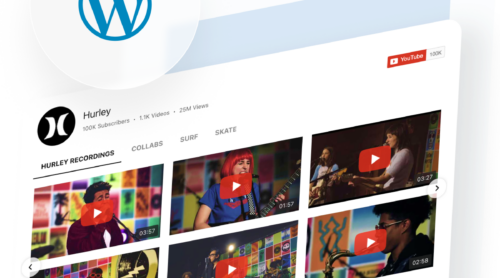
Birçok işletme için Instagram, en dinamik içeriklerin ve topluluk etkileşimlerinin merkezidir. Bu aktiviteyi web sitenize taşıdığınızda sayfanız daha taze ve güvenilir görünür, ziyaretçilere markanız hakkında daha net bir izlenim sunar ve sürekli manuel güncellemelere olan ihtiyacı azaltır. Ek çaba gerektirmeden kullanıcıları meşgul tutmanın ve yenilikleri göstermenin akıllı bir yoludur.
The Instagram Feed Widget bu süreci kolaylaştırır. Instagram hesabınızı bağlar ve yeni gönderileri otomatik olarak çeker; böylece elle güncelleme yapmanıza gerek kalmaz. Widget’in tasarımını sitenizin stiline uyacak şekilde eşleştirebilirsiniz; kullanıcılar, bu zamandan tasarruf ettikleri ve izleyicileriyle bağlantıda kalmalarına yardımcı olması nedeniyle bunu takdir eder.
- Basit kurulum adımları. Instagram akışınızı ekleyip bağlamak için net bir adım adım kılavuzu izleyin.
- Esnek görüntüleme seçenekleri. İçeriğiniz için en iyi görünümü karşılaştırın ve seçin.
- Uzman Kontrol Listeleri. Sık karşılaşılan kurulum hatalarını önlemek için hızlı hatırlatmalar alın.
- Hızlı Sorun Giderme. Instagram akışınızdaki sık karşılaşılan görüntü sorunlarını pratik ipuçlarıyla giderin.
İşi kolaylaştırmak için talimatlar net bölümlere ayrıldı; ihtiyacınıza göre hızlı başlayabilir veya tam özelleştirmeye derinleşebilirsiniz.
Wix’e Instagram Akışı Ekle: Hızlı Adımlar
Wix’te Instagram akışını dakikalar içinde canlıya almak isteyen herkes için hızlı ve basit bir rehber:
- Elfsight’in düzenleyiciisini açın ve bir şablon seçin.
- Instagram Besleme Widget’ınızı Özelleştirin.
- Ücretsiz olarak web sitene eklemek için tıklayın ve kodu kopyalayın.
- Bunu Wix sitenizin arka ucuna yapıştırın.
Düzenleyici içinde kendi Instagram Akışı widget’ınızı oluşturmaya hemen başlayın!
Instagram Beslemesini Sizin İçin Çalışır Hale Getiren Özellikler
Instagram akışınızın görünümünü ve hissini kolayca nasıl şekillendirebileceğinizi gördünüz. Şimdi Instagram içeriğinizi web sitesi ziyaretçilerinizle bağlamanıza yardımcı olan özellikleri inceleyelim:
| Ana Özellik | Neden Önemli |
|---|---|
| Hesaplardan, etiketlerden veya konumlardan içerik birleştirin | Hedef kitlenizin ilgisini çeken Instagram paylaşımlarını tek bir yerde gösterin. |
| 50’den fazla özelleştirme seçeneği: ızgara, kaydırıcı, galeri düzenleri | Beslemenin sitenizin stiline mükemmel uyum sağlamasını ve içeriğinizi öne çıkarmasını sağlayın. |
| Sınırsız CTA Düğmeleriyle Alışveriş Akışları | Instagram gönderilerini ürün veya hizmetlere doğrudan bağlantılar haline getirerek ziyaretçilerin hemen harekete geçmesini sağlayın. |
| Otomatik gerçek zamanlı içerik güncellemeleri | Web sitenizi en yeni Instagram gönderileriyle her zaman taze tutun, manuel güncelleme gerekmez. |
| Açılır Pencereler, Takip ve Paylaşım İkonları, Etkileşimli Öğeler | Ziyaretçilerin Instagram içeriğinizle etkileşime geçmesini, takip etmesini veya paylaşmasını web sitenizden ayrılmadan kolaylaştırın. |
Bunlar, bu widget’in içeriğinizi sergilemenize yardımcı olabilecek birkaç önemli özelliğin sadece bazılarıdır. Tam liste için widget’in Özellikler sayfası sayfasını ziyaret edin. Kurulum adımlarını adım adım izleyerek nasıl çalıştıklarını görelim.
Wix’e Instagram Beslemesini Ekleme
Bu bölüm, Wix sitesi üzerinde Instagram beslemesini oluşturma, özelleştirme ve yerleştirme adımlarını adım adım anlatır; farklı kullanım senaryoları için pratik ipuçları içerir.
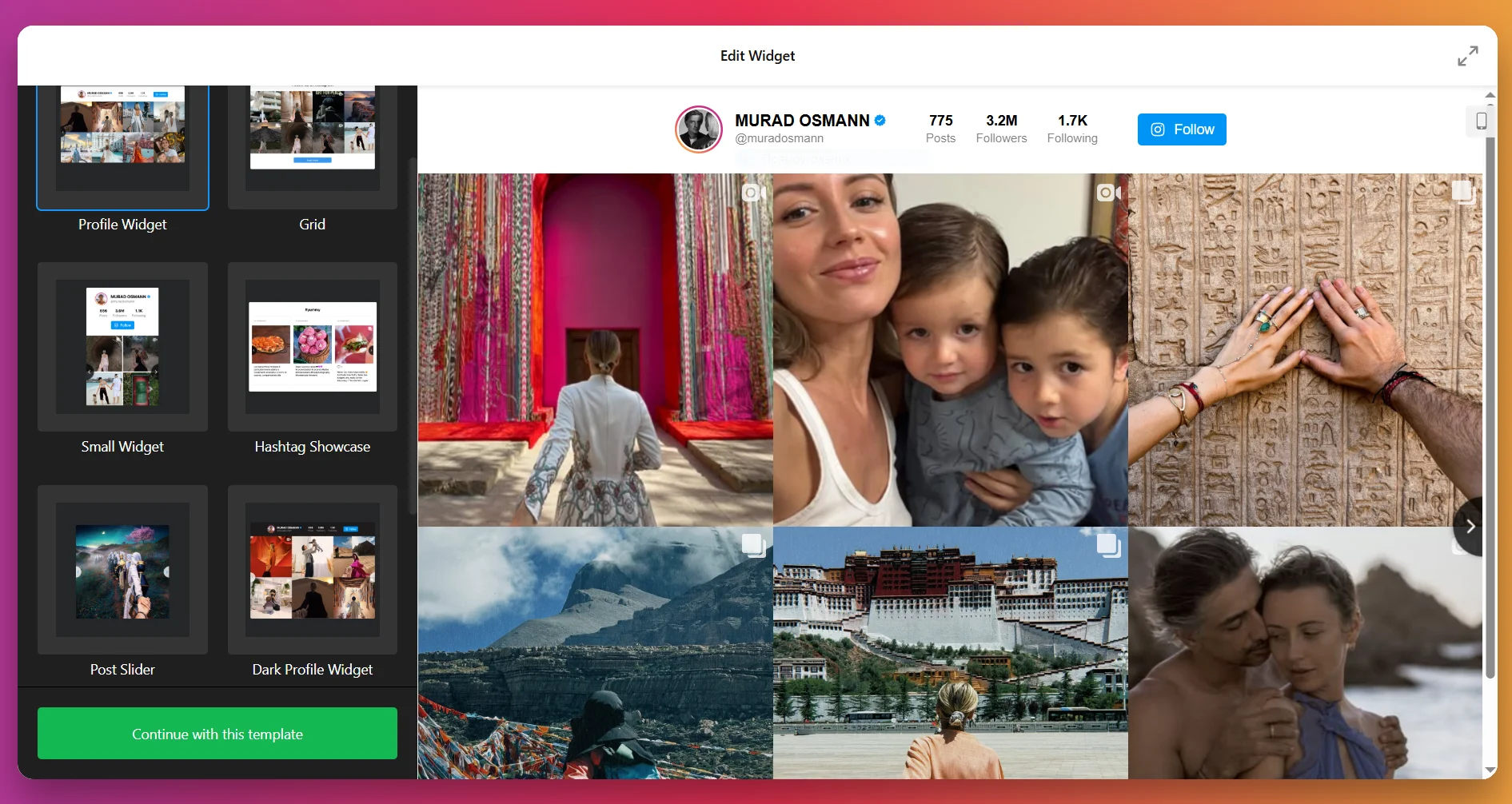
1. Bir Şablon Seçin
Açtığınızda widget düzenleyici, yapacağınız ilk şey bir şablon seçmektir. Her şablon, Instagram Feed’inizin başlangıç görünümünü belirler — temiz bir galeri ızgarası, şık bir kaydırıcı veya cesur bir vurgu tarzı olsun.
İçinde size uygun gelen birini bulduğunuzda “Bu şablonla devam et” yazısına tıklayın.
2. İçerik Kaynağını Ekle
Sonraki adım, widget’a içeriği nereden çekeceğini söylemek. “Kaynak Ekle” düğmesine tıklayın ve Instagram hesabınızı (kişisel veya iş) bağlayın veya bir hashtag akışı kurun. Farklı içerik türlerini tek bir akışta birleştirmek için birden çok hesap ve hashtag’i aynı anda ekleyebilirsiniz.
Filtreler, hangi içeriklerin görüneceğini kontrol etmenizi sağlar; belirli anahtar kelimelere sahip gönderileri gizleyebilir veya medya türüne göre sınırlandırabilirsiniz.
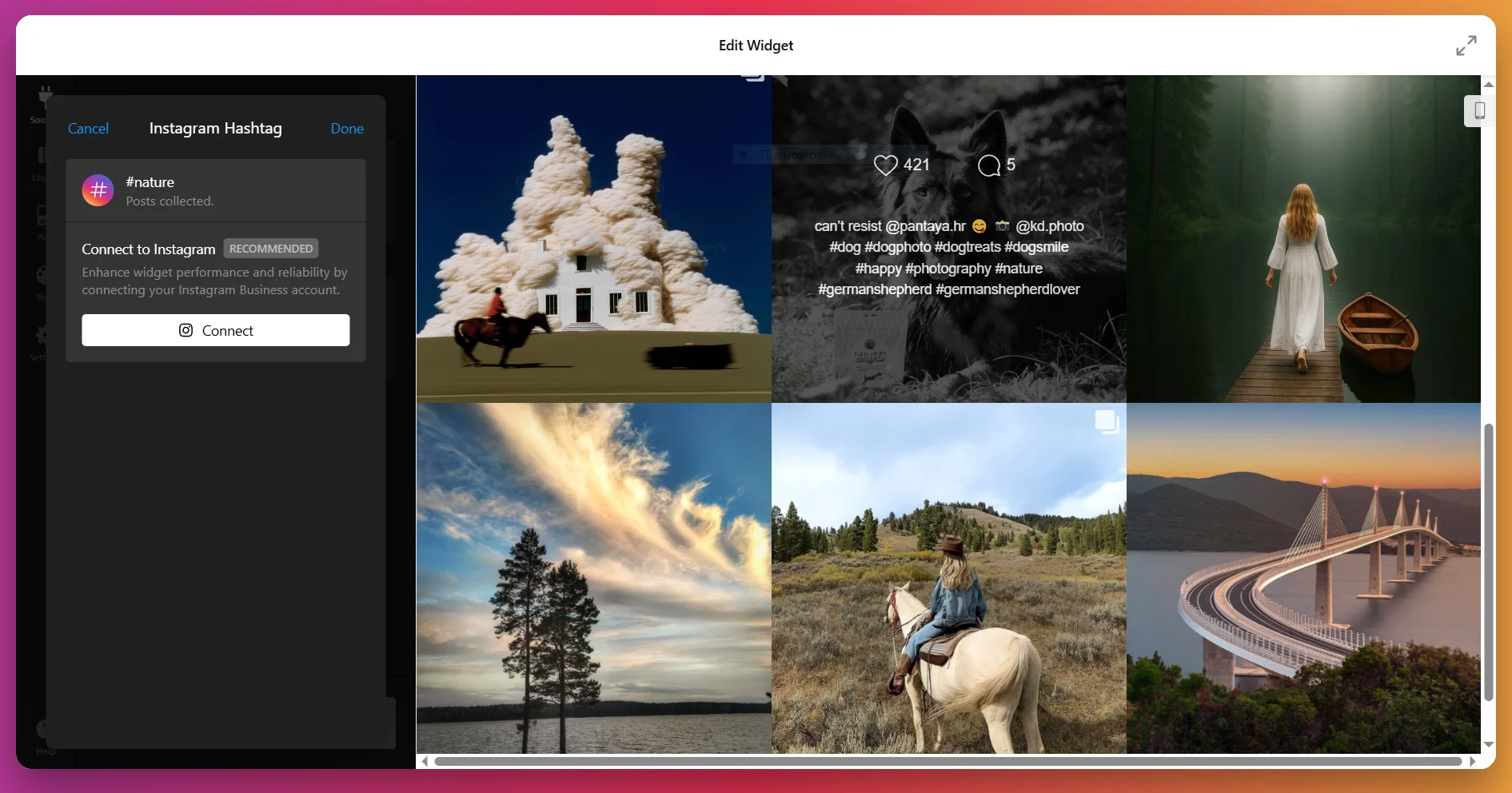
Aynı anda birden çok hesap ve hashtag ekleyerek farklı içerik türlerini tek bir beslemede birleştirebilirsiniz. Filtreler, neyin görüneceğini kontrol etmenizi sağlar; belirli anahtar kelimeleri içeren gönderileri gizleyebilir veya medya türüyle sınırlama getirebilirsiniz.
3. Düzeni Yapılandır
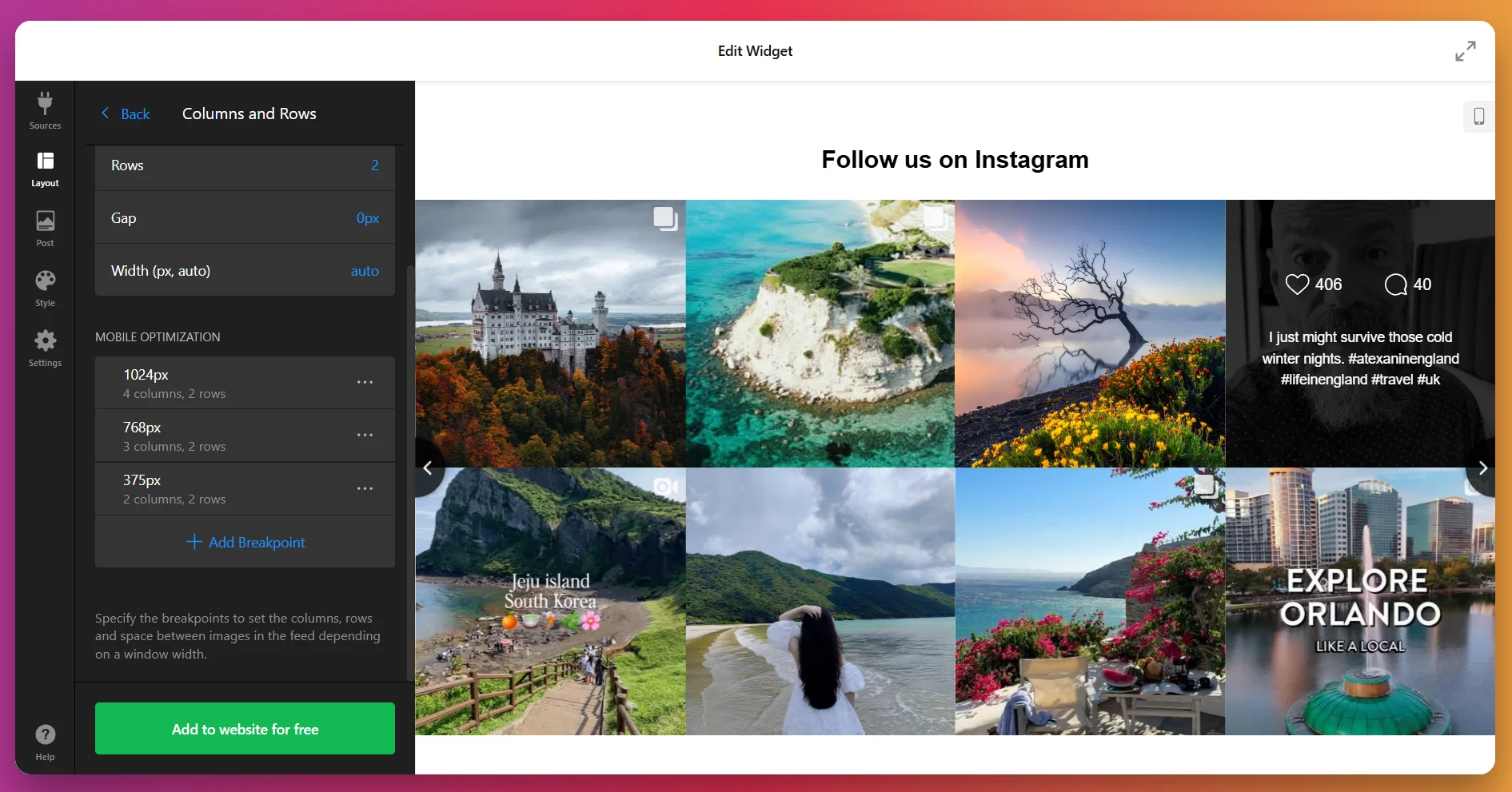
Artık gönderilerinizin akışta nasıl sıralanacağını belirleyin. Düzen sekmesi size birkaç seçenek sunar:
- Izgara: Gönderiler temiz satırlar ve sütunlarda görünür.
- Kaydırıcı: Navigasyonlu bir slayt gösterisi (oklar, kaydırma veya noktalar) ve isteğe bağlı otomatik oynatma.
- Masonry: Gönderiler, görsel boyutlarına göre uyum sağlayan Pinterest tarzı ızgara.
- Vurgu: Bir gönderi merkezde öne çıkar, diğerleri çevresine yerleştirilir.
Ayrıca satır ve sütun sayısını ayarlayabilir, mobil ve masaüstü düzenlerini belirleyebilir ve istersen özel bir akış başlığı ekleyebilirsiniz.
4. Gönderi Görünümünü Özelleştirme
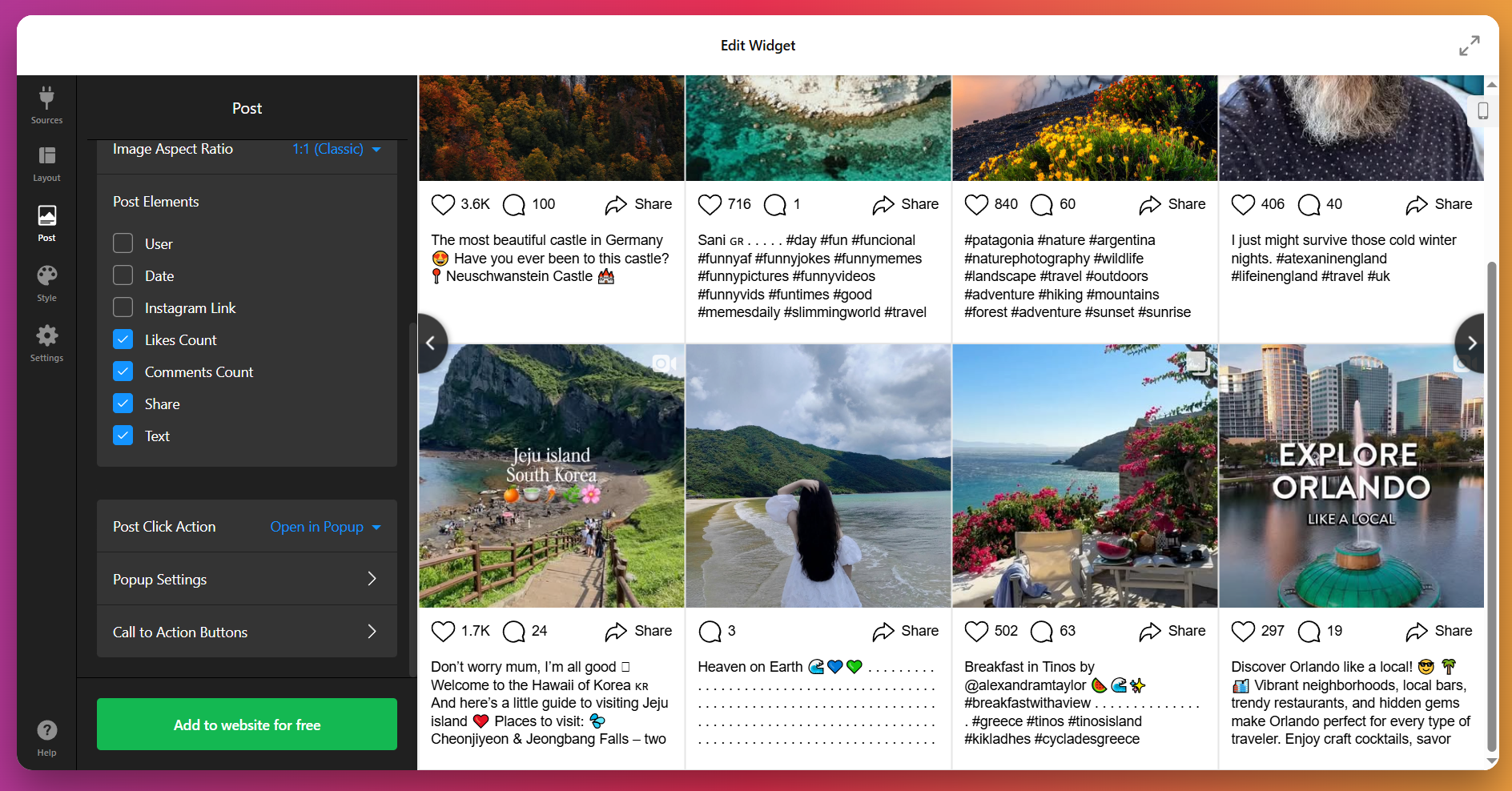
Gönderi sekmesinde, her bir gönderinin nasıl görüneceğini kontrol edersiniz. En-boy oranını (kare, orijinal veya özel) ayarlayabilir, kullanıcı adlarını, açıklamaları, beğenileri, yorumları veya tarihleri gösterip göstermeyeceğinize karar verebilir, ve bir Gönderiye tıklandığında ne olacağını seçebilirsiniz — açılır pencerede açılsın, Instagram’a bağlansın veya sabit kalsın.
Kullanıcılar kaydırdıkça daha çok gönderinin otomatik olarak mı yüklenmesini, yoksa sadece “Load More” tıklamasıyla mı yüklenmesini seçebilirsiniz.
5. Stili Ayarla
Beslemenin sitenizin bir parçası gibi görünmesini buradan ayarlarsınız. Stil sekmesinin altında hazır renk şeması seçebilir (açık, koyu veya özel), düğme şekillerini ve hover efektlerini özelleştirebilir, dolgu ve boşlukları ayarlayabilir ve açılır görüntüleyiciyi stilize edebilirsiniz.
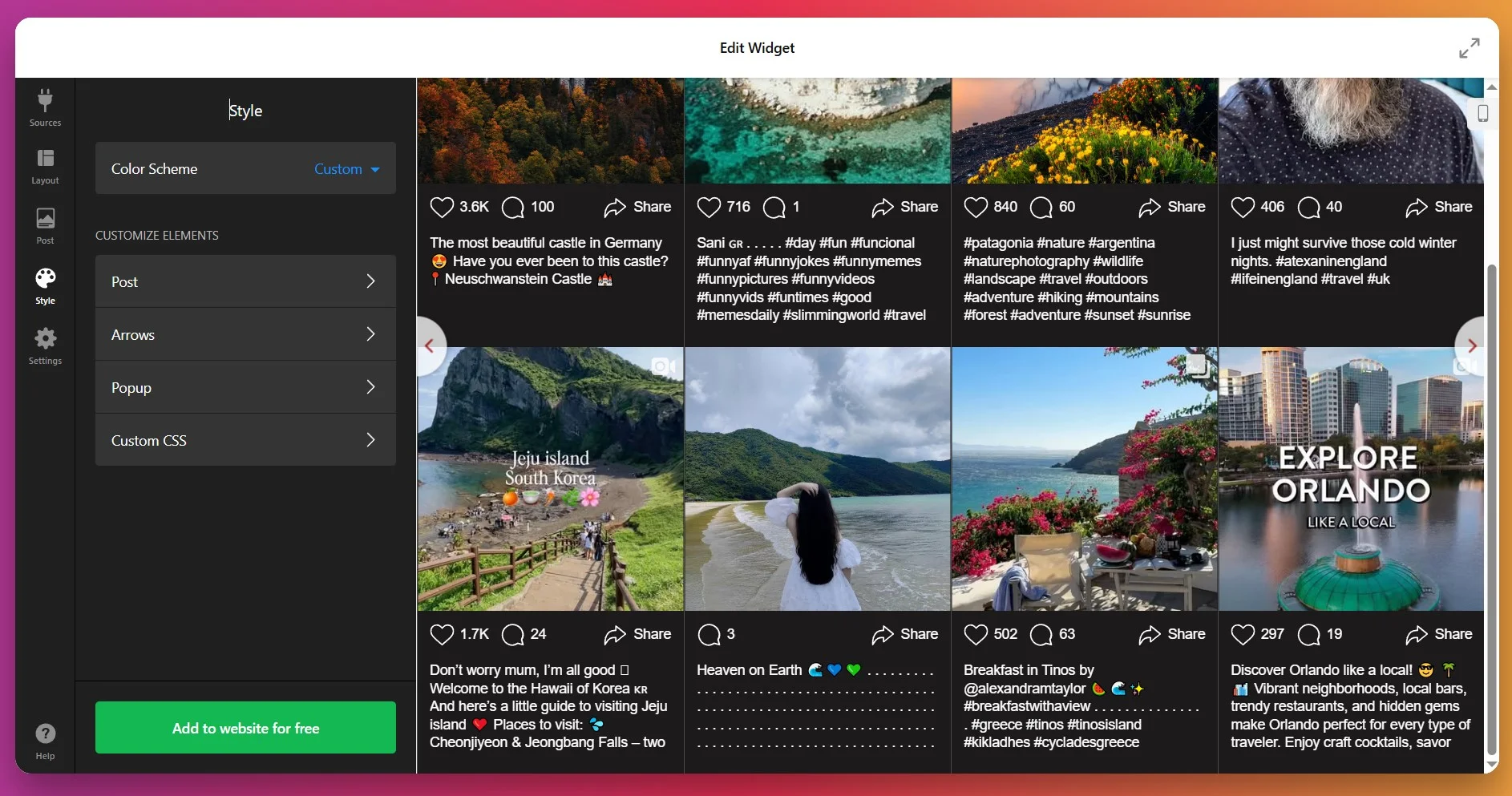
Tam kontrol için Özelleştirilmiş CSS seçeneğini kullanın — sıkı marka yönergelerini takip etmeniz gerektiğinde veya gelişmiş tasarım değişiklikleri yapmak istediğinizde ideal.
6. Ayarları Yapılandırın
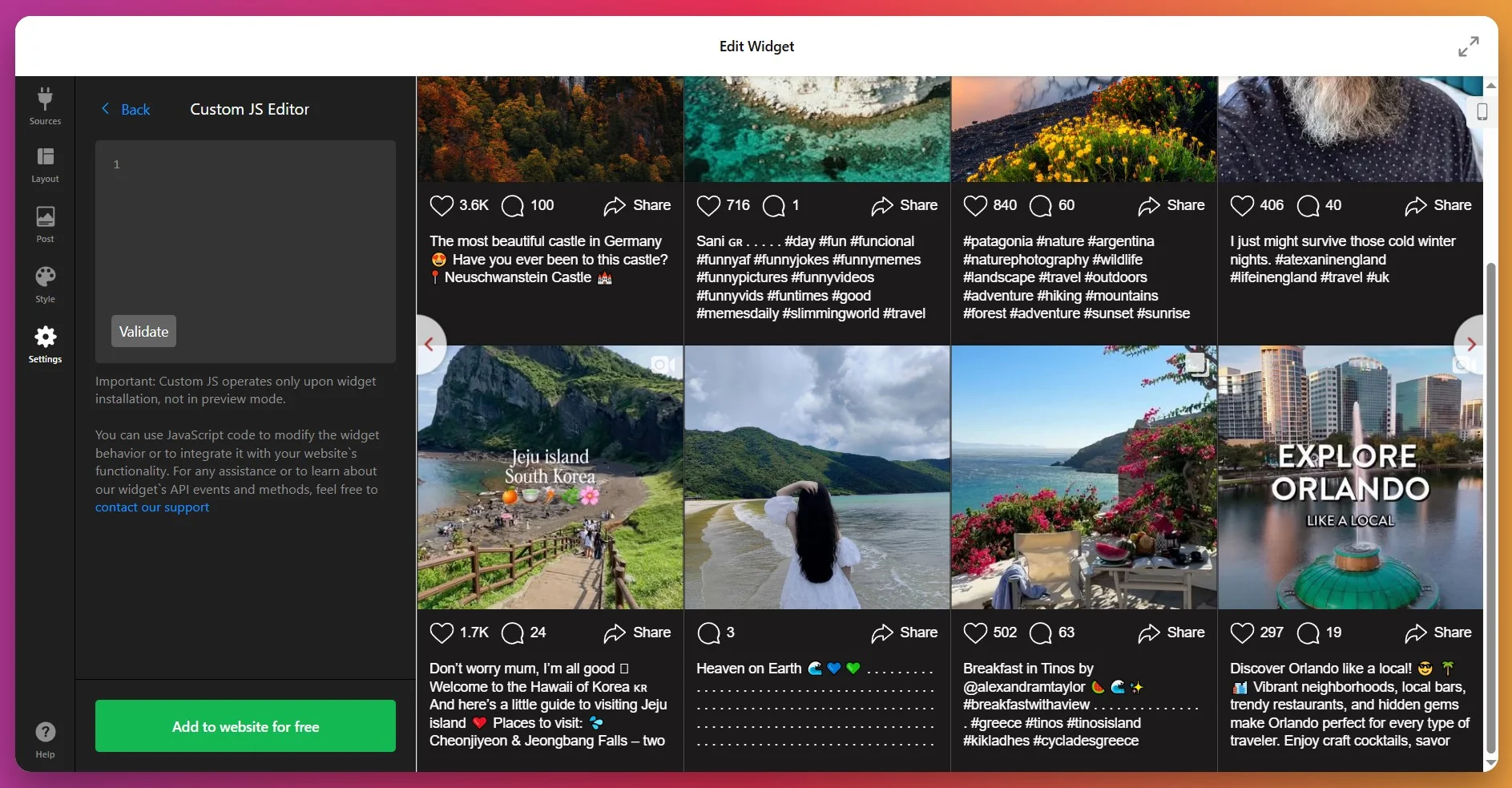
Ayarlar sekmesi, detayları tamamladığınız yerdir. Eklentinizin dilini seçin (çok dilli siteler için otomatik tespit iyi çalışır) ve performansı artırmak için tembel yüklemeyi etkinleştirin.
Gelişmiş davranış gerekiyorsa özel JS veya CSS ekleyin.
7. Kurulum Kodunu Al
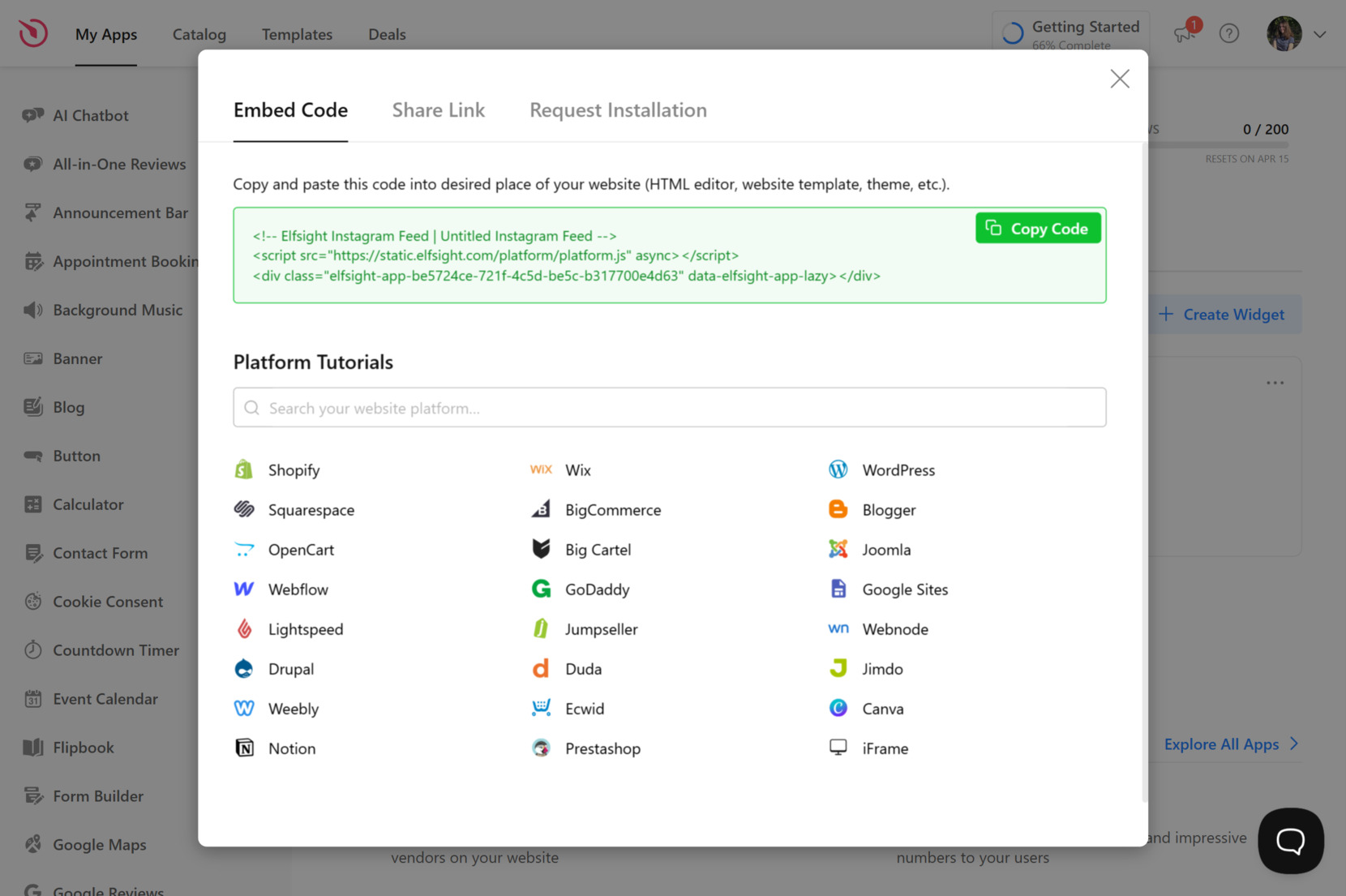
Her şey istediğiniz gibi göründüğünde, “Web Sitenize Ücretsiz Ekle” düğmesine tıklayın. Bu, kişisel kurulum kodunuzu oluşturur. Kodu kopyalayın — widget’ı web sitenize eklerken bir sonraki adımda kullanacaksınız.
8. Wix’e Widget Ekle
Artık Wix’te Instagram Akışınızı gerçekten eklemenin zamanı geldi. Widget’ın sitenizde nerede görünmesini istediğinize uyan aşağıdaki yöntemlerden birini seçin.
Seçenek 1: Belirli Sayfa
- Wix hesabınıza giriş yapın ve web sitesi düzenleyicisini açın.
- +Ekle simgesine tıklayın → Gömme bölümüne gidin.
- Seçin HTML Göm veya Bir Widget Göm, ardından Kodu Gir.
- Elfsight kod parçacığını yapıştırın ve Güncelle düğmesine tıklayın.
- Widget’in boyutunu ve konumunu ayarlayın, gerekirse mobil görünümüne geçin; ardından Yayınla web sitenizi.
Seçenek 2: Tüm sayfalarda Entegre Edilen Widget
- Wix Editörü’nü açın.
- Bir HTML veya Gömme Bloğu ekleyin.
- Kodu yapıştırın, ardından Güncelle.
- Bloğu ekrana sabitleyin → “Tüm Sayfalarda Göster” anahtarını (veya eşdeğerini) açın → Yayınla.
Seçenek 3: Yüzen widget (belirli sayfalar veya tüm sayfalar)
- Ayarlar → Gelişmiş → Özel Kod.
- Tıkla Özel Kod Ekle.
- Elfsight snippet’inizi kod alanına yapıştırın.
- Yerleşim seçeneklerini seçin, örneğin Gövde ‐ Başlangıç. Belirli sayfalarda mı yoksa tüm sayfalarda mı göstermek istediğinizi seçin.
- Değişikliklerinizi kaydedin, ardından Yayınlayın.
Farklı görüntüleme stillerini keşfetmek veya Instagram gönderilerinizi başka bir şekilde yönetmek isterseniz, Wix’teki diğer besleme entegrasyonu seçeneklerini okumaya devam edin.
Wix’e Instagram Beslemesini Bağlama: Alternatifler
Wix sitenizde Instagram içeriğini görüntülemenin birkaç resmi yolu var; ancak her biri Elfsight’in widget’ı ile karşılaştırıldığında bazı tavizler içerir.
Wix’in Yerleşik Instagram Entegrasyonu
Wix, Instagram hesabınızı bağlayan ve yakın tarihli gönderileri gösteren yerel bir Instagram Beslemesi öğesi sunar.
- Wix Editörü’nü Aç. Instagram içeriğinizi sergilemek istediğiniz sayfaya gidin.
- Instagram Akışı Widget’ını Ekle. “Elemanlar Ekle”ye tıklayın, “Sosyal”ı seçin ve “Instagram Akışı”nı bulun.
- Hesabınızı Bağlayın. Widget’e tıklayın, “Hesabı Bağla”yı seçin ve Instagram’a giriş yapın.
- Ayarları Düzenle. Beslemeyi mevcut seçenekleri kullanarak yeniden boyutlandırın ve konumunu ayarlayın.
- Değişiklikleri Yayınlayın. Değişiklikleri kaydedin ve görünür olması için yayınlayın.
Daha fazla ayrıntı için Wix Yardım Merkezi‘ne bakın.
Instagram Resmi API Entegrasyonu
Instagram Graph API, beslemenizi tam kontrol ile sayfanıza gömmenize olanak tanır; ancak kodlama becerisi gerektirir.
- Geliştirici olarak kaydolun. Meta for Developers’da kaydolun ve bir uygulama oluşturun.
- Erişim Tokenini Edinin. Token oluşturmak için Instagram Graph API’sini kullanın.
- Instagram Verisini Çek. Görüntüleri ve açıklamaları toplamak için API uç noktalarını kullanın.
- JavaScript Betiği Oluştur. HTML ve CSS kullanarak akışı görüntülemek için bir betik oluşturun.
- Betiği Harici Olarak Barındırın. Betik dosyanızı harici bir barındırma hizmetine yükleyin ve Wix üzerinde iframe ile gömün.
Daha fazla ayrıntı için Meta for Developers belgeleri.
Instagram Gömme Kodu (Manuel Gönderi Gömme)
Instagram, tekil gönderiler için bir “gömme” seçeneği sunar; bunu Wix sitenize manuel olarak ekleyebilirsiniz.
- Instagram Gönderisine Git. Gömmek istediğiniz Instagram gönderisini açın.
- Gömme Kodunu Kopyala. Üç noktayı tıklayın ve “Göm” seçeneğini seçin, ardından kodu kopyalayın.
- Wix’te HTML Gömme Widget’ı Ekle. Wix Düzenleyici’de “Öğe Ekle”yi seçin, ardından “Kod Göm”ü.
- Gömme Kodunu Yapıştır. Kodu HTML bloğuna yapıştırın.
- Publish Changes. Save and publish your website.
Daha fazla ayrıntı için Instagram Yardım Merkezi sayfası.
Bu Yöntemler Nasıl Karşılaştırılır?
| Yöntem | Önemli Artı 👍 | Önemli Eksiklikler 👎 |
|---|---|---|
| Elfsight Instagram Widget | Gelişmiş özelleştirme ve Instagram ile otomatik senkronizasyon sunar. | Tam işlevsellik için üçüncü taraf bir hizmet gerekir. |
| Wix’in Yerleşik Instagram Beslemesi | Kodu gerekmez; kurulum hızlı. | Düzen ve tasarım seçenekleri çok sınırlı. |
| Instagram Resmi API’si | Beslemenin görünümü ve verileri üzerinde tam kontrol. | Karmaşık kurulum ve harici barındırma gerekir. |
| Instagram Gömme Kodu | Tek bir gönderi için kullanımı kolay. | Otomatik güncellemeler yok veya çoklu gönderi entegrasyonu yok. |
Alternatif yöntemler ele alındıktan sonra, Wix’te Instagram Akışının harika görünmesi ve sorunsuz çalışması için pratik ipuçlarına geçelim.
📝 Instagram Besleme Widget Kurulum Kontrol Listesi
Elfsight ekibinin Instagram Akışı widget’ını test ederken edindiği deneyimler, kullanıcıların özelliklerden en iyi şekilde yararlanmasına yardımcı olan ipuçlarını gösteriyor. Kurulumunuzu kontrol etmek için şu ipuçlarını kullanın:
- İçerik Kaynaklarını Doğru Seçin. Hesabınızdaki paylaşımları mı, belirli hashtag’ler mi yoksa konumlar mı göstermek istediğinize karar verin. Farklı kaynakları birleştirmek içeriğinizi genişletir ve etkileşimi artırır.
- Akıllı içerik filtreleri ayarlayın. Filtreleme seçeneklerini kullanarak markanızla uyumsuz veya alakasız gönderileri gizleyin, böylece akışınız her zaman web sitenizin mesajı ve kalite standartlarıyla uyumlu olur.
- Sayfanıza uygun düzeni seçin. Izgara, kaydırıcı veya galeri düzenlerini deneyin ve bağlam içinde önizleyin. Izgara düzeni ürün sayfaları için iyi çalışır; kaydırıcılar ise altbilgiler gibi dar alanlara sığar.
- İlk gönderi sayısını sınırlandırın. Görünen gönderi sayısını küçük bir değerle (ör. 6 veya 9) başlayın ki yüklenme süreleri hızlı kalsın; ardından daha derin gezinme için ‘daha fazlasını yükle’ düğmesini etkinleştirin.
- İlgili olduğunda alışveriş bağlantılarını etkinleştirin. E-ticaret için, gönderileri doğrudan ürün veya hizmet sayfalarına yönlendiren harekete geçirici düğmeler ekleyin. Bu, akışınızı dönüşüm odaklı bir araç haline getirir.
- Açılır Pencere ve Paylaşım Özelliklerini Etkinleştirin. Ziyaretçilerinizin sitenizi terk etmeden Instagram içeriğinizle etkileşime geçmesini sağlamak için açılır görünümleri ve paylaş/takip simgelerini etkinleştirin.
- Tüm Cihazlarda Duyarlılığı Test Edin. Masaüstü, tablet ve mobilde widget’i inceleyin; görseller, altyazılar ve düğmeler düzgün görünsün ve hiçbir öğe üst üste binmesin veya kesilmesin.
- Açık bir Instagram hesabı bağlayın. Widget’ın paylaşımlarınızı görüntüleyebilmesi için hesabınızın açık olduğundan emin olun. Özel hesaplar veya kısıtlı içerikler akışta görünmez.
Şimdi en heyecan verici kısım geliyor – bir Elfsight kullanıcısı ve topluluk üyelerinin Instagram Akışını ürün açılış sayfasına nasıl eklediğini ve gerçek müşteri fotoğraflarıyla nasıl etkileşimi artırdığını inceleyin.
Elfsight ile Özelleştirilmiş Bisiklet Parçaları Mağazasında Instagram Beslemesi
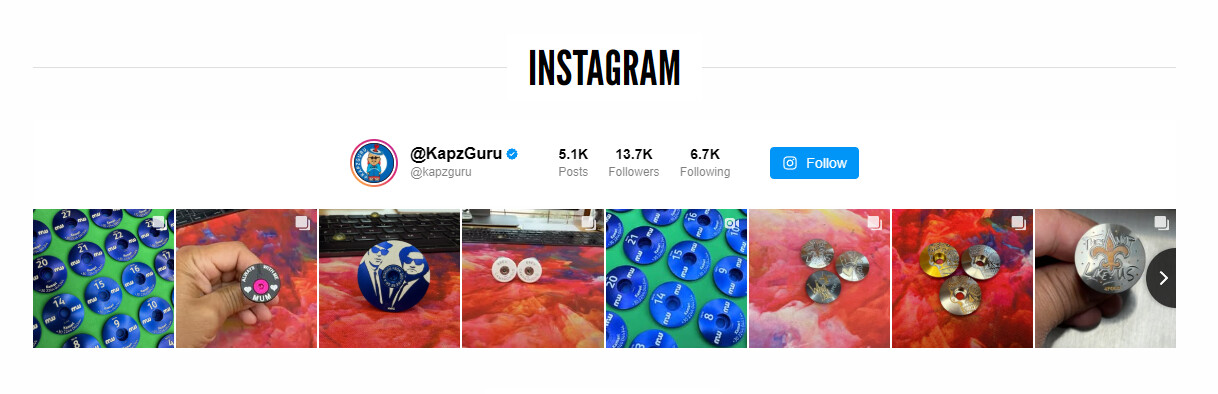
Kapz, özel bisiklet parçaları satan bir çevrimiçi mağaza olan Kapz, Elfsight’in kod gerektirmeyen çözümlerini kullanarak görsel kataloğunu Kapz web sitesi üzerinde doğrudan hayata geçirdi. The Instagram Feed widget, gerçek ürün fotoğraflarını sergilemede merkezi bir rol oynuyor ve ziyaretçilerle olan bağı güçlendiriyor.
Elfsight’i Kullanmeden Önce
Önceden, web sitesi işlevselydi ancak görsel olarak sade kalıyordu — taze görsel içerik eklemek için kodlama ya da manuel çaba gerekiyordu. Ekip, ürün görsellerini dinamik olarak içe aktarmanın basit bir yolunu bulamıyordu.
- Görsel içerikler için manuel güncelleme veya geliştirme gerekir
- Düşük görsel çekicilik ve sınırlı ürün sergileme
- Ağır teknik çalışmalar olmadan sitenizi güncel tutmak zor
Instagram Akışı ile
“Web sitemiz için kod yazmaya gerek kalmadan bir widget çözümü arıyorduk — ilk olarak Duyuru Çubuğu ile başladı ve oradan ilerledi”
Khush, Kapz
Khush, Elfsight’in kod gerektirmeyen yaklaşımının onu widgetlarımızı denemeye ittiğini söyledi. Instagram Beslemesi ile Kapz, ana sayfalarına ürün görsellerinden oluşan akıcı bir karusel inşa etti. Her yeni Instagram gönderisi otomatik olarak görünür hâle geliyor ve sosyal içeriğini görsel bir vitrine dönüştürüyor. Bu, manuel yüklemeyi ortadan kaldırır ve web sitesinin her zaman canlı ve görsellerle dolu hissedilmesini sağlar.
Sonuçlar
Instagram Beslemesi gömüldükten sonra Kapz’in web sitesindeki etkileşim arttı: Ziyaretçiler ürün sayfalarını daha sık incelemeye, daha uzun süre kalmaya ve marka ile etkileşime girmeye daha yatkın oldu. Sosyal varlıkları ile web sitesi içeriği arasındaki görsel uyum, ziyaretçi ilgisini artırdı ve daha fazla dönüşüm sağladı.
Kullanılan Diğer Widget’lar
Instagram Feed’in yanında Kapz ayrıca All-in-One Chat, All-in-One Reviews, Announcement Bar, Logo Showcase, Photo Gallery ve daha fazlasını kullanıyor – kurulumlarını kendiniz kontrol edin! Bunlar birlikte, statik bir vitrin mağazasını etkileşimli ve medya açısından zengin bir kullanıcı deneyimine dönüştürüyor.
Her widget’ı markasına uygun şekilde özelleştiren Kapz ekibi, teknik olarak basit bir çözümün bile stratejik kullanıldığında nasıl kusursuz bir web sitesi yaratabildiğini gösteriyor.
Buna rağmen, Instagram Beslemesini eklerken beklenmedik sorunlar ortaya çıkabilir. Bir sonraki bölüm sık sorulan sorular ve sorun giderme ipuçlarını kapsar; böylece widget’inizin en iyi performansı göstermesini sağlayabilirsiniz.
Instagram İçerik Akışı Kurulum Zorlukları
Aşağıda, uygulamalı deneyime dayalı sık sorulan sorular ve pratik çözümler bulunuyor.
Kurulumdan sonra Instagram akışım neden ‘oturum geçersiz’ veya bağlantı hatası veriyor?
Beslemem sadece günde bir kez güncelleniyor. Web sitemde gerçek zamanlı içerik nasıl elde edebilirim?
Beslemede bazı görseller görünmüyor ya da yavaş yükleniyor. Hangi kontrolleri yapmalısınız?
Beslememin düzeni neden bozuluyor ya da web sitenizin stiline uymuyor?
Neden artık Instagram Kişisel Hesabımı widget’a bağlayamıyorum?
SSS’de yer almayan sorunlarınız varsa daha kapsamlı destek ve güncellemeler için resmi Elfsight yardım merkezi ve topluluk forumlarını kontrol edin.
Sorularınız mı var ya da Önerileriniz?
Bu kılavuzun Wix’te Instagram Beslemesini kolayca gömme konusunda sağlam bir başlangıç noktası sunmasını umuyoruz. Düşüncelerinizi, ipuçlarınızı paylaşmak veya deneyimlerinizi bizimle paylaşmak isterseniz, X, Facebook ve LinkedIn üzerinden bizimle iletişime geçin.