Sitenizi daha canlı hale getirmek ve ziyaretçilerin ilgisini sürdürmek istiyorsanız, YouTube videolarını eklemek akıllı bir adımdır. Ürün demosu, karşılama mesajı veya uzmanlığınızı sergileyen bir çalma listesi olsun, videolar sayfalarınızda daha uzun süre kalmanıza ve geri gelmenize yardımcı olur.
The YouTube video widget is an easy and practical way to display YouTube content on your Weebly website. It automatically updates when you add new videos or playlists, fits right in with your website’s style, and saves you time on manual updates – all while keeping your visitors engaged with fresh content.
- Basit kurulum talimatları. YouTube içeriğini gömmek için adım adım yönergeler.
- Alternatif Yöntemler. Weebly’nin yerleşik seçeneklerini ve özel gömme kodlarını keşfedin.
- Customization tips. Learn how to match video displays to your website’s design.
- Sık karşılaşılan sorunlar çözüldü. Video görüntüleme ve oynatma sorunlarına hızlı çözümler.
Aşağıdaki adımlar, süreci kolayca takip edebilmeniz için düzenlenmiştir; hızlı sonuçlar için kısa bir özet ve videolarınızın görünümünü daha ayrıntılı kontrol etmek isterseniz ayrıntılı yardım sağlar.
Weebly’ye YouTube Videosu Ekle: Hızlı Kılavuz
Weebly’de YouTube videolarını, kanalları veya oynatma listelerini yerleştirmenin kısa yolunu sizlerle paylaşıyoruz:
- Elfsight’in düzenleyiciisini açın ve bir şablon seçin.
- YouTube video widget’inizi özelleştirin.
- Ücretsiz olarak web sitenize ekle düğmesine tıklayın ve kodu kopyalayın.
- Weebly sitenizin yönetim paneline yapıştırın.
Düzenleyicide kendi YouTube video widget’inizi oluşturun!
YouTube Video Widget’in Öne Çıkan Özellikleri
YouTube galerinizi şekillendirmenin ne kadar kolay olduğunu gördünüz. Video içeriğini yönetmeyi ve sergilemeyi basit ve etkili kılan özelliklere yakından bakıyoruz:
| Ana Özellik | Neden Önemli |
|---|---|
| Herhangi bir kanal, çalma listesi veya videoyu gruplanmış ve etiketli olarak görüntüleyin | Organize content so visitors always find the right video, no matter how much you want to show. |
| Üç önizleme düzeni ve esnek oynatma seçenekleri | Web sitenize ve hedef kitlenizin ihtiyaçlarına en uygun görünüm ve izleme stilini seçin. |
| Önayarlar veya özel renklerle güçlü stil özelleştirme | Galeriyi markanıza uyacak şekilde özelleştirin ve başlıklardan açılır pencerelere kadar her detayı kusursuz tutun. |
| Ayarlanabilir sütunlar ve kontroller ile esnek galeri düzeni | İçerik hacmi veya web sitesi düzeni ne olursa olsun videonuzun görüntülemesini kolay gezinme ile uyarlayın. |
| Video Monetizasyonu için AdSense Entegrasyonu | Ziyaretçilerinizi sitenizde meşgul ederken videolarınızı göstererek gelir elde edin. |
These are just a few of the features that help you build a powerful video experience and connect with your audience. For everything the widget can do, visit the YouTube video features page. Next, let’s walk through each step to get your videos up and running.
Weebly’ye Videoları Adım Adım Ekleyin
Bu bölüm, YouTube içeriğinizi sitenize nasıl oluşturup özelleştireceğinizi ve gömme işlemini adım adım anlatır; düzenler, kategoriler ve tasarım iyileştirmeleri için pratik ipuçları içerir.
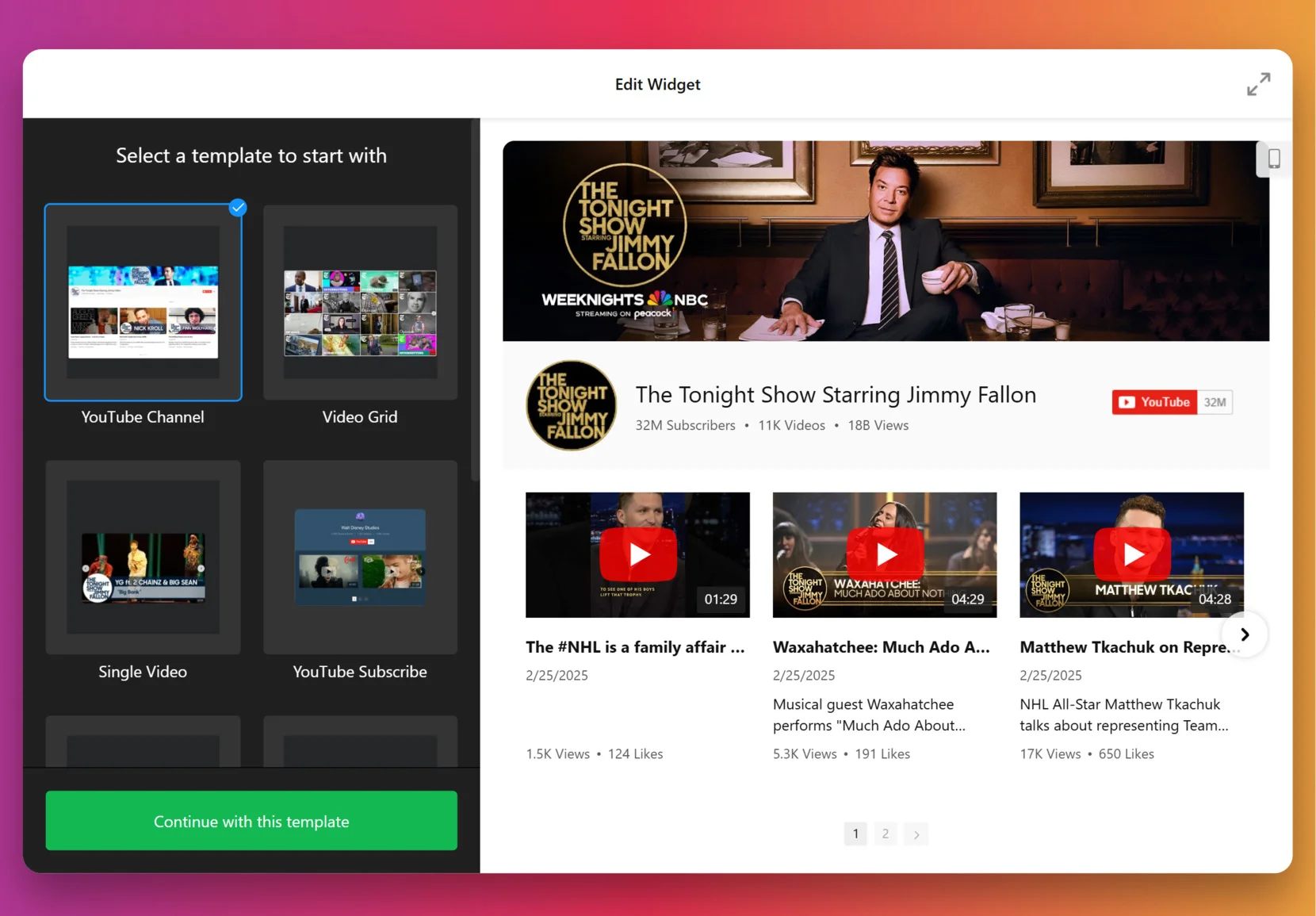
1. Bir Şablon Seçin
İlk olarak, widget düzenleyicisinde karşınıza üç ana düzen stilinden biri çıkacak: Izgara, Liste ve Kaydırıcı. Izgara videoları satırlarla gösterir, Liste açıklamalar için daha fazla alan bırakarak videoları düşey olarak biriktirir ve Kaydırıcı onları kaydırılabilir bir slayt gösterisinde sunar.
Beğendiğiniz bir düzen seçtiğinizde – Bu Şablonla Devam Et.
2. Kaynağı Ekle
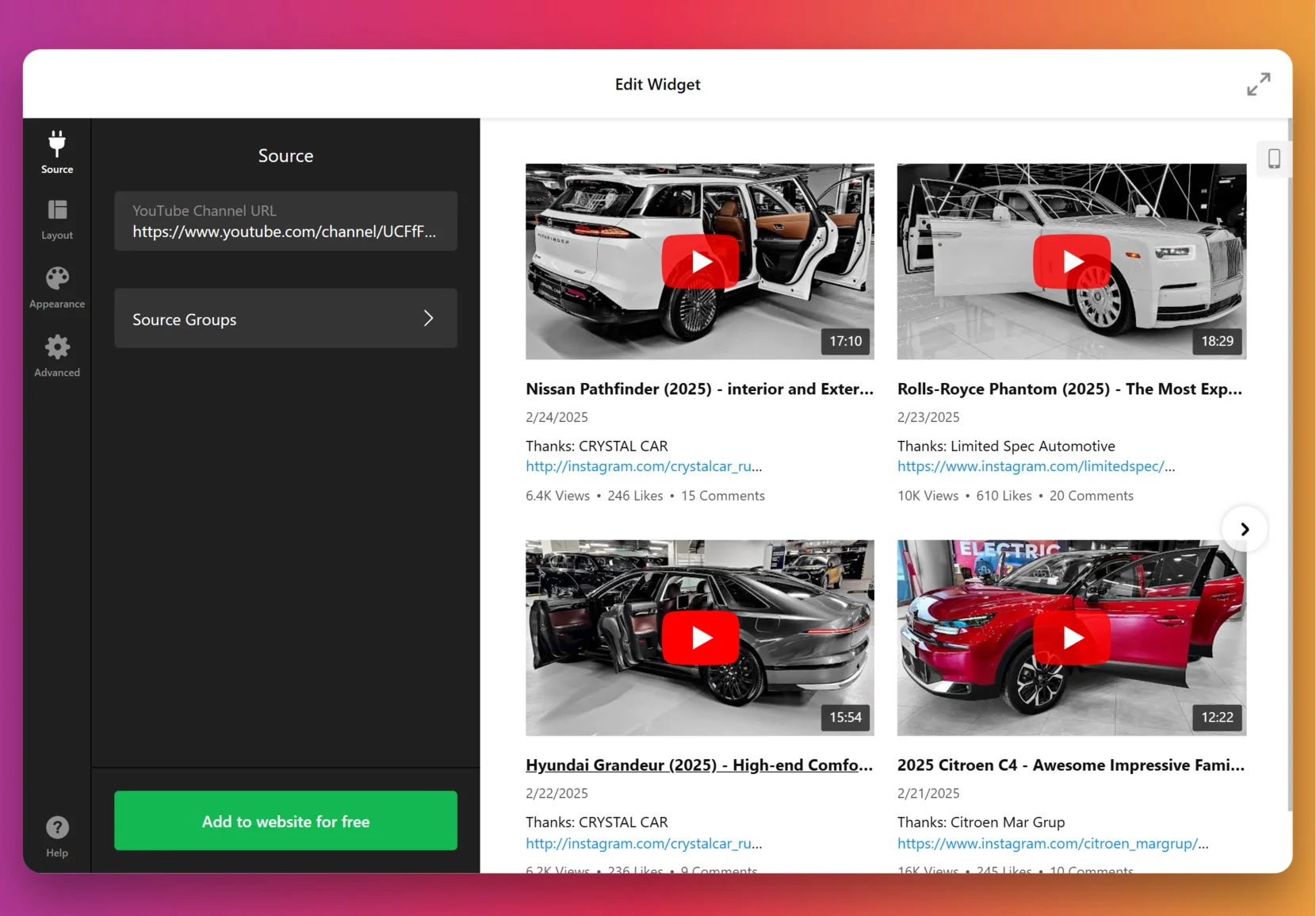
Bu adım, galerinizde hangi videoların görüneceğini belirler. Sol paneldeki “Kaynak”a tıklayın, hedefe bağlı olarak bir YouTube video, çalma listesi veya tüm kanalınızın URL’sini girin. Videoları kategorilere (örneğin: Eğitimler vs. Referanslar) düzenlemek için Kaynak Grupları kullanın. Bu, widget’inize gezinme sekmeleri ekler.
3. Düzeni Özelleştir
Videolar yüklendikten sonra nasıl görüneceklerine karar verme zamanı. Kanal bilgilerini göstermek veya gizlemek, video ayrıntılarını belirlemek, videoların satır içi mi, açılır bir lightbox’ta mı yoksa YouTube üzerinde mi açılacağını seçmek; kaydırıcı için gezinti stillerini (oklar, sürükle/kaydır, noktalar veya kaydır) ve daha fazlasını belirleyin.
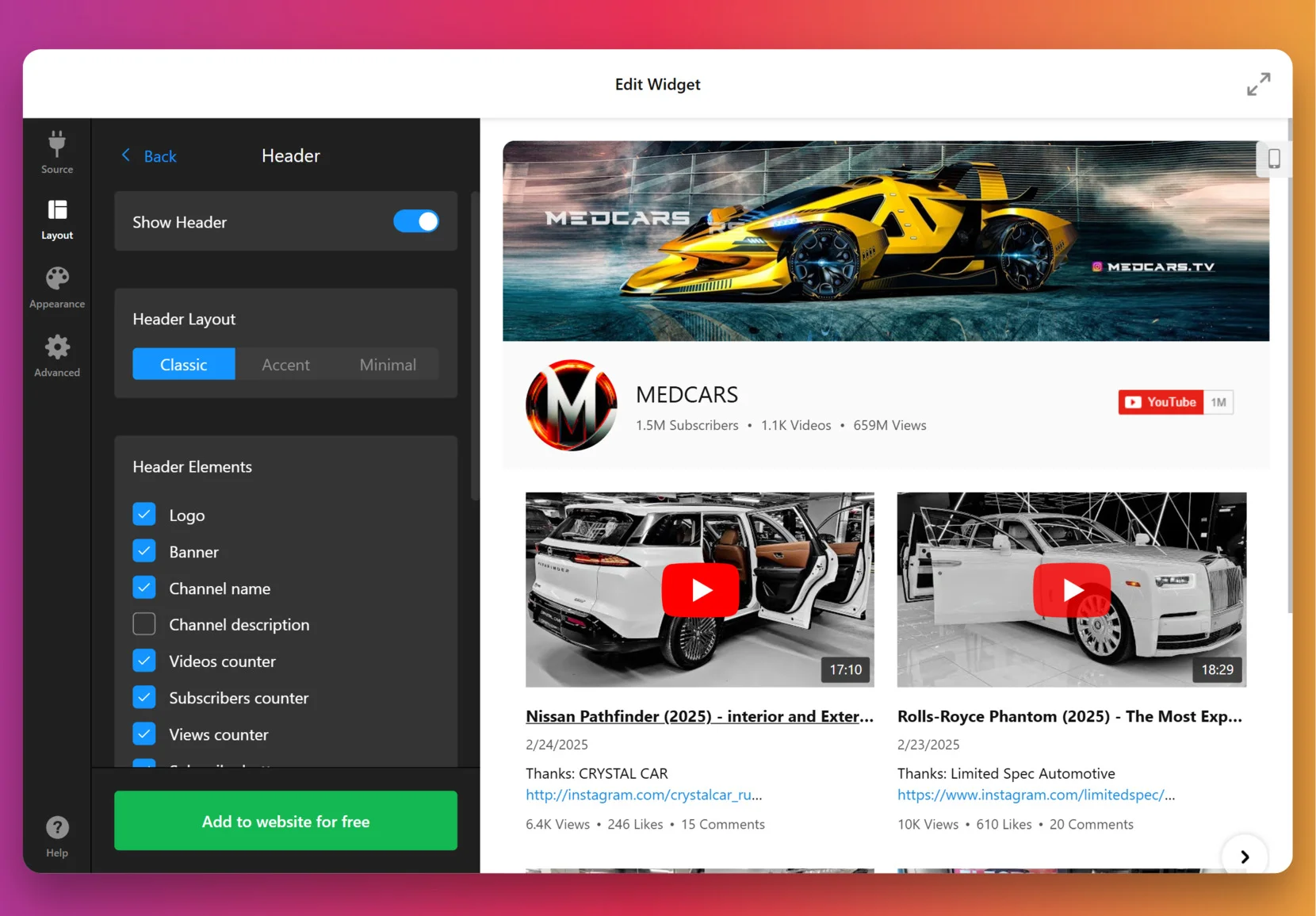
4. Tasarımı Ayarla
Şimdi widget’in sitenizin görünümüne uyum sağlaması için adım adım ilerliyoruz. “Görünüm” sekmesi altında başlangıç olarak bir Renk Şeması seçin, ardından başlık, düğmeler, sekmeler, arka planlar vb. gibi öğelerin renklerini ayarlayın.
Tam kontrol için CSS kodunu doğrudan yapıştırın. Örneğin küçük resimleri daha büyük yapabilir veya metni farklı şekilde hizalayabilirsiniz. Başka kullanıcıların paylaştığı hazır CSS’leri görmek için Forumumuzu keşfetmekten çekinmeyin.
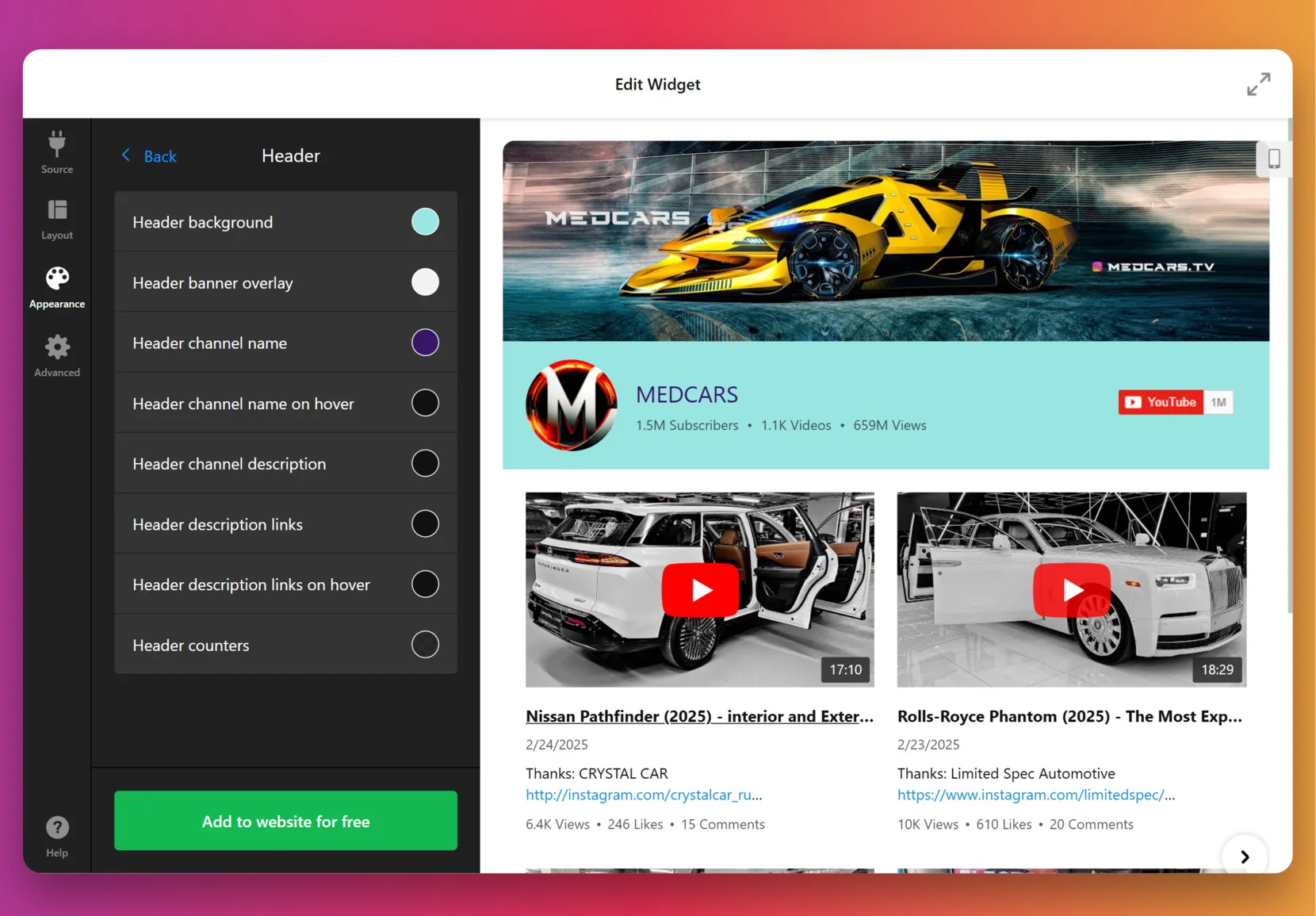
5. Widget’i Tamamla
Yayınlamadan önce, birkaç isteğe bağlı ama güçlü ayar kontrol edilmeye değer. Varsayılan olarak, widget videoları almak için Elfsight’in anahtarını kullanır; ancak birçok videoda veya yüksek trafikte kendi YouTube Data API anahtarınızı Google Cloud Console’dan ekleyebilirsiniz.
Bu aşamada Gizlilik Artırılmış Modu etkinleştirebilir, widget dilini hedef kitlenize uygun hale getirebilir ve mobil görünümü iki kez kontrol edebilirsiniz.
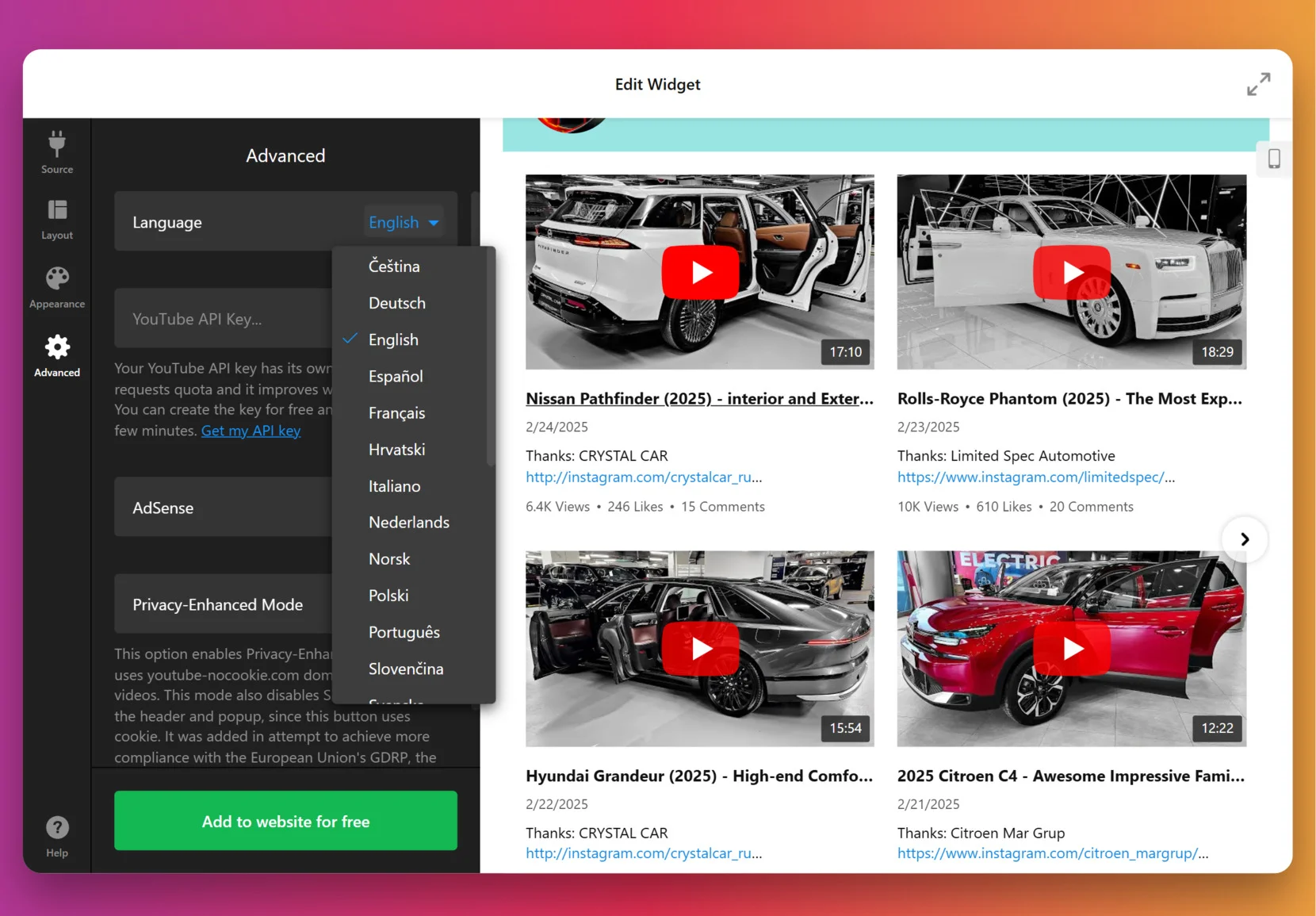
6. Kurulum Kodunu Al
Bir şeyler nasıl görünüp davrandığı konusunda memnun kaldığınızda, tıklayın “Web sitene ücretsiz ekle.” Düzenleyici benzersiz gömme kodunuzu oluşturacak. Bu kodu kopyalayın – widget’ı sitenizde görüntülemek için kullanacaksınız.
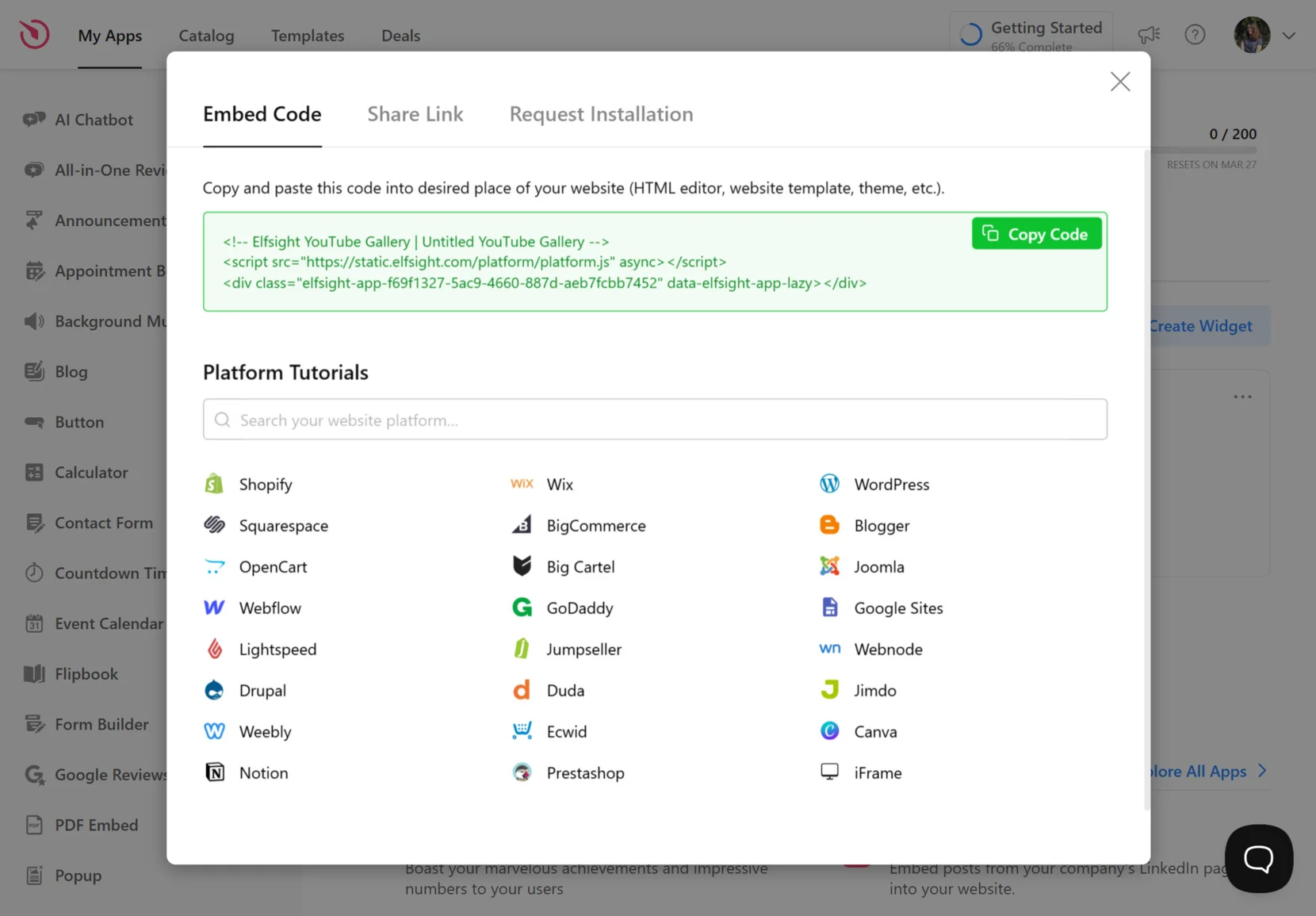
7. Widget’i Weebly’ye Ekle
Aşağıdaki seçenekleri, widget’i belirli bir sayfaya mı yoksa tüm sayfalara mı yerleştirmek istediğinize ve Statik mi yoksa Yüzen mi olması gerektiğine göre belirleyin.
Seçenek 1: Belirli bir sayfaya statik bir widget ekleyin
- Weebly hesabınıza giriş yapın, sitenizi seçin, ardından Siteyi Düzenle düğmesine tıklayın.
- Sol menüden Gömme Kodu öğesini widget’ın görünmesini istediğiniz yere sürükleyin.
- Gidin: Özel HTML’yi Düzenle, gömme snippet’inizi yapıştırın; alan dışına tıkladığınızda kod otomatik olarak uygulanır.
- Widget’in canlı sitede görünür hale gelmesi için sağ üst köşedeki Yayınla düğmesine tıklayın.
Seçenek 2: Tüm sayfalara statik bir widget ekleyin
- Giriş yap → Siteyi Düzenle.
- Üst çubuktaki Tema üzerine tıklayın, ardından sol taraftaki menüden HTML / CSS’yi Düzenle seçin.
- header.html dosyasını açın ve varsa: no-header.html dosyasını açın. Elfsight gömme kodunuzu hemen etiketin ardından yapıştırın veya bu dosyalar içindeki istediğiniz konuma yerleştirin.
- Değişiklikleri kaydedin, ardından sitenizi Yayınla.
Seçenek 3: Belirli bir sayfaya kayan bir widget ekleyin
- Giriş yap → Siteyi Düzenle.
- Sürükleyip bırakın Gömme Kodu öğesini kayan widget’inizin istediğiniz konumuna.
- Değişiklikleri uygulamak için siteyi yayınlayın.
Seçenek 4: Tüm sayfalara yüzen bir widget ekleyin
- Giriş yap → Siteyi Düzenle.
- Tema → HTML / CSS’yi Düzenle
- Open
header.html(or equivalent) andno-header.htmlif present; paste your code just before the closing tag (or in the appropriate place as per file). - Değişikliklerinizi kaydedin, ardından widget’in tüm sayfalarda canlı olması için siteyi Yayınla.
Daha fazla kontrol veya YouTube galerinizin farklı bir şekilde nasıl görüneceğini istiyorsanız, sonraki bölüm Weebly için alternatif widget kurulum yöntemlerini açıklar.
Weebly’ye YouTube Videoları Eklemenin Başka Yolları
Weebly’de YouTube videolarını eklemenin birkaç farklı yöntemi vardır; ancak her biri Elfsight’e kıyasla bazı kayda değer sınırlılıklara sahiptir.
Weebly’nin Yerleşik YouTube Video Öğesi
Weebly, kolay video gömme için kendi YouTube Video öğesini sunar.
- YouTube Öğesini Bul Weebly düzenleyicisinde Multimedya bölümünü açın ve YouTube Video öğesini bulun.
- Sayfana Sürükle YouTube Video öğesini videonun görünmesini istediğin yere sürükleyip bırak.
- YouTube Bağlantısını Kopyala YouTube’a gidin, seçtiğiniz videonun altındaki Paylaş düğmesine tıklayın ve doğrudan bağlantıyı kopyalayın.
- Bağlantıyı Yapıştır Bu bağlantıyı Weebly’nin açılır penceresindeki Video URL alanına yapıştırın.
- Ayarları Düzenle İhtiyaçlarınıza göre boyutu veya hizalamayı ayarlayın, ardından değişikliklerinizi yayınlayın.
Daha fazla ayrıntı için Weebly bilgi tabanına bakın.
Özel HTML ile YouTube Videolarını Gömme
Weebly’de HTML Gömme seçeneğini kullanarak YouTube videolarını manuel olarak ekleyebilirsiniz.
- Gömme Kodu Kopyala YouTube’da Paylaş’a tıklayın, ardından Göm öğesini seçin ve sağlanan HTML kodunu kopyalayın.
- Gömme Kod Öğesi Ekle Weebly’de, Gömme Kod öğesini sayfanıza sürükleyin.
- Kodu Yapıştır YouTube gömme kodunu öğeye yapıştırın.
- Kaydet ve Düzenle İstediğiniz gibi konumlandırma ve boyutlandırmayı yapın.
- Daha Fazla Video İçin Tekrar Et Gösterilecek her YouTube videosu için bu adımları manuel olarak tekrarlayın.
Daha fazla ayrıntıyı Weebly’in destek belgelerinde bulabilirsiniz. Weebly’in destek belgeleri.
Bu Yöntemler Nasıl Karşılaştırılır?
| Yöntem | Önemli Artı 👍 | Önemli Eksiklikler 👎 |
|---|---|---|
| Elfsight YouTube Galerisi | Tam Özelleştirme, Çalma Listesi ve Kanal Desteği. | Bir hesap sahibi olmanız ve üçüncü taraf bir widget kullanımı gerekir. |
| Weebly’nin YouTube Video Öğesi | Tek bir videoyu hızlı ve kolay ekleyin. | Galeri, çalma listesi veya stil özelleştirme seçenekleri yok. |
| Özel HTML Gömme | Yerel kodla herhangi bir YouTube videosunu destekler. | Birden çok video galerisi, kanal akışları veya tasarım kontrolü yok. |
YouTube galerinin Weebly sitende net görünmesini ve sorunsuz çalışmasını istiyorsan, bir sonraki uygulamalı ipuçları dizisine göz atmaya devam et.
📝 Nihai Kurulum Kontrol Listesi
Elfsight ekibinin YouTube video araçlarıyla yaptığı saha çalışmalarından gördüğümüz gibi, birkaç ufak kurulum kararı etkileşim ve gelir üzerinde önemli farklar yaratabilir. Aşağıda, sorunsuz ve yüksek etki için önerdiğimiz ana adımlar bulunmaktadır.
- Kapsamınızı seçin: kanal, çalma listesi veya tek video. Tam bir kanalı mı, küratörlü bir çalma listesi mi yoksa sadece öne çıkan bir video mu sergileyeceğinize karar verin. Bu seçim galerinizin organizasyonunu ve ziyaretçi akışını belirler.
- İçerikleri netleştirmek için videoları grupla ve etiketle. Gruplar ve açık bölüm başlıkları kullanın ki izleyiciler en çok ilgilendikleri içeriği hızlıca bulsun.
- Yerleşimler ve oynatma modlarıyla deneyin. Galeri, ızgara veya liste düzenlerini deneyin ve açılır pencere, satır içi veya YouTube’un kendi oynatımını test edin; hangi seçenek sitenizde daha fazla etkileşim sağlar, görün.
- Görüntülenen video sayısını sınırlayın Daha hızlı yükleme için 6–9 video önizlemesiyle başlayın ve ziyaretçileri boğmadan widget’ınızın hızlı yüklenmesi için gezinme veya “daha fazla yükle” kontrollerini etkinleştirin.
- Renkleri ve stili markanıza uyacak şekilde özelleştirin. Stil önayarlarını kullanın veya başlıklar, gruplar ve açılır pencereler için özel renkler belirleyin; böylece sitenizle sorunsuz görsel bütünleşme sağlar.
- Galerinin düzenini her cihaza göre ince ayarlayın. Masaüstü, tablette ve mobilde sütun ve satırları ayarlayarak widget’ın her zaman şık ve gezmesi kolay kalmasını sağlayın.
- Birçok videonuz varsa arama ve gezinme kontrollerini etkinleştirin. Kullanıcıların istedikleri videoya veya çalma listesine doğrudan ulaşmasını sağlamak için bir arama çubuğu ve gezinme düğmeleri ekleyin.
- Trafiği kazanca dönüştürmek için AdSense hesabınızı bağlayın. AdSense’inizin entegre olduğundan emin olun; böylece galeri görüntülemelerinden sitenizde doğrudan gelir elde edin.
- Yayınlamadan önce canlı düzenleyicide önizleme yapın. Kod gerektirmeyen canlı düzenleyiciyi kullanarak her detayı kontrol edin ve kodu eklemeden önce widget’in görünümünü ve işlevselliğini tüm cihazlarda test edin.
Artık harika bir YouTube video widget kurulumu için gerekli temel unsurlara sahibiz; bir işletme ana sayfasına video galerisi eklemenin gerçek bir örneğini inceleyelim ve sonuçları görelim.
YouTube Galerisi Aksiyon Halinde: Dumb Industries
Dumb Industries komedi ve sanat canlı yayınları üretiyor; The Mads Are Back, The Mystery Hour ve watch-alongs gibi programlar içerir. Web siteleri yaklaşan etkinlikler takvimi, üyelik içeriği, tekrarlar ve merch özelliklerine sahip. Videonun markaları için merkezi olsa da, önceki klipler ve canlı yayınların gösterim biçimi parçalı hissediliyordu.
Elfsight’i Kullanmeden Önce
Varsayılan video görüntüleme seçenekleri içerikleri sayfalar arasında dağınık bıraktı; son gösterileri veya öne çıkan videoları hızlıca taramak için net bir düzen yoktu. Ziyaretçiler en güncel gösterileri bulmakta zorlanıyor ve site tüm içerikleri tek bir merkezde toplamak için merkezi bir hub’dan yoksundu.
- Canlı yayın yeniden oynatma ve klipleri bir araya getirecek tek bir galeri yok.
- YouTube videoları için sınırlı düzen ve oynatma seçenekleri
- Ziyaretçileri site dışına çeken bir izleme deneyimi
YouTube Galerisi ile
“Elfsight’in widget’leri gerçekten hızlı ve duyarlı bir kurulumla işi yoluna koymamıza yardımcı oluyor ve istediğimiz gibi özelleştirebiliyoruz.”
Chris Gersbeck, Dumb Industries
Dumb Industries, Elfsight’in YouTube Galerisi’ni ana sayfalarına taşıyarak, daha önce gömülü öğelerden oluşan bir karışıklığı temiz ve merkezi bir vitrine dönüştürdü. Ziyaretçiler şimdi taze bölümler ve öne çıkan kliplerden oluşan bir ızgarayla karşılaşıyor. Oynatma, sayfa içinde gerçekleştiği için izleyiciler gezinirken sitede kalıyor. Stil seçenekleri galeriyi mevcut tasarımın benzersiz sesiyle uyumlu hale getirerek, onu markanın bir parçası gibi hissettirdi; hantal bir ek olarak görünmesini engelledi.
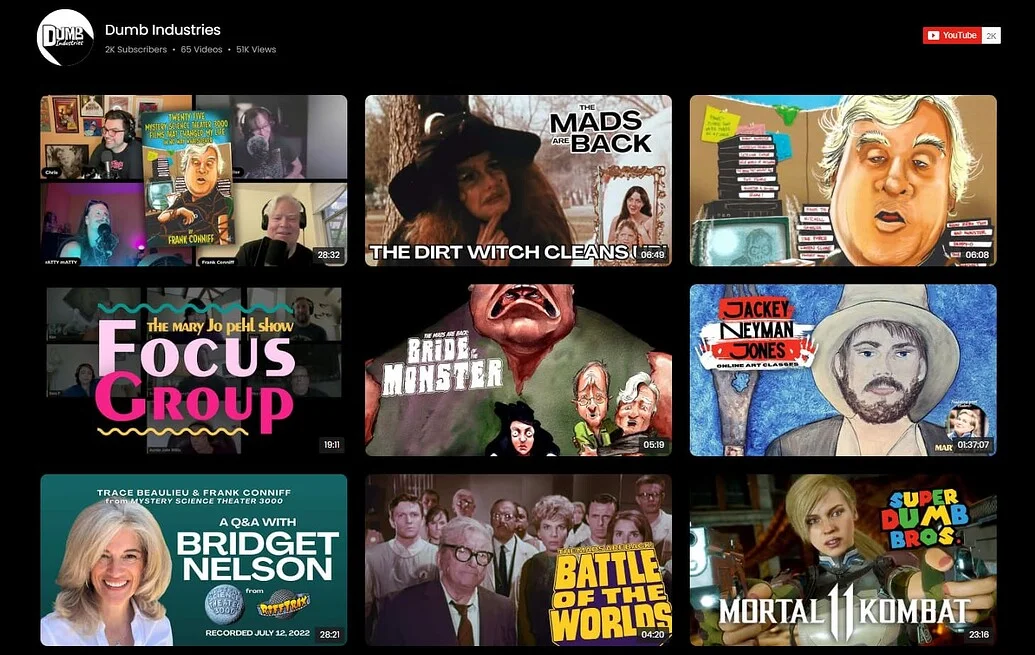
YouTube Galerisi sadece düzeni temizlemekle kalmadı, videonun her iki taraf için nasıl çalıştığını da değiştirdi. İzleyiciler artık tekrarlı videoları kolayca yakalayabilir ve yeni programlar keşfedebilir; ekip ise yeni yüklemelerin otomatik olarak görünmesini sağlayarak zamandan tasarruf ediyor. Sonuç, videonun merkezi hissedildiği ve trafiğin daha çok kişinin sitede kaldığını gösterdiği bir web sitesi.
Diğer Elfsight widget’leriyle birlikte (Social Feed, Event Calendar, FAQ ve Search), galeri, izleyiciyi meşgul eden merkez haline geldi. Ziyaret grafiği bunu doğruluyor: Eylül 2024’te Elfsight’i uyguladıktan sonra ziyaretler yıllık bazda %30’un üzerinde arttı.

YouTube video görüntüleme veya gömme hakkında sık sorulan sorular yaygındır. Bir sonraki bölüm en sık karşılaşılan soruları yanıtlar ve kendi işletme web sitenize video içeriği eklerken tipik hatalardan kaçınmanıza yardımcı olur.
Gömme Sorunları: Çözümler ve Tavsiyeler
Weebly sitesi için bir YouTube bileşeni eklemek genellikle basittir, ancak gömme işleminden sonra kullanıcılar görüntü sorunları, bozuk düzenler veya garip editör davranışlarıyla karşılaşabilir. Bu sorunlar kod çakışmalarından, tarayıcı farklarından veya Weebly’nin editöründen kaynaklanır. Aşağıda yaygın sorun giderme ipuçlarına bakın:
Neden YouTube widget’im Weebly düzenleyicisinde boş bir alan gösteriyor?
YouTube videoları görünmüyor. Önce neyi kontrol etmeliyim?
Neden güncelledikten sonra widget stil değişiklikleri görünmüyor?
YouTube bileşenim web sitenizdeki başka bir eklenti veya uygulama ile çatışırsa ne yapmalıyım?
Videolarım yavaş yükləniyor veya küçük resimler eksik. Bunu nasıl düzeltebilirim?
Sorularınız mı var veya Deneyiminizi Paylaşmak mı İstiyorsunuz?
Deneyiminizin sorunsuz ve başarılı olmasına özen gösteriyoruz; geri bildirimlerinizi duymak ya da widgetlerimizin yaratıcı kullanımını görmek için her zaman ilgiliyiz. Her zaman X, Facebook veya LinkedIn üzerinden Elfsight ekibiyle iletişime geçin!