Canlı sohbet, ziyaretçilerin web sitenizle etkileşim biçimini dönüştürür. Kullanıcıları e-posta yanıtlarını bekletmeye veya telefon kuyruğunda yönlendirmeye zorlamak yerine, gerçek zamanlı sohbet sorular ve endişeler ortaya çıktığında doğrudan, anlık bağlantılar kurar. Ancak sadece bir sohbet aracı kurmak yeterli değildir—stratejik tasarım, amaçlı konumlandırma ve özenli özelleştirme, rastgele gezginleri gerçekten bağlı müşterilere dönüştüren unsurlardır.
All-in-One Chat widget, WhatsApp, Facebook Messenger, Telegram, Instagram, Viber ve diğerlerini tek, birleşik bir arayüzde toplar ve sitenize doğrudan entegre eder. Bu kılavuz, uygulanabilir adım adım stratejiler sunar: uygulama, tasarım özelleştirme ve sektör özel optimizasyon ile etkileşimi maksimize eder ve ölçülebilir iş sonuçları sağlar.
Canlı Sohbetinizi Dört Adımda Oluşturun
All-in-One Chat widget, you can build and launch a chat for your website in just a few easy steps:”>Canlı sohbeti hızlıca kurmak mı istiyorsunuz? Bu kısayol tam size göre. Elfsight’in Ççoklu Sohbet widget’ı ile web siteniz için bir sohbeti birkaç kolay adımla kurup başlatabilirsiniz:
- Elfsight’in düzenleyicisini açın ve bir sohbet şablonu seçin.
- Canlı Sohbet widget’ınızı özelleştirin.
- Tıkla Web sitesi için ücretsiz ekle ve üretilen kodu kopyala.
- Kodu web sitenizin arka ucuna yapıştırın.
🚀 Hemen deneyin ve ücretsiz düzenleyicide canlı sohbetinizi oluşturun!
Bir Kullanım Durumuna Göre Canlı Sohbetinizi Özelleştirin
Her işletmenin canlı sohbet özellikleri için farklı ihtiyaçları vardır ve doğru yapı fark yaratır. Sohbetinizi kurma şekliniz, kime yardımcı olduğunuz ve hedeflerinizle uyumlu olmalıdır. Aşağıda, gerçek dünya hedeflerine uyumlu beş pratik kullanım durumu yer alıyor—her biri özel bir yaklaşım içerir.
📞 Destek – Müşteri Yardım Masası
Uygulanır: çevrimiçi mağazalar, hizmet sağlayıcılar, SaaS şirketleri, konaklama işletmeleri.
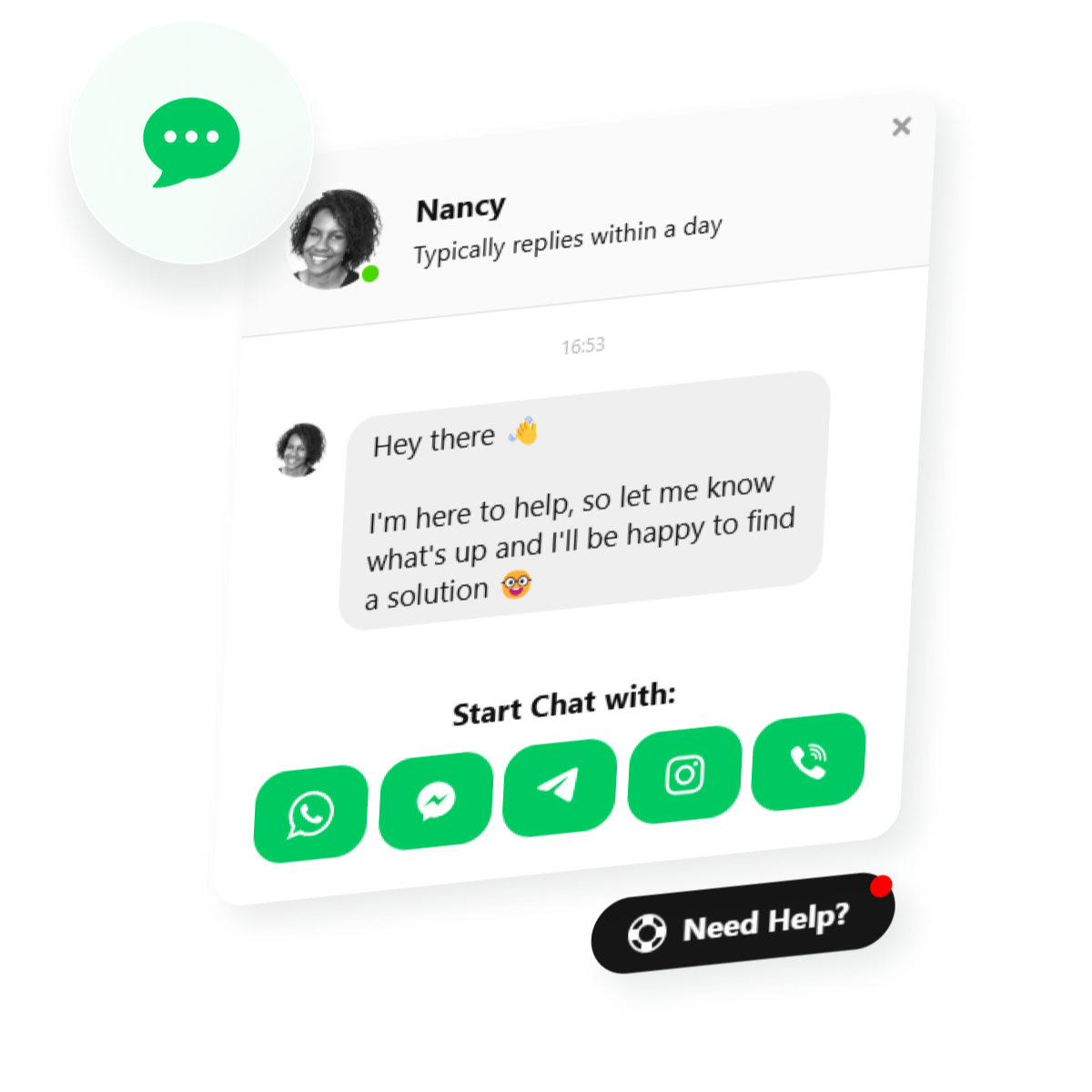
Kullanıcılar kafaları karıştığında veya sorunla karşılaştığında, doğru konumlandırılmış destek sohbeti hemen yardım almalarını kolaylaştırır. Şablon sade ve erişilebilir tutar; temiz bir sohbet penceresi ve görünür iletişim seçenekleri ile ziyaretçiler yardım aramak zorunda kalmazlar. Hazır yanıtlar ve ajan müsaitlik göstergeleri daha hızlı yanıtlar sağlar; kullanıcılar kuyruğa düşmüş hissetmek yerine duyulduğunu hissederler.
Önerilen Yapı
- “Yardıma mı ihtiyacınız var?” ile Görünür Sohbet Başlatıcısı
- Temsilci Adı ve Avatarı ile kişisel dokunuş
- Sık sorunlar için hızlı yanıt düğmeleri
- Takip için transkript talep etme seçeneği
💰 Satış – Ürün Danışmanlığı
Uygulanır: e-ticaret, perakende, abonelik hizmetleri.
Birisi bir satın alma kararını verirken, doğrudan sohbet desteği kararınızı etkileyebilir. Bu şablon, ürün uzmanlarına hızlı erişim sağlar; öne çıkan ürünler veya indirimler için yönlendirmeler içerir. Ziyaretçiler, özellikle özellikler ve fiyatlandırma konusunda öneri veya açıklama hemen alabildiklerinde karar verirken kendilerini güvende hissederler.
Önerilen Yapı
- Geçerli fırsatları öne çıkaran hoş geldin mesajı
- Ürün Seçim Düğmeleri veya Hızlı Bağlantılar
- Kısa ve net sorular için alan
- CTA: “Şimdi özel teklifinizi alın”
📅 Çevrimiçi Randevu – Rezervasyon Asistanı
Uygulanır: oteller, restoranlar, klinikler, etkinlik organizatörleri.
Randevu almak sıkıcı gelebilir, ancak bu widget süreci kolaylaştırır. Tarih, saat ve tercihler için net yönlendirmeler içeren sade bir sohbet penceresi sunar ve güven veren anlık onay sağlar. Kullanıcılar mevcutluk, özel istekler hakkında sorular sorabilir veya ziyaretleri için öneriler alabilir—sayfadan ayrılmadan.
Önerilen Yapı
- Sohbet içindeki tarih ve saat seçici
- Önceden Doldurulmuş Sorular (katılımcı sayısı, özel istekler)
- Anında rezervasyon onay mesajı
- Hatırlatma ve iptal seçenekleri
💬 Geri Bildirim – Müşteri İçgörüleri
Kullanım Alanı: Hizmet işletmeleri, çevrimiçi mağazalar, eğitim platformları.
Geri bildirim, büyümenize yardımcı olur; ancak insanlar uzun anketlerden hoşlanmaz. Bu widget şablonu görüşleri hızlı ve kolay paylaşmanızı sağlar. Kısa, samimi yönlendirmeler kullanır ve kullanıcıların emoji puanlarını seçmelerine veya kısa bir yorum bırakmalarına olanak tanır. Basit yapı, özellikle bir satın alma veya hizmet deneyiminin hemen sonrasındaki katılımı teşvik eder.
Önerilen Yapı
- Emoji or star rating for instant feedback
- Bir hızlı çoktan seçmeli soru
- Genişletilebilir Yorum Kutusu
- Olumlu bir tonla Teşekkür Mesajı
👨💼 Kullanıma Başlama ve Danışmanlık – Rehberli Kurulum
Applies to: SaaS onboarding, agencies, professional services, training providers.
Yeni bir ürün veya hizmete başlarken kafanız karışabilir. Bu şablon, kullanıcıları adım adım onboarding veya danışmanlık sürecinde yönlendirir; özel istemler ve uzman önerileriyle. Kullanıcılar yardım talep edebilir, kaynaklara erişebilir veya birebir görüşme ayarlayabilir—tümünü sohbet penceresinden yapabilirler. Deneyim destekleyici hissedilir ve kurulum sırasında kullanıcı kaybını azaltır.
Önerilen Yapı
- Adım adım yönergelerle Hoş Geldiniz Mesajı
- Kılavuzlara veya video eğitimlerine hızlı erişim
- Bir uzmanla canlı arama veya sohbet planlama seçeneği
- İlerleme Takibi veya Kontrol Listesi
İş ihtiyaçlarınız için en uygun olanı bulmak adına daha fazla etkileşimli Canlı Sohbet Örnekleri inceleyin.
En Yaygın Canlı Sohbet Widget Zorlukları ve Test Edilmiş Çözümler
En iyi niyetlerle bile, canlı sohbet widget’ları özenle kurulmadığında ekipleri ve ziyaretçileri hayal kırıklığına uğratabilir. En sık karşılaşılan sorunlara bir bakış ve Elfsight’in widget’ının bunları kökten nasıl önlediğini gösteriyoruz.
| Widget Sorunu | Neden Böyle Olur? | Nasıl Elfsight Yardımcı Olur |
|---|---|---|
| Widget web sitesinde görünmüyor | Kod HTML’in yanlış bölümüne yerleştirilmiş veya widget etkin değil | Net kurulum kılavuzları kodu doğru yere yapıştırmanızı adım adım gösterir ve basit açma/kapama düğmeleri widget’ı etkinleştirmeyi kontrol eder |
| Yanlış zamanda açılan Sohbet (çok erken ya da çok sık) | Widget tetikleyicileri çok agresif ayarlanmış, ziyaretçileri kesintiye uğratıyor. | Davranışa Dayalı Tetikleyiciler ile sohbeti yalnızca kullanıcılar yardıma ihtiyaç duyacağını düşündüğü anlarda gösterin (ör. sayfada uzun süre kaldıklarında veya kaydırdıklarında) |
| Ekip çevrimdışıyken kaçırılan sohbetler | Ajanın müsaitliğini gösteren net bir işaret yok, bu da yanıtsız mesajlara yol açıyor. | Özel çevrimdışı mesajları ve otomatik yanıtlar beklentileri belirler ve kimse mevcut olmadığında iletişim formları sunar |
| Marka uyumsuzlukları veya genel görünüm | Widget markanıza özel değilse, marka ile uyumsuz görünebilir. | Kolay tasarım seçenekleri markanıza uygun renkleri, metinleri ve avatarları eşleşmenizi sağlar—kod yazmaya gerek yok |
| Karmaşık veya Dağınık Sohbet Arayüzü | Çok fazla alan, belirsiz istemler, veya yoğun bir düzen | Basitleştirilmiş Özelleştirme ile Karşılama Mesajları, Alanlar ve İstemler kullanıcılar için işleri basitleştirir |
| Ayar değişiklikleri hemen görünmezler | Önbellekleme veya oturum sorunları güncellenen ayarların görünmesini engeller | Anlık güncellemeler değişikliklerin hemen uygulanmasını sağlar, böylece kullanıcıların gördüğünü siz de görürsünüz |
Çoğu canlı sohbet sorunu yapı ve netlikten kaynaklanır. Eklentinizi düşünceli bir şekilde kurarak hemen hemen tüm engelleri ortadan kaldırabilirsiniz. Şimdi, Elfsight widget’ınızı adım adım nasıl özelleştireceğimizi görelim.
Çözümler Tasarlamak: Sıfırdan Canlı Sohbet Nasıl Oluşturulur
İzleyicinizin hangi tür sohbet etkileşimlerini beklediğini bildiğinizde, standart bir widget’ı sitenizin sorunsuz bir parçası hâline dönüştürebilirsiniz. Bu bölüm, kanalları seçmekten stil seçeneklerine, gömme ve sohbet deneyimini optimize etmeye kadar her adımı sunar.
1. Bir Sohbet Şablonu Seçin
All-in-One Chat editörü açın ve iş hedeflerinizle uyumlu hazır bir şablon seçin. Her şablon, belirli etkileşim kalıplarına göre optimize edilmiştir ve önerilen kanal yapılandırmalarıyla birlikte gelir.
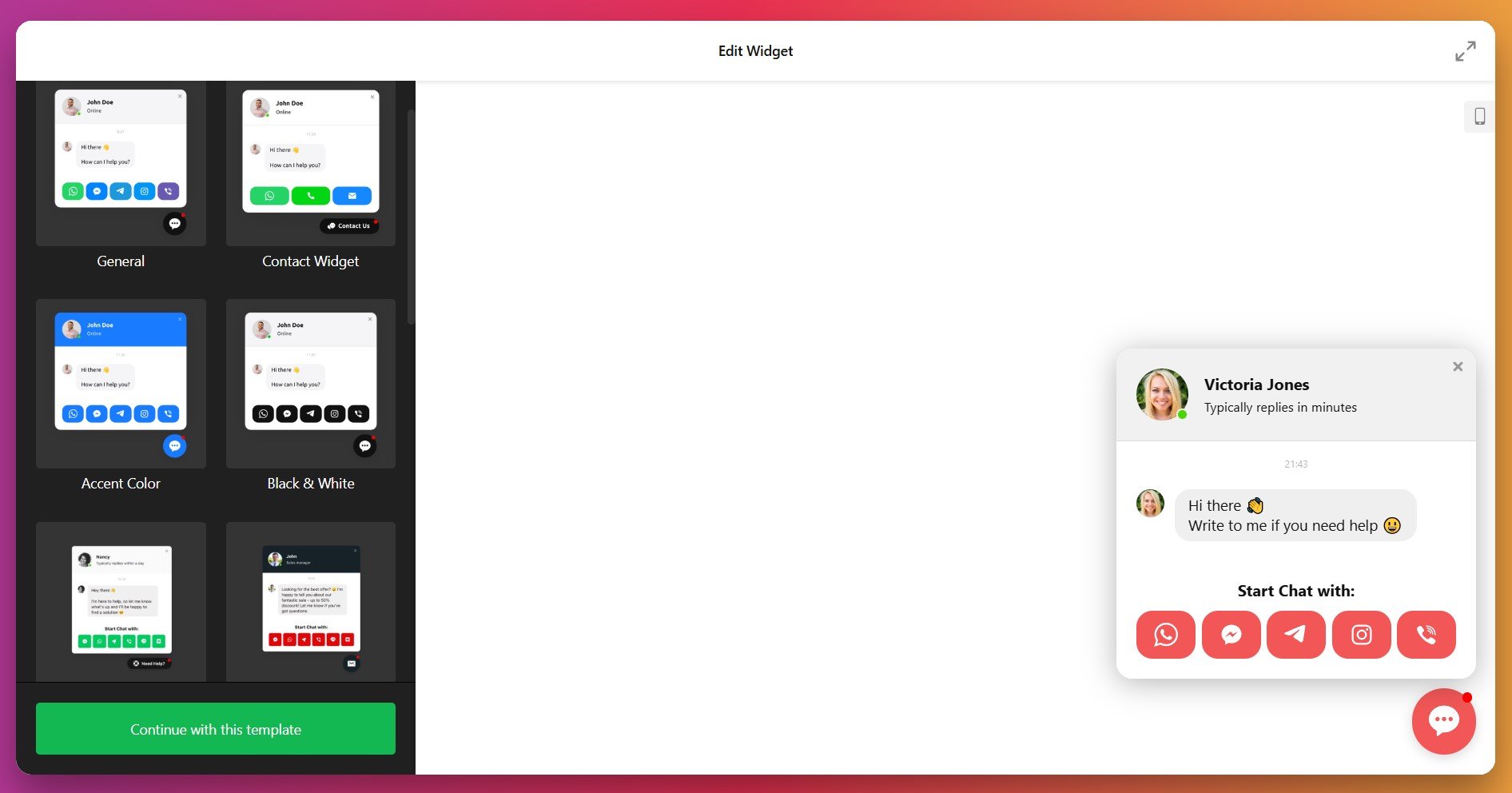
Örneğin Booking Chat hizmet işletmeleri için, Onboarding Chat – SaaS ve eğitim platformları için harika. Özelleştirmeye devam etmek için “Bu şablonla devam et” düğmesine tıklayın.
2. Mesajlaşma Kanallarınızı Ekleyin
İletişim sekmesine gidin ve “Kişi Ekle” düğmesine tıklayarak tercih ettiğiniz mesajlaşma platformlarını bağlayın. Widget, en popüler mesajlaşma uygulamalarını destekler:
- WhatsApp (ülke kodu dahil tam telefon numarasını girin, ör. +12345678900)
- Facebook Messenger (Facebook Sayfası kullanıcı adınız gerekir)
- Telegram (@username veya bot bağlantınızı kullanın)
- Instagram (Doğrudan Mesajlar için kullanıcı adı gerekli)
- Viber (phone number)
- Email (your support email address)
- SMS (telefon numarası)
Çağrı, Yol Tarifi ve Özelleştirilmiş Bağlantılar gibi kullanışlı düğmeleri de içerir.
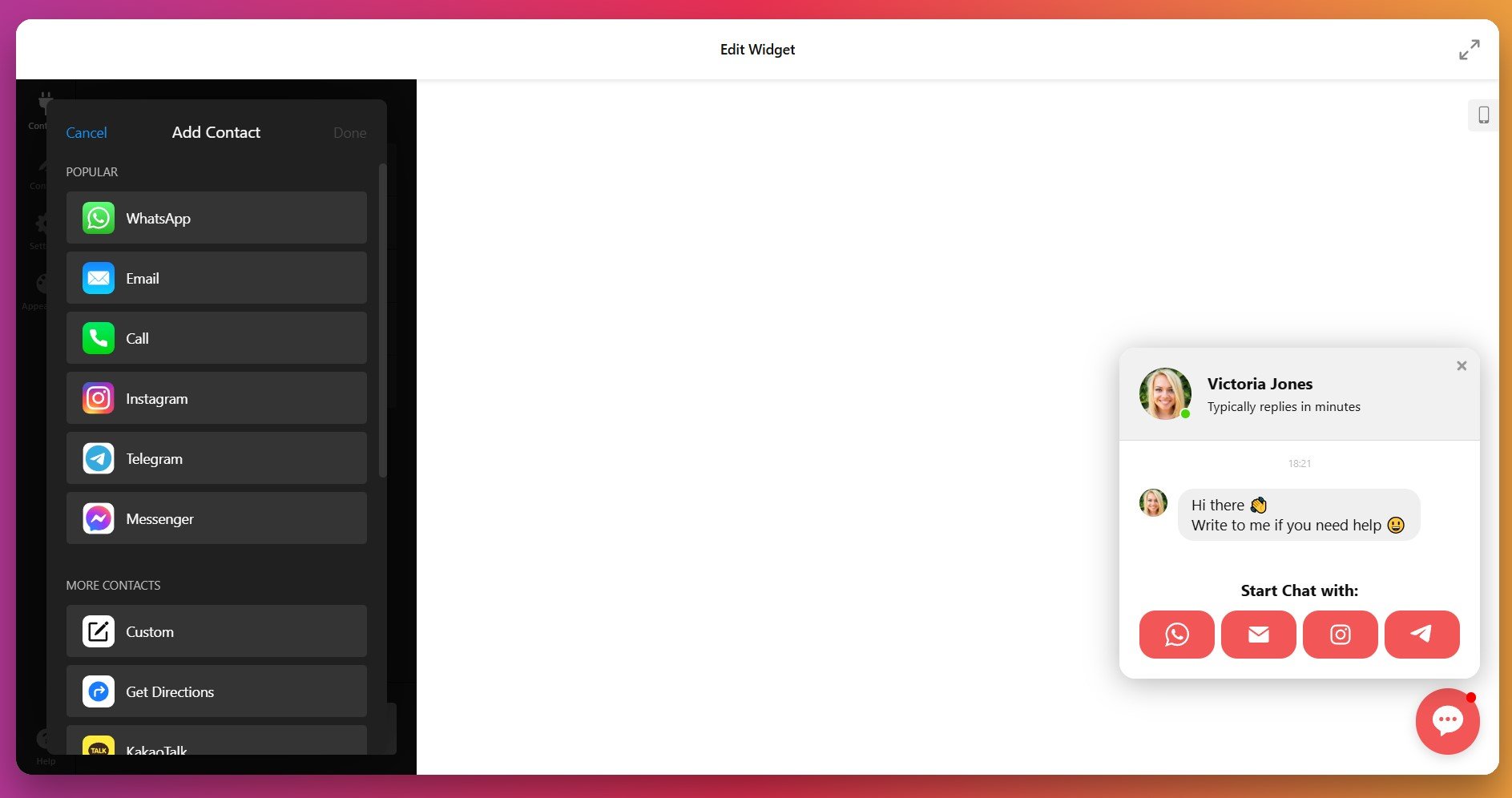
Müşterilerin zaten iletişim kurduğu kanallarda onlara ulaşmak için ihtiyacınız kadar kanalı etkinleştirebilirsiniz.
3. Ajan Bilgilerini ve Mesajları Özelleştirme
İçerik sekmesini açarak sohbet ajansınızın kimliğini yapılandırın. Ajan Adı ekleyin (gerçek ekip üyelerinin adlarını kullanın, özgünlük için), Profil Fotoğrafı yükleyin (insan yüzleri güveni ve yanıt oranlarını artırır) ve Çevrimiçi Durum ayarlayın—“Çevrimiçi” arasından seçim yapın, tahmini yanıt süresini gösterin (ör. “Yanıtlar ~2 saat içinde”), veya özel bir durum mesajı oluşturun.
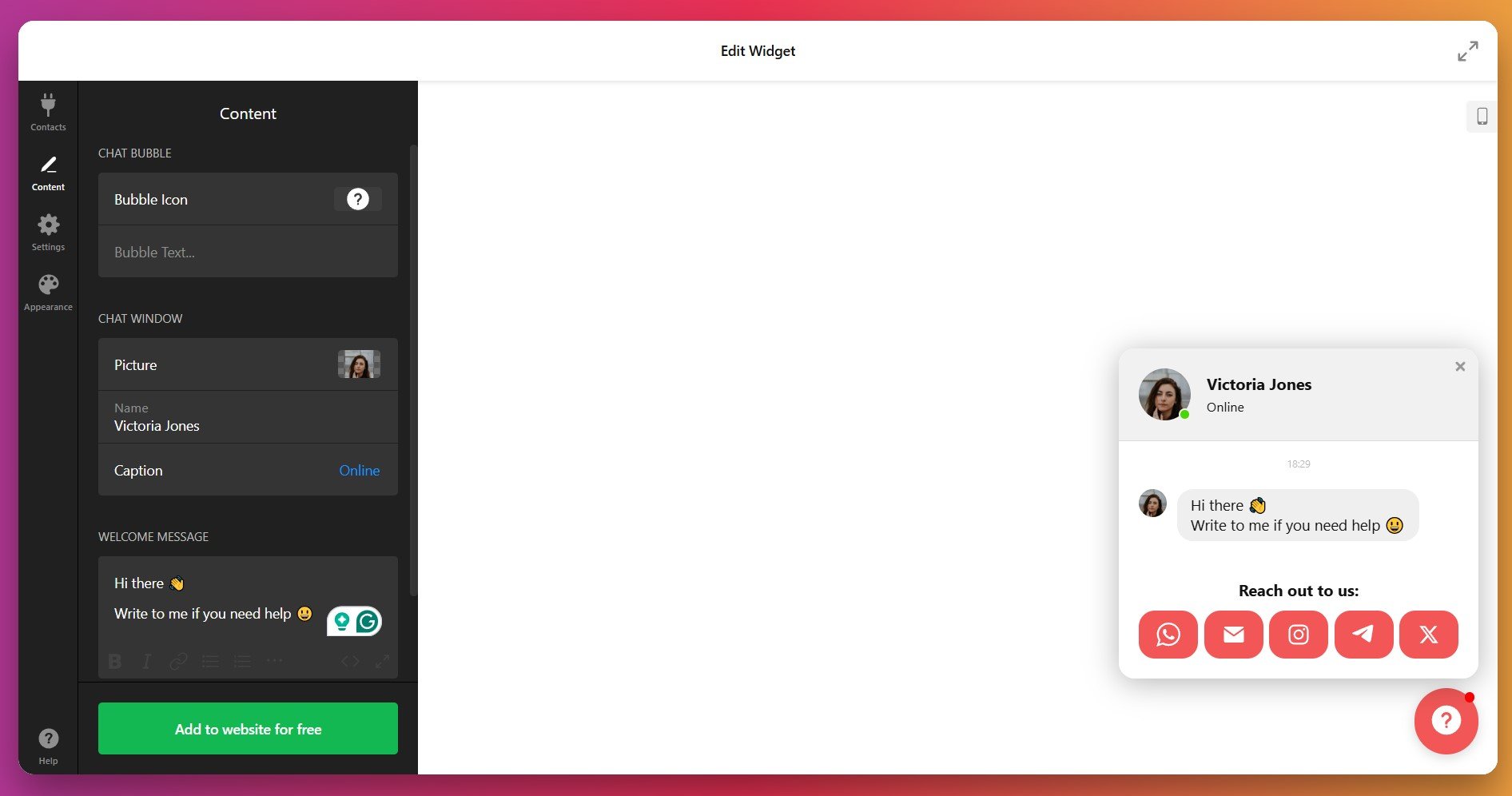
Ziyaretçiler sohbet penceresini açtığında görünen kısa, bağlamsal bir Hoş Geldiniz Mesajı oluşturun — etkili selamlar 10 kelimeyi geçmemeli ve belirli sayfa bağlamına odaklanmalıdır; örneğin fiyatlandırma sayfalarında “Doğru planı seçmenize yardımcı olur muyum?” veya ürün sayfalarında “Kargo hakkında sorularınız mı var?”.
4. Sohbet Balonunu Özelleştirin
İçerik sekmesinde olmaya devam edin; Chat Bubble bölümüne kaydırın. Elfsight kütüphanesinden bir simge seçin (seçenekler arasında sohbet balonları, kulaklıklar, mesaj simgeleri ve platforma özel logolar bulunur) ya da marka bütünlüğünü en üst düzeye çıkarmak için kendi şirket logonuzu yükleyin.
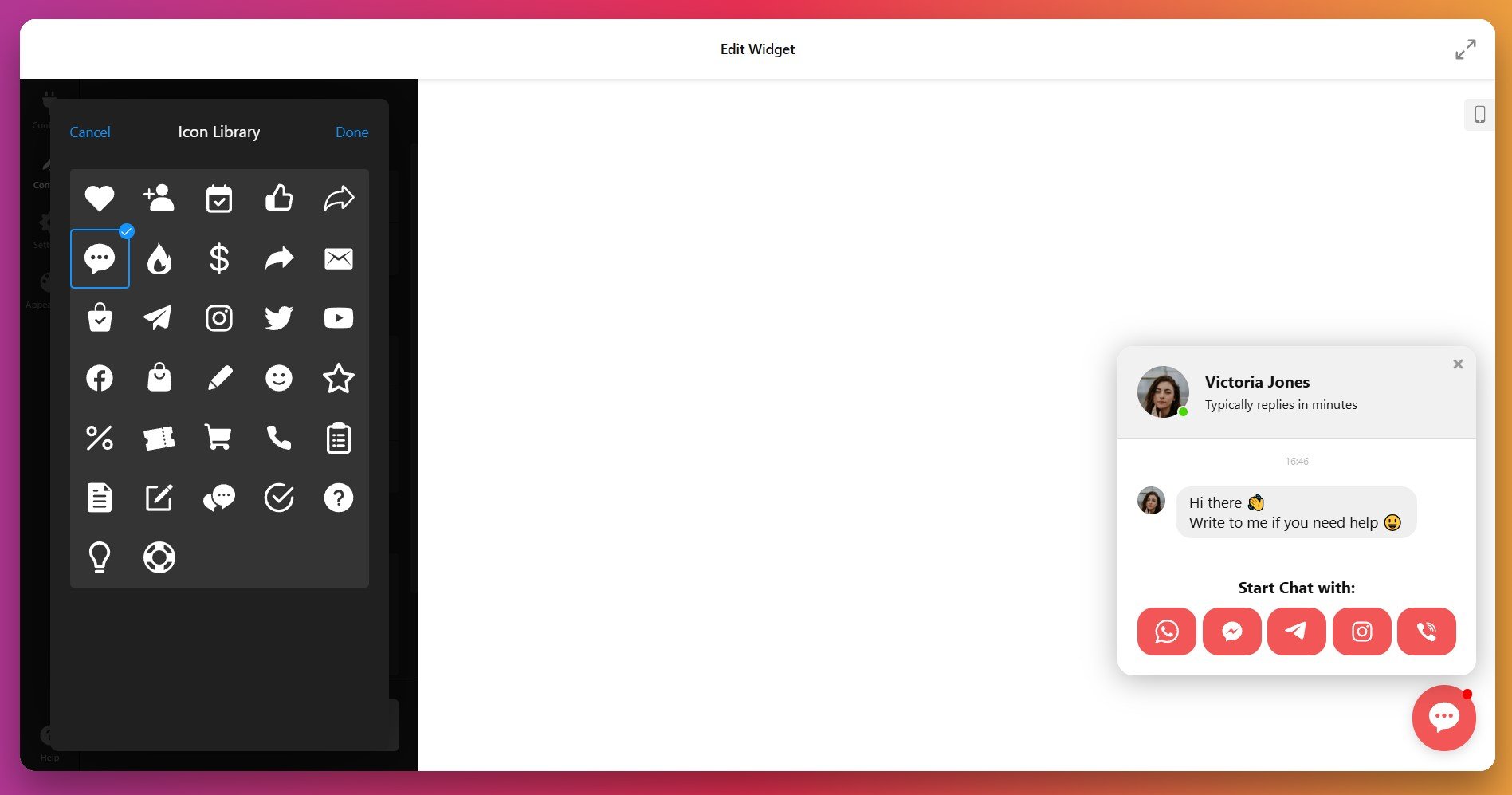
İkona eşlik eden isteğe bağlı Baloncuk Metni ekleyin (ör. “Bizimle Sohbet Edin!” veya “Yardıma mı İhtiyacınız Var?”) etkileşimi teşvik etmek için.
5. Görüntüleme Tetikleyicilerini ve Davranışları Yapılandırın
Ayarlar sekmesine gidin ve Sohbet Görünümü Ayarlarını açın. Eklentinizin ne zaman ve nerede görüneceğini dört güçlü hedefleme seçeneğiyle belirleyin:
- Pages: Site genelinde gösterim için “All Pages”ı seçin, sohbeti sadece belirlenen URL’lerde göstermek için “Specific Pages”ı seçin (fiyatlandırma, ödeme veya iletişim gibi yüksek niyetli sayfalar için mükemmel), veya belirli alanlardan sohbeti gizlemek için “Excluded Pages”ı seçin. Ana sayfanızı özel hedeflemek veya hariç tutmak için “homepage” yazabilirsiniz.
- Aygıtlar: Sohbet aracının hangi cihazlarda görüneceğini kontrol etmek için masaüstü, mobil veya her ikisini de seçin. Mobil öncelikli işletmeler için mobil optimizasyonun kusursuz olduğundan emin olun.
- Ziyaretçiler: “Tüm Ziyaretçiler”, “Yeni Ziyaretçiler” (ilk kez gelenler) veya “Dönüş Yapan Ziyaretçiler” (siteyi daha önce ziyaret etmiş kullanıcılar) ile sohbet deneyimini tanıdık olma durumuna göre kişiselleştirin.
- Tarih ve Saat: Sohbetin görüneceği zamanları belirleyin—belirli çalışma saatlerine sahip işletmeler veya zaman dilimine göre destek veren ekipler için ideal.
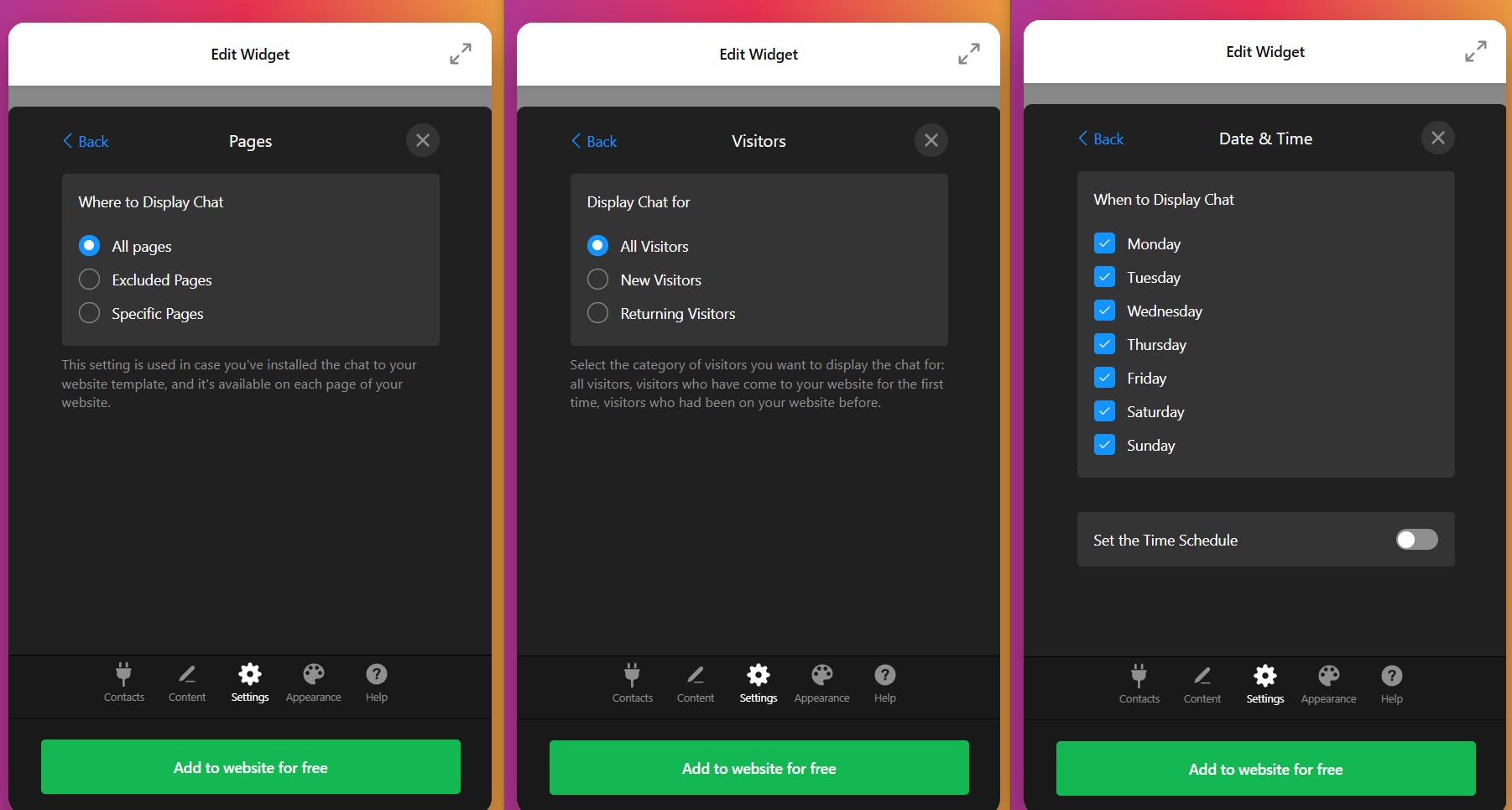
Under Sohbet Başlatma Tetikleri, ziyaretçinin hangi eylemlerinin otomatik olarak sohbet penceresini açacağını yapılandırın:
- Sayfa Yüklendiğinde (sayfa yüklendiğinde hemen görünür—rahatsız edici hissi verebileceği için az kullanın)
- Sayfada Geçirilen Süre (ziyaretçi bu sayfada X saniye kaldıktan sonra)
- Sitede Geçirilen Zaman (ziyaretçi web sitenizin herhangi bir yerinde X saniye geçirdikten sonra)
- Kaydırma Pozisyonu (ziyaretçi sayfanın X%’ine ulaştığında)
- Çıkış Niyeti (ziyaretçi sayfadan ayrılmaya çalıştığında veya tarayıcı sekmesini kapattığında)
6. Düzeninizi ve Konumlandırmanızı Seçin
Ayarlar sekmesinde Konum altında, Yüzer (kullanıcılar sayfayı kaydırırken sohbet balonu onları takip eder ve her zaman görünür kalır) veya Gömülü (sayfa içeriği içinde sabit konum).
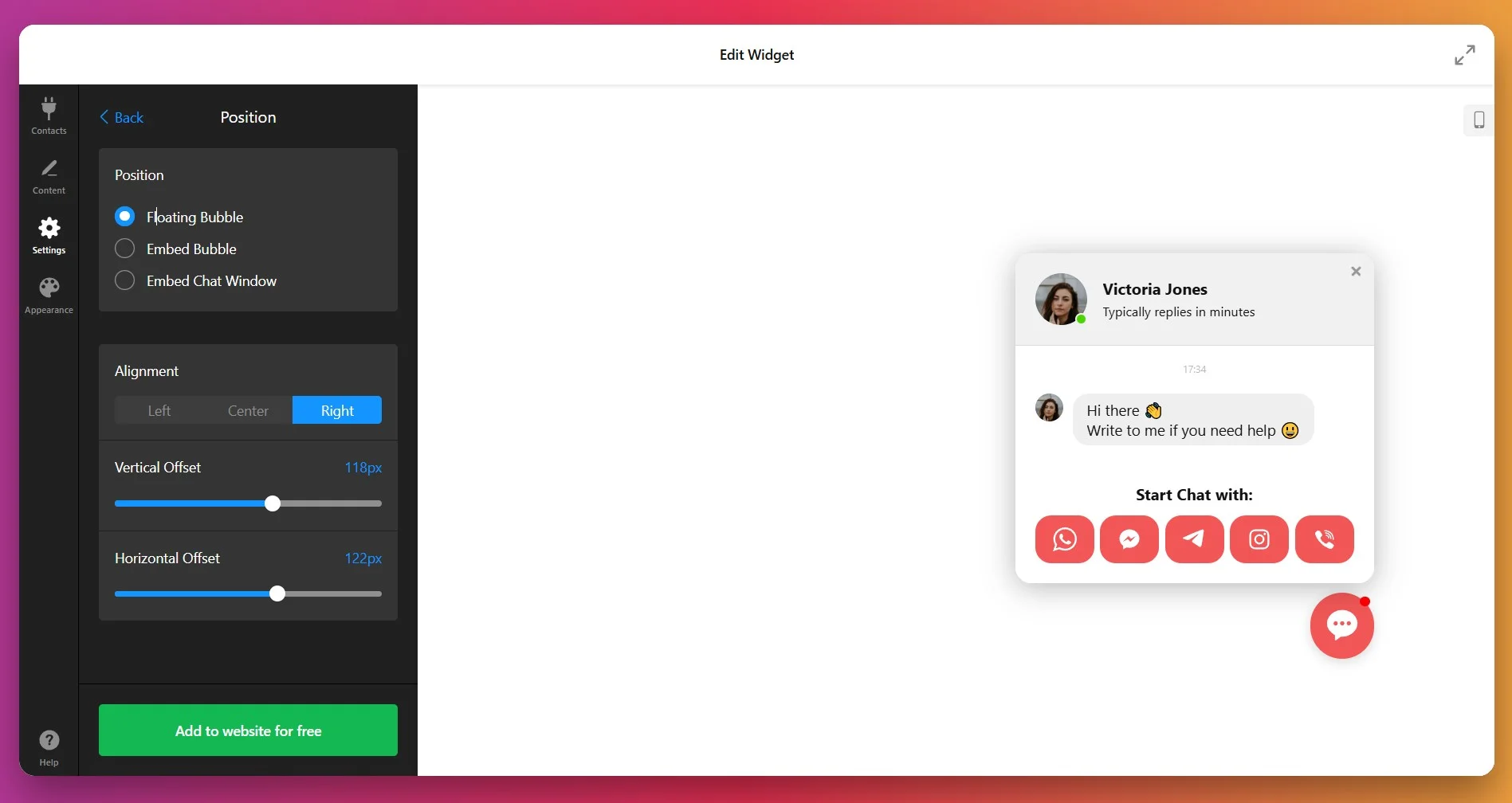
For floating layouts, choose corner position—bottom-right is the web convention and performs best in Western markets, while bottom-left can work for right-to-left languages or to avoid conflicts with existing website elements. Adjust horizontal offset and vertical offset to fine-tune exact positioning relative to screen edges.
7. Görünüm ve Marka Özelleştirme
Görünümü widget’inizin görsel kimliğine uyum sağlamak için “Görünüm” sekmesini açın. Bu öğeleri özelleştirin:
- Sohbet Balonu: Arka plan rengini, gölge etkilerini ve boyutunu ayarlayın. Bildirim rozetini etkinleştirin veya devre dışı bırakın ve rengini ile metnini özelleştirin.
- Widget Başlığı: Başlık arka plan rengini, metin rengini ve düzen stilini değiştirin. Bu, sohbet açıldığında ziyaretçilerin gördüğü üst bölüm olup ajan bilgileriniz öne çıkar.
- Widget Background: Ana sohbet paneli için arka plan rengini veya görselini ayarlayın. Profesyonel hizmetler için açık temalar en iyi sonuç verir; daha koyu temalar ise teknoloji ve oyun markaları için uygundur.
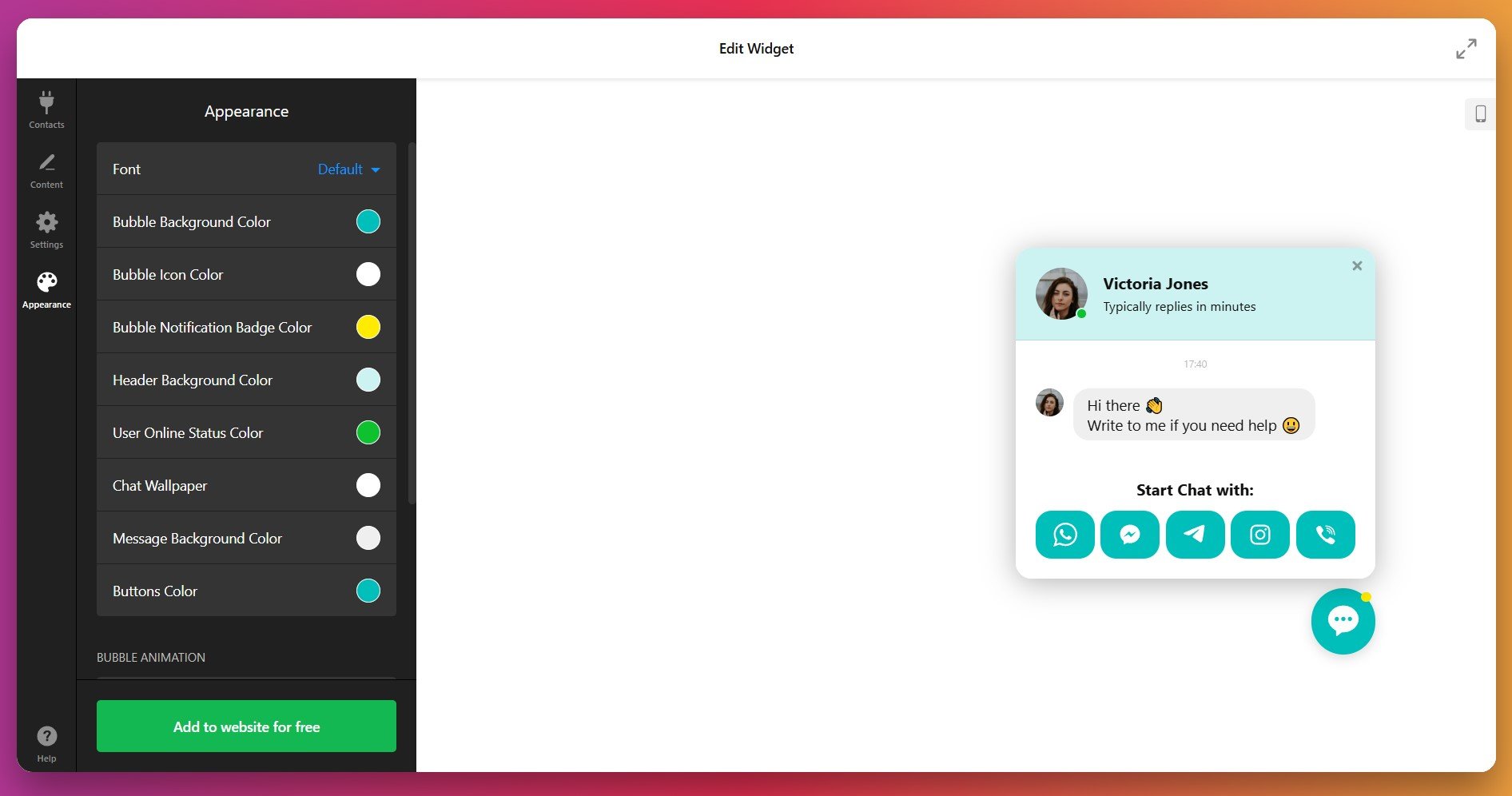
- Messenger Düğmeleri: Bireysel kanal düğme renklerini ve stillerini özelleştirin. Platform marka renklerini (WhatsApp yeşili, Messenger mavisi) koruyabilir veya kendi marka paletinizle uyumlu hâle getirebilirsiniz.
- Yazı Tipi: Web sitenize uygun font ailelerini seçin. Tutarlı tipografi marka uyumunu güçlendirir ve okunabilirliği artırır.
- Animations: Choose entrance and exit animation styles—subtle fades feel professional, while bounces and slides add energy for youth-oriented brands.
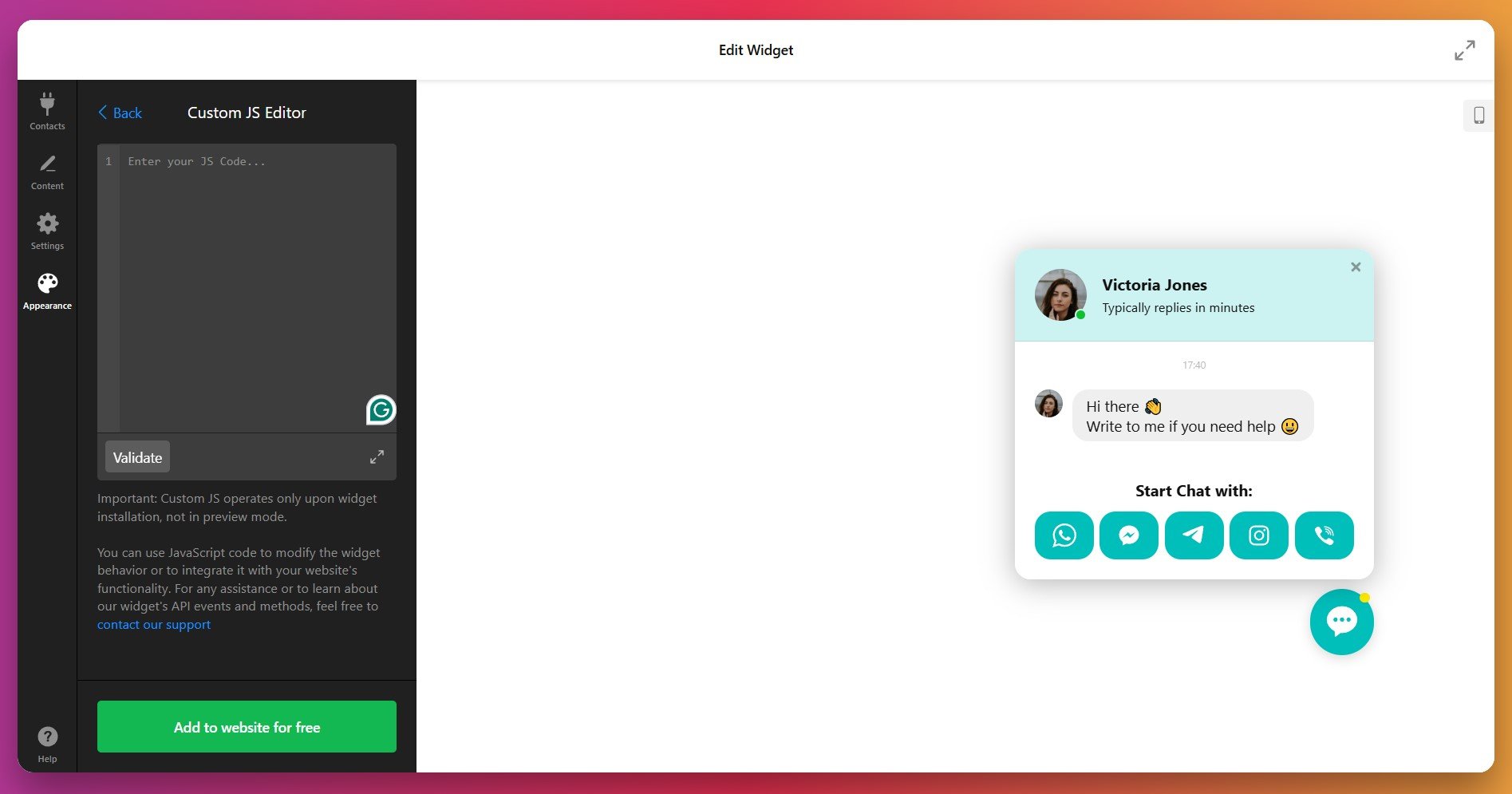
İleri düzey özelleştirme için Özel CSS alanını kullanarak kesin stil kuralları uygulayın ve Özel JavaScript ile özel olayları tetikleyin veya diğer web sitesi işlevselliğiyle entegre edin.
8. İzlemeyi Etkinleştir
Ayarlar sekmesine geri dönün ve Google Analytics bölümüne kaydırın. Olay izlemeyi etkinleştirin ve sohbet etkileşimlerini izleyin — ziyaretçiler sohbeti açtığında, mesajlaşma kanallarına tıkladığında veya widgeti kapattığında olaylar gönderilecektir.
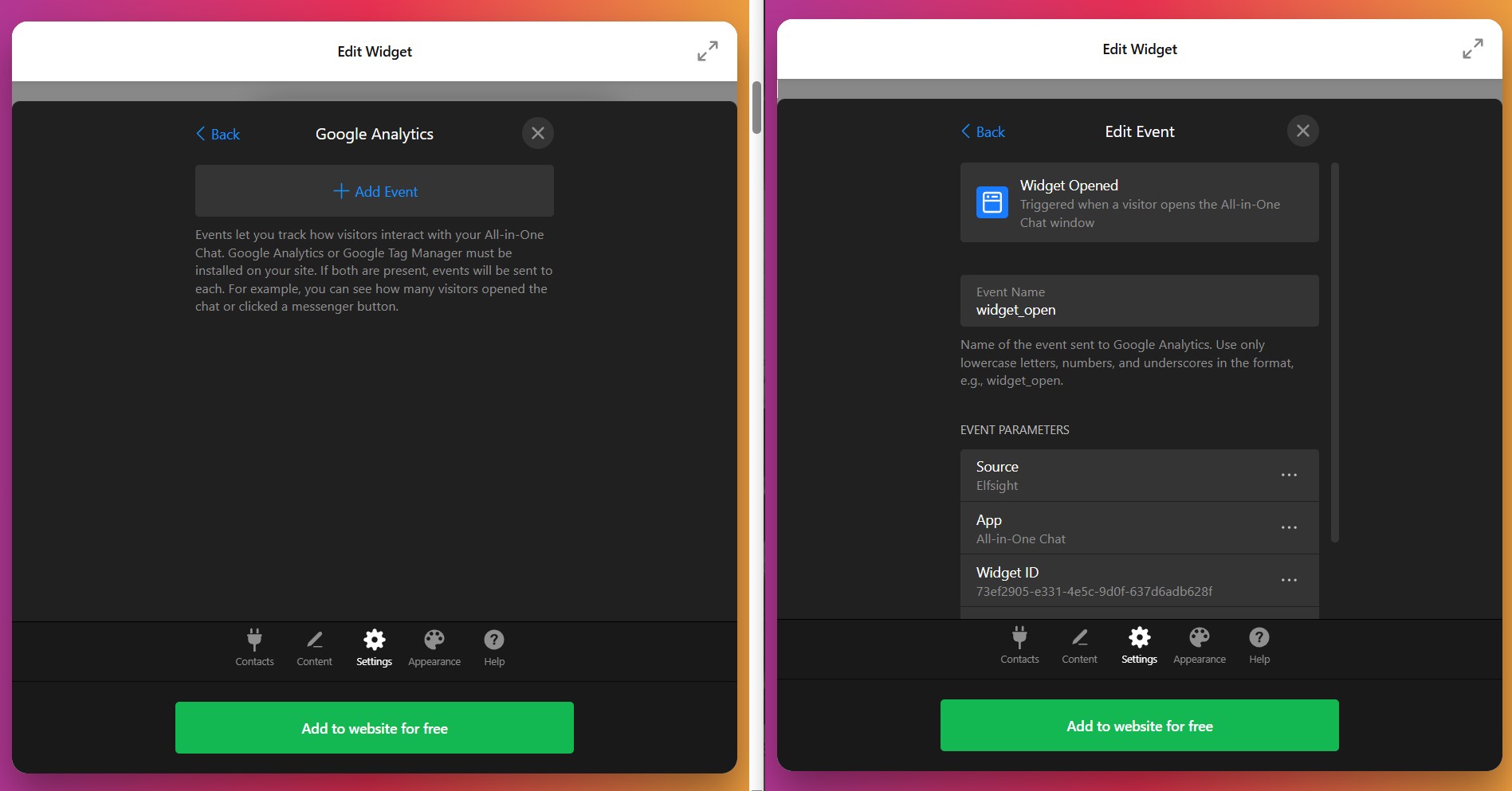
Bu olaylar Google Analytics panonuzda görünür; sohbet etkileşim oranlarını ölçmenizi, hangi kanalların en iyi performans gösterdiğini belirlemenizi ve sohbetten dönüşüm metriklerini hesaplamanızı sağlar. Doğrudan Analytics yerine Google Tag Manager kullanırsanız, olaylar mevcut GTM kurulumunuz üzerinden otomatik olarak akar.
9. Web Sitenize Chat Widget’ını Gömün
Tıklayın “Web Sitesine Ücretsiz Ekle” benzersiz kurulum kodunuzu oluşturun:
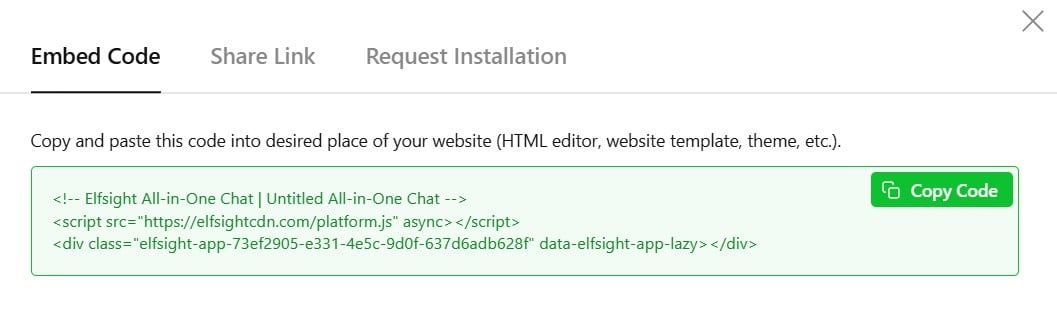
Kurulumdan sonra, iyice test edin: sohbetin hedef sayfalarda göründüğünü doğrulayın, tüm mesajlaşma kanalı bağlantılarının doğru şekilde açıldığını test edin, farklı cihazlarda mobil uyumluluğu kontrol edin ve sohbetin kritik sayfa öğeleri veya gezinmeyi kapatmadığından emin olun.
📝 Canlı Sohbet Optimizasyonu İpuçları
Canlı sohbet, müşteri etkileşimi ve dönüşümler için oyun değiştirebilir; ancak bunu dikkatli kurarsanız. İşte widget’ınızdan en iyi verimi almanıza yardımcı olacak pratik, açık ve uygulanabilir ipuçları—daha net konuşmalar, daha mutlu ziyaretçiler ve daha iyi sonuçlar.
- Widget’i hafif ve hızlı tutun Sohbet kodunun boyutunu en aza indiren ve ihtiyaç duyulduğu anda sadece gerekli olanları yükleyen bir çözüm seçin. Daha küçük ve optimize edilmiş bir widget, sitenizin hızlı kalmasını sağlar ve ziyaretçiler sohbet yüklenmeden önce ayrılmaz.
- Sohbetin ne zaman görüneceğine akıllıca yaklaşın Ziyaretçiler sitenize ilk geldiklerinde agresif açılır pencerelerden kaçının. Bunun yerine davranışa dayalı tetikleyiciler kullanın—örneğin önemli bir sayfada zaman geçirmek ya da fiyatlandırma bölümüne geri dönmek—ziyaretçiler gerçekten ilgili ya da takılı kalmış göründüğünde sohbeti başlatın.
- Giriş ve Görünümünü Kişiselleştirin Widget’in renklerini ve mesajlarını markanıza uyumlu hale getirin, yüksek niyetli sayfalara göre selamlamaları özelleştirin. Dostça ve ilgili bir karşılama sohbeti faydalı hissettirir, müdahale edici değildir.
- Müsaitlik için net beklentiler belirleyin Ekip 7/24 online değilse söyleyin. Ziyaretçilere ne zaman cevap bekleyebileceklerini bildirin ve mesai sonrası sorular için çevrimdışı bir form düşünün.
- Sohbetleri doğru kişilere yönlendirin Her soruyu tek bir temsilciye yüklemeyin. Akıllı yönlendirme ile ziyaretçileri yardımcı olmak için en donanımlı ekip üyesiyle birleştirin; böylece hız ve memnuniyet artar.
- Sohbeti başlatmayı ve sürdürmeyi kolaylaştırın Sohbet öncesi formlar ile temel bilgileri toplayın, ancak kısa tutun. Sohbet kayıtlarını saklayın, böylece geri dönen ziyaretçiler (ve ekibiniz) kaldıkları yerden devam edebilir.
- Ekibinizi eğitin ve işe yarayanları takip edin Ajanlarınıza net yönergeler ve bir bilgi tabanı sağlayın. Kaçırılan sohbetleri, yanıt sürelerini ve müşteri geri bildirimlerini izleyin; eğilimleri görün ve sürekli iyileştirme yapın.
- Test edin, ölçün ve iyileştirin Farklı tetikleyiciler, mesajlar ve widget konumlarıyla deneyler yapın. Analitikleri kullanarak etkileşimi ve dönüşümleri neyin tetiklediğini görün; gerçek veriye göre yaklaşımınızı ayarlayın.
Canlı Sohbet Sorunları ve Çözümleri
Kurulumla mı ilgili meraklarınız var veya canlı sohbet deneyiminizi ince ayarlamak mı istiyorsunuz? En çok sorulan sorular ve uzman yanıtlarının özeti aşağıdadır.
How do I add the live chat widget to my website?
Bir sohbet widget’ına birden çok mesajlaşma platformu bağlayabilir miyim?
Sohbetin tasarımını ve konumunu nasıl özelleştirebilirim?
Kurulum veya Özelleştirme için kodlama bilgisi gerekir mi?
Canlı sohbet widget’ının ne zaman görüneceğini tetikleyicileri nasıl ayarlayabilirim?
Temsilci profilleri ve hoş geldiniz mesajları oluşturabilir miyim?
Birden çok web sitesi veya müşteri için Widget’ları nasıl Yönetebilirim?
Kurulum sırasında sorunla karşılaşırsam ne yapmalıyım?
Daha Fazla Yardıma mı İhtiyacınız Var?
Artık web sitenizde canlı sohbeti özelleştirmek için sağlam bir başlangıç noktası oluştuk. Sorularınız varsa ya da sohbetinizi nasıl kurduğunuzu paylaşmak isterseniz, duymak isteriz. Güncellemeler, ipuçları ve sohbet için Elfsight ekibiyle X, Facebook ve LinkedIn’de iletişimde kalın.