Wix’te Duyuru Çubuğu Nasıl Eklenir? Hızlı Kılavuz
Bir duyuru çubuğu, sitenizin üstünde veya altında görünen dikkat çekici bir afiştir. Bu bildirim çubuğu, özel promosyonlar, ücretsiz kargo tekliflerı veya önemli duyurular gibi hayati güncellemeleri paylaşır. Wix sitenize duyuru çubuğu eklemek, ziyaretçilerinizin dikkatini çekmenin ve önemli bilgileri etkili bir şekilde iletmenin mükemmel yoludur.
Duyuru Çubuğu Neden Kullanılır?
- Ana bilgileri anında vurgular; örneğin flaş satışlar veya hizmet güncellemeleri hemen görünür.
- Ziyaretçileri sınırlı süreli teklifler veya yeni ürün lansmanları için harekete geçmeye teşvik eder.
- Web sitenize ziyaretçilerinizin gezinme yolunu kesintiye uğratmadan sorunsuzca entegre olur.
Wix Web Sayfanıza Duyuru Çubuğu Eklemenin En Kolay Yolu
Wix’e duyuru çubuğu eklemek Elfsight’in widget’ı ile hızlı ve kolaydır. İşte nasıl yapacağınız:
- Sitenizin tasarımına uygun hazır bir şablonu, sayfa içi düzenleyici ile eşleşecek şekilde seçin.
- Duyuru çubuğunuzu metin, renkler ve görünürlük ayarlarını kişiselleştirerek özelleştirin.
- Oluşturulan kodu Wix Editörü’ne yapıştırın. Web sitenizi yayınlayın ve bildirim çubuğunuz hemen yayında olsun!
Web sitenizin duyuru çubuğunu öne çıkarmaya hazır mısınız? Şimdi Elfsight canlı düzenleyiciyi deneyin ve kodlama olmadan çarpıcı bir duyuru çubuğu oluşturun!
Wix’e Duyuru Çubuğu Ekleme: Adım Adım Talimatlar
Wix duyuru çubuğunu web sitene eklemek, Elfsight’in Duyuru Çubuğu Widget’ı ile kolay ve sorunsuzdur. Wix sitene sorunsuz bir şekilde entegre etmek için şu basit adımları izle:
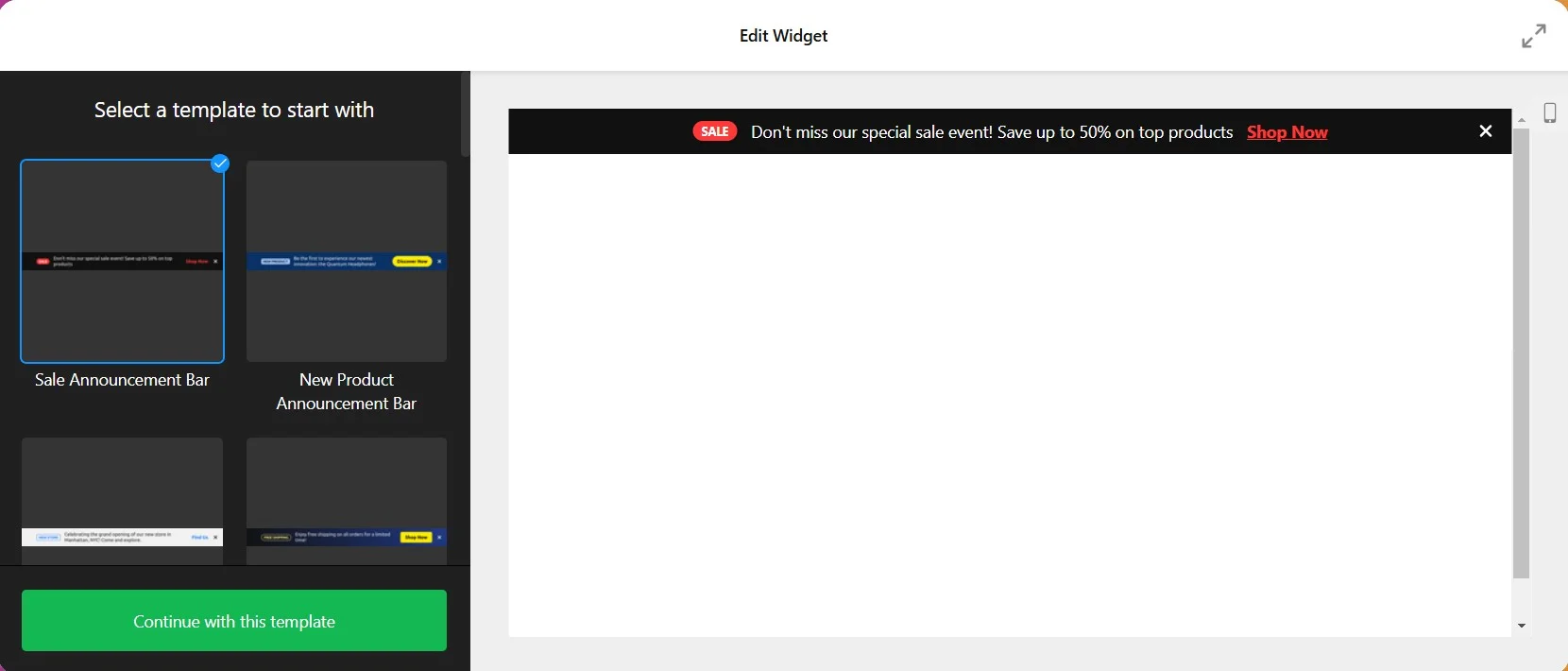
- Bir Şablon Seçin
Başlayın: sezgisel düzenleyicide, satışlar için afişler, ücretsiz kargo bildirimleri, etkinlik duyuruları veya sınırlı süreli teklifler gibi çeşitli önceden tasarlanmış şablonları keşfetmeye başlayın.
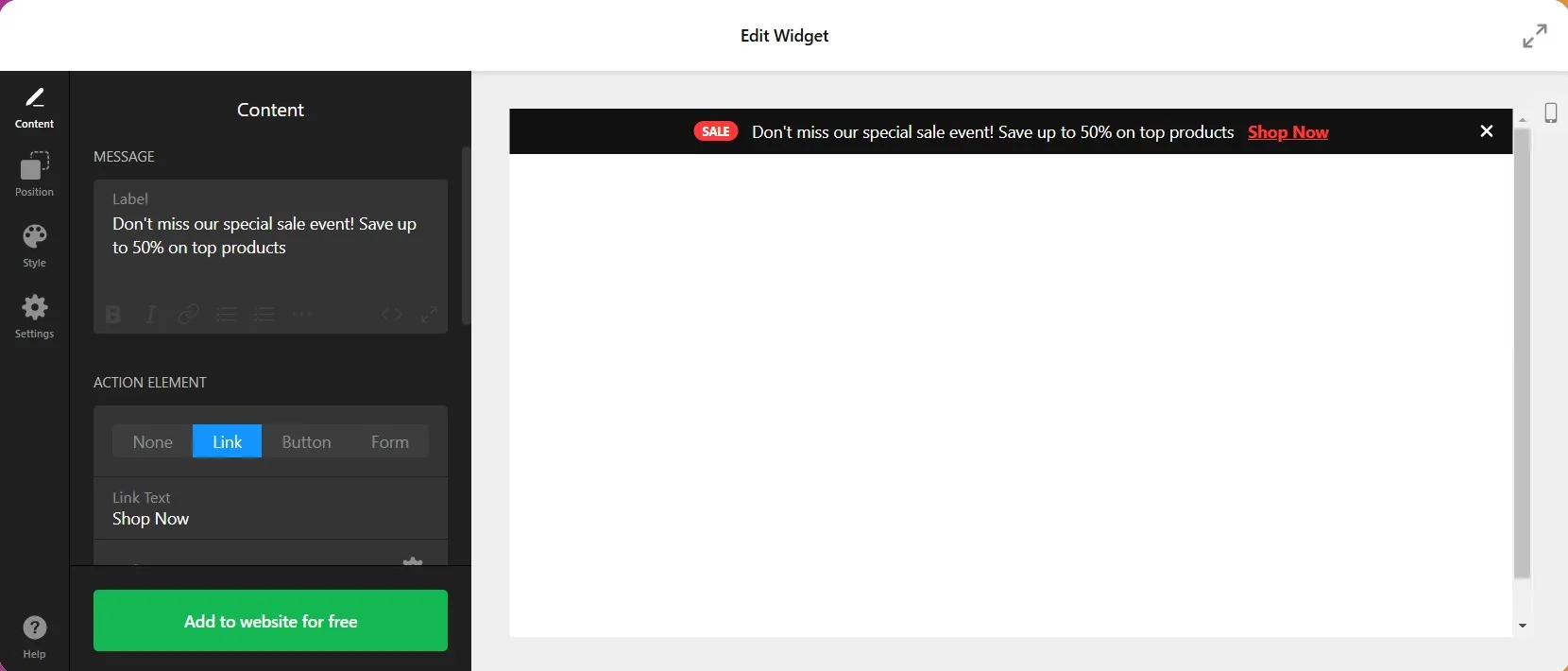
- İçerik Ekle
Web sitenizin duyuru çubuğundaki metni mesajınıza uygun şekilde özelleştirin. Örneğin “Tüm siparişlerde ücretsiz kargo!” veya “Flaş İndirim: Bugün sadece %50 indirim!”
Kullanıcı etkileşimini teşvik etmek için bir eylem çağrısı (CTA) düğmesi ekleyin ve etiketler olarak “Şimdi Satın Al” veya “Daha Fazla Bilgi” gibi ifadeler kullanın. - Wix Sitenizde Konumu Seçin
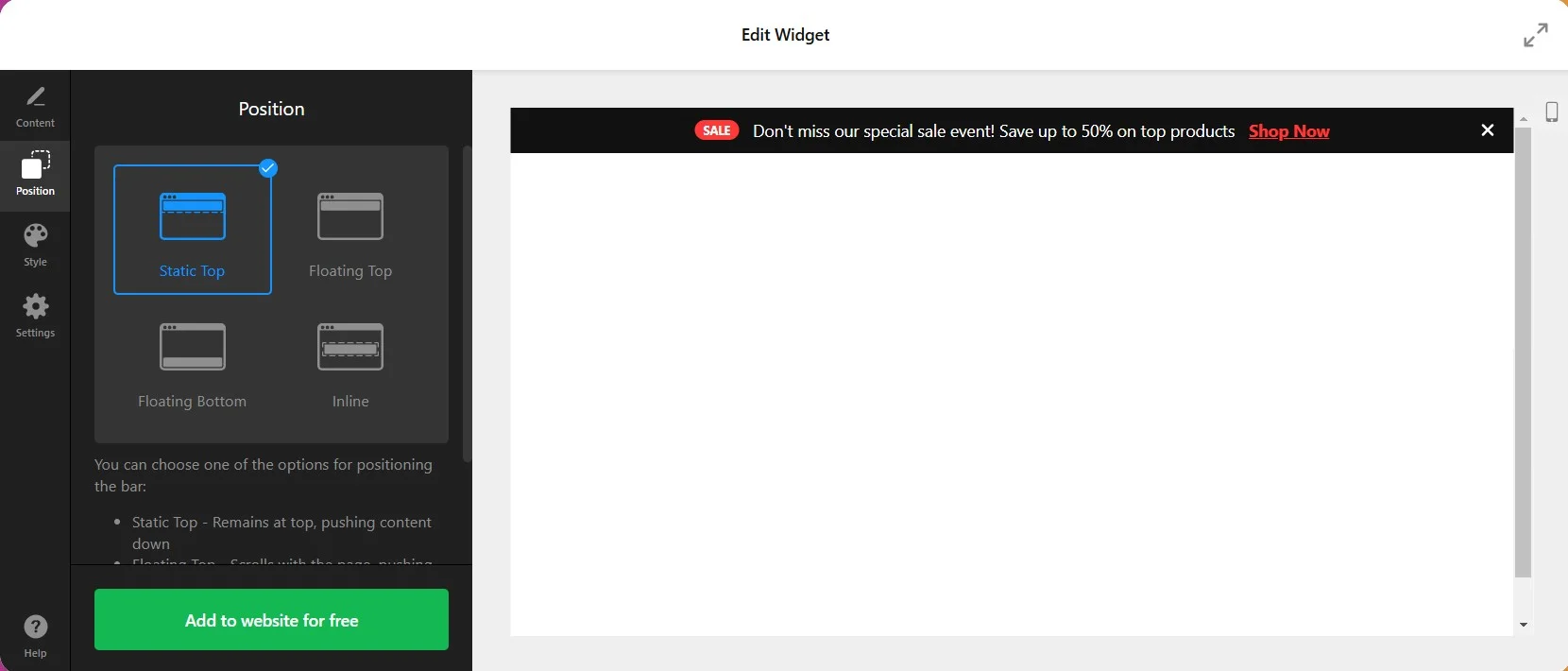
Duyuru çubuğunun hangi konumda görünmesini istediğinize karar verin – üstte, altta veya kayan bir öğe olarak. Elfsight Canlı Düzenleyici, görünürlüğü ve etkisini en iyi hale getirmek için konumu önizlemenize ve ayarlamanıza olanak tanır. - Tasarımı Özelleştirin
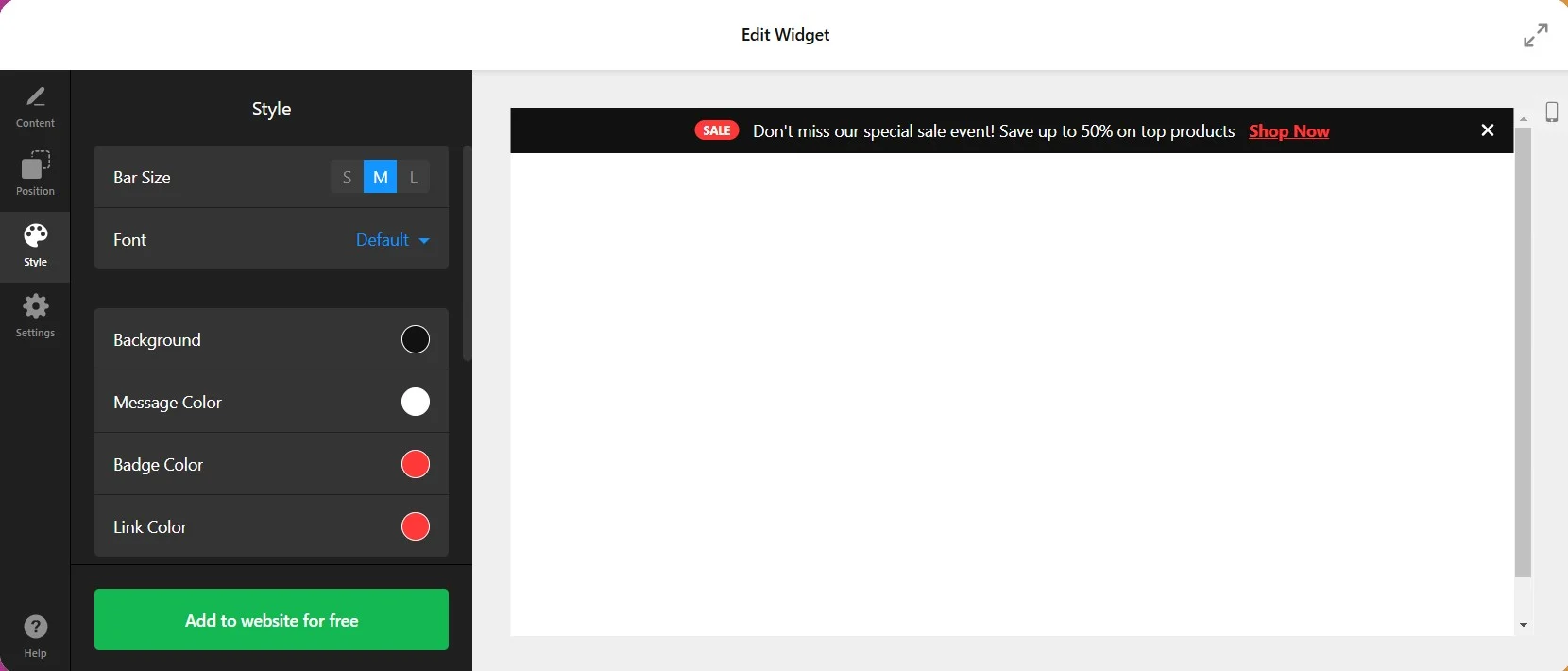
Afişin görünümünü markanızın kimliğine uyacak şekilde özelleştirin. Yazı tiplerini, renkleri ve düğme stillerini ayarlayarak uyumlu ve profesyonel bir görünüm elde edin. - Görünürlük kuralları belirleyin
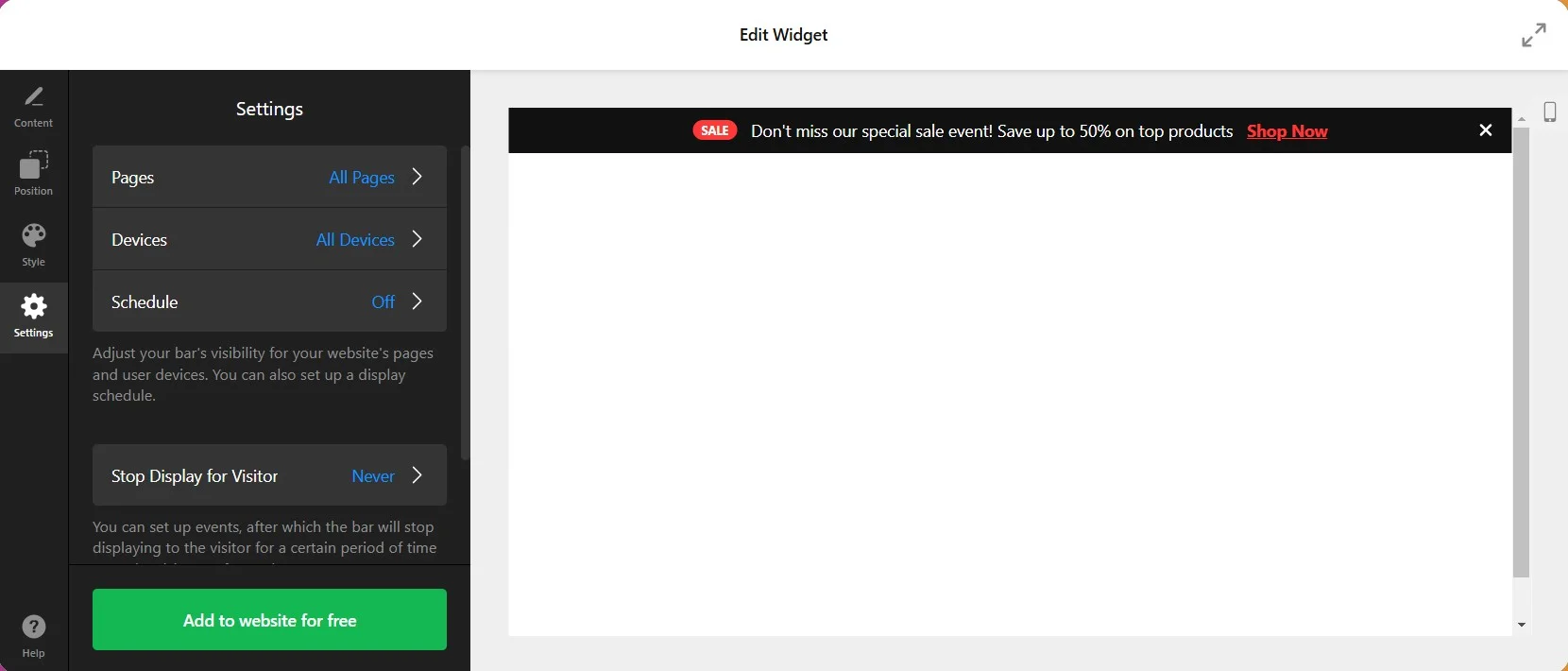
Bildirim çubuğu özelliğinizi ne zaman ve nerede görüneceğini belirleyerek daha etkili hale getirin. Örneğin ana sayfanız veya ödeme sayfası gibi belirli sayfalarda görüntüleyebilirsiniz. Ya da yalnızca belirli cihazlarda (mobil, masaüstü veya tablet) görünmesini ayarlayabilirsiniz. -
Gömü Kodu Oluştur
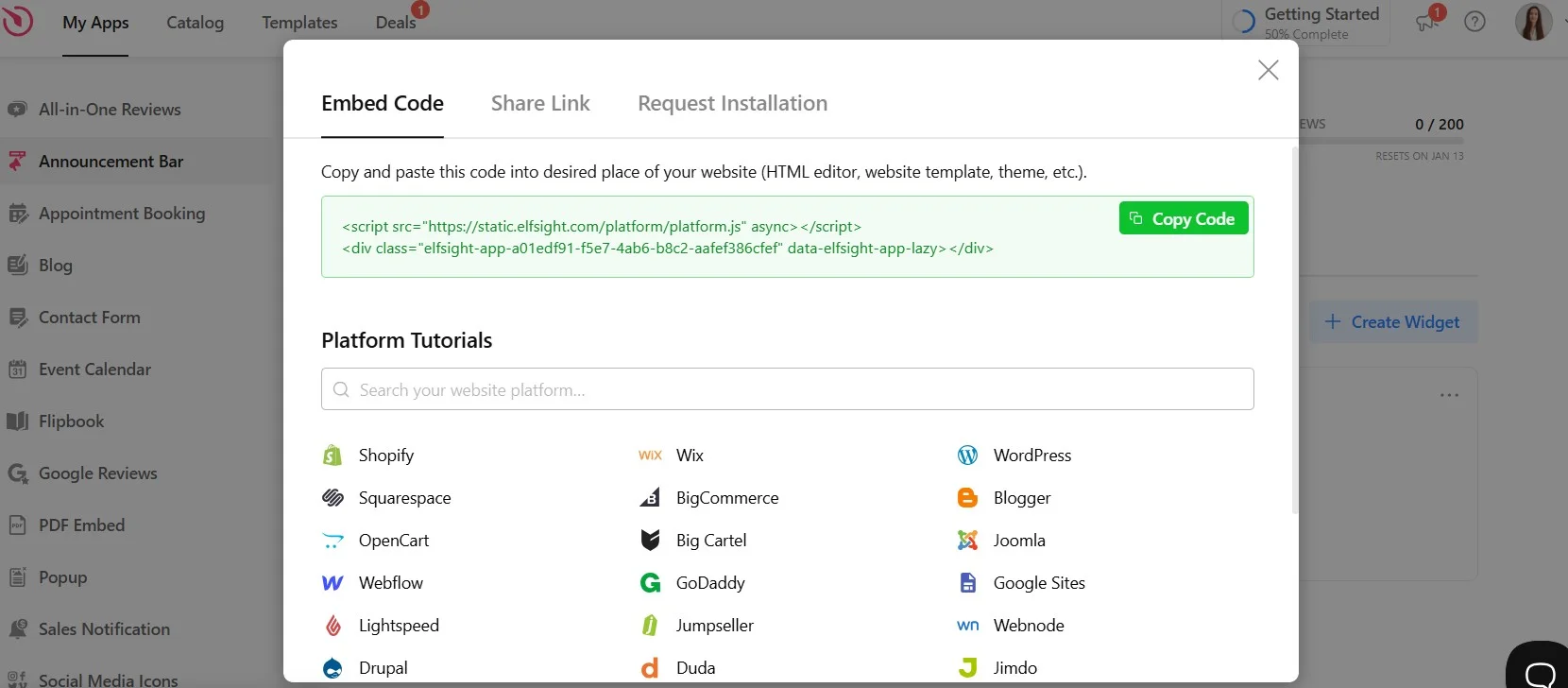
Tasarım ve ayarları tamamladıktan sonra Elfsight düzenleyicisindeki Web Sitesine Ekle düğmesine tıklayın, ardından Yayınla. Bu işlem Wix siteniz için benzersiz bir gömme kodu oluşturacaktır.
- Wix’e Kodu Ekle
Wix’e entegre etmek için şu adımları izleyin:
Wix hesabınıza giriş yapın ve site düzenleyicisini açın.
Ana menüde Ayarlar > Özel Kod seçeneğine tıklayın.
Gömme kodunu Başlık Bölümü veya yüklemek istediğiniz konuma yapıştırın.
Değişiklikleri kaydedin ve yayınlayın.
Wix için Elfsight Duyuru Çubuğu Widget’ının Ana Faydaları
Elfsight Duyuru Çubuğu widget’i, Wix sitesi sahiplerinin etkili mesajlar iletmelerine, ziyaretçileri etkilemelerine ve dönüşümleri artırmalarına yardımcı olmak için tasarlanmış güçlü bir araçtır. Aşağıda, widget’in kilit özelliklerini ve bunların sitenize nasıl değer kattığını özetledik.
| Özellik | Fayda |
|---|---|
| Özelleştirilebilir Konumlandırma | Duyuru afişinizi sayfanın üstünde, altında veya kayan bir öğe olarak dikkat çekici şekilde gösterin; gezinmeyi bozmasın. |
| Duyarlı Tasarım | Ensures your website announcement banner looks perfect and functions seamlessly on desktop, tablet, and mobile devices. |
| Yapışkan veya Sabit Çubuklar | Kullanıcılar sayfayı kaydırırken mesajları görünürde tutun veya daha sade bir deneyim için sabitleyin. |
| Etkinlik veya Webinar Tanıtımları | Çarpıcı bir eylem çağrısı ekleyin (ör. “Hemen Satın Al” veya “Daha Fazla Bilgi”) kullanıcı etkileşimini artırıp dönüşümlerinizi yükseltin. |
| Marka Özelleştirme | Duyuru Çubuğu’nu markanızın stiline uyumlu hale getirmek için yazı tiplerini, renkleri ve düzenleri özelleştirin; kusursuz entegrasyonu sağlayın. |
| Hazır Şablonlar | Satışlar, etkinlikler ve özel duyurular için profesyonel, kullanıma hazır tasarımlarla zaman kazanın. |
| Görünürlük Ayarları | Target specific audiences by setting rules for when and where the notification bar app appears, such as certain pages or user devices. |
| Kod Gerektirmez | Sezgisel düzenleyiciyle Duyuru Çubuğu’nu teknik bilgi olmadan bile kolayca kurun ve özelleştirin. |
Bu özellikler, Elfsight Duyuru Çubuğu widget’ını Wix sitenizin iletişimini güçlendirmek, hedef kitlenizle etkileşimi artırmak ve hedeflerinize ulaşmanızı sağlamak için vazgeçilmez bir araç yapar.
Duyuru Çubuğu’nuzun etkisini en üst düzeye çıkarmak için doğru konumun kritik olduğunu unutmayın. Banner’ınızı göstereceğiniz en iyi yerleri ve her seçeneğin faydalarını ve dikkat edilmesi gereken noktaları inceleyelim.
Duyuru Çubuğunuzu Nerede Konumlandırmalısınız: En İyi Uygulamalar ve Dikkat Edilmesi Gerekenler
Duyuru çubuğunuzu stratejik olarak konumlandırmak, etkililiğini maksimize etmek için anahtar bir adımdır. Zaman hassasiyeti olan teklifler veya önemli güncellemeler paylaşsanız da, web sitenizdeki duyuru çubuğunun konumu, izleyicinin buna ne kadar iyi yanıt vereceğini belirleyen kritik bir rol oynar. Aşağıda, Wix sitenizin en iyi performansı için tüm konum seçeneklerini, bunların avantajları ve dikkate alınması gerekenleriyle birlikte inceleyeceğiz.
-
Sayfanın Üstü
Neden İşe Yarar: Sayfanın en görünür konumu olduğundan mesajınız ziyaretçilerin gördüğü ilk şey olur.
İdeal İçerik: Satışlar, kargo güncellemeleri veya yeni ürün lansmanları gibi acil duyurular.
Dikkat Edilecek Noktalar: Sabit bir başlığınız varsa, çubuğun kullanıcı arayüzünü boğmamasını veya gezinmeyi engellememesini sağlayın. Temiz bir görünüm için cesur ama minimalist bir tasarım kullanın. - Sayfanın Altı
Neden İşe Yarar: Alt çubuk daha az müdahaleci olduğundan acil olmayan güncellemeler için uygundur; örneğin gizlilik politikası değişiklikleri veya ek promosyonlar.
İdeal İçin: Daha ince bir kullanıcı deneyimi oluşturmak.
Dikkat Edilmesi Gerekenler: Üst çubukla karşılaştırıldığında daha az görünür olabilir; özellikle kullanıcılar sayfayı tamamen aşağı kaydırmazsa. -
Kayan bir öğe olarak
Neden İşe Yarar: Kaydırılırken kayan duyuru afişleri kullanıcılar sayfayı kaydırdıkça görünür kalır ve sürekli etkileşimi sürdürür.
İdeal Kullanım Alanları: Zaman hassas kampanyalar için, örneğin flaş satışlar veya geri sayım sayacı gibi.
Dikkat Edilmesi Gerekenler: Kayan öğenin sayfadaki kritik içeriklerle örtüştüğünden emin olun; özellikle daha küçük ekranlarda. - Sadece Belirli Sayfalarda
Neden İşe Yarar: Belirli sayfalara odaklanmak (ör. ödeme sayfası veya ürün sayfaları) mesajı bağlama uygun şekilde özelleştirmenize olanak tanır.
İdeal Kullanım Alanı: Sepet sayfasında ücretsiz kargo bilgilerini göstermek ve dönüşümleri teşvik etmek.
Dikkat Edilmesi Gerekenler: Duyuru çubuğunun sayfanın ana amacını güçlendirmesi için özenli bir planlama gerekir; dikkat dağılmasın.
Konum fark etmeksizin, duyuru çubuğunuzun mobil uyumlu olduğundan emin olun. Elfsight’in widget’i farklı ekran boyutlarına otomatik olarak uyum sağlar, mesajlarınızın güzel görünmesini ve akıllı telefonlar ile tabletlerde erişilebilir kalmasını sağlar.
Duyuru Çubuğu Eklemenin Alternatif Yöntemi: Wix’in Yerleşik Seçeneğini Kullanmak
Wix, duyuru çubuğu eklemek için yerleşik bir çözüm sunar. Kolay olsa da, Elfsight’in widget’ına kıyasla sınırlı özelleştirme sunar. Wix’in seçeneğini şu şekilde kullanın:
- Ayarlar bölümüne Wix Düzenleyicisi’nde gidin.
- Seçin Duyuru Çubuğu Ekle ve metin ile arka plan rengi gibi temel seçeneklerle özelleştirin.
- Şeridinizi başlığa sürükleyin ve Başlığa Ekle bildiriminin görünmesini sağlayın.
Kurulumu kolay olsa da, Elfsight’in çözümü ile sunulan kayan bildirim çubukları, eylem düğmeleri veya görünürlük kuralları gibi gelişmiş özelliklerden yoksun olabilir.
- Farklı konumları test edin ve analiz edin hedef kitlenizin hangi konumla en iyi yanıt verdiğini belirleyin.
- Bağlama odaklanın. Mesajı sayfa içeriğiyle uyumlu bir deneyim yaratacak şekilde eşleştirin.
- Aşırı kalabalıktan kaçının. Tasarımı sade tutun; afişin değer katmasını sağlar ve sitenin genel estetiğini bozmamasını temin edin.
Duyuru Çubuğu İçin Kullanım Senaryoları
Duyuru Çubuğu, sayısız uygulamaya sahip dinamik bir araçtır ve sitenizin iletişim stratejisini güçlendirebilir. Aşağıda, bunu etkili kullanmanın yaratıcı yolları bulunuyor:
-
Promosyonlar ve Satışlar
Kullanım: Zaman sınırlı teklifler, indirimler veya özel teklifler sergilemek için duyuru çubuğu kullanın. “20% indirim” kampanyası veya flaş bir fırsatı öne çıkarmak, ziyaretçilerinizin dikkatini çekmesini ve hızlı aksiyon almasını sağlar; dönüşümlerinizi artırır.

-
Ücretsiz Kargo Bildirimleri
50 ABD doları ve üzeri siparişlerde Ücretsiz Kargo gibi kargo avantajlarını gösterin. Bu ince uyarı genellikle satışları artırır ve müşteri memnuniyetini yükseltir.
- İş Duyuruları
Kitleyi, çalışma saatlerindeki değişiklikler, özel tatil programları veya geçici hizmet kesintileri gibi önemli güncellemeler hakkında bilgilendirin. Bu sayede müşterilerinizle şeffaflık ve güveni korumaya yardımcı olur.
- Ürün Lansmanları
Ürünler veya koleksiyonlar için heyecan yaratın; duyuru çubuğunuzda onları öne çıkarın. “Check Out Our New Winter Collection!” gibi basit bir cümle dikkat çekebilir ve tıklamaları artırabilir.
-
Etkinlik veya Webinar Tanıtımları
Yaklaşan webinarları, canlı oturumları veya mağaza içi etkinlikleri tanıtın. Duyuru çubukları, minimum çaba ile kayıtları ve katılımı artırmanın harika bir yoludur. Etkinlik promosyonlarını güçlendirmenin daha fazla fikri için makalemize göz atın: web sitenizde geri sayım sayacı widget’ı nasıl oluşturulur.
- Mevsimsel Selamlar
Tatil ve özel günleri kutlarken neşe saçın. “Mutlu tatiller! Tüm Ürünlerde %15 indirim” gibi mesajlar hedef kitlenizde yankı uyandırır ve markanızı akılda tutar. Özel etkinlikler sırasında izleyicilerinizi daha çok etkilemenin daha fazla yolunu mu arıyorsunuz? Herhangi bir web sitesi için ücretsiz açılır pencere yapımcısı hakkında yazımızda yaratıcı fikirler keşfedin. herhangi bir web sitesi için ücretsiz açılır pencere yapımcısı nasıl kullanılır.






Ek ilham için, ziyaretçileri son satış bildirimleriyle nasıl etkileşime geçireceğinizi rehberimizde inceleyin: son satış bildirimi açılır penceresi nasıl oluşturulur.
These announcement bar examples demonstrate its versatility in meeting diverse business needs. From increasing sales to enhancing communication, a well-placed announcement bar is an invaluable asset for any website.
SSS
Wix duyuru çubuğumun görünümünü nasıl özelleştirebilirim?
Duyuru Çubuğu’nu satış promosyonlarının ötesinde kullanabilir miyim?
Duyuru Çubuğu tüm cihazlarda çalışır mı?
Duyuru Çubuğumun Etkinliğini Nasıl Ölçebilirim?
Sonuç
Bir duyuru çubuğu yalnızca statik bir afiş değildir; web sitenizde iletişimi ve etkileşimi güçlendirmek için güçlü bir araçtır. İster promosyonlar, güncellemeler veya yeni ürün lansmanları paylaşın, duyuru çubuğu dikkat çekmenize ve harekete geçmenize yardımcı olur. Wix için Elfsight’in Duyuru Çubuğu widget’i ile bir duyuru çubuğu eklemek ve özelleştirmek hiç bu kadar kolay olmamıştı. Satış promosyonlarından işletme duyurularına kadar, kitlenizin bilgilendirilmiş ve etkileşimde kalmasını sağlayan etkili bir yol. Web sitenizin iletişim stratejisini bir üst seviyeye çıkarmaya hazır mısınız? Bugün bir duyuru çubuğu ekleyerek başlayın ve bunun farkını görün.
Daha Fazla Bilgi İçin?
İpuçları ve püf noktaları için Yardım Merkezi‘mizi inceleyin. Özellik fikriniz mi var ya da geri bildirim paylaşmak mı istiyorsunuz? İstek Listesi veya Elfsight Topluluk ile diğer kullanıcılar ve uzmanlarla bağlantı kurun.