Kendi Facebook sekmenizi eklemek için çok kısa bir rehber
Kısa ve öz talimatları tercih edenler için bu rehberi sunduk. Aşağıdaki adımları izleyin ve Facebook Sekmenizin çalışır durumda olduğundan emin olun:
- Sekme için bir servis seçin, örneğin Woobox.com.
- Facebook bilgilerinizle kaydolun.
- Sağ üst köşedeki açılır menüyü açın ve sayfanızı seçin.
- Menüden Statik Sekmelere tıklayın, Yeni Sekme Oluştur’a basın. HTML Sekmesini Seçin.
- Görünen düzenleyicide içerik ekleyin veya kod girin.
- Ayarları Kaydet’e basın. İşiniz tamamlandı!
Artık Facebook Sekmesi’ni kullanarak sayfanızdaki etkileşimi artırabilir, içeriğini canlandırabilir, kayıtları toplayabilir ve daha fazlasını yapabilirsiniz.
Facebook sayfanıza özel sekme eklemenin kapsamlı kılavuzu
Bu rehber, herkese Facebook sayfasına özel bir sekme eklemeyi en net ve kolay şekilde öğretmeyi amaçlayarak hazırlanmıştır. İşlem zorlu görünebilir, ancak adım adım rehberi dikkatli takip ederseniz kısa sürede kendi özel sekmenizin tadını çıkaracaksınız.
Adım 1. Sekme Oluşturma için bir hizmet seçin ve yetkilendirin
Kendi özel Facebook Sekmenizi oluşturmanın en kolay yolu, özel hizmetlerden birini kullanmaktır. Örneğin Woobox’u seçiyoruz. Facebook hesap bilgilerinizle yetkilendirin veya servis üzerinde yönetici olarak giriş yapın. Woobox’u seçerseniz, buraya gidin.
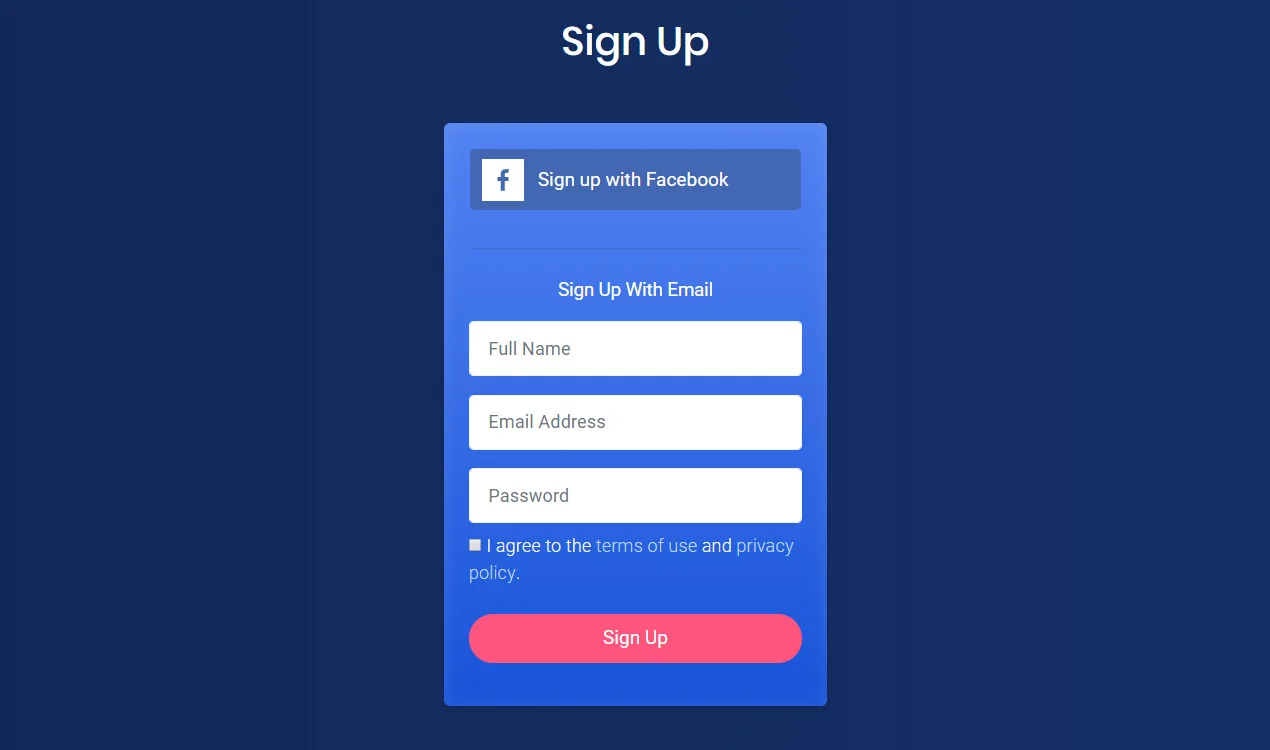
Facebook API kısıtlamaları nedeniyle sekmeler oluşturmak için sayfanızın en az 2000 beğeniye sahip olması gerekir.
Adım 2. İşletme sayfanızı seçin
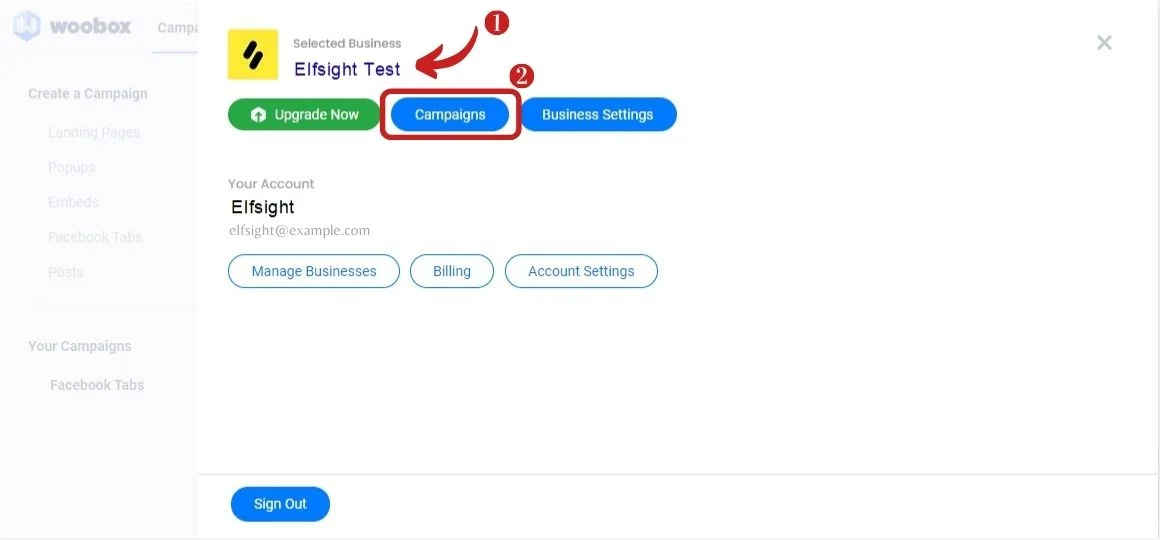
Sayfanın sağ üst köşesindeki menü simgesine tıklayın ve Kampanyalar’a tıklayın. Şimdi işletme sayfalarınızın bir listesi görülecek. İhtiyacınız olanı seçin.
Adım 3. Yeni bir HTML sekmesi oluşturun
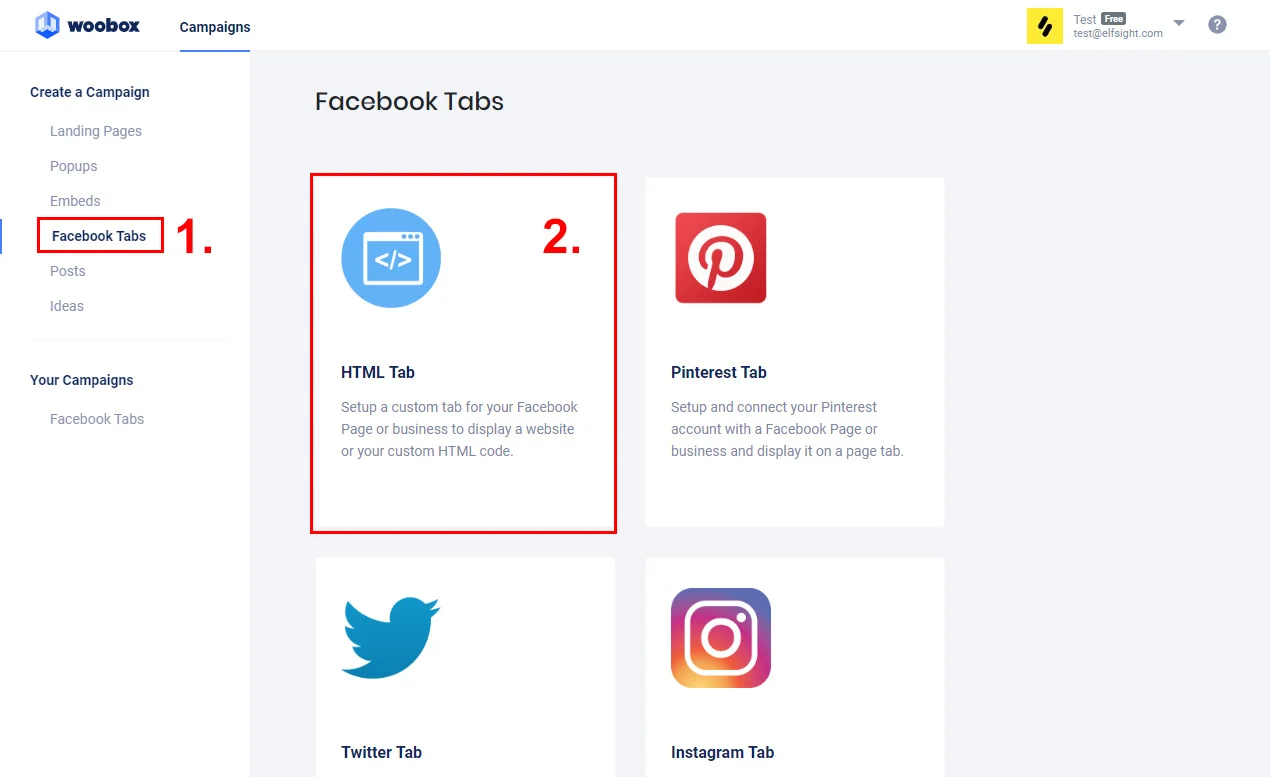
Woobox sayfasının üst çubuk menüsüne göz atın, Statik Sekmeleri bulun ve tıklayın. Yeni sayfada Yeni Sekme Oluştur düğmesini seçin. Şimdi açılır menüden HTML Sekmesini seçin. Düzenleyiciyle birlikte yeni bir sayfa açılacak.
Adım 4. İçeriğinizi Ekleyin
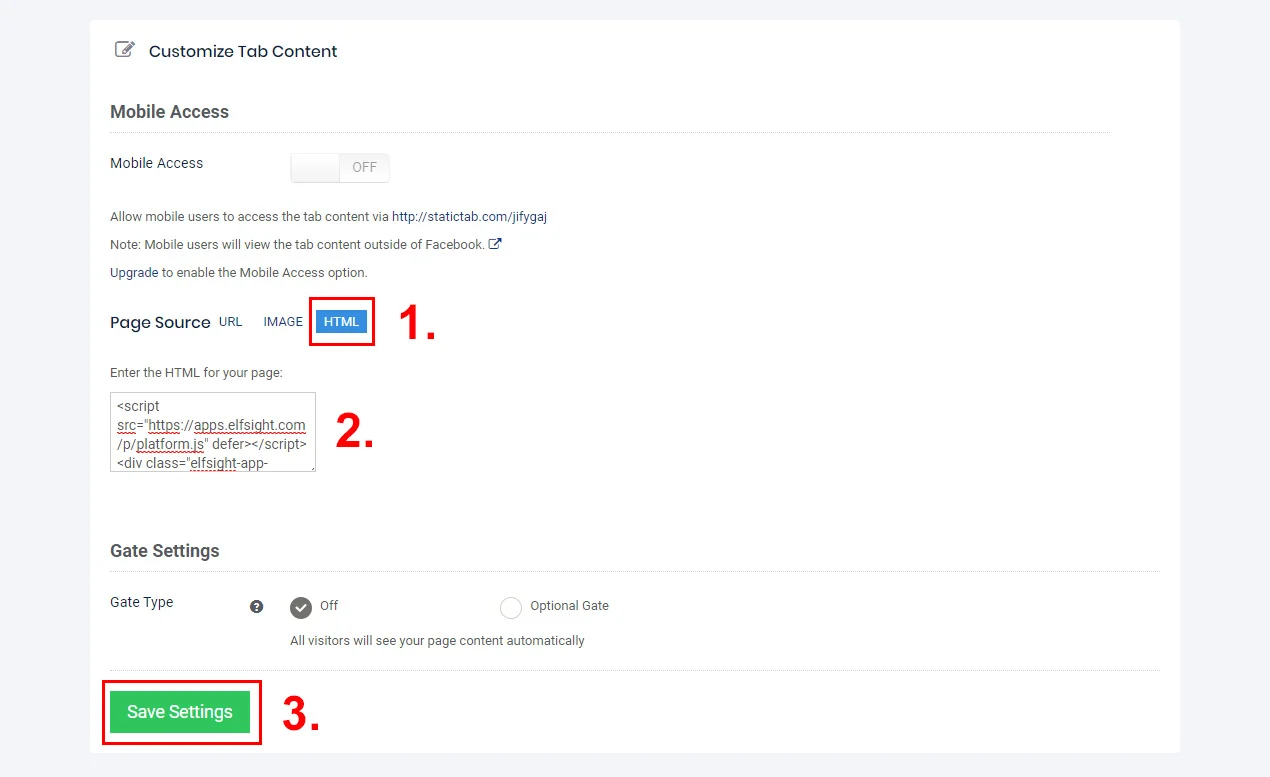
Artık sekmeye kod girebilir veya herhangi bir içeriği ekleyebilirsiniz. İçerik için, modu değiştirmek üzere düzenleyicide Kaynak düğmesini tıklayın. Videoları, fotoğrafları, en başarılı müşteri referanslarını veya widget’ları ekleyebilirsiniz. Örneğin bir Elfsight widget’i kullanıyorsanız, benzersiz kurulum kodunuzu sekmeye eklemeniz yeterlidir. Tüm widget’ları buraya bakın.
Adım 5. Değişiklikleri kaydedin ve çalışmanızı kontrol edin
İçeriğinizi eklemeyi tamamlar tamamlamaz Ayarları Kaydet düğmesine basın, işiniz tamam! Şimdi Facebook sayfanıza gidin ve çalışmalarınızı inceleyin. Bunu kesin beğeneceksiniz! Sekmede bir şeyi değiştirmek isterseniz, Woobox düzenleyicisinde aynı şekilde yapın.
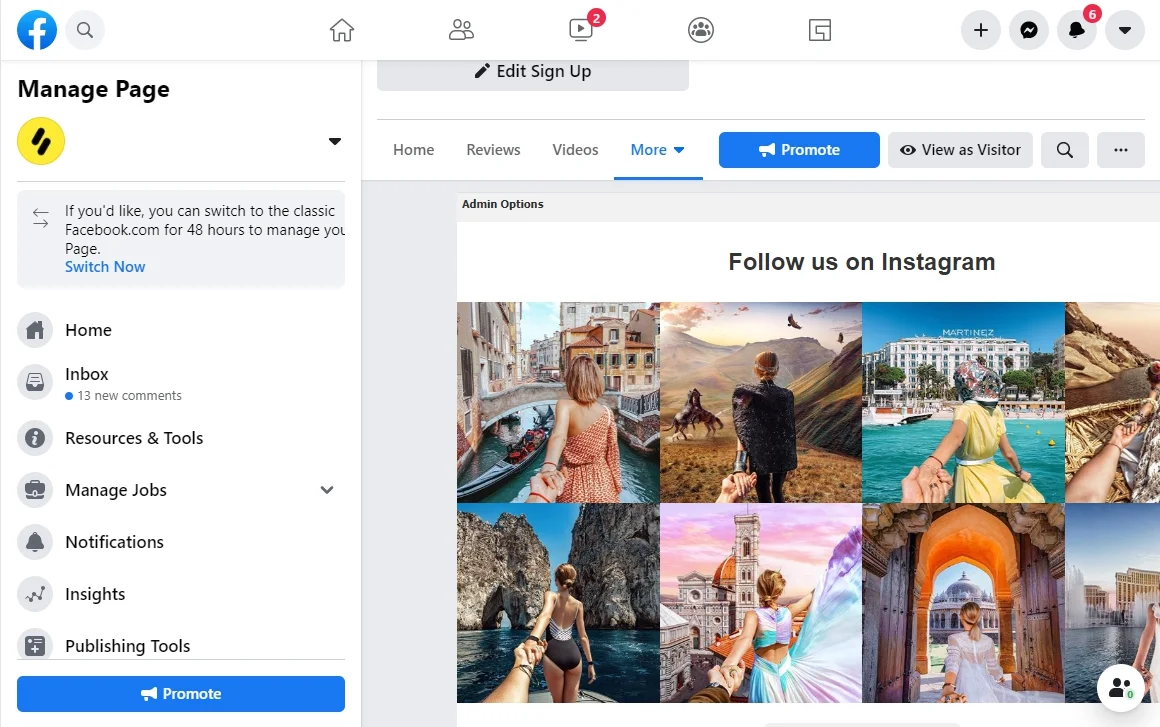
Gördüğünüz gibi süreç çok uzun sürmüyor ve becerilerinizden bağımsız olarak herkes için tamamen yönetilebilir.
Şansınızı kullanın ve Facebook sayfanız için özel sekmeyi hemen oluşturun! Böylece sayfanıza kişiselleştirme ve benzersiz bir stil katacaktır.
Ve sitenize harika yorumlar eklemeniz gerekiyorsa, şu rehberle Google İşletme Yorumlarını Sitenize Nasıl Eklersiniz? Google İşletme Yorumlarını Sitenize Nasıl Eklersiniz.
Kullanışlı Dokümantasyon
Kendi Facebook sekmenizi kendiniz oluşturacak kadar yetenekli hissediyorsanız, Facebook Kılavuzunu izleyebilirsiniz. Bu şekilde işlem daha karmaşık olabilir, ancak yan hizmetler kullanmaktan kaçınabilirsiniz.