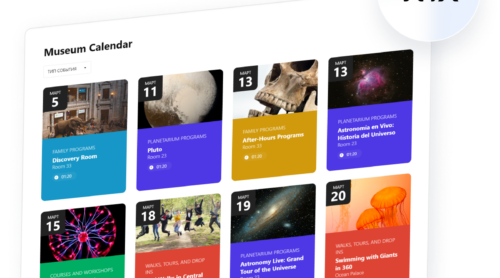
Shopify mağazanıza bir takvim eklemek, yaklaşan etkinlikleri ve önemli tarihleri sergilemeyi sağlar, müşteri etkileşimini ve katılımını artırır. Bir randevu planlayıcıya, etkinlik gösterimine veya rezervasyon sistemine ihtiyacınız olsun, bir takvim entegrasyonu mağazanızın işlevselliğini artırabilir.
İyi konumlandırılmış bir Etkinlik Takvimi, müşterilerin bilgi sahibi olmalarını ve harekete geçmelerini kolaylaştırır. Sorunsuz entegrasyonla, etkinlikleri verimli bir şekilde yönetebilir ve daha iyi bir kullanıcı deneyimi sunabilirsiniz. Bu özellik, zaman planlaması, bilet satışı veya zamanla sınırlı promosyonlara bağlı işletmeler için hayati öneme sahiptir.
Shopify’a bir takvim eklemenin faydalarını artık anladığınıza göre, Elfsight’in çözümünü kullanarak kendi etkinlik gösterim uygulamanızı nasıl kolayca entegre edebileceğinizi görelim.
Kısa Kılavuz: Shopify’a Dakikalar İçinde Takvim Ekleme
Shopify mağazanızda bir takvimi kurmak, Elfsight ile hızlı ve zahmetsizdir. Kodlama gerekmeden tamamen özelleştirilebilir bir etkinlik takvimi gömebilirsiniz. Takvimi hızlıca nasıl oluşturup ekleyeceğinizi görün:
- Açın düzenleyiciyi ve ihtiyaçlarınıza uygun bir takvim şablonu seçin.
- Etkinlikleri manuel olarak ekleyin veya harici kaynaklarla senkronize edin; planlamayı hızlandırın.
- Düzeni, renkleri, yazı tiplerini ve tasarımı Shopify mağazanızın marka kimliğine uygun şekilde özelleştirin.
- Etkinlik ayrıntıları, yinelenen etkinlikler ve RSVP seçenekleri için ayarları optimize edin.
- “Web Sitenize Ücretsiz Ekle” yazısına tıklayın, gömme kodunu kopyalayın ve Shopify yönetim panelinize yapıştırın.
İşte bu! Sadece birkaç adımda Shopify’a bir takvim gömebilir ve etkinlikleri kolayca düzenlemeye başlayabilirsiniz.
İletişimi Artırmaya Hazır Mısınız? Kendi Etkinlik Takviminizi Dakikalar İçinde Oluşturun!
Elfsight Etkinlik Takvimi’nin Temel Özellikleri
Elfsight Etkinlik Takvimi’ni Shopify mağazanıza entegre etmek, etkinlikleri yönetmek ve sergilemek için kapsamlı bir çözüm sunar. Bu çözümün ana özellikleri şunlardır:
- Tekrarlayan Etkinlikler. Günlük, haftalık, aylık ya da yıllık olarak tekrarlanan etkinlikleri kolayca ayarlayın; manuel girişi azaltır ve doğruluğu sağlar.
- Etkinlik Kategorilendirme ve Etiketleme. Etkinlikleri kategorilere ve etiketlere göre düzenleyin; kullanıcıların ilgili etkinlikleri hızlıca filtrelemesini ve bulmasını sağlar.
- Detaylı Etkinlik Açılır Pencereleri. Tarihleri, konumları (haritalarla) ve paylaşım seçeneklerini içeren açılır pencerelerle kullanıcı etkileşimini artırın.
- Harici Takvim Entegrasyonu. Google Takvim veya Outlook gibi kişisel takvimlerine doğrudan web sitenizden etkinlik eklemesine olanak tanıyın.
- Saat Dilimi Desteği. Farklı saat dilimlerinde etkinlik saatlerini doğru şekilde gösterin; küresel bir kitle için netlik sağlar.
Bu güçlü özellikler, Elfsight Etkinlik Takvimi’ni etkinlik yönetimini ve kullanıcı etkileşimini geliştirmeyi hedefleyen her Shopify mağazası için vazgeçilmez bir araç yapar. Şimdiden bu uygulamayı web sitenize nasıl ekleyip kuracağınıza dair ayrıntılı bir rehber sunacağız.
Shopify’da Takviminizi Kurun: Adım Adım
Elfsight’in Etkinlik Takvimi Uygulaması, yaklaşan etkinlikleri görüntülemenize, rezervasyonları yönetmenize ve müşteri etkileşimini sorunsuz bir şekilde artırmanıza olanak tanır. Shopify mağazanız için takviminizi oluşturup yapılandırmak amacıyla bu adım adım talimatları izleyin.
Bu adımları izleyerek Shopify mağazanıza etkileşimli bir etkinlik takvimini kolayca entegre edebilirsiniz. Etkinlikleri duyuruyor, rezervasyonları planlıyor veya mağaza faaliyetlerini yönetiyorsanız, bu uygulama etkili ve kullanıcı dostu bir çözüm sunar.
Bir Takvimi Gömmenin Alternatif Çözümleri
Elfsight, Shopify mağazanıza bir etkinlik takvimi entegre etmek için sağlam bir çözüm sunarken, başka yöntemler de mevcuttur. Aşağıda iki farklı çözümü inceleyip uygulanmaları için ayrıntılı talimatlar veriyoruz.
Shopify API’sini Özelleştirilmiş Takvim Entegrasyonu İçin Kullanmak
Kişiselleştirilmiş bir çözüm arayanlar için Shopify’ın API’si, özel etkinlik takvimleri geliştirmeye olanak tanır. Shopify’ın arka ucu ile sorunsuz entegrasyon sağlar, otomatik etkinlik güncellemeleri ve mağaza verileriyle senkronizasyon imkanı sunar.
İşte talimatlar:
- Shopify Partner Hesabı Oluşturun. Geliştirme kaynaklarına erişin ve özel uygulamalar oluşturun.
- Özel Bir Uygulama Oluşturun. Shopify yönetim panelinizde “Uygulamalar” bölümüne gidin ve “Özel Uygulamaları Yönetin”i seçin. “Yeni bir özel uygulama oluşturun”u tıklayın ve gerekli izinleri yapılandırın.
- Shopify API’sine erişin. Sağlanan API kimlik bilgilerini kullanarak Shopify API uç noktalarıyla etkileşimde bulunun. Shopify API belgelerine başvurun.
- Takvim Özelliğini Geliştir. Ruby veya Python gibi programlama dillerini kullanarak takvim işlevini oluşturun. Bu, kullanıcı arayüzünü tasarlamayı ve etkinlik verilerini entegre etmeyi içerir.
- Takvimi Mağazanıza Gömün. Shopify temasına özel takvimi eklemek için Liquid şablonlarını değiştirin ve gerekli HTML, CSS ve JavaScript kodlarını ekleyin.
Google Takvimini Gömme
Bir Google Takvimi Entegre Etmek Shopify mağazanıza Google Takvimi entegre etmek, etkinlikleri görüntülemenin basit bir yoludur. Bu yaklaşım, etkinlik yönetimi için zaten Google Takvimi kullananlar için idealdir. Otomatik senkronizasyon sağlar; Google Takvimi’nde yapılan herhangi bir değişiklik, web sitenizde anında yansıtılır.
Bu çözümü kullanmanın adımları şunlardır:
- Kamuya açık bir Google Takvimi oluşturun. Google Takvim hesabınızda yeni bir takvim oluşturun veya mevcut olanı kullanın. Takvimin görünürlüğünü kamuya açık olarak ayarlayın.
- Gömme Kodunu Alın. Takvimin ayarlarına gidin, “Takvimi Entegre Et” bölümünü bulun ve sağlanan gömme kodunu kopyalayın.
- Shopify’da Yeni Bir Sayfa Ekle. Shopify yönetim panelinizde, “Online Store” > “Pages” bölümüne gidin ve “Add page“e tıklayın. Adını uygun şekilde verin, örneğin “Events” veya “Calendar”.
- Gömme Kodunu Yapıştırın. Sayfanın içerik düzenleyicisinde HTML görünümüne geçin ve Google Takvim gömme kodunu yapıştırın.
- Kaydet ve Yayınla. Değişiklikleri kaydedin ve takvimin doğru şekilde göründüğünden emin olmak için sayfayı görüntüleyin.
Takvim Entegrasyon Yöntemlerinin Karşılaştırması
Aşağıda, bahsedilen yöntemlerin ve Elfsight Shopify Takvim çözümünün karşılaştırması yer almakta; ana artılar ve eksiler özetlenmiştir.
| Yöntem | Avantajlar | Eksiler |
|---|---|---|
| Elfsight | Kapsamlı özelleştirme seçenekleri, birden çok düzen seçeneği ve kod yazmadan Shopify ile sorunsuz entegrasyon sunar. Etkinlik filtreleme, renk özelleştirme ve üçüncü taraf takvim senkronizasyonunu içerir. | İleri düzey özellikler için abonelik gerekir, ancak temel işlevler için ücretsiz bir plan mevcut. |
| Shopify API | Etkinlik yönetimini tamamen kontrol etmenizi sağlar; işletmelerin ihtiyaçlarına göre özelleştirilmiş bir etkinlik sistemi kurmalarına olanak tanır. Shopify’in ödeme sayfası, müşteri verileri ve envanteriyle doğrudan entegre edilebilir. | Kodlama bilgisi ve önemli bir geliştirme süresi gerekir. Geliştiriciler veya teknik kaynaklara sahip işletmeler için en uygunudur. |
| Google Takvimi | Etkinlikleri göstermek için ücretsiz ve basit bir yol. Otomatik senkronizasyon sağlar; Google Takvimi’ndeki güncellemeler Shopify mağazanızda anında görünür. | Sınırlı özelleştirme seçenekleri ve derin Shopify entegrasyonu yok. Özel CSS veya üçüncü taraf araçlar olmadan tasarım mağazanızın markasıyla uyumlu olmayabilir. |
Her yöntemin kendine özgü avantajları ve sınırlamaları vardır. Doğru çözümü seçerken, özelleştirme ihtiyaçları, teknik kaynaklar ve bütçe gibi etkenleri göz önünde bulundurun.
Bir sonraki bölümde, seçtiğiniz etkinlik takvimini müşterilerin katılımını en üst düzeye çıkarmak için etkili şekilde nasıl kullanacağınıza dair ipuçları sunacağız.
Bir Takvimi Etkili Şekilde Kullanmanın En İyi Uygulamaları
Shopify mağazanıza bir takvim eklemek yalnızca ilk adım. En iyi sonuç için ayarını optimize edin ve müşteri etkileşimini artıran kilit özellikleri kullanın. Aşağıda, takviminizin verimli çalışmasını sağlamaya ve müşterilere en iyi deneyimi sunmaya yardımcı bazı pratik ipuçları bulunmaktadır.
- Takvimini güncel tutun. Düzenli güncellemeler, müşterilerin her zaman en yeni etkinlikleri, promosyonları ve uygunluğu görmesini sağlar. Eski bir takvim karışıklığa ve kaçırılan fırsatlara yol açabilir.
- Hatırlatıcılar ve bildirimleri etkinleştirin. Birçok etkinlik takvimi aracı, mağaza sahipleri ve müşteriler için otomatik hatırlatıcılar sunar. Yaklaşan randevular veya satış etkinlikleri için bildirimleri ayarlamak, katılımı ve etkileşimi önemli ölçüde artırabilir.
- Takviminizi mobil uyumlu hale getirin. Ziyaretçilerinizin büyük bir kısmı mağazanıza mobil cihazlardan erişecek. Shopify planlama takviminizin tamamen duyarlı ve küçük ekranlarda gezinmesi kolay olduğundan emin olun. Farklı cihazlarda nasıl göründüğünü ve nasıl çalıştığını test edin ki kullanılabilirlik sorunları yaşamayın.
- Diğer İş Araçlarıyla Entegrasyon. Etkinlik takviminizi Google Takvim, Outlook veya diğer planlama platformlarıyla senkronize etmek, iş operasyonlarını sadeleştirmeye ve planlama hatalarını engellemeye yardımcı olabilir.
- Müşteri Etkileşimini Teşvik Edin. Ziyaretçilerin RSVP yapmasına, randevu almasına veya kendi takvimlerine etkinlik eklemesine olanak tanıyarak etkileşimi artırın. Etkileşimli özellikler takviminizi sadece gösterim olmaktan çıkarır; hedef kitleniz için değerli bir araç haline getirir.
Bu ipuçlarını izleyerek takviminizi, dönüşüm sağlayan ve müşteri deneyimini iyileştiren güçlü bir iş aracı haline getirebilirsiniz. Şimdi, Shopify takviminden en çok fayda sağlayan gerçek dünya kullanım senaryolarını ve sektörleri keşfedelim.
Shopify Takvimi Kullananlardan Kimler Faydalanır: Örnekler
Etkinlik takvimleri, pek çok sektörde değerli olup işletmelerin planlamayı kolaylaştırmasına, etkileşimi artırmasına ve müşteri deneyimini geliştirmeye yardımcı olur. Bir etkinlik takvimi için kilit rol oynayan ana sektörler ile önde gelen markaların gerçek kullanım örnekleri aşağıda yer alıyor.
Perakende ve E-Ticaret 🛒
Perakende satıcılar ve çevrimiçi mağazalar, ürün lansmanlarını, mevsimsel indirimleri ve özel alışveriş etkinliklerini tanıtmak için etkinlik takvimlerini kullanır. Shopify mağazanıza iyi konumlandırılmış bir takvim, müşterilerin yaklaşan promosyonlardan ve sınırlı süreli teklifler hakkında bilgi sahibi olmasını sağlar.
Sağlık ve Zindelik İşletmeleri 🩸
Fitness merkezleri, yoga stüdyoları ve sağlık-zindelik klinikleri, Shopify’a bir takvim ekleyerek sınıf programlarını, randevu rezervasyonlarını ve sağlık-zindelik etkinliklerini yönetmekten faydalanır. Bir planlama sistemi, müşterilerin oturumlara kolayca kayıt olmalarını ve çakışmaları önlemelerini sağlar.
Misafirperverlik ve Etkinlik Planlaması 🎉
Restoranlar, oteller ve etkinlik organizatörleri rezervasyonları, özel yemek deneyimlerini ve özel etkinlik rezervasyonlarını yönetmek için takvimleri kullanır. Entegre bir takvim, operasyonları sadeleştirir ve müşteri deneyimini iyileştirir.
Perakende promosyonlarından fitness planlamasına ve konaklama rezervasyonlarına kadar, Shopify Etkinlik Takvimi çeşitli sektörlerde düzeni ve etkileşimi artırır.
30’dan Fazla Etkinlik Takvimi Şablonu Keşfedin


Yaygın Sorunlar ve Nasıl Çözülür
Shopify mağazanıza bir takvimi entegre etmek genelde basittir; kurulum ve kullanım sırasında bazı yaygın sorunlar çıkabilir. Aşağıda sık karşılaşılan zorlukları ele alıyor ve sorunsuz bir Shopify takvim entegrasyonu için çözümler sunuyoruz.
Shopify takvimim neden doğru görüntülenmiyor?
Müşterilerim etkinlikleri rezerve edemiyor. Bunu nasıl düzeltebilirim?
Takviminiz yavaş yüklendiğinde ne yapmalısınız?
Takviminiz mobil cihazlarda neden yüklenmiyor?
Bu yaygın zorlukları ele alarak, işletmeniz ve müşterileriniz için sorunsuz ve verimli bir takvim deneyimi sağlayabilirsiniz.
Sonuç
Shopify sitenize bir takvim eklemek, müşteri etkileşimini artırmanın, etkinlik planlamasını kolaylaştırmanın ve kullanıcı deneyimini iyileştirmenin etkili bir yoludur. Doğru bir zamanlama takvimi seçerek, takvimi güncel tutarak ve işlevselliğini optimize ederek, mağazanızın başarısına olan etkisini en üst düzeye çıkarabilirsiniz.
Perakende, fitness, konaklama veya başka herhangi bir sektördeyseniz, bir takvimi sitenize eklemek dönüşüm oranlarınızı artırabilir ve müşteri etkileşimini iyileştirebilir. Shopify mağazanıza bir takvim entegre etmeye hazırsanız, şimdi başlamak için mükemmel bir zaman!
Daha Fazla Bilgi İçin?
Bu rehberin Shopify’a bir takvim eklemek konusunda değerli bilgiler sunmuş olmasını umuyoruz. Daha fazla yardıma ihtiyacınız varsa, lütfen bize ulaşın — ekibimiz her zaman yardımcı olmaktan memnun. Elfsight’ta, web sitenizi daha etkileşimli ve verimli hale getirmek için kullanıcı dostu, kod gerektirmeyen çözümler sunmaya odaklanıyoruz.
Genişleyen Topluluğumuza katılın, düşüncelerinizi paylaşın, yeni fikirler keşfedin ve gelecek güncellemeler için özellikler önerin. Geri bildiriminize değer veriyoruz ve fikirlerinizi İstek Listemize katkıda bulunmaya davet ediyoruz!