
Elfsight Number Counter: Web Sitenizin Etkileşimini Artırmanın Anahtarı
Web sitenizin performansını yükseltmek hiç bu kadar kolay olmamıştı. Elfsight Number Counter widget’ı, sitenize dinamik sayılar eklemeyi sorunsuz bir şekilde sağlayan nihai çözümdür ve kullanıcı etkileşimini zahmetsizce artırır. Bu kullanıcı dostu eklenti, büyüleyici sayı sayaçlarını gömmeyi zahmetsiz bir şekilde sunar ve çevrimiçi varlığınızı güçlendirmenin en iyi tercihi yapar.
Elfsight Gösterge Sayacı ile web sitenize şık sayısal göstergeleri zahmetsizce entegre edebilir, sitenizin estetiğini mükemmel şekilde tamamlayan kesintisiz ve görsel olarak çekici bir ekleme yapabilirsiniz. Deneyimli bir webmaster olun ya da yeni başlayan—bu eklenti HTML kodu ya da karmaşık adımlar gerektirmeyen basit bir çözüm sunar.
Kullanıcı etkileşimini bugün kolay ve kodsuz yoldan artırmaya başlayın!
Elfsight Sayı Sayacı Eklentisi’nin Harikalarını Keşfedin
Web sitenizin HTML’sine dinamik sayı sayacılarını gömmeyi zahmetsizce benimsediğinizde, Elfsight’in widget’ının olağanüstü yeteneklerini keşfetme zamanı geldi. Web sayfalarınıza bu widget’ı dahil etmeniz için ikna edici nedenlerden oluşan bir liste hazırladık; böylece sitenizin etkileşimini ve interaktivitesini artırmak için en iyi tercih olur.
| Ana Avantajlar | Açıklama |
| Kolay Sayım | Elfsight Numara Sayacı ile web sitenizin etkileşimini artırın; zahmetsiz sayı sayma özelliği sunar. |
| Kullanıcı Dostu Entegrasyon | Widget’ımız kullanıcı dostu eğitimlerle birlikte gelir; bu güçlü sayı sayaç eklentisini sitenize eklemek, her beceri seviyesindeki kullanıcılar için kolay bir iş olur. |
| Sorunsuz HTML Gömme | Widget’imize özel uyarlanmış sorunsuz HTML kodu gömme deneyimi sunar—her web sitesi sahibi için erişilebilir ve hatasız kullanımı sağlar. |
| Geniş Gösterge Sayacı Kapsama Alanı | Web sitenizin içeriğini öne çıkarın; Elfsight Sayı Sayacı ile geniş kitlelere ulaşın ve etkileşimi artırın. |
| Kolay Kullanıcı Deneyimi | Elfsight Gösterge Sayacı Widget’ı sorunsuz bir entegrasyon süreci sağlar; uzmanlık düzeyi ne olursa olsun web sitesi sahiplerinin bunu sorunsuz şekilde uygulamasına olanak tanır. |
| Hatasız HTML Entegrasyonu | Widget’ımızın hatasız HTML koduyla gönül rahatlığı yaşayın; gömme sürecinde kodlama hatası riskini neredeyse sıfıra indirir. |
| Gelişmiş Kullanıcı Katılımı | Elfsight Number Counter widget’ı ile ziyaretçi etkileşimini ve elde tutmayı artırın; önemli sayısal bilgileri gösterir ve genel kullanıcı deneyimini güçlendirir. |
Elfsight Number Counter’ı Web Sitenize Ekleme Rehberi
Web sitenize dinamik sayı sayacılarını sorunsuz şekilde gömme söz konusu olduğunda, Elfsight Gösterge Sayacı bileşeni en iyi tercihinizdir. Bu güçlü araçla etkileşimli sayı sayımını sitenize zahmetsizce dahil edebilirsiniz. Sadece estetikle ilgili değil; çevrimiçi varlığınızı genişletmek ve sitenizin kullanıcı etkileşimini optimize etmek için. Şimdi Elfsight Gösterge Sayacı’nı web platformunuza entegre etmenin çeşitli yollarını keşfedelim.
Web sitenize bu dinamik widget’ı zahmetsizce eklemek için aşağıdaki basit adımları izleyin:
- Elfsight Widget Yönetim Panelinize Erişin: Sihir burada başlar; Elfsight widget yönetim paneline giriş yapın.
- Gösterge Sayacı Bileşeninizi Oluşturun ve Özelleştirin: Gösterge Sayacı bileşenini tam isteklerinize ve sitenizin stiline uygun şekilde özelleştirin. Onu tamamen size özel yapın!
- Widget Ayarlarını Kaydedin: Widget’inizin görünümünü ve işlevselliğini mükemmelleştirdikten sonra, sorunsuz bir deneyim için ayarları kaydettiğinizden emin olun.
- Sağlanan Entegrasyon Kodunu Kopyalayın: Elfsight süreci kolaylaştırır — yalnızca sağlanan entegrasyon kodunu kopyalayın.
- Web Sitenize Kodu Gömün: Kodu sitenizin arka uç HTML bölümüne yapıştırın; işte! Siteniz artık Elfsight Number Counter widget’ı ile güçlendirilmiş durumda ve sitenize dinamik ve etkileyici sayı sayımı ekliyor.
Web sitenizin etkileşimini artırmanın en iyi yolu bu. Üstelik karmaşık HTML kodlarına ihtiyaç yok. Ayrıca netlik için, web sitenizdeki HTML kodu entegrasyonu sürecini gösteren bir kurulum öğretici videosu da burada.
Şimdi, Elfsight Number Counter’ı popüler platformlara yalnızca birkaç basit adımla nasıl sorunsuzca entegre edebileceğinizi inceleyelim:
Çok yönlü Elfsight Number Counter eklentisiyle sitenizin etkileşimini ve kullanıcı katılımını artırın. İster dinamik bir blog yönetin ister bir işletme sitesi olsun, bu widget’ı WordPress sitenize eklemek kitlenizi etkilemenin en etkili yoludur.
Seçenek 1: Varsayılan Web Sitesi Düzenleyicisi
- Numara Sayacı Widget’ınızı Özelleştirmeye Başlayın: Admin paneli üzerinden Elfsight Numara Sayacı widget’ınızı oluşturmaya ve kişiselleştirmeye başlayın.
- Entegrasyon Kodunu Kopyalayın: Widget’iniz yapılandırıldıktan sonra, sağlanan entegrasyon kodunu kopyalayın.
- WordPress Admin’inize Erişin: WordPress yönetici arayüzüne giriş yapın.
- İstediğiniz Sayfayı Seçin: Gösterge Sayacı’nı görüntülemek istediğiniz sayfaya gidin.
- HTML Bloğu Ekle: Sayfanın belirli bölümüne özel bir HTML bloğu ekleyin.
- Entegrasyon Kodunu Yapıştır: Elfsight Gösterge Sayacı eklenti kodunu HTML bloğuna yapıştırın.
- Değişiklikleri Kaydet: Değişikliklerinizi kaydedin, artık hazırsınız!
Sayı sayacınız artık sitenizde belirgin bir şekilde görünür olacak; karmaşık HTML kodlarına ihtiyaç yok.
Seçenek 2: Elementor ile
WordPress meraklıları için Elfsight Number Counter eklentisini sitenize entegre etmek çok kolay. İşte nasıl yapılır:
- Kendinize özel Sayı Sayacı Widget’ınızı Oluşturun: Yönetim panelinde Elfsight Sayı Sayacı widget’ınızı ücretsiz olarak oluşturun ve ayarlarınızı kaydedin.
- Entegrasyon Kodunu Kopyalayın: Sağlanan entegrasyon kodunu kopyalayın.
- WordPress Yönetici Paneline Erişin: WordPress yönetici panonuza giriş yapın ve istediğiniz sayfayı seçin.
- Elementor ile Düzenle: Sayfa seçeneklerinden veya WordPress sayfa yöneticisi üzerinden “Elementor ile Düzenle”yi seçin.
- Bir HTML Öğesi Ekle: HTML öğesini, Gösterge Sayacı bileşeninin sergileneceği sayfanın belirli alanına sürükleyin.
- Entegrasyon Kodu Ekle: Elfsight Number Counter eklenti kodunu HTML öğesine yapıştırın.
- Değişikliklerinizi Kaydedin: Elementor ve WordPress’te yaptığınız değişiklikleri kaydedin, hepsi bu kadar! Sayacınız artık belirgin biçimde görüntülenecek, kullanıcı gezinimini ve etkileşimini artıracaktır. Elfsight Number Counter widget’ını öne çıkarmak istediğiniz her sayfa için bu işlemi tekrarlayın.
Elfsight ile Sayı Sayacı entegrasyonunda en iyisini deneyimleyin. İzleyicilerinizi büyülemenin kolay ve sorunsuz yolu, WordPress sitenizde değerli bilgiler sunmaktır.
Shopify sitenizin potansiyelini Elfsight Number Counter widget’ı ile en üst düzeye çıkarın; dinamik sayı sayacılarını sorunsuz bir şekilde entegre etmek ve kitlenizi zahmetsizce etkilemek için nihai çözümdür. Bunu nasıl başaracağınıza dair basit bir rehber aşağıda:
- Web sitenizin Yönetim Paneli’ne erişin. Shopify sitenizin yönetim paneline giriş yapın. Web sitenizin görünüm ve işlevlerini yönettiğiniz bölüme gidin.
- Gösterge Sayacı Widget’ını Gömün. Web sitesi düzenleyicisinde çeşitli özelleştirme seçeneklerini keşfedin. Elfsight Gösterge Sayacı widget’ını eklemek için sadece “Widget Ekle”ye tıklayın ve mevcut widget koleksiyonumuzdan “Gösterge Sayacı”nı seçin.
- Markanıza Uygun Özelleştirme. Yaratıcı yeteneklerinizi ortaya çıkarın ve sayı sayaçlarının görüntülenme biçimini özelleştirin. Web sitenizin tasarımına uyumlu bir stil seçin ve renkleri markanızın kimliğine uygun olarak ince ayarlayın. Farklı kullanıcı tercihlerini karşılamak için belirli sayaç ayarlarını da yapılandırabilirsiniz.
- Sorunsuz Entegrasyon. Widget için verilen HTML kodunu kopyalayın ve sitenizin belirlenen HTML bölümüne kolayca yapıştırın. Kodlama bilgisi gerekmez; bu işlemin basit ve sorunsuz bir süreç olduğu açıktır.
İşte! Web siteniz artık dinamik sayı sayaçlarıyla öne çıkıyor; ziyaretçiler içeriklerinizle etkileşime geçebilecek ve sorunsuz bir deneyim yaşayabilecekler. Shopify sitenizde kullanıcı deneyimini Elfsight Numara Sayacı eklentisiyle geliştirin. Kitleyi etkileşimde tutmanın en iyi ve en kolay yolu budur. Şimdi deneyin ve web sitenizin dinamik sayısal içerikle canlandığını görün.
Webflow sitenizin kullanıcı katılımını ve etkileşimini artırmak için Elfsight Number Counter widget’ını kullanın. Sitenize dinamik sayı sayacılarını sorunsuz bir şekilde gömmek için bu basit rehberi izleyin:
- Web Sitenizin Yönetici Paneline Erişin. Yönetici panelinize giriş yaparak başlayın. Dinamik sayı sayaçlarını görüntülemek istediğiniz belirli sayfayı seçin.
- Widget’ı Gömün. Yönetim panelinde bir widget veya eklenti ekleme seçeneğini bulun. Üzerine tıklayın ve Sayı Sayacı widget’ını sayfada istediğiniz konuma sürükleyip bırakın.
- Kodu Ekle. Entegrasyon kodunu sitenizin platformunun sağladığı HTML Gömme Kod Editörü’ne yapıştırın. Endişelenmeyin, kod yazma becerisi gerektirmeyen sorunsuz bir süreçtir. Sadece “Kaydet ve Kapat” düğmesine tıklayın.
- Özelleştir ve Yayınla. Widget yapılandırma menüsünden gösterge sayacınızın ayarlarını ince ayar yapın. Tercih ettiğiniz görüntü stilini seçin, sayısal değerleri özelleştirin ve sitenizin markasına uyacak şekilde diğer ayarları yapın. Memnun kaldığınızda, “Yayınla”ya basın ve sayfaları ya da etki alanlarını seçin ki sayacınız aktif olsun.
İşte bu! Webflow siteniz artık dinamik Elfsight Number Counter widget’ına sahip; sadece birkaç tıklama ile sorunsuzca entegre edildi. Web sitenizde kullanıcı deneyimini sayı sayımı entegrasyonunun en iyisiyle yükseltin. Şimdi deneyin ve farkı görün!
Elfsight Sayı Sayacı Örnekleri
Elfsight Number Counter widget’ı, sayı sayaçlarınızı sitenizin tasarımına kusursuz uyum sağlayacak şekilde özelleştirmek için geniş seçenekler sunar. Statik içeriğe veda edin ve izleyicinizin dikkatini çeken dinamik, etkileşimli sayı sayaçlarına merhaba deyin. Elfsight Number Counter’ın çok yönlülüğünü keşfederken sitenizi yükseltmenin en iyi yolunu birlikte keşfedelim.
Örnek 1: İş İstatistikleri Sayı Sayacı
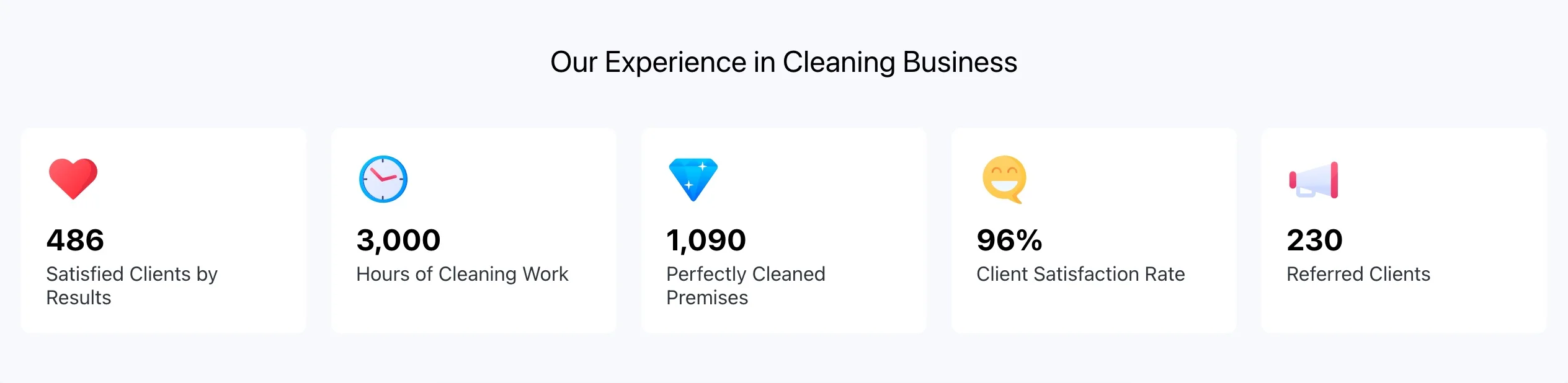
Şehrinizde olağanüstü hizmetler mi sunuyorsunuz? Olağanüstü başarılarınızı sergileyin ve güvenilirliğinizi zarif Elfsight Number Counter widget’ımızla pekiştirin. Bu dinamik sayacı sitenize kolayca entegre edin ve göz alıcı çok renkli ikonlar ekleyin. Ayrıca öğeleri veya sayıları markanıza uygun şekilde özelleştirebilir ve yeniden renklendirebilirsiniz.
Örnek 2: Yazarın Başarıları Sayaç

İşinize ayırdığınız zaman ve çabayı vurgulayın. Başarılarınızı sergilemek için çeşitli sayaçlar kullanın; yayımlanan kitap sayısı veya harcanan saatler gibi. Çok yönlü şablonumuzu kullanın ya da sayaçlarınızı kişiselleştirmek için özel bir tasarım oluşturun.
Örnek 3: Şirket Kilometre Taşları Sayaç 2019’da
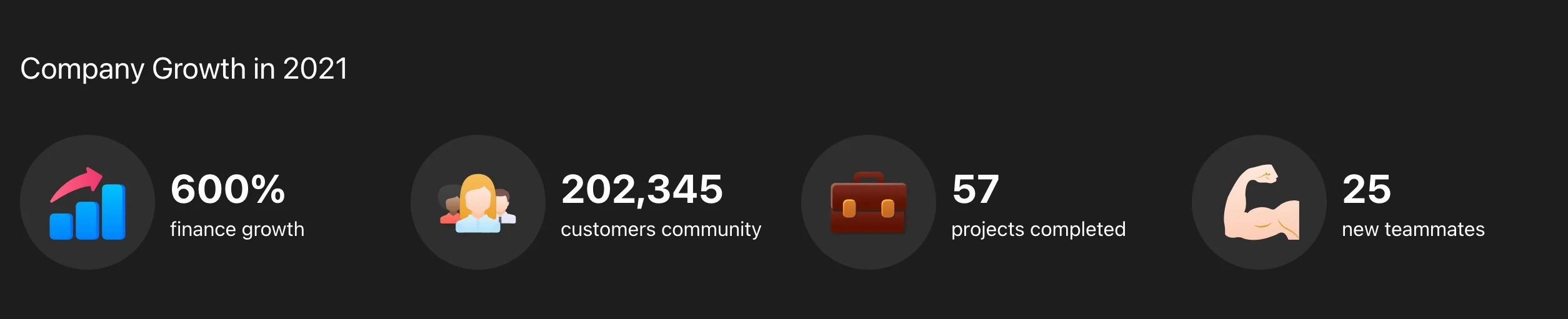
Şirketinizin 2019’daki inanılmaz başarılarını gösterin; finansal büyümeden başarılı proje tamamlamalara kadar. Şablonu çok renkli veya tek renkli simgelerle özelleştirin ve arka planı ayarlayarak bu widget’ı sitenize sorunsuzca ekleyin.
Örnek 4: Başarıyı Sayaç ile Göster

Dünya çapında güvenilir bir ortak ya da şirket olduğunuzu gösterin. Sayınızın etkisini artırmak için arka plan görseli ekleyin, büyük bir yazı tipi kullanın ve uzmanlık alanlarınızı tanımlayan postfixler ekleyin. Başarılarınızı en iyi şekilde sergilemenin yolu olan Elfsight Numara Sayacı widget’ı ile çevrimiçi varlığınızı güçlendirin.
Sıkça Sorulan Sorular: Sayı Sayaç Hakkında
Hayır, Gösterge Sayacı aracısı ücretsiz değildir. Web sitenize Gösterge Sayacı aracını eklemek için Elfsight’in premium planına abone olmanız gerekir; bu plan tüm widget’lara erişim sağlar, Gösterge Sayacı da dahil. Ancak, ücretsiz sınırlı bir sürüm mevcut.
Evet, Number Counter widget’ını WordPress sitenize kolayca gömebilirsiniz. Bunu yapmak için şu adımları izleyin:
- WordPress’te Gösterge Sayacı’yı Gömün: Öncelikle WordPress yönetici paneline giriş yapın.
- Gösterge Sayacı Ekle: Gösterge Sayacı aracını eklemek istediğiniz sayfa veya yazıya gidin.
- Elfsight Widget’ı Ekle: Blok eklemek için “+” düğmesine tıklayın, Elfsight’i arayın ve Elfsight Widget bloğunu seçin.
- Gösterge Sayacı Widget’ını Yapılandır: Mevcut Elfsight widget’ları listesinden Gösterge Sayacı widget’ını seçin ve tercihlerine göre yapılandırın.
- Kaydet ve Yayınla: Ayarlardan memnun kaldığınızda değişikliklerinizi kaydedin ve sayfayı ya da gönderiyi yayınlayın.
Evet, Squarespace sitenize Numara Sayacı widget’ını ekleyebilirsiniz. Bunu şu şekilde yapın:
- Squarespace’te Gösterge Sayacı Ekle: Squarespace hesabınıza giriş yapın.
- Bir Sayfayı Düzenle: Sayı Sayacı eklemek istediğiniz sayfaya gidin.
- Kod Bloğu Ekle: Sayfanıza bir Kod Bloğu ekleyin.
- Elfsight Kodu Yapıştır: Gösterge Sayacı için Elfsight’in sağladığı gömme kodunu Kod Bloğu’na yapıştırın.
- Kaydet ve Yayınla: Değişikliklerini kaydet ve sayfayı yayımla.
Kesinlikle! Wix sitenize Number Counter widget’ını kolayca gömebilirsiniz. İşte nasıl:
- Wix’te Gösterge Sayacı Ekle: Wix hesabınıza giriş yapın.
- Sayfanızı Düzenleyin: Wix Editor’ı açın ve Gösterge Sayacı eklemek istediğiniz sayfayı seçin.
- Bir HTML iframe ekleyin: Sayfanıza bir HTML iframe öğesi ekleyin.
- Elfsight Kodu Ekle: Number Counter için Elfsight tarafından sağlanan gömme kodunu HTML iframe’e yapıştırın.
- Kaydet ve Yayınla: Değişikliklerini kaydet ve sayfayı yayımla.
Evet, Gösterge Sayacı bileşenini Webflow sitenize ekleyebilirsiniz. İşte nasıl yapacağınız:
- Webflow’da Sayı Sayacı Ekle: Webflow hesabınıza giriş yapın.
- Sayfanızı Düzenleyin: Webflow Designer’ı açın ve Sayı Sayacı eklemek istediğiniz sayfayı seçin.
- Özel Kod Ekle: Sayfanıza bir Özel Kod öğesi ekleyin.
- Elfsight Kodunu Yapıştır: Elfsight’in Number Counter için sağladığı gömme kodunu Özel Kod öğesine yapıştırın.
- Kaydet ve Yayınla: Değişikliklerini kaydet ve sayfayı yayımla.
Evet, Gösterge Sayacı widget’ını Shopify sitenize gömebilirsiniz. Bunu yapmak için:
- Shopify’a Numara Sayacı Ekle: Shopify yönetici paneline giriş yapın.
- Sayfanızı Düzenleyin: Sayı Sayacı eklemek istediğiniz sayfaya gidin.
- HTML/CSS’i Düzenle: Tema düzenleyicisinde Numara Sayacı eklemek istediğiniz bölüme gidin ve HTML/CSS’i düzenleyin.
- Elfsight Kodu Ekle: Number Counter için Elfsight tarafından sağlanan gömme kodunu HTML/CSS’e yapıştırın.
- Kaydet ve Yayınla: Değişikliklerini kaydet ve sayfayı yayımla.