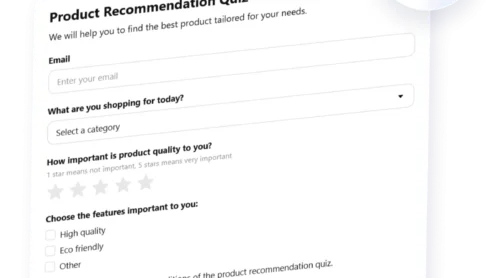
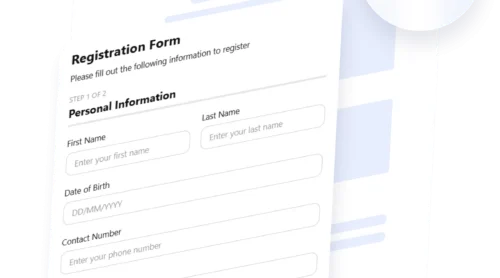
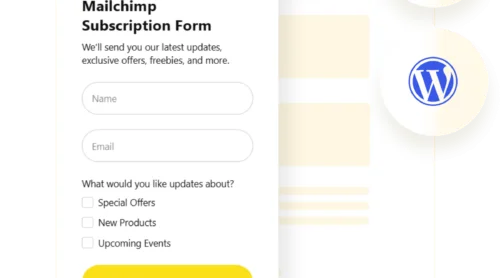
Wix sitenizi daha etkileşimli ve içgörülü hâle getirmek için bir yol mu arıyorsunuz? Bir quiz eklemek basit ama güçlü bir çözümdür. Müşteri geri bildirimi topluyor, potansiyel müşterileri nitelendiriyor veya ziyaretçilerinizi etkileşime geçiriyorsanız, iyi konumlandırılmış bir quiz ölçülebilir sonuçlar getirir.
Etkileşimi artırmak, hedef kitlenizi daha iyi anlamak veya kişiselleştirilmiş deneyimler sunmak istiyorsanız, Wix sitenize bir quiz eklemek tam da ihtiyacınız olan çözümdür. Hızlı uygulanır, kod gerektirmez ve hemen değer sağlar.
Bir sonraki bölümde, Wix’te Elfsight kullanarak nasıl quiz oluşturacağını göstereceğiz — web sitenize dakikalar içinde etkileşimli öğeler eklemenizi sağlayan sezgisel, kod gerektirmeyen bir çözüm.
Wix için Quiz Oluşturun: Basit Çözüm
Artık Wix sitenize bir sınav eklemek değerini anladığınıza göre, Elfsight ile nasıl bir sınav oluşturacağınızı adım adım görelim. Bu, kolaylık ve esneklik için tasarlanmış hızlı, kod gerektirmeyen bir süreç — widget’i hiç eklemediyseniz bile.
- Elfsight’in düzenleyicisini açın ve kurulumunuza başlamak için quiz şablonunu seçin.
- Düzeni, soru biçimini, ilerleme göstergelerini ve mantık ayarlarını ayarlayın.
- Quizinizi web sitenizin tasarımıyla uyumlu hale getirmek için renkleri, yazı tiplerini ve stil ayarlarını özelleştirin.
- “Web sitesi için ücretsiz ekle” ifadelerini tıklayın, ardından kodu kopyalayın ve Wix sitenizin düzenleyicisine yapıştırın.
Bu hızlı kurulum, tüm cihazlarda sorunsuz çalışan profesyonel görünümlü bir quiz sunar. İstediğiniz zaman düzenleyebilir, gönderimleri izleyebilir ve iş ihtiyaçlarınıza daha iyi uyacak şekilde mantığı veya tasarımını ayarlayabilirsiniz.
Kendi quizinizi oluşturmaya hazır mısınız? Dakikalar içinde widget’ı oluşturun ve ekleyin!
Elfsight Form Builder Özellikleri
Elfsight’in Form Oluşturucu aracı Wix sitenizde kod yazmadan tam işlevli bir quiz kurmayı kolaylaştırır. Bu bölüm, etkileşimli ve özelleştirilebilir quizler oluşturmak için doğru tercihi yapan temel özellikler ve ana faydaları öne çıkarır.
İşte Elfsight ile quizinizi oluşturarak ve yönetirken elde edeceğiniz avantajlar:
- Tamamen özelleştirilebilir tasarım. Renkleri, yazı tiplerini, düzeni ve boşlukları sitenizin marka ve stiline tam uyacak şekilde özelleştirin.
- Sürükle-Bırak Oluşturucu. Basit bir editör kullanarak sınavınızı oluşturun — kodlama veya teknik beceri gerekmez.
- Mantık ve dallanma. Kullanıcı yanıtlarına göre soruları gösterin veya atlayın; her ziyaretçi için özelleştirilmiş dinamik quiz yolları oluşturun.
- Potansiyel müşteri toplama alanları. İsimler, e-posta adresleri, telefon numaraları ve diğer verileri, özelleştirilebilir giriş seçenekleriyle kolayca toplayın.
- E-posta Bildirimleri. Birisi sınavı tamamladığında bildirim alın veya kullanıcılara anında onaylar gönderin.
- Mobil optimizasyon. Her quiz, mobil ekrana otomatik olarak uyum sağlar, böylece herhangi bir cihazda harika görünür ve sorunsuz çalışır.
- Çoklu soru türleri. Metin alanları, çoktan seçmeli, açılır menüler, derecelendirme ve daha fazlasını kullanarak esnek ve etkileşimli quizler oluşturun.
- Spam Koruması. Yerleşik reCAPTCHA ile sınavlarınız botlar ve sahte gönderimlere karşı güvende.
Bu özelliklerle Elfsight, temel bir formu Wix sitenize sorunsuz uyum sağlayan etkileyici bir quiz’e dönüştürmek için ihtiyacınız olan her şeyi sunar. Şimdi, quiz’inizi sadece birkaç dakika içinde yayına almanızı sağlayacak kurulum sürecini adım adım birlikte ilerletelim.
Wix’e Quiz Ekle: Adım Adım Kılavuz
Wix sitenize bir quiz eklemek için Elfsight’i kullanmaya karar verdiğinizde kurulum basittir. Widget düzenleyici, hazır bir şablon seçmenize, her öğeyi görsel olarak özelleştirmenize ve basit bir kod parçacığıyla nihai sürümü gömme imkanı sunar. Aşağıda, quiz widget’i için Elfsight arayüzüne göre kurulum sürecinin eksiksiz adım adım kılavuzu yer almaktadır.
Elfsight sınav aracını Wix sitesine yerleştirirken süreç hızlı ve başlangıç dostudur. Wix Düzenleyici’da sınavı konumlandırmak istediğiniz sayfaya gidin. Sol paneldeki “+ Ekle” düğmesini tıklayın, “Göm Kodu” → “HTML Göm” yolunu izleyin ve bloğu konuma sürükleyin. Ardından “Kodu Gir”e tıklayın, Elfsight gömme kodunu yapıştırın ve değişiklikleri uygulayın. Yayınlamadan önce widget’i boyutlandırabilir ve görünümünüzle uyumlu olacak şekilde taşıyabilirsiniz.
Artık Wix üzerinde kendi özel bir quiz oluşturmanın ve yayımlamanın ne kadar kolay olduğuna gördüğünüz gibi, mevcut diğer yöntemleri keşfedelim ve nasıl karşılaştırıldıklarını görelim.
Wix’te Quiz Eklemenin Alternatif Yolları
Elfsight dışında Wix sitesinde sınav oluşturmanın ve görüntülemenin birkaç farklı yolu daha vardır. Bunlar, Wix’in yerleşik Formlar uygulamasını kullanmayı ve HTML bloklarıyla özel kod gömmeyi içerir. Her yaklaşım, teknik geçmişinize ve ihtiyacınız olan özelleştirme düzeyine bağlı olarak kendi uygulanım yolunu sunar.
Wix Forms Uygulamasını Kullanma
Wix, basit bir quiz olarak hizmet etmesi için özelleştirilebilen yerleşik Formlar uygulaması sunar. Puanlama özellikleri veya dallanma mantığı olmadığından, çoktan seçmeli veya kısa yanıt formatında yanıt toplama için basit bir çözümdür. Statik anketler, hızlı anketler veya temel potansiyel müşteri yakalama quizleri için en etkili çözümdür.
- Wix web sitesi düzenleyicisine gidin. Wix hesabınıza wix.com üzerinden giriş yapın. Kontrol panelinizden, quizu eklemek istediğiniz siteyi seçin ve ardından Wix Editor’ı başlatmak için “Edit Site”e tıklayın.
- Forms uygulamasını ekleyin. Sol panelden “App Market” simgesine (küçük bir alışveriş çantası) tıklayın. Arama çubuğuna “Wix Forms” yazın. Resmi Wix Forms uygulamasını seçin ve “Siteye Ekle” düğmesine tıklayın. Sayfanıza otomatik olarak yeni bir öğe olarak eklenir.
- Formu sayfanıza sürükleyin. Eklendikten sonra sayfa yapınıza gidin ve formu görünmesini istediğiniz yere yerleştirin — örneğin açılış sayfasında veya bir sınav bölümünde. Doğru konumu elde etmek için sürükle-bırak ile konumlandırın.
- Bir sınavı taklit etmek için alanları düzenleyin. Forma tıklayın ve “Alanları Yönet”i seçin. Ardından çoktan seçmeli düğmeler, açılır listeler, kısa metin alanları ve daha fazlasını ekleyebilirsiniz. Sorularınızı mantıksal bir sırayla düzenleyin ve net şekilde etiketleyin. Gerekirse bağlam veya talimatlar için “Açıklama” alanını kullanın.
- İletileri ve tasarımı Özelleştirin. Gönderim düğmesi metnini özelleştirmek için “Form Ayarları” dişli simgesine tıklayın (örn. “Sonucunuzu Gör”), onay mesajlarını ayarlayın ve gönderimden sonra ne olacağını tanımlayın (ör. teşekkür notu göstermek). Sitenizin stiline uyum sağlamak için fontları, boşlukları, renkleri ve arka planı “Tasarım” sekmesiyle sitenizin stiline uygun şekilde eşleşin.
- E-posta veya CRM ile Bağlan İsterseniz, formu Wix’in yerleşik entegrasyonları üzerinden bağlı e-posta veya otomasyon araçlarınızla entegre edin. Bu, quiz yanıtlarından potansiyel müşterileri doğrudan yakalamanızı sağlar.
- Formunu Önizle ve Test Et. Ziyaretçiler için quiz’in nasıl görüneceğini ve nasıl çalışacağını kontrol etmek amacıyla “Önizleme” modunu kullan. Her şeyin beklendiği gibi çalıştığından emin olmak için bir test kaydı gönder.
- Web sitenizi yayınlayın. İstediğiniz sonuçlara ulaştıktan sonra Wix Editor’ın sağ üst köşesindeki “Publish”e tıklayın. Sınavınız artık canlı olacak ve kullanıma hazır.
Bu yöntem, basit veri toplama ve temel etkileşim için iyi bir çözümdür. Ancak quizler için tasarlanmamıştır ve skorlamayı içeren mekanlar ya da mantığa dayalı soru akışı içermez.
Özel HTML Kodu Gömme
Özel koda erişiminiz varsa veya kendi sınav mantığını kurmayı tercih ediyorsanız, Wix HTML’i doğrudan sitenize bir iframe bloğu üzerinden gömme imkanı sunar. Bu yöntem, tasarım, etkileşim ve işlevsellik üzerinde tam kontrol isteyen ileri düzey kullanıcılar veya geliştiriciler için en uygun çözümdür. Kendi barındırılan quizleri veya dış platformlar tarafından sunulan gömülebilir HTML/JavaScript koduyla üretilen sınavları eklemek için idealdir.
- Quizinizi harici olarak oluşturun. Harici bir quiz oluşturucu kullanarak quizinizi oluşturun veya HTML, CSS ve JavaScript kullanarak kendi çözümünüzü yazın. Üçüncü taraf bir araç kullanıyorsanız, gömme kodu (hem inline HTML hem de iframe) sağladığından emin olun. Oluşturulan gömme kodunu kaydedin veya kopyalayın — entegrasyon için ileride buna ihtiyaç duyacaksınız.
- Wix kontrol panelinize erişin ve site düzenleyicisini açın. Go to wix.com, log into your account, and select the relevant website from your dashboard. Click “Edit Site” to enter the Wix Editor.
- HTML iframe bloğu ekleyin. Sol menüden “Eleman Ekle” (artı simgesi) üzerine tıklayın, ardından aşağı kaydırıp “Göm Kodu” bölümünü bulun. Bu bölümde “Bir Widget Göm” seçeneğini belirleyin ve quizinizin görünmesini istediğiniz sayfa konumuna sürükleyin.
- HTML kodunuzu yapıştırın. Widget’i kurduktan sonra üzerine tıklayın ve ayarları açın. Açılan kutu veya yan panelde “Enter Code”i seçin ve quiz gömme kodunu yapıştırın. Quiz kurulumunuza bağlı olarak standart HTML veya iframe kodu kullanabilirsiniz.
- Quiz bloğunu yeniden boyutlandırın ve konumlandırın. Sayfanın düzenine iyi uyacak şekilde genişliği ve yüksekliği manuel olarak ayarlayın. Sürükleme tutamaçlarını kullanarak yeniden konumlandırabilir ve çevresindeki içerikle hizalayabilirsiniz.
- Quizi Önizle ve Test Et. Üst sağ köşedeki “Önizle”ye tıklayarak gömülü sınavınızın nasıl göründüğünü ve nasıl çalıştığını test edin. Etkileşimli öğelerin masaüstü ve mobil sürümlerde beklentileriniz doğrultusunda çalıştığından emin olun.
- Değişiklikleri kaydedin ve yayınlayın. Memnun kaldığınızda, canlı sitenizi güncellemek için “Yayınla”ya tıklayın. Özelleştirilmiş quiziniz artık tamamen gömülü olacak ve ziyaretçiler tarafından erişilebilir olacak.
Bu yöntem size maksimum esneklik sağlar; yerleşik araçların ötesinde karmaşık mantık, puanlama veya entegrasyonlar uygulamanıza olanak tanır. Ancak Wix güncellemeleriyle uyumlu çalışmasını sürdürmek için daha yüksek teknik bilgi ve sürekli bakım gerekir.
Wix Quiz Yöntemlerinin Karşılaştırılması
Aşağıdaki tablo, Elfsight ile alternatif yöntemler arasındaki kilit farkları özetler ve ihtiyaçlarınız için en iyi çözümü seçmenize yardımcı olur.
| Yöntem | Avantajlar | Sınırlamalar |
|---|---|---|
| Elfsight Quiz Builder | Mantık, stil ve lead yakalama özellikleriyle kullanıma hazır, özelleştirilebilir bir quiz sağlar — kod yazmadan. | Üçüncü taraf tarafından oluşturulmuş bir kodun gömülmesini gerektirir |
| Wix Forms Uygulaması | Wix düzenleyicisi içine doğrudan eklenebilir ve yeni başlayanlar için kullanımı kolaydır. | Puanlama veya gelişmiş sınav mantığını desteklemediği için etkileşimli sınavlar için uygun değildir. |
| Özel HTML Gömme | Özel kodla işlevsellik ve tasarım üzerinde tam kontrol sağlar. | Kodlama becerileri gerekir ve güncellemeler ya da entegrasyon hataları nedeniyle istikrarsız olabilir. |
Wix üzerinde bir quiz kurmanın birkaç yolu olsa da, çoğu kullanıcı kullanım kolaylığı ile güçlü özellikleri dengeleyen esnek, kod gerektirmeyen bir çözümden faydalanır. İşte bu adımları adım adım göstereceğiz.
Quiz’inizi Öne Çıkaran İpuçları
Quiz Wix sitenize gömüldükten sonra, performansını artırıp gerçek değer sunmasını sağlayan birkaç akıllı uygulama var. Aşağıda, tüm cihazlarda etkileşimi ve kullanıcı deneyimini optimize etmenize yardımcı olacak pratik ipuçları bulacaksınız.
- Quiz’i çok görünür bir alana yerleştirin. Ana sayfanıza, bir Afiş bölümü ya da açılış sayfalarına ekleyin ki dikkat çeksin ve katılımı artsın.
- Kısa, etkileyici soru formatları kullanın. 5–7 kısa soruyla sınırlı kalın ve kullanıcıları uzun içerikler veya karmaşık ifadelerle bunaltmayın.
- Başlığı net ve eyleme geçirilebilir yapın. “Find Your Best Product Match” veya “Test Your Knowledge” gibi başlıklar kullanın; “Quiz” gibi genel etiketler yerine.
- Mobil uyumluluğunu sağlayın. Wix’in önizleme modunu kullanarak sınavınızın mobil ekranlarda içeriklerin ve kontrollerin kesilmeden düzgün uyum sağladığını doğrulayın.
- İlerleme çubuğu veya adım göstergesi ekleyin. Kullanıcılara kaç soru kaldığını bildirin — bu, hemen çıkma oranını düşürür ve quiz’i tamamlamaları için onları motive eder.
- Güçlü bir çağrı ile sonuçlandırın. Kullanıcıları bir sonraki adıma yönlendirin; abonelik edin, bir kaynak indirin veya sonuçlara göre ürünleri keşfedin.
Artık sınavınızdan en iyi şekilde yararlanmanın yollarını bildiğinize göre gerçek dünyadan kullanım örülerine bakalım ve Wix sitelerine sınav eklemenin kimin işine en çok yarayacağını görelim.
Web Sitesi Quizlerini Kimler Kullanmalı: Kullanım Durumları
Quizler, çok çeşitli endüstrilere hizmet edebilen çok yönlü bir özelliktir. Lead kalifikasyonundan ürün önerilerine ve müşteri etkileşimine kadar, her tür işletme Wix sitelerine quiz widget’larını entegre ederek belirli pazarlama ve dönüşüm hedeflerine ulaşabilir. Aşağıda quizlerin özellikle etkili olduğu üç ana sektörü bulacaksınız.
E-ticarette Uygulama 🛒
Çevrimiçi mağazalar, tercihler, alışkanlıklar veya ihtiyaçlara göre ürün önerileri sunmak için quizlerden yararlanabilir. Örneğin, bir cilt bakım markası ziyaretçileri kişiselleştirilmiş bir rutin önermek için bir quiz aracılığıyla yönlendirebilir. Bu, alışveriş deneyimini geliştirir ve hedeflenen satışları artırır. Quizler ayrıca sonuçlar veya özel teklifler gösterilmeden önce e-posta toplama için bir başlangıç noktası olarak da hizmet edebilir.
Eğitim ve Çevrimiçi Öğrenmede Uygulama 📚
Eğitim platformları ve koçluk işletmeleri quizleri kullanarak bilgi düzeylerini ölçebilir, potansiyel müşterileri nitelendirebilir veya en uygun kursu önerebilir. Kısa beceri değerlendirmeleri, öğrenme stillerini belirleyen araçlar veya kullanıcıları doğru eğitim veya içerik yoluyla eşleştiren onboarding quizlerini de ekleyebilirsiniz.
Sağlık ve Zindelik Alanında Uygulamalar 🏋
Sağlıkla ilgili işletmeler, örneğin fitness koçları, beslenme uzmanları veya ruh sağlığı markaları, kişiselleştirilmiş tavsiye veya içerik sunmak için değerlendirme quiz’leri oluşturabilir. İster “What’s Your Fitness Type?” quiz’i olsun ister “Personalized Meal Plan Generator”, quiz’ler ziyaretçilerin bir plana karar vermeden önce hizmetlerle etkileşime girmelerine yardımcı olur.
İster ürün satıyor olun, eğitim veriyor veya uzman rehberlik sunuyor olun, Wix sitenize bir sınav eklemek ziyaretçileri pasiflikten çıkarıp aktif katılımcılara dönüştürebilir. Şimdi karşılaşılabilecek ortak sorunlara göz atalım — ve bunları hızlıca nasıl çözeceğimizi inceleyelim.
Sık Karşılaşılan Sorunları Çözme
Wix sitenize quiz eklemek basittir; bazı kullanıcılar teknik veya tasarım sorunlarıyla karşılaşabilir. Aşağıda, hızlı çözüm için sık karşılaşılan problemler ve pratik çözümler SSS formatında açıklanmıştır.
Gömülü sınav mobil cihazlarda neden düzgün görünmüyor?
Quiz düzeni Wix editörümde bozuluyor. Ne yapmalıyım?
Form gönderimlerini veya quiz tamamlamalarını nasıl izlerim?
Quiz cevapları neden doğru kaydedilmiyor?
Wix’te mantık tabanlı akışa sahip quiz’ler oluşturabilir miyim?
Gömülü quiz’inizin yavaş yüklenmesini nasıl engellerim?
Bu yaygın sorunları anlamak, Wix sitenizde sorunsuz ve işlevsel bir quiz deneyimini kolaylaştırır. Son olarak birkaç çıkarım ve son düşüncelerle özetleyelim.
Sonuç
Wix sitenize bir quiz entegre etmek, etkileşimi artırmanın, ziyaretçileri kişiselleştirilmiş deneyimlere yönlendirmenin ve anlamlı veriler toplamanın güçlü bir yoludur — teknik karmaşıklık olmadan. İster bir e-ticaret mağazası işletiyor olun, ister çevrimiçi bir öğrenme platformu ya da sağlık odaklı bir işletme olsun, quizler etkileşim ve kişiselleştirme ile pasif ziyaretçileri aktif katılımcılara dönüştürür.
Mevcut seçenekler arasında Elfsight, sezgisel ve esnek bir çözüm olarak öne çıkıyor. Koşullu mantık, potansiyel müşteri yakalama alanları ve tam görsel özelleştirme gibi gelişmiş özellikler sunar; hepsi kod gerektirmeyen, kolayca gömülebilen bir formatta. Doğru konumlandırma ve yapı ile bir quiz aracı sitenizin dönüşüm potansiyelini hızla artıran değerli bir araç haline gelebilir.
Sorularınız mı var yoksa fikirleriniz mi?
Umarız bu yol gösterici kılavuz başlamanıza netlik ve araçlar sunmuştur. Daha fazla destek almak veya quiz özelleştirmesini daha yakından incelemek isterseniz, Bize ulaşın — ekibimiz yardımcı olmak için burada. Elfsight, kod kullanmadan işinizi büyütmenize yardımcı olacak kolay kullanım, profesyonel widget’lar sunmaya kendini adamıştır.
Aktif Topluluğumuz‘a katılarak diğerleriyle fikir ve geri bildirim alışverişinde bulunun. Yeni özellikler veya iyileştirmeler hakkında düşünceleriniz varsa duymak isteriz — her zaman İstek Listemize sesinizi ekleyin!