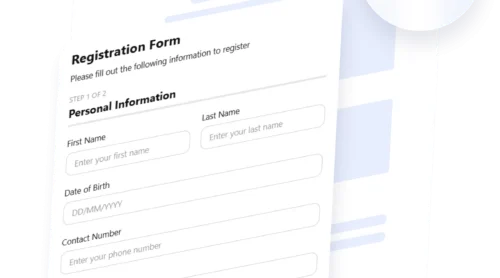
Bir kayıt formu, ziyaretçilerle etkileşimi artırmanın ve onları abone ya da müşteriye dönüştürmenin en etkili yollarından biridir. WordPress’te kayıt formu nasıl eklenir diye bakıyorsanız, daha güçlü ve bağlı bir kitle oluşturma yolunda doğru adımı atmış bulunuyorsunuz.
WordPress sitenize bir kayıt formu eklemek, kullanıcı bilgilerini toplamak, e-posta listenizi büyütmek veya kullanıcı kaydını kolaylaştırmak için akıllı bir adımdır. Hızlı uygulanır ve iş hedefleriniz için uzun vadeli faydalar sağlar.
- Nitelikli e-posta listenizi daha hızlı kurun. Görünen ve kullanımı kolay bir form, daha çok kullanıcının abone olmasını teşvik eder ve sizi ilgili potansiyel müşterilerle doğrudan iletişime geçirir.
- Kullanıcıları sisteme dahil etmeyi ve potansiyel müşteri edinimini basitleştirin. Gerekli kullanıcı verilerini toplama sürecini otomatikleştirin ve ziyaretçileri işe yarar iletişimlere dönüştürün.
- Etkileşimi artırın ve ziyaretleri tekrarlı ziyaretlere yönlendirin. Formlar, güncellemeler, teklifler veya özel içerikler için izleyicinizin geri gelmesini sağlayan bir iletişim kanalı kurmanıza yardımcı olur.
- Az çaba ile dönüşüm oranlarını artırın. Hatta basit bir kayıt formu bile ziyaretçileri deneyimlerini bozmazken satış huninize yönlendirebilir.
Bir sonraki bölümde, teknik deneyiminiz olmasa bile Elfsight ile profesyonel bir kayıt formunu ne kadar hızlı oluşturabileceğinizi göstereceğiz.
WordPress’te Hızlı Kayıt Formu Oluşturmanın Pratik Yolu
Artık bir kayıt formunun neden gerekli olduğunu biliyorsunuz; Elfsight ile bir formu oluşturmanın ne kadar kolay olduğuna bakalım. Sadece birkaç adımla kullanıcı verilerini toplayan ve abone tabanınızı büyüten tamamen işlevsel bir form kurabilirsiniz — kod yazmaya gerek yok.
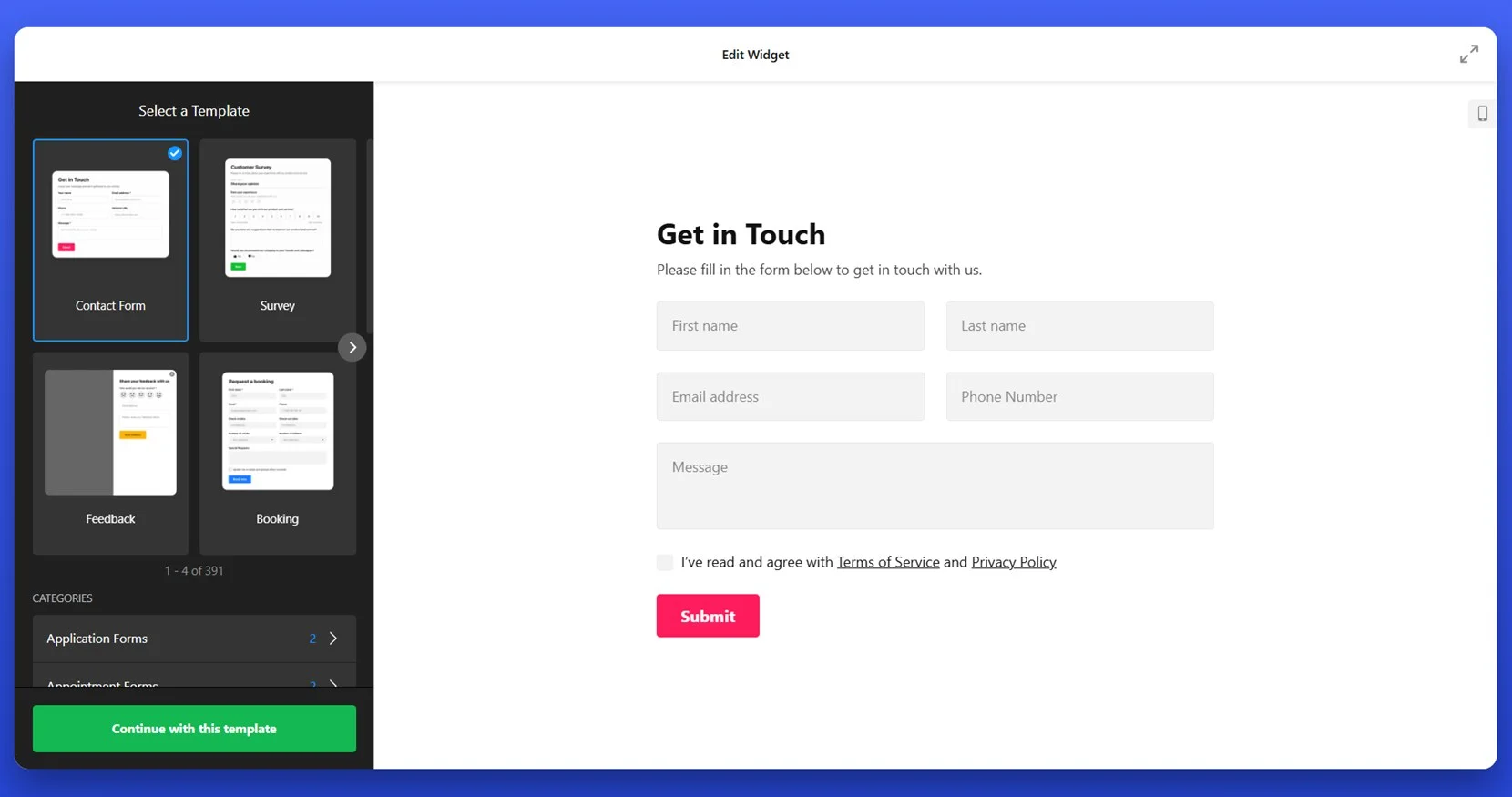
- Elfsight düzenleyicisini açın ve Kayıt Formu şablonunu seçin.
- Form alanları, boşluklar ve hizalama gibi düzen ayarlarını sitenizin yapısına uygun şekilde ayarlayın.
- Marka kimliğinize uygun renkler, yazı tipleri ve arka plan öğelerini seçerek görünümünüzü özelleştirin.
- Tıklayın “Ücretsiz olarak web sitenize ekle”, gömme kodunu kopyalayın ve WordPress yönetim panelinize yapıştırın.
Bu işlem sadece birkaç dakika sürer ve formunuzun nasıl görüneceğini ve nasıl çalışacağını tamamen kontrol etmenizi sağlar. Bir e-posta listesi oluşturmaya mı yoksa kullanıcı onboarding sürecini basitleştirmeye mi odaklandığınız fark etmez, Elfsight kurulum sürecini sorunsuz kılar.
Canlı olarak görmek ister misiniz? Dakikalar içinde kendi kayıt formunuzu oluşturun!
Elfsight Form Oluşturucusu Avantajları
Bir form oluşturmanın ne kadar kolay olduğunu gördükten sonra, Elfsight’in WordPress’te kayıt formları oluşturmak için neden vazgeçilmez bir çözüm olduğuna daha yakından bakalım. Bu araç, ziyaretçileri etkilemenize ve verileri zahmetsizce toplamanıza yardımcı olacak güçlü özellikler sunar.
Elfsight’in Kayıt Formu’nu denemeye değer kılan temel özellikler ve faydalar şu şekildedir:
- Tamamen özelleştirilebilir form düzeni ve tasarımı. Formunuzun her detayını, alan yapısından renkler ve yazı tiplerine kadar, sitenizin marka kimliğiyle kusursuz uyum sağlayacak şekilde özelleştirin.
- Varsayılan olarak mobil uyumlu ve duyarlı. Formunuz tüm cihazlarda harika görünecek ve manuel ayar yapmanıza gerek kalmadan çalışacak.
- Her amaç için alan esnekliği. İstediğiniz bilgiyi toplamak için alanları ekleyin, çıkarın veya yeniden düzenleyin; e-posta adreslerinden ayrıntılı kullanıcı verilerine kadar.
- Yerleşik e-posta bildirimleri ve uyarılar. Formunuzu birisi doldurduğunda anında bildirim alın, böylece gerçek zamanlı olarak bağlantıda kalın.
- CAPTCHA ile anti-spam koruması. Widget’in içine gömülü akıllı spam filtreleriyle gelen kutunuzu temizleyin.
- E-posta hizmetleriyle sorunsuz entegrasyonlar. Formunuzu Mailchimp, Google Sheets veya Zapier gibi platformlara kolayca bağlayın ve verileri sorunsuz yönetin.
- Otomatik güncellemelerle tek tıklama kurulum. Formunuzu bir kez yerleştirin ve gelecek iyileştirmelerin otomatik olarak gelmesini sağlayın; bakım gerekmez.
Bu özellikler, herhangi bir WordPress sayfasında etkileşimli ve profesyonel görünümlü bir form oluşturmanıza ihtiyaç duyduğunuz her şeyi sağlar. Şimdi kurulumun tamamına geçelim — oluşturma aşamasından yüklemeye kadar her adımı birlikte ele alacağız.
WordPress’te Kayıt Formu Oluşturma: Adım Adım
Artık Elfsight’in hazır şablonlarıyla nelerin mümkün olduğunu gördüğünüz için, WordPress’te kayıt formunuzu oluşturmaya ve sitenize eklemeye ilişkin tüm adımları hızlıca deneyimleme zamanı. Kurulum hızlıdır ve kodlama gerektirmez — sadece bir düzen seçin, formu özelleştirin ve kodu sitenize yapıştırın. Dakikalar içinde çalışan bir kayıt formu oluşturmaya bu adımları izleyin.
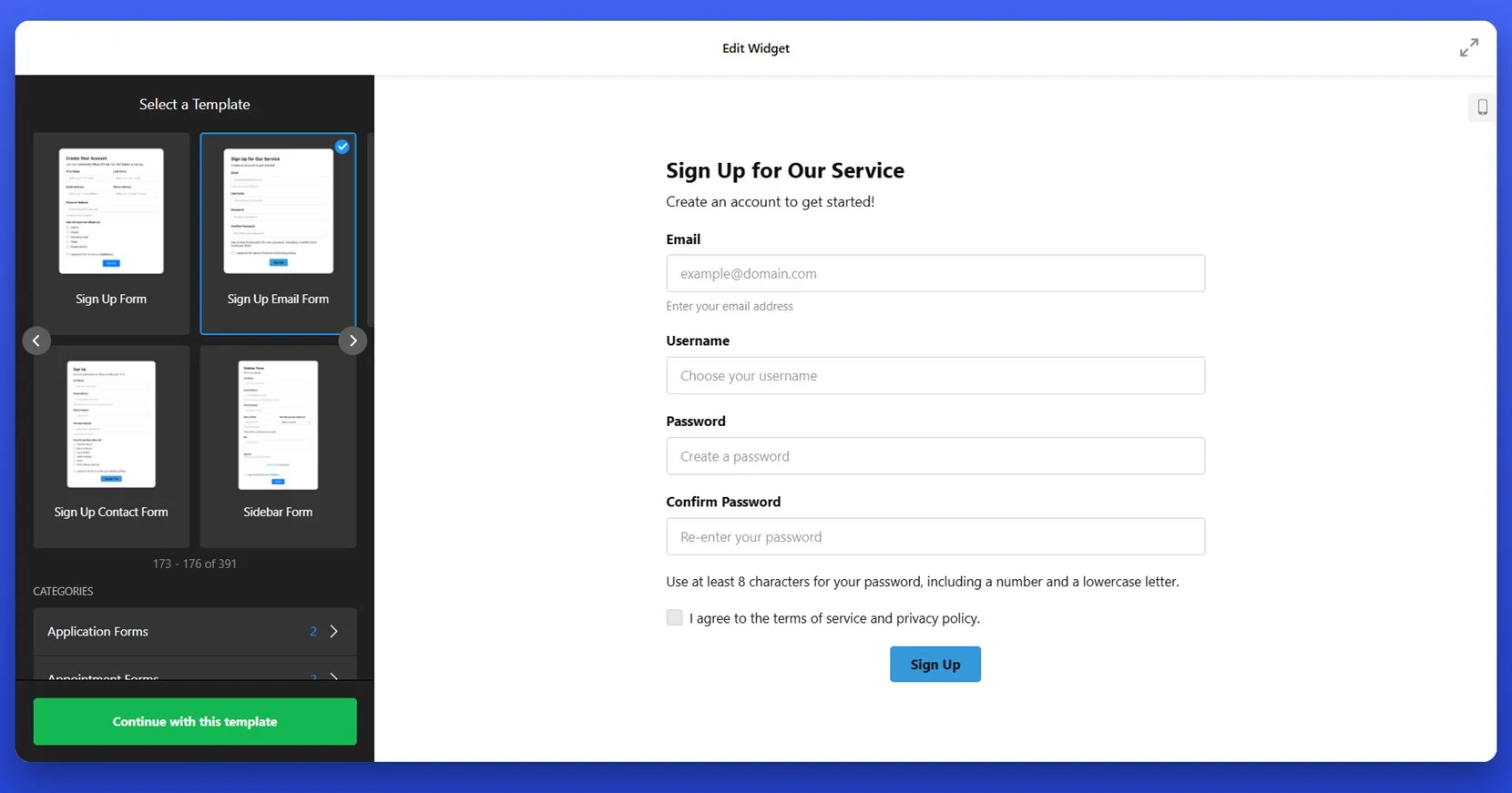
- Bir Şablon Seçin. Form Oluşturucu’yu açın ve “Kayıt E-Posta Formu” şablonunu seçin. Bu şablonla devam et düğmesine tıklayın ve önceden yüklenmiş tasarımla düzenleyiciye girin.

-
Form Alanlarını Özelleştirin. Form düzenleyicisinde E-posta, Kullanıcı Adı, Şifre ve Şifreyi Doğrulayın gibi alanları doldurun. Alan etiketlerini ve yer tutucu metinlerini tonunuza uygun şekilde düzenleyebilir ve kayıt akışınıza bağlı olarak alan ekleyip çıkarabilirsiniz.

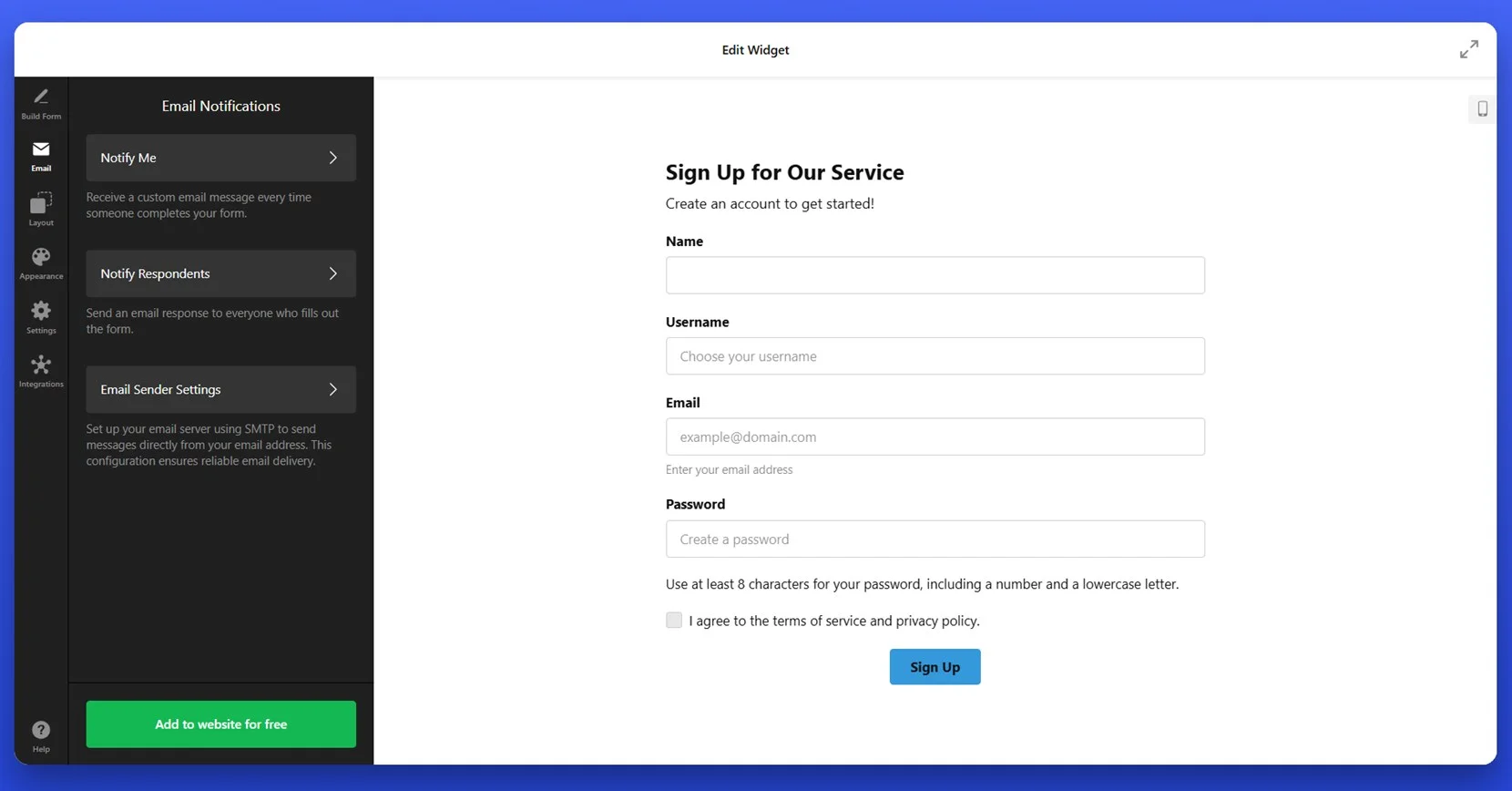
- Bildirimleri etkinleştirin. Sol menüdeki “Email” sekmesine gidin. Formunuzu birisi tamamladığında uyarı almak için “Notify Me”i ayarlayın ve yeni kullanıcılara onay mesajı göndermek için “Notify Respondents”i ayarlayın. Güvenilir teslimat için “Email Sender Settings” üzerinden SMTP’yi yapılandırın.

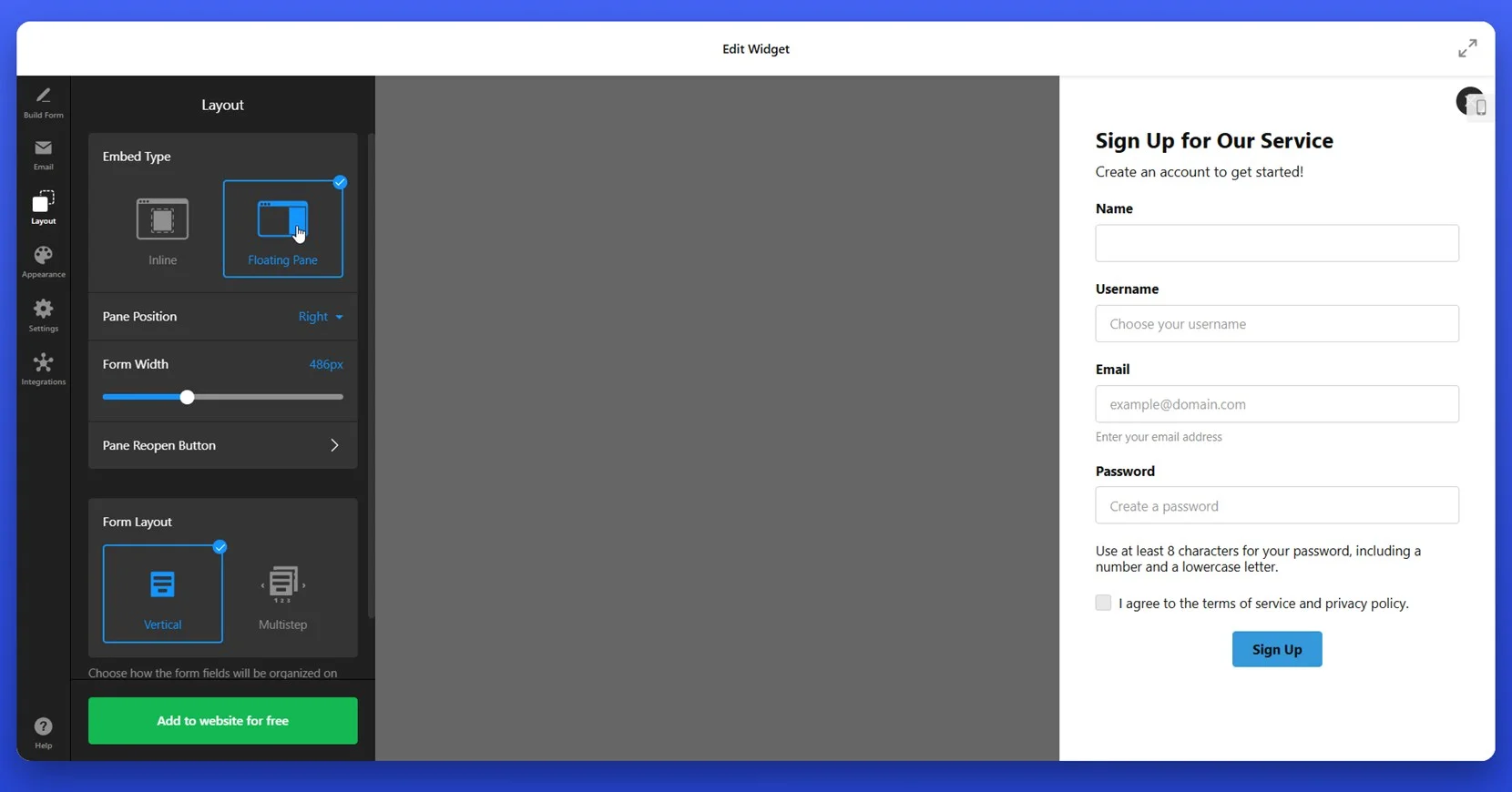
- Düzeni Ayarla. “Yerleşim” sekmesini açın ve formun nasıl görünmesini istediğinizi seçin — Satır içi veya Yüzen Panel. Panel konumunu ayarlayın (ör. ekranın sağ tarafı), genişliği düzenleyin ve dikey bir yerleşim mi yoksa çok adımlı bir form akışı mı istediğinize karar verin.

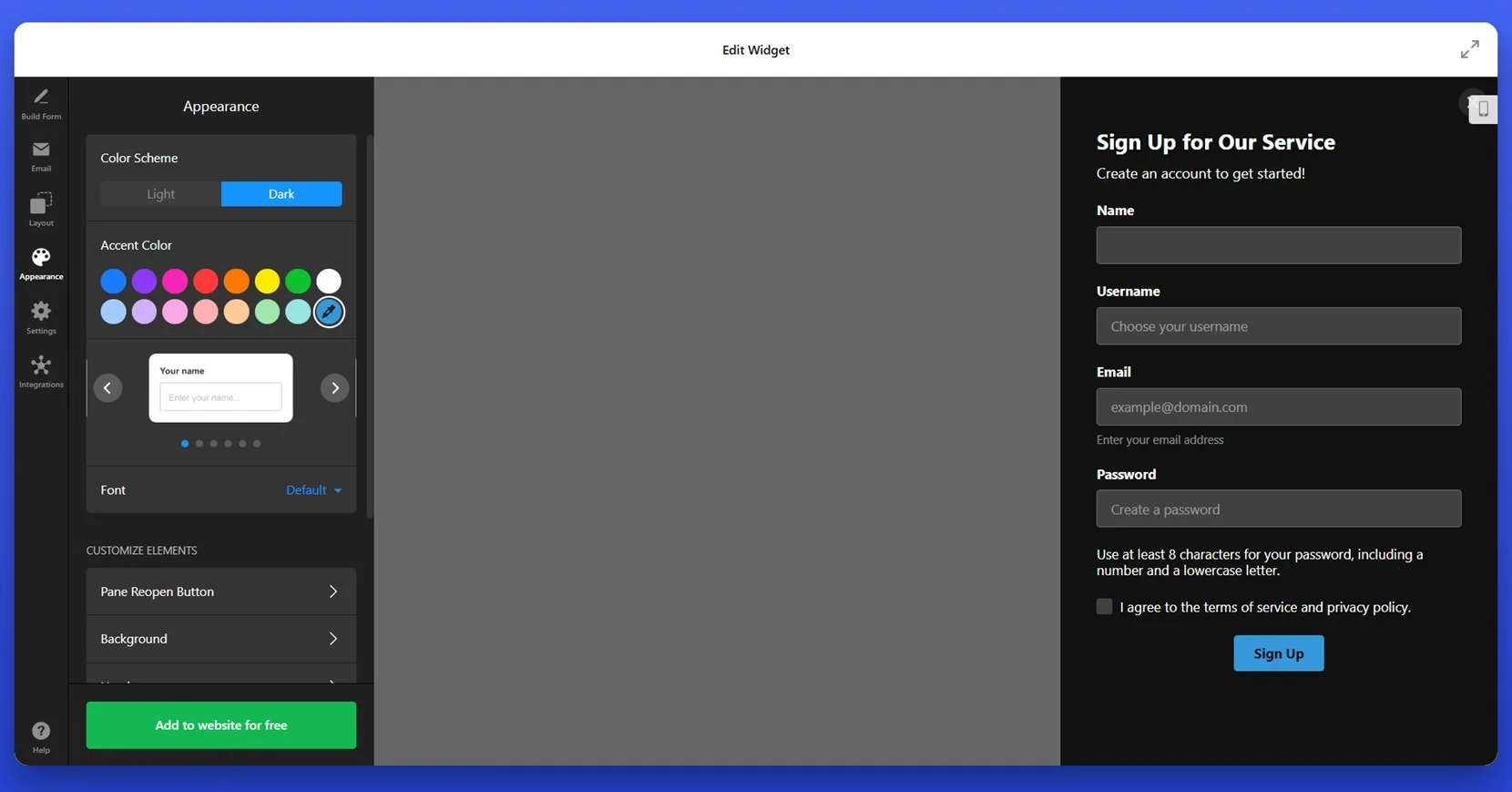
- Görsel Stili Düzenle. Renkleri, yazı tipi stilini ve temayı kişiselleştirmek için “Görünüm” sekmesine gidin. Işık ve Koyu modlar arasında seçim yapın, bir vurgu rengi belirleyin ve tasarımı sitenizin markasıyla uyumlu hâle getirin.

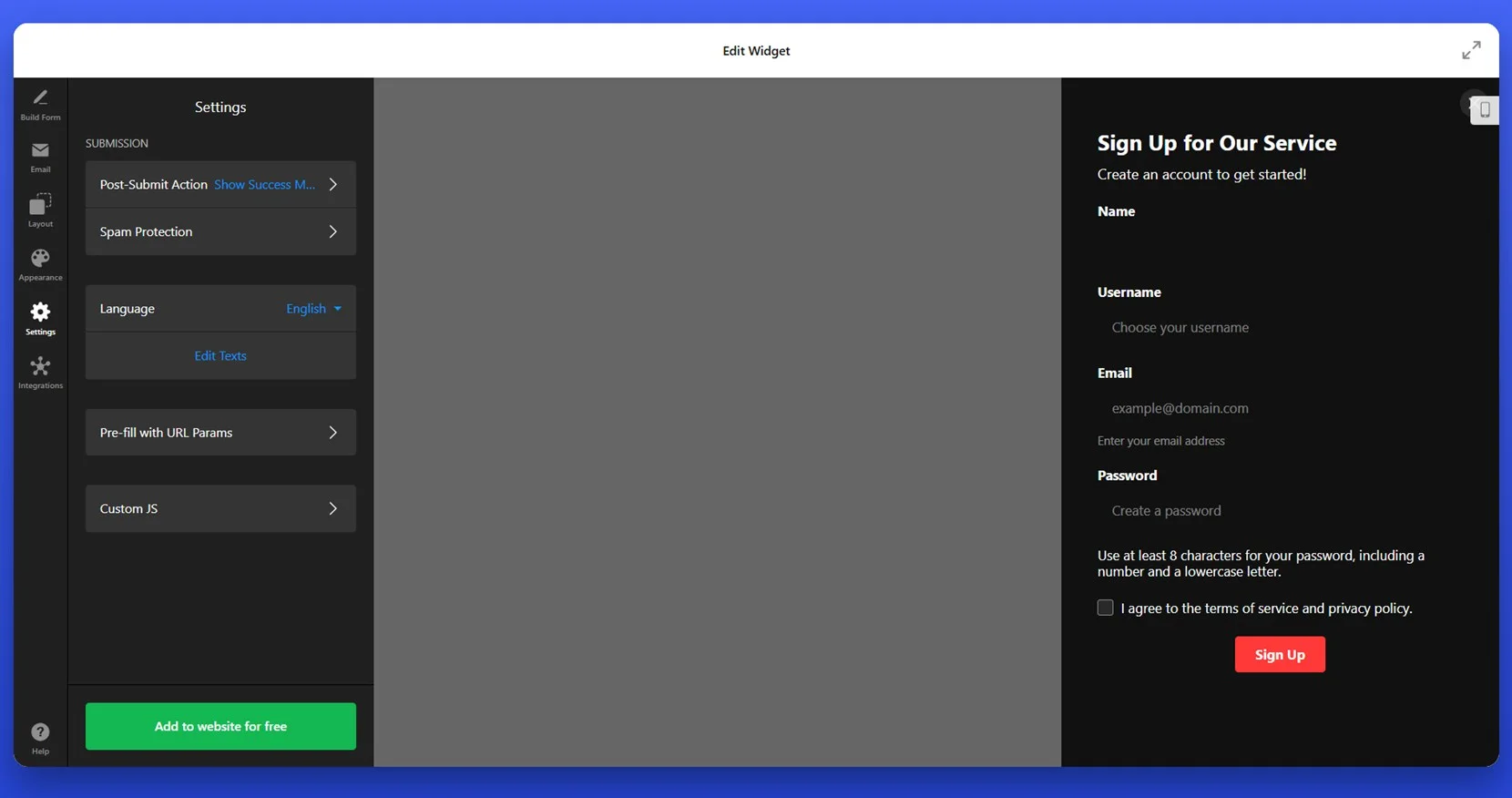
- Form Davranışını ve Dilini Ayarla. In the “Settings” tab, define what happens after submission — such as showing a success message or redirecting to another page. Turn on spam protection, choose your language, and fine-tune text labels if needed.

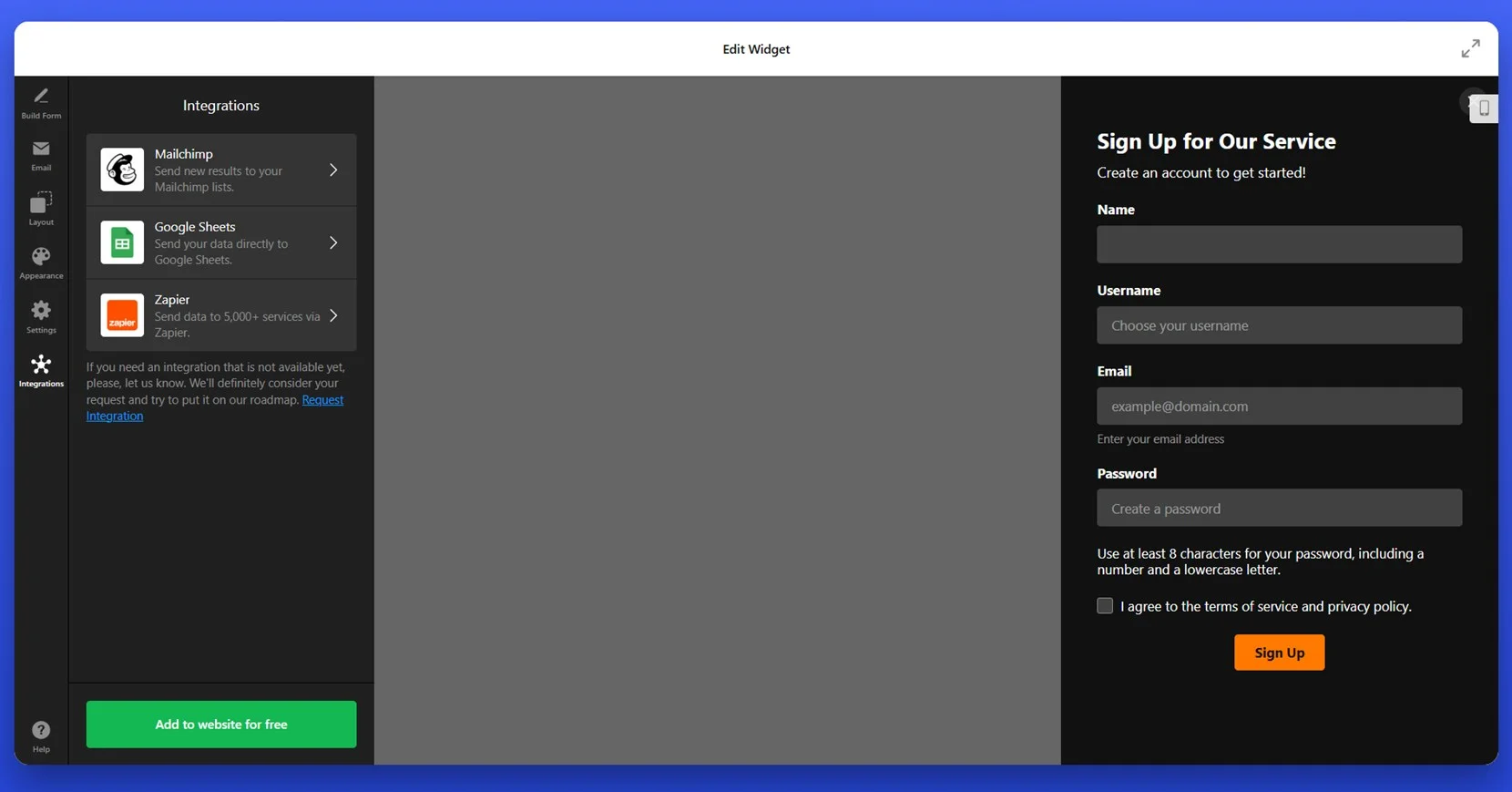
- Entegrasyonları Bağla (İsteğe Bağlı). Formunuzu Mailchimp, Google Sheets veya Zapier ile eşleştirmek için “Entegrasyonlar” sekmesine gidin. Gönderilen verileri tercih ettiğiniz pazarlama veya depolama platformuna otomatik olarak gönderebilirsiniz.
-
Web Sitenize Kodu Gömün. Ücretsiz olarak siteye ekle düğmesine tıklayın ve oluşturulan gömme kodunu kopyalayın. WordPress kontrol panelinizi açın, formun görüneceği sayfaya ya da bölüme gidin ve kodu Özel HTML bloğuna yapıştırın. Değişikliklerinizi kaydedin ve yayınlayın.

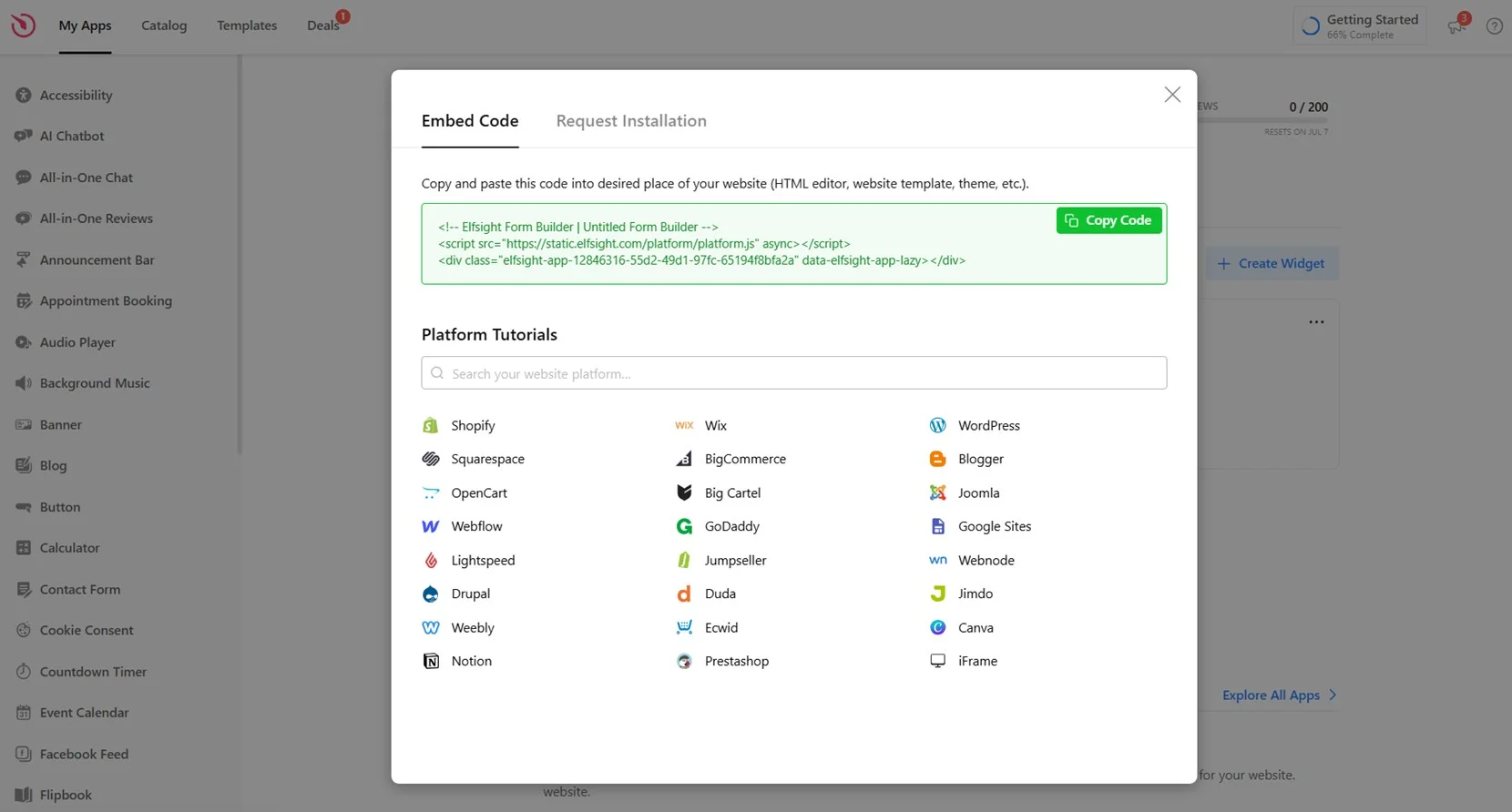
Bu adımlarla WordPress sitenizde tamamen işlevsel, stilize edilmiş ve entegre bir kayıt formuna sahip olacaksınız — kullanıcı verilerini toplamaya, dönüşümleri artırmaya ve onboarding akışınızı desteklemeye hazır.
Kayıt Formu Oluşturmanın Diğer Yolları
Elfsight’in kullanıcı dostu, görsel kurulum süreci sunduğunu bilsek de bazı kullanıcılar kayıt formunu yalnız HTML kullanarak manuel olarak oluşturmayı tercih edebilir. Bu yöntem, kodlama bilgisine sahip geliştiriciler veya teknik gereksinimlerine tam olarak uyacak hafif, eklentisiz bir form isteyen web sitesi sahipleri için uygundur. Formun yapı, stil ve entegrasyonu üzerinde tam kontrol sağlar.
WordPress’te Manuel HTML Form Kurulumu
Bu yaklaşım, HTML kullanarak özel bir kayıt formunu doğrudan WordPress içeriğinize gömmenize olanak tanır. Form işaretimini oluşturur, aksiyon davranışını belirlersiniz ve iletileri kendi arka uç sisteminiz veya üçüncü taraf bir hizmet kullanarak işler. Bu yöntem esnektir, ancak form doğrulaması, spam koruması ve stil konusunda dikkat gerektirir.
- HTML form kodunuzu yazın. Standart HTML öğelerini kullanarak temel form yapısını taslak halinde oluşturmaya başlayın. Örneğin:
<form action="your-processing-script.php" method="POST"> <label for="name">Name:</label> <input type="text" id="name" name="name" required><br> <label for="email">Email:</label> <input type="email" id="email" name="email" required><br> <input type="submit" value="Sign Up"> </form> - Bir form işleyici betiği oluşturun. action=”your-processing-script.php” değerini, form gönderilerini işleyecek sunucu tarafı bir betiğin URL’siyle değiştirin. Gönderilen verileri toplayıp işleyen bir arka uç betiği kurmanız gerekir. Örneğin PHP’de, değerleri $_POST[’email’] kullanarak toplayıp güvenli bir şekilde saklar veya e-posta ile iletiler.
- WordPress kontrol panelinize giriş yapın. Yönetim panelinden formu eklemek istediğiniz sayfaya veya yazıya gidin. Yeni bir blok eklemek için “+” simgesine tıklayın. Kullanılabilir bloklar arasından “Özel HTML”i seçin.
- HTML form kodunuzu bloğa yapıştırın. İlk adımda yazdığınız tam HTML kodunu Özel HTML bloğuna yapıştırın. Formun doğru şekilde görünüp görünmediğini ve düzeninize uyum sağlayıp sağlamadığını kontrol etmek için “Önizleme” düğmesini kullanın.
- Sayfanızı yayımlayın veya güncelleyin. Her şey yolunda göründüğünde formu sitenizde canlıya almak için “Yayımla” veya “Güncelle” düğmesine tıklayın.
Bu form elle kodlandığı için stil vermek adına CSS kullanmanız, CAPTCHA veya spam önleme mekanizmalarıyla formu korumanız ve girdileri ya istemci tarafında JavaScript ile ya da sunucu tarafında betiğinizde doğrulamanız gerekir.
WordPress’te Kayıt Formu Ekleme Yöntemlerinin Karşılaştırması
Aşağıdaki tablo, Elfsight’in kayıt formu çözümünü manuel HTML yöntemiyle karşılaştırır. Her yaklaşımın ana faydalarını ve sınırlamalarını öne çıkararak ihtiyaçlarınız için en uygun olanı seçmenize yardımcı olur.
| Yöntem | Avantajlar | Eksiler |
|---|---|---|
| Elfsight | En kolay kurulum: tam görsel özelleştirme ile, sıfır kodlama. | Entegreler gibi gelişmiş özellikler, ücretli bir Elfsight hesabı gerektirebilir. |
| Manuel HTML | Eklentilere bağlı kalmadan tam yapısal ve işlevsel kontrol sağlar. | Kodlama gerekir, arka uç kurulumu gerekir ve yerleşik güvenlik ya da görsel özelleştirme araçları yok. |
Elle yöntem ileri düzey kullanıcılara tam özgürlük sunsa da, Elfsight etkileşimli ve duyarlı formlar oluşturmak için daha hızlı ve sezgisel bir çözüm sunar. Şimdi, widget’ınızı markanıza uygun şekilde nasıl özelleştirebileceğinizi ve ziyaretçilerinizle daha fazla etkileşim kurmasını nasıl sağlayabileceğinizi inceleyelim.
WordPress Formunuzu Özelleştirme İpuçları
Kayıt formunuz yerleştirildiğinde, bir sonraki adım görünüm ve davranışı sitenizin tasarımına uyacak şekilde özelleştirmek ve ziyaretçilerinizi etkili biçimde etkilemektir. Bu bölüm, görsel olarak çekici ve yüksek dönüşüm sağlayan bir form düzeni oluşturmak için gerekli temel ipuçlarını kapsar.
- Görünümü sade ve sezgisel tutun. En önemli alanları (örneğin ad ve e-posta) en üstte konumlandırın ve kullanıcıları çok fazla alanla bunaltmayın.
- Form tasarımınızı sitenizin renk paletine uyumlu hale getirin. Sayfalarınızda tutarlı yazı tipleri, renkler ve boşluklar kullanarak akıcı bir görsel deneyim sağlayın.
- Açık ve öz CTA düğmeleri kullanın. “Şimdi Katıl” veya “Ücretsiz Abone Ol” gibi etiketler, genel “Gönder” düğmelerinden daha iyi dönüşüm sağlar.
- Görünürlük için doğru form konumunu seçin. Üstte bulunan alanlarda, açılır pencerelerde veya blog yazısı içeriğinde yer alan formlar genellikle daha fazla dikkat çeker ve dönüşüm sağlar.
- Tüm öğeler için mobil uyumluluğu etkinleştirin. Formunuzun daha küçük ekranlarda doğru şekilde uyum sağlamasını ve alanların dokunup doldurulmasının kolay kalmasını sağlayın.
- Gerekli olmadıkça isteğe bağlı alanlar eklemeyin. Formunuz, toplamak istediğiniz ana verilere odaklansın. Uzun formlar çoğu kullanıcıyı tamamlamadan bırakır.
- Gönderimden sonra başarı mesajları göster veya yönlendirme yap. Formun başarıyla gönderildiğini bir teşekkür mesajı ile doğrulayın veya takip sayfasına yönlendirin.
Formun görünümünü ve işlevselliğini ince ayar yaptıktan sonra, oluşturabileceğiniz farklı kayıt formu türlerini keşfederek bir adım daha ileri gidebilirsiniz. Basit bülten formlarından etkileşimli potansiyel müşteri toplama modüllerine kadar olanaklar esnek ve güçlü.
Elfsight ile Oluşturabileceğiniz Kayıt Formu Türleri
Elfsight, hedefli ve yüksek performanslı bir kayıt formu oluşturma sürecini basitleştiren hazır şablonlardan oluşan bir koleksiyon sunar. Bu şablonlar farklı iş ihtiyaçlarına göre uyarlanmıştır ve kullanıcı edinimini, ortaklık iletişimini ve müşteri kaydını kolaylaştırır. Aşağıda, çeşitli sektörlerde etkili biçimde kullanılabilecek üç çok yönlü seçenek ve bunların nasıl uygulanabileceğini bulacaksınız.
İmza Kayıt Formu
Signature Sign Up Form temiz ve kompakt bir düzen sunar; web sitesinin akışını bozmeden bir posta listesi oluşturmaya çalışan profesyoneller için idealdir. Kişisel markalar, danışmanlar ve freelancer’lar için blog altbilgileri, yan sütunlar veya Hakkında sayfaları gibi yerlere hafif bir form gömülü olarak kullanılması en uygunudur. Tasarım, mesaj üzerinde odaklanmayı sürdürürken kullanıcıların kaydolmasını kolaylaştırır.
Satış Ortaklığı Kayıt Formu
The Affiliate Sign Up Form ortaklık programlarını büyütmek isteyen işletmelere özel olarak tasarlanmıştır. Bu şablon, başvuranlardan isimleri, işletme ayrıntıları ve promosyon platformlarını toplamak için alanlar içerir; böylece başvuruları filtrelemek ve nitelikli bir ortaklar ağı kurmak daha kolay olur. SaaS şirketleri, e-ticaret markaları ve dijital ürün üreticileri için idealdir.
Müşteri Kayıt Formu
Müşteri Kayıt Formu linki Müşteri Kayıt Formu yenilikçi kullanıcı kaydı akışları ve müşteri hesaplarını kurmaya yöneliktir. E-posta, ad ve şifre için alanlarla, online hizmetler, üyelik platformları ve dijital pazaryerleri için mükemmel uyum sağlar. Hesap oluşturma sayfalarında veya ödeme sonrası, müşterileri kayıtlı üyelere dönüştürmek için kullanın.
Bu şablonlar, çok çeşitli iş hedefleri için sağlam bir temel sunar. HedefKitlenizi büyütmek, ortaklıklar kurmak veya kayıt süreçlerini hızlandırmak isterseniz, minimum kurulumla hızlıca başlayabilirsiniz. Şimdi sık karşılaşılan sorunları ve bunları etkili biçimde nasıl çözeceğimizi inceleyelim.
Yaygın Sorunlar ve Çözümleri
En iyi tasarımlı kayıt formları bile kurulum veya kullanım sırasında sorunlar yaşayabilir. Aşağıda, WordPress’e kayıt formu eklerken kullanıcıların karşılaştığı yaygın sorunlar ve bunları hızlıca çözmenize yardımcı olacak net çözümler yer alıyor ve formunuzun sorunsuz çalışmaya devam etmesini sağlar.
Neden kayıt formum sayfada görünmüyor?
Formun doğru çalıştığını nasıl test ederim?
Neden e-posta bildirimleri gönderilmiyor?
Formunuzdan Spam Nasıl Önlenir?
Bu zorlukları erken ele almak, kayıt formunuzun tüm cihazlarda sorunsuz çalışmasını ve iş akışlarınızla sorunsuz entegrasyon sağlamasını kolaylaştırır. WordPress sitenizde kayıt formlarını kullanmanın faydalarıyla ilgili birkaç son düşünceyle konuyu özetleyelim.
Son Düşünceler
WordPress sitenize bir kayıt formu eklemek, kullanıcı verilerini toplamayı, abone tabanını büyütmeyi ve ziyaretçileri kişiselleştirilmiş deneyimlerle etkileşime dahil etmeyi sağlayan en etkili yollardan biridir. Görsel bir araç olarak Elfsight seçseniz de manuel HTML yöntemi tercih edin; iyi konumlandırılmış ve özenle tasarlanmış bir form, dijital stratejinizin güçlü bir aracına dönüşebilir.
Esnek şablonlardan İmza Şablonu veya Affiliate Kayıt Formu gibi seçeneklerden, ayrıntılı özelleştirme ve duyarlı tasarıma kadar, ihtiyaçlarınıza göre etkileşimli ve kullanıcı dostu bir form oluşturmak için tüm bilgi şimdi elinizde. Doğru kurulumla, kayıt formunuz basit bir alan olmaktan çıkıp anlamlı bir müşteri ilişkisinin başlangıcı haline gelebilir.
Yardıma mı gerekiyor?
Bu makalenin, WordPress sitenizde kayıt formlarını nasıl oluşturup yöneteceğinizi net bir şekilde anlamanıza yardımcı olduğuna inanıyoruz. Sorularınız varsa veya herhangi bir sorunla karşılaşırsanız bizimle iletişime geçin — Elfsight ekibi olarak size yardımcı olmak için burada. İşinizi güçlendirecek sezgisel widget çözümleri sunmaya kararlıyız.
Sıkı bir şekilde büyüyen Topluluk ile iletişime geçin; sorular sorun, fikir paylaşın ve başkalarıyla işbirliği yapın. Bir özellik aklınızda mı var? Önerilerinizi İstek Listesi‘ne bırakın — sizin katkılarınızla gelişmeye ve evrilmeye her zaman açığız.