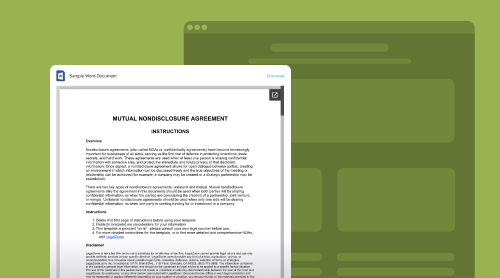
Dosya Görüntüleyici’yi Ücretsiz Kullanmaya Başlayın
Elfsight’in Dosya Görüntüleyici widget’ı web sitelerine PDF, DOCX, XLSX, sunumlar, görseller ve çeşitli biçimlerde çok sayıda dosyayı eklemenin olağanüstü bir yoludur. Önizleme ve indirme işlevlerine sahip akıllı bir çözümdür. PDF dosyalarınızı veya diğer belgelerinizi ziyaretçilere içerikte ne olduğunu gösteren hoş bir şekilde görüntüleyebilirsiniz.
Dosya Görüntüleyici eklentisi programlama gerektirmez; çünkü görüntüleyicinin HTML kodunu web sayfalarınıza kolayca entegre edersiniz. PDF, Pptx, Jpeg ve birçok dosya türü hızlı bir şekilde özel widget’inize yüklenir ve gösterilen içeriği web sitesinde ücretsiz olarak düzenli olarak güncelleyebilirsiniz.
Bu sezgisel demoyla kolay bir başlangıç yapmanıza hoş geldiniz:
Kod Gerektirmeden Dosya Gömme Aracını Birkaç Adımda Oluşturun
- Demo’da başlamak için istediğiniz herhangi bir şablonu seçebilirsiniz.
- Sonra kaynakları yükleyin ve düzen ile tasarım parametrelerini ayarlayın.
- İşlemi tamamladıktan sonra görüntüleyicinizin HTML kodunu alın.
- Hemen görüntülemek için herhangi bir web sitesine ekleyin.
Hazır! Şimdi yapmaya başlayabilirsinizGörüntüleSizinPDFDosyalarve diğerleriBelgelerSitenizin herhangi bir sayfasındaweb sitesi.
Dosya Görüntüleyici Eklentisi – Hızlı SSS
Elfsight ile PDF dosyalarını ve diğer belgeleri web sitelerine eklemek kolaydır. Ancak sitenizde PDF, Word, Excel ve diğer belgeleri yönetmeye dair kısa bir SSS listesi sunmaktan memnuniyet duyarız. Bazı temel soruları yanıtlayacak ve CMS uyumluluğu hakkında bilgi vereceğiz.
Çeşitli Sorular
Evet. Dosya Gömme için ücretsiz bir tarife sunduğumuzu görebileceğiniz Fiyatlandırma menüsünde. Ücretsiz tarife planı tüm şablonları kapsar ve mevcut tüm formatları yüklemenize olanak tanır.
Elfsight kullanıcısı olun. Böylece Dosya Görüntüleyici eklentisinin ücretsiz HTML kodunu hemen alırsınız. Kayıt olmadan önce demo sayfamızdan eklentiyi oluşturmaya başlayabilir veya zaten bir Elfsight kullanıcısıysanız kontrol panelinden devam edebilirsiniz.
Dosya eklentisini sitenizin yapısına eklemek için aşağıdaki eğitimleri izleyin:
- İlk olarak yapılandırıcıyı açın ve özel aracınızı oluşturmaya başlayın.
- Sonraki adımda gerekli ayarlamaları yapın ve gerekli değişiklikleri kaydedin.
- İhtiyaçlarınıza göre eklentiyi özelleştirdiğinizde, açılan benzersiz kod parçacığını kopyalamaya geçin.
Tebrikler! Sitenizin çerçevesine yeni bir eklentiyi sorunsuzca entegre ettiniz.
Elbette. Çeşitli şablonlar mevcut; ön izleme görüntüleme işlevine sahip olanlar da dahil. PDF dosyalarınız, Word belgeleriniz, Excel grafikleri, görselleriniz vb. için kaydırma, yakınlaştırma ve sayfalama da mevcuttur.
Web sitelerine Dosya Görüntüleyici Eklentisi Ekleme
Evet. WordPress Dosya Görüntüleyici Eklentisi bu web sitesi platformuyla uyumlu ve üzerinde iyi çalışır. Kendi özel Dosya Görüntüleyici eklentinizi oluşturduğunuzda, web sayfalarınız için bir HTML kodu alacaksınız. Ardından WordPress platformuna uygulamayı entegre etme konusunda kılavuzları izleyin:
- Başlamak için WordPress sitenizin yönetim paneline giriş yapın. Giriş yaptıktan sonra, “Görünüm” bölümüne gidin ve ardından “Temalar”ı seçin.
- Sonra düzenlemek istediğiniz temayı bulun. O temeyle ilişkili üç noktaya tıklayın ve açılan menüden “Düzenle”yi seçin.
- Şimdi “Sayfalar” sekmesine gidin ve görüntüleyiciyi eklemek istediğiniz sayfayı orada seçin. Sayfayı seçtikten sonra sağ tarafta bulunan Şablon seçeneğine tıklayın.
- Düzenleyicide, yüklemelerin görüntüleneceği tam yeri belirleyin. Devam etmek için “Blok Ekle”ye tıklayın.
- Kullanılabilir bloklar listesinde aşağı kaydırın ve “Özel HTML”i seçin. Bir açılır pencere görünecek.
- Buraya HTML kod parçacığınızı pencereye yapıştırın ve ardından hemen “Kaydet” düğmesine tıklayarak değişikliklerinizi kaydedin.
Tebrikler! Görüntüleyici artık WordPress e-ticaret mağazanıza başarıyla yerleşti. Eklenti, PDF, DOCX veya diğer belgelerinizi ve dosyalarınızı gerekli web sayfalarında gösterecektir.
Elbette. Squarespace File Viewer plugin herhangi bir Squarespace sitesine sorunsuz bir şekilde entegre edilmek üzere tasarlanmıştır. Kişiselleştirilmiş çözümünüzü oluşturabilir ve aldığınız HTML parçacığını istediğiniz konuma kolayca ekleyebilirsiniz. Bunu nasıl yapacağınız şu şekilde:
- Squarespace hesabınıza giriş yapmaya başlayın. Giriş yaptıktan sonra uygulamayı kullanmak istediğiniz siteyi seçin.
- Şimdi sol taraftaki menüden “Website” bölümüne gidin.
- Sonraki adımda, yüklemeleri yerleştirmek istediğiniz belirli sayfayı seçin. O sayfaya ait Dişli simgesine tıklayın.
- İlerledikçe, “Gelişmiş” sekmesine geçin. Orada kodu yapıştırın ve değişiklikleri uygulamak için “Kaydet”e tıklayın.
Tebrikler! Görüntüleyicinizi Squarespace web sitenizin belirli bir alanına başarıyla entegre ettiniz. PDF, Docx, Xlsx veya Jpeg gibi dosyalarınızı web sayfalarında görüntülemenin avantajını yaşayın.
Daha fazlasını mı öğrenmek istiyorsunuz? Squarespace’te dosya yükleme kılavuzu okuyun ve platform genelinde dosyaları profesyonelce yönetin.
Elbette. WIX File Viewer plugin WIX CMS kullanılarak herhangi bir web sitesine kolayca oluşturulabilir ve entegre edilebilir. Eklenti, dosyaların doğru görüntülenmesini ve işlevselliğini korur, web sitenizin popülerliğine katkıda bulunur. Ürünü WIX platformuna nasıl entegre edeceğiniz şu şekilde:
- Wix hesabınıza giriş yapın ve uygulamayı görüntülemek istediğiniz siteyi seçin. Ardından, devam etmek için “Siteyi Düzenle”ye tıklayın.
- Sonraki adımda ‘+’ simgesini bulun ve “Embed” bölümüne gidin. Bu bölümde “Custom Embeds” sekmesinden “Embed a Widget” seçeneğini seçin.
- Şimdi “Kodu Gir” üzerine tıklayın; HTML snippet’inizi buraya yapıştırabileceğiniz alan açılacaktır. Yapıştırdıktan sonra devam etmek için “Güncelle”ye tıklayın.
- Doğru konumlandırmayı sağlamak için görüntüleyiciyi istediğiniz alana sürükleyin. Gerekli tüm bilgilerin bloğa sığması için kaydırma çubukları görünmeyene kadar boyutunu uzatın.
- Mobil düzenleyiciye geçiş de basittir; sadece “Mobil” simgesine tıklayın. Mobil düzenleyicide ihtiyacınıza göre boyutu ayarlayın. Son olarak, değişiklikleri canlıya almak için “Yayınla”ya tıklamayı unutmayın.
Tebrikler! Bu talimatları izleyerek, görüntüleyicinizi Wix sitenizdeki belirli sayfaya başarıyla entegre ettiniz. Eklenti, PDF, Docx, Pptx ve diğer biçimleri beklendiği gibi görüntüleyecektir.
Kesinlikle. Webflow Dosya Görüntüleyici Eklentisi bu CMS ile oluşturulan herhangi bir siteyle uyumludur. Özelleştirilmiş görüntüleyicinizi oluşturduktan sonra, aşağıdaki basit adımları izleyerek Webflow platformuna kolayca ekleyebilirsiniz:
- Webflow hesabınıza giriş yapın ve eklentiyi entegre etmek istediğiniz belirli siteyi seçin.
- Sonra süreci başlatmak için “Artı” simgesine tıklayın. Sol menüden, Dosya Görüntüleyici eklentisini görüntülemek istediğiniz web sayfasına sürükleyip bırakmak için “Embed” öğesini kullanın.
- Şimdi kurulum kodunuzu görünümlü olan “HTML Gömme Kod Editörü” penceresine yapıştırın. Ardından ilerlemek için “Kaydet ve Kapat”a tıklayın.
- Ayarlarınızı özelleştirmek için sağdaki menüye gidin. Gerekli ayarlamaları yapın; memnun kaldığınızda “Yayınla”ya tıklayın. Son olarak değişikliklerinizi onaylayarak “Seçili Alanlara Yayınla” seçeneğini belirleyin.
Tebrikler! Bu talimatları izleyerek Webflow sitenize eklentiyi başarıyla entegre ettiniz. Artık PDF, Docx, Xlsx ve diğer biçimleri yükleyebilirsiniz.
Kesinlikle. Shopify File Viewer plugin gerektiği gibi herhangi bir web sayfasında çalışacaktır. Özel görüntüleyiciniz hazır olduğunda Shopify sitenize eklemek için bir HTML parçacığı alacaksınız. HTML parçacığını kolayca entegre etmek için adım adım kılavuz şu şekilde:
- Shopify yönetici paneline giriş yaparak başlayın. Satış Kanalları’na gidin ve “Online Store”ı seçin.
- Şimdi özelleştirmeye devam etmek için Özelleştir düğmesine tıklayın.
- Görsel düzenleyiciye girdikten sonra ana sayfanın varsayılan olarak açıldığını fark edeceksiniz. Başka birini seçmek için sayfanın üstündeki açılır listeden bulun ve seçin.
- Eklentiyi entegre etmek için bir sonraki adıma geçin. “Bölüm Ekle”ye tıklayın.
- Mevcut seçeneklerden “Custom Liquid” seçeneğini seçin.
- “Özel Liquid” alanına kurulum kodunu yapıştırın. Ayrıca gerekirse renk şemasını özelleştirebilir ve üst/alt dolgu boşluklarını ayarlayabilirsiniz. İstediğiniz değişiklikleri yaptıktan sonra bunları kaydetmeyi unutmayın.
Mükemmel iş çıktı! Kısa eğitimleri takip ederek Elfsight Dosya Görüntüleyici eklentisinin HTML kodunu Shopify sitenizin gerekli sayfasına başarıyla eklediniz. Artık PDF, DOCX, JPEG ve diğer dosyalarınız hoş bir şekilde bir web sayfasında görüntülenebilir.
Kod Gerektirmeyen Dosya Görüntüleyici Eklentisi’nin Özelliği Nelerdir?
İnternetten tüm piyasa ihtiyaçlarını ve kullanıcı deneyimini analiz ediyoruz; ürünlerimizi hem yararlı hem de kullanışlı olacak şekilde tasarlıyoruz. Her iş alanındaki müşterilerimiz için benzersiz özelliklere odaklanıyoruz; ayrıca ürünün müşterileriniz için de çekici ve kullanıcı dostu olmasını sağlamak bizim için önemlidir.
Burada, web siteniz için Elfsight Dosya Görüntüleyici widget’ını seçmenin sağladığı faydaların bir tablosunu sunuyoruz. Bu faydalar, düzen, tasarım ve gezinme, şablon seçimi, CMS uyumluluğu ve daha birçok konuyu kapsar:
| 20’den fazla formatı yükleyinDosyalarto anyweb sitesi | 20’dan fazla farklı dosya biçimini kolayca entegre edebilirsiniz; örneğin DOCX, XLSX, PDF, PPTX ve daha fazlası. Bu çeşitlilik, teknik belgeler, spesifikasyonlar, talimatlar, sertifikalar ve web sitenizde ihtiyaç duyulan diğer tüm dosyaları doğrudan göstermenize olanak tanır. |
| Eklemek için 3 kullanışlı yol arasından seçim yapındosyaİçinWeb sayfaları | Dosya yöneticisi eklentimiz, sayfanıza belge ve dosya eklemeniz için üç kullanışlı yöntemi sunar. Bilgisayarınızdan dosya yükleyebilir, URL ekleyebilir veya sitede son yüklenen dosyalar arasından seçim yapabilirsiniz; bu, sorunsuz ve verimli bir süreç sağlar. |
| Görüntüyü Anında Görüntülemek İçin Düzeni Ayarla | Kod gerektirmeyen Dosya Görüntüleyici eklenti tasarımımız, sayfalarda anında görüntülemeyi sağlar; kaydırma, sayfalama, yakınlaştırma, tam ekran görünüm ve indirme gibi özelliklerle kullanıcılar sitenizde gezinme deneyimini güçlendirir. |
| GörüntüleAktifdosyaİkonlar: Izgara ve Liste Düzenlerinde | Grid ve Liste düzenleriyle, başlıklarla birlikte tıklanabilir dosya simgelerini göstererek ziyaretçilere dosyaları yeni tarayıcı sekmelerinde açma seçeneği sunarken aynı zamanda doğrudan indirme seçeneğini de sağlar. İndir etiketi gösterip gizlemek konusunda esneklik elde edersiniz; böylece kullanıcı arayüzünü sadeleştirebilirsiniz. |
| Tamamen Özelleştirilebilirdosyasimge | Widget’ımız dosya formatlarını otomatik olarak tanımlar ve karşılık gelen simgeleri gösterir. Özelleştirme istediğinizde kendi dosya önizleme görselinizi yükleyebilir veya simgeyi tamamen gizlemeyi seçebilir, dosya ve belgeleri yalnızca başlıklarıyla sunabilirsiniz. |
| Arayüzün 6 boyanabilir öğesini keşfedin | Görsel tutarlılığın önemini anlıyoruz. Bu nedenle görüntüleyicimiz, adların, arka planların, indirme bağlantılarının, simgelerin, başlıkların ve arka planların renklerini genel web sitesi stilinize uyumlu hâle getirmenizi sağlayan altı renklendirilebilir öğe sunar. |
| Yazı tipi boyutlarını ve genişliği ayarla | Elfsight’in kod gerektirmeden çalışan Dosya Görüntüleyici widget’ı, web sayfalarınıza dosya ve belgeleri sorunsuz biçimde eklemenizi ve özelleştirmenizi sağlayan çok yönlü bir özellik seti sunar; ziyaretçilerinize kullanıcı dostu bir deneyim sunarken sitenizin tasarımına görsel uyum sağlar. |
Web Sitenizde Nasıl Görünecek
Bu bölümde, ürünü daha iyi anlamanıza yardımcı olmak için oluşturduğumuz bazı örnekleri inceleyeceğiz. Gelecek projeleriniz için örneklerimizi temel olarak kullanabilirsiniz.
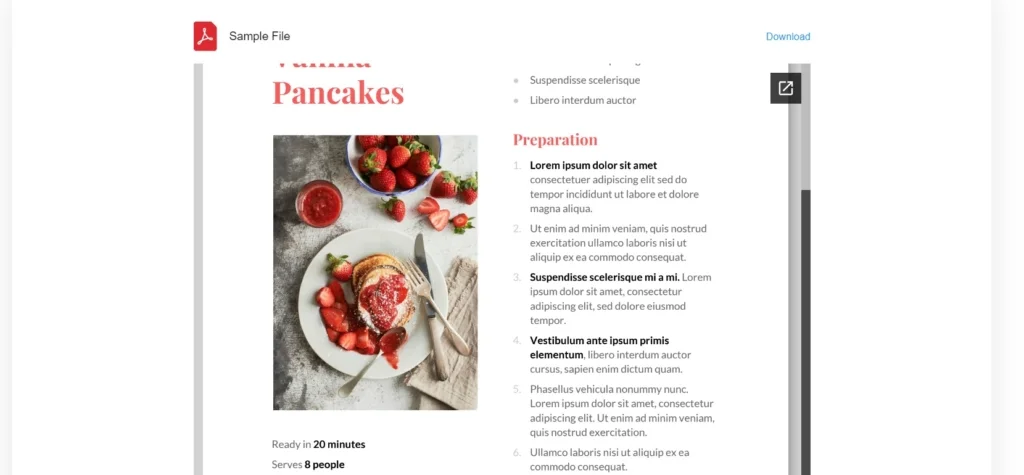
Örnek 1: PDF Dosyası
Çekici bir tarif PDF’i sorunsuzca entegre edilerek kullanıcıların tarifi doğrudan sitede rahatça okumalarını sağlar. İndirmek istediklerinde, sağ üst köşedeki İndir etiketini kullanarak kolayca indirebilirler. Ayrıca Dosya Görüntüleyici widget’ının düzeni, daha iyi bir görüntüleme deneyimi için kaydırma ve yakınlaştırma gibi işlevler sunar.
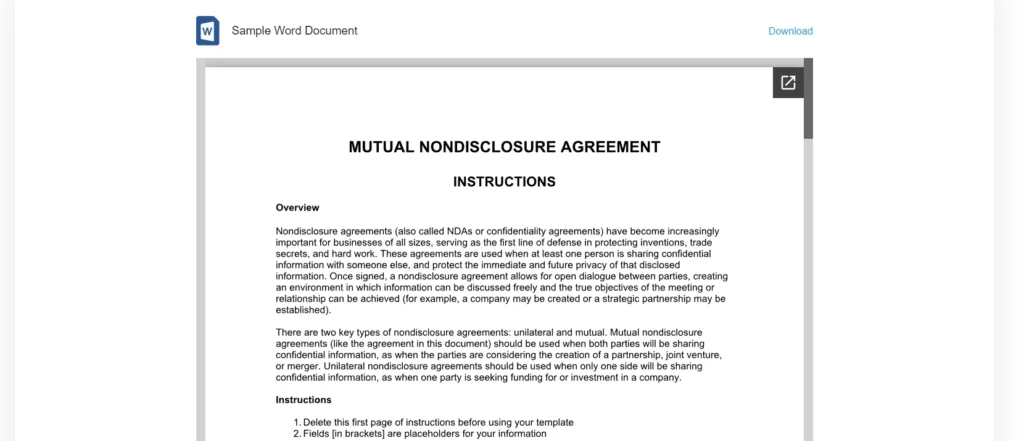
Örnek 2: Word Belgesi
Görüntüleyicimiz, çok sayfalı geniş belgeleri zahmetsizce paylaşmanıza olanak tanır ve kullanıcıların tümünü eksiksiz görüntülemesini sağlar. Kullanıcılar belgeyi sorunsuzca kaydırabilir ve kolaylık için yakınlaştırma seçeneklerini kullanabilir. Ayrıca üst köşedeki açılır simgeye tek tıklama, belgenin yeni bir tarayıcı sekmesinde açılmasını sağlar.
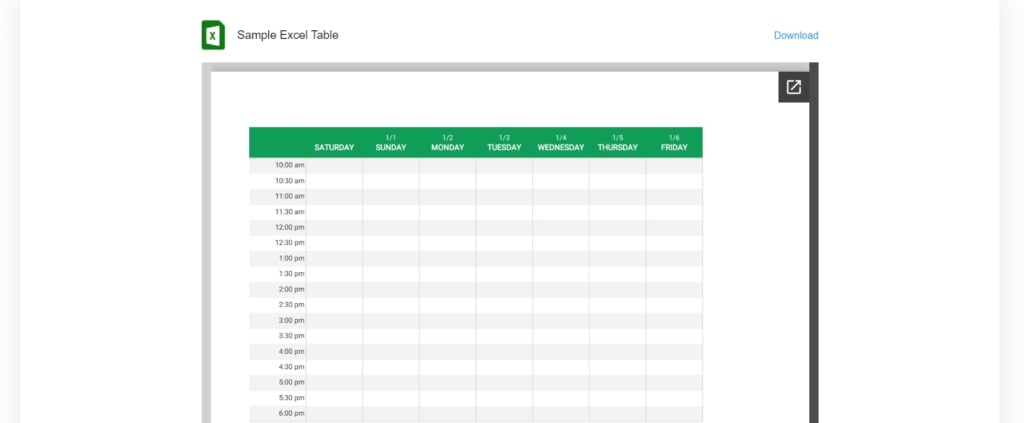
Örnek 3: Excel Tablosu
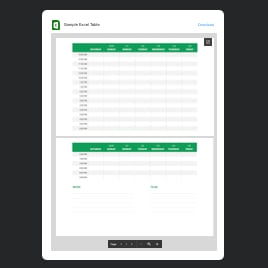
Bu özel durumda görüntüleyici, bir Excel grafiğini bir web sitesine sorunsuz bir şekilde entegre etmek üzere kullanılır. Dosya Görüntüleyici Widget’ı’nın düzeni, kullanıcıların belgenin tamamını doğrudan web sitesinde incelemesini sağlar. Önemli olan, görüntüleyici orijinal belgenin tüm özelliklerini, Excel sayfaları dahil, burada bir Albüm düzeninde gösterildiği gibi korur.
Örnek 4: PowerPoint Sunumu
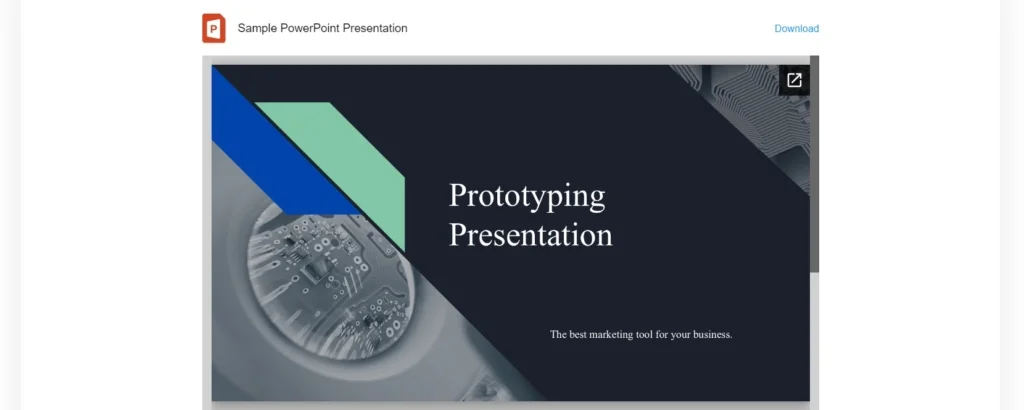
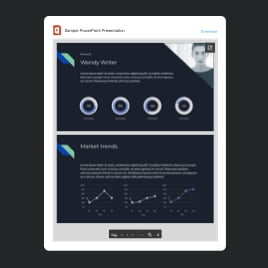
PowerPoint sunumlarını sergileyerek sitenizin içeriğini güçlendirebilirsiniz. Burada gösterildiği gibi, sunum tüm görseller ve diyagramlarla tam ekranda görünür; kullanıcılar gerektiği gibi kaydırabilir, yakınlaştırabilir ve sayfalayabilir. Ayrıca, gösterilen dosyayı indirmek için İndir etiketine tıklayarak kolayca indirebilirler.
Örnek 5: Restoran Menüsü
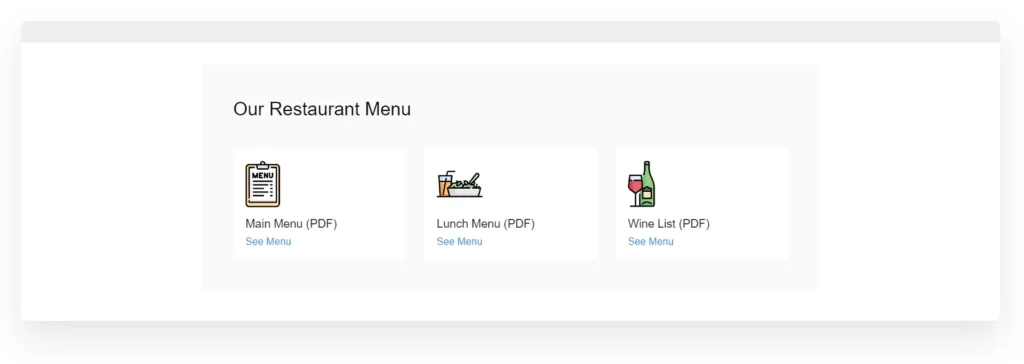
Bu örnek, sitenin temasına ve kavramına uyumlu özel simgelerle sunulan öğeleri gösterir. Widget, her belge kartı için özel arka plan rengiyle uyumlu içerik birimleri oluşturur. Bu kartlar tıklanabilir ve tıklandığında yeni bir tarayıcı sekmesinde açılır; sorunsuz gezinme sağlar.
Örnek 6: Ürün Kılavuzları
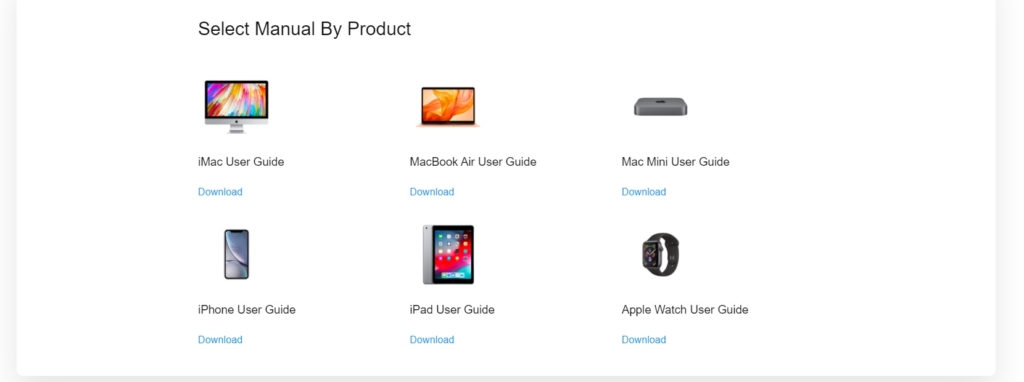
İsterseniz müşterilere kapsamlı ürün bilgisi sunmak için bir ızgara oluşturmaya değer. Tema simgeleri ürünleri görsel olarak ayırt eder ve gezinmeyi kolaylaştırır. Izgara ayrıca mevcut genişliğe göre sütunları otomatik olarak dağıtarak en iyi sunum için sütun sayısını ayarlar.
Örnek 7: Kitaplık
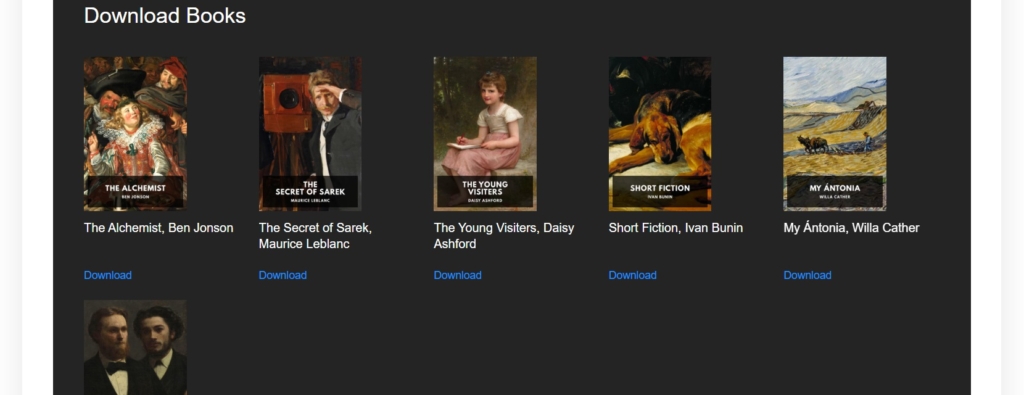
Bu durumda tasarım, sitenin genel estetiğiyle uyumlu çarpıcı bir içerik birimi yaratmak için tamamen dönüşüme uğrar. Eşsiz arka plan renkleri, ikon görevi gören kapaklar ve özel genişlik, görsel olarak çekici bir görünüm sağlar.
Örnek 8: Dergi Arşivi
Elfsight’in widget’i, kullanıcı dostu gezinme ile PDF belgelerinin arşivini yayımlamanızı sağlar. Bu örnekte, dergi sayı adları yayınlanma tarihlerini gösterir ve aramayı hızlandırır. Her sayı için kolay erişim sağlayan kullanışlı bir İndir düğmesi bulunur.

Örnek 9: İndirmeler
Yüklemeleri sitenize temiz ve minimalist bir şekilde sorunsuz entegre etmek isterseniz, bu widget tam olarak bunu başarmanıza yardımcı olabilir. Bu örnekte, özel bir başlıkla ve basit PDF dosya adlarıyla uzantılarıyla temiz bir liste formatı bir web sitesinde kullanılmıştır.

Daha Fazla Dosya Gömme Örneğini İncele

İşletmenizin Elde Edeceği Sonuçlar
Ücretsiz Elfsight Dosya Görüntüleyici widget’i, işletmelerin PDF, Docx, Xlsx, Jpeg ve daha fazlasını sorunsuzca sitelerine yükleyebilmelerini sağlayan güçlü bir araçtır. Bu çok yönlü widget yalnızca işletmelere fayda sağlamakla kalmaz, aynı zamanda genel kullanıcı deneyimini de iyileştirir; tüm paydaşlar için kazan-kazan bir çözümdür.
Dosya Gömme Özeti
Ücretsiz Elfsight’in Dosya Görüntüleyici aracı üzerinde yaptığımız keşifte, web sitenizin işlevselliğini ve kullanıcı deneyimini geliştiren çok yönlü ve değerli bir araç bulduk. İşte öğrendiklerimizin özeti:
SSS Bölümü: Widget’ı Kolayca Oluşturma ve Yönetme
- PDF’ler ve çeşitli diğer belgelerin herhangi bir siteye sorunsuz yüklenmesini sağlayan File Viewer aracını nasıl kolayca oluşturup yöneteceğinize dair değerli içgörüler elde ettik.
- Elfsight widget’ları, tüm popüler web sitesi oluşturucularla uyumlu olup; bu ücretsiz, Kod Gerektirmez Dosya Görüntüleyiciyi kolayca entegre edebilirsiniz.
Örnekler: Gerçek Dünya Senaryoları ve Yaratıcı Olanaklar
- Dosya Görüntüleyici widget’ının esnekliğini gösteren pratik örneklere göz attık: ürün PDF kılavuzlarını eklemekten web sitesinde etkileşimli haritalar paylaşmaya kadar.
- Bu senaryolar ekran görüntüleriyle canlandırıldı ve bu widget’ın sitenizi nasıl dönüştürebileceğini net bir şekilde gösteriyor.
Faydalar: İşinizi güçlendirin ve ziyaretçilerinizi memnun edin
- Elfsight Dosya Görüntüleyici’nin web sitenize ve ziyaretçilerine kattığı sayısız faydayı inceledik: gelişmiş kullanıcı deneyimleri, bilgi paylaşımını kolaylaştırma, artmış etkileşim ve marka tutarlılığı.
- Dosya Görüntüleyici widget’ını diğer Elfsight ürünleriyle birlikte nasıl kullanacağınıza dair ipuçları da paylaşıyoruz; böylece kapsamlı ve sorunsuz bir çevrimiçi varlık elde edersiniz.
Dosya Görüntüleyici’mizin her yönüyle geri bildirim ve yorum bırakabileceğiniz Topluluk sayfamızı ziyaret etmeye davet ediyoruz. Başka e-ticaret sahiplerinin kullanım örneklerini bulabilir veya kendi deneyiminizi minnettarlık dolu ve dostane bir kitleyle paylaşabilirsiniz.

Elfsight’in Dosya Görüntüleyici widget’ının web sitenizdeki olanaklarını keşfetmeye zaman ayırdığınız için teşekkür ederiz.
Daha fazla sorunuz varsa ya da yardıma ihtiyacınız olursa, lütfen bizim Yardım Merkezimizi ziyaret etmekten çekinmeyin. Bu güçlü aracı en iyi şekilde kullanmanıza yardımcı oluyoruz ve sitenizin işlevselliğini Docx, Xlsx ve görseller gibi dosyalarla artırmanıza destek oluyoruz.
Elfsight’i seçtiğiniz için teşekkür ederiz. Çevrimiçi işiniz için sonsuz olanaklar dünyasına hoş geldiniz!