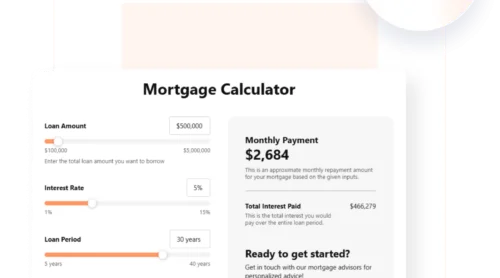
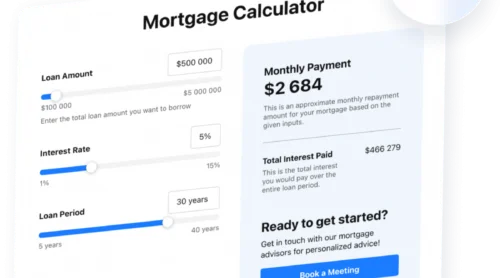
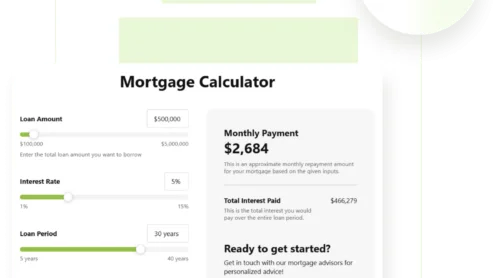
Excel, uzun zamandır karmaşık formüller, finansal modeller ve veri analizi için başvurulan bir platformdur. Peki bu işlevselliği alıp doğrudan web sitenize taşısanız nasıl olurdu? İşte çevrimiçi Excel hesaplayıcısı kavramı burada devreye giriyor — hesap tabloları mantığını herkes için erişilebilir kılan etkileşimli, tarayıcı tabanlı bir çözüm.
Kredi geri ödemelerini hesaplıyor, bütçeleri takip ediyor veya fiyatlandırma tahminleri oluşturuyor olun; bu hesaplayıcılar ziyaretçilerinizin dosya indirmesi veya yazılım kurması gerekmeden gerçek zamanlı etkileşim sağlar. Tanıdık Excel dosyalarınızdan türetilirler, ancak dinamik bir şekilde gösterilir.
Web sitenize gömülü bir Excel hesaplayıcısıyla şu avantajları elde edebilirsiniz:
- Anında sonuçlar sunun. Kullanıcıların değerleri girmesine olanak tanıyın ve anında geri bildirim alın; sayfaları yenilemeye veya formları göndermeye ihtiyaç kalmasın.
- Kullanıcı Etkileşimlerini Basitleştirin. Manuel hesaplama yapmadan ziyaretçileri önceden belirlenmiş formüller ve hesaplamalarla yönlendirerek kafa karışıklığını en aza indirin.
- Destek Süresini Kısaltın. Otomatik bir arayüz sayesinde kullanıcıların sık karşılaştıkları sorunları veya tahminleri kendileri çözüp çözüm üretebilmelerini sağlayarak tekrarlanan soruları azaltın.
- Verileri profesyonelce sunun. Grafikleri, özetleri veya hesaplanan sonuçları, yerleşik hesap tablosu araçlarındaki aynı zarafetle gösterin.
- Esnek ve düzenlenebilir. Kaynak tabloyu güncelleyin ve karmaşık arka uç kodunu değiştirmeden değişiklikleri anında yansıtın.
Bu kılavuz, hesap tablonuzun mantığını çevrimiçi bir hesaplayıcıya dönüştürme sürecini adım adım gösteriyor — erişilebilir, özelleştirilebilir ve bakımı kolay bir hesaplayıcı.
Web Sitenize Excel Hesap Makinesi Oluşturun ve Ekleyin
Bir Excel hesaplayıcısını gömmek, karmaşık tabloları etkileşimli, gerçek zamanlı web araçlarına dönüştürmenin en etkili yollarından biridir. Ziyaretçilerinizin statik dosyaları indirmek zorunda kalmaması için, çalışma kitabınızı tarayıcı üzerinden doğrudan girişleri ve çıktıları işleyen web uyumlu bir hesap tablosu arayüzüne dönüştürebilirsiniz.
Evet, Excel’den ücretsiz olarak bir çevrimiçi hesap makinesi oluşturmak tamamen mümkündür; çevrimiçi hesap makinesi oluşturmak için Google Sheets veya Excel Online gibi muhtemelen zaten erişiminizin olan platformları kullanabilirsiniz. Birkaç ayarlama ve basit gömme teknikleriyle, özel koda ihtiyaç duymadan güçlü, dinamik bir giriş-çıkış arayüzü sunabilirsiniz.
İşte Excel tabanlı hesaplayıcınızı oluşturmanıza ve web sitenize eklemenize yardımcı olacak adım adım bir rehber:
- Çalışma sayfanızı temizleyin ve biçimlendirin. Doğruluk için tüm formülleri inceleyerek başlayın. Tüm giriş alanlarını açıkça etiketleyin (örn. “Kredi Tutarı”, “Aylık Oran”) ve çıktı hücrelerini tanımlayın. Düzenlenebilir alanları ayırt etmek için renk dolgu veya kenarlık gibi hücre biçimlendirmelerini kullanın. Gerekli alanlarda veri doğrulaması uygulayın — sayı aralıklarını kısıtlamak, açılır listeleri zorunlu kılmak veya metin girişlerini sınırlayarak kullanıcı hatalarını azaltmak için. Formüller yazarken veya hata ayıklarken yavaşlıyorsa, hesaplayıcınızı yayımlamadan önce formülleri üretmek, düzeltmek ve açıklamak için Excel’de AI kullan kullanabilirsiniz.
- Dosyayı bir bulut platformuna yükleyin. Dosyanızı barındırmak için Google Sheets veya Excel Online gibi bir hizmet seçin. .xlsx dosyanızı yükleyin ve tüm biçimlendirme, formüller ve doğrulamaların bozulmadığını doğrulayın. Bu platformlar bulutta doğrudan düzenlemeye olanak tanır ve dosyayı web gömme için hazırlar.
- Uygun paylaşım izinlerini ayarlayın. Yükledikten sonra dosyanın erişilebilir olmasını sağlamak için paylaşım ayarlarını yapılandırın. Gömülü olarak düzgün görüntülenmesini sağlamak için “Bağlantıyı olan herkes görüntüleyebilir” seçeneğini kullanın. Formüllerinizi ve yapınızı korumak istiyorsanız düzenleme ve kopyalamayı devre dışı bırakın. Yayınlamadan önce görünürlüğü test etmek için özel bir tarayıcı sekmesinde kontrol edin.
- Gömme Kodunuzu Oluşturun. In Google Sheets, click on File → Share → Publish to the web. Select the specific worksheet you want to show, then choose the “Embed” option. This will generate an <iframe> snippet with your sheet URL and customizable parameters.
- Kodu sitenize yapıştırın. CMS’inizi veya sayfa oluşturucunuzu açın ve hesaplayıcının görünmesi için HTML bloğuna iframe kodunu yapıştırın. Hesaplayıcının sayfanıza düzgün oturması için genişlik ve yükseklik özniteliklerini ayarlayabilir, genelde kullanım için 100% genişlik ve en az 500px yükseklik önerilir.
Unutmayın: bir dosya yüklemek kullanıcıları dosyayı indirmeye ve yerel olarak açmaya yönlendirir. Buna karşılık, Excel hesaplayıcısını bir web sitesine gömdüğünüzde tarayıcıda kusursuz bir deneyim elde edersiniz. Bu küçük fark, basit bir hesap tablosunu modern bir hesaplama aracına dönüştürür ve etkileşimi, profesyonelliği ve gerçek dünya kullanılabilirliğini destekler.
Gömülü Hesaplayıcınızı Özelleştirin
Web sitenize bir Excel hesaplayıcısı ekledikten sonra bir sonraki öncelik, görünümünü ve düzeniniz içindeki işlevselliğini özelleştirmektir. iframe gömme olanaklarıyla sınırlı olsanız da, hesap tablonuzda yaptığınız küçük ayarlamalar nihai görünümü önemli ölçüde etkileyebilir. Markalaşma ve düzenlemeden erişim kontrollerine kadar, gömülü tablolar sandığınızdan daha esnek çalışır.
Aşağıdaki tablo, gömülü hesaplayıcınız için mevcut ana özelleştirme seçeneklerini ve nelerin mümkün olduğu ile olmadığını özetler:
| Özelleştirme Seçeneği | Nasıl Yapılır |
|---|---|
| Sayfadaki hesaplayıcıyı yeniden boyutlandır | iframe kodundaki genişlik ve yükseklik değerlerini ayarlayın |
| Sadece belirli çalışma sayfalarını göster | Yayınlama sırasında tek bir çalışma sayfası seçin |
| Hücreleri marka renkleriyle stilize edin | Excel veya Google Sheets dosyanızda renk biçimlendirme ve yazı tiplerini uygulayın |
| Kullanılmayan satırları ve sütunları gizle | Yayınlamadan önce satırları ve sütunları manuel olarak gizleyin; düzeni temiz tutun. |
| Mantığı korumak için formülleri kilitleyin | Orijinal hesap tablosundaki hücreleri koruyun; erişimi yalnızca görüntüleme moduna sınırlayın. |
Tam web bileşenleriyle karşılaştırıldığında görsel özelleştirme sınırlı olsa da, sayfanızın geri kalanı ile bütünleşmiş hisseden net, markalı ve paylaşılabilir bir hesaplama widget’ı oluşturmaya devam edebilirsiniz. Daha gelişmiş görsel kontroller için tasarım araçlarına sahip bir hesap makinesi oluşturucu bir sonraki adım olabilir — fakat Excel tabanlı çözümler için düşünceli tablo biçimlendirme uzun bir yol kat eder.
Alternatif Yöntem: Elfsight Widget
Excel dosyalarını gömmek işe yarar — fakat her zaman en hızlı ya da tasarım dostu bir seçenek değildir. Excel tabloları veya kod olmadan kendi özel hesaplayıcınızı oluşturup yayımlamanız için daha basit bir yol arıyorsanız, Elfsight sezgisel bir çözüm sunar.
The Elfsight Calculator widget is a ready-made online calculator that allows you to create functional, responsive, and visually polished calculators in minutes. Whether you need a loan estimator, service quote builder, or product cost breakdown, this widget-based setup is built to scale across industries and use cases.
Elfsight’in sürükle-bırak hesap makinesi oluşturucusunu kullanarak hesaplayıcınızı nasıl kuracağınız aşağıda:
Excel tabanlı çözümlerden farklı olarak Elfsight tarayıcınızda barındırılır, stil verilir ve tamamen güncellenir. Hiçbir hesap tablosu dosyasına ihtiyaç duymazsınız. Aşağıda, hedeflerinize en uygun seçeneği belirlemenize yardımcı olacak ayrıntılı bir özellik karşılaştırması bulunmaktadır:
| Özellik | Açıklama |
|---|---|
| Kurulum Kolaylığı | Sürükle-bırak araçları ve rehberli şablonlarla Görsel Oluşturucu kullanır — yüklemeye veya teknik becerilere ihtiyaç yok. |
| Tasarım özelleştirme | Gerçek zamanlı önizlemeli tam tasarım düzenleyicisi; yazı tipleri, renkler, yerleşim, boşluklar ve düğme stilleri dahil. |
| Mobil uyumluluk | Kodlama gerekmeden varsayılan olarak tamamen mobil uyumlu ve duyarlı |
| Düzenlemeler ve Güncellemeler | Panel üzerinden tüm güncellemeler anında yapılır; kurulumdan sonra sitenize dokunmanıza gerek yok. |
| Mantık Oluşturma | Doğal dili işleyen mantığı çalışır hale getiren manuel ya da Yapay Zeka Destekli Oluşturucu. |
| Barındırma ve entegrasyon | Gömülü kod ve betik teslimatıyla tamamen Elfsight tarafından barındırılır — bağımlılık yok |
Web sitesi için bir hesaplayıcı geliştirmek isterken, gömülü elektronik tabloların sınırlamalarından kaçınmak mı istiyorsunuz? Elfsight güçlü ve profesyonel bir alternatif sunar. Tam kontrol, daha iyi tasarım ve daha az karmaşıklık isteyen işletmeler, yaratıcılar ve girişimciler için mükemmel.
Canlı denemeye başla – sezgisel oluşturucumuzla kendi potansiyel müşteri hesaplayıcını oluştur!
Performans, Güvenlik ve Düzenleme İpuçları
Çevrimiçi hesap makinenizi kurduktan sonra, işlevinin verimli çalıştığından, güvenli olduğundan ve güncellenmesinin kolay olduğundan emin olmak istersiniz. iframe gömme nispeten basit olsa da, birkaç akıllı ayarlama sonucu büyük ölçüde iyileştirebilir — özellikle mobil ziyaretçiler veya hassas veri girişi yapan kullanıcılar için.
Kullanılabilirliği geliştirmek, veri bütünlüğünü korumak ve yükleme hızını optimize etmek için pratik ipuçları şöyle:
- Girişleri ve çıktıları net şekilde etiketleyin. Kullanıcıların ne gireceklerini ve hangi değerlerin otomatik olarak hesaplandığını anlamalarına yardımcı olmak için belirgin başlıklar, kalın metinler veya renk kodlu hücreler kullanın.
- Erişimi güvenli gömme seçenekleriyle kısıtlayın. Elektronik tablosunu “Yalnızca görüntüle” olarak ayarlayın ve mümkün olduğunca indirme veya düzenlemeyi devre dışı bırakarak değişiklikleri veya sızıntıları önleyin.
- Gereksiz içeriği kaldırın. Yüklenme süresini azaltmak ve arayüzü sadeleştirmek için kullanılmayan satırları, sütunları, sekmeleri ve boş alanları temizleyin.
- Tüm cihazlarda uyumluluğu test edin. Gömülü hesaplayıcınızı masaüstü ve mobilde önizleyin; tüm öğelerin kaydırma olmadan iframe içine sığdığından emin olun.
- Güvenli barındırma platformlarını kullanın. Güvenli iletim ve erişim için Google Drive veya OneDrive gibi güvenilir, HTTPS destekli hizmetlerden her zaman gömme yapın.
- Iframe’ı düzeninize uyacak şekilde boyutlandırın. Gömme kodundaki yükseklik ve genişliği sitenizin içerik genişliğine göre ayarlayın ve istenmeyen kaydırma çubuklarını önleyin.
- Bulutta doğrudan güncelleme yapın. Etiketleri, formülleri veya stilinizi değiştirmek gerekiyorsa, orijinal elektronik tabloyu basitçe düzenleyin — gömülü sürümünüz otomatik olarak güncellenecektir.
- Dış bağımlılıkları azaltın. Aynı sayfaya çok sayıda gömülü widget veya ağır betikler eklemekten kaçının; böylece hesaplayıcınız hızlı ve yanıt verebilir kalır.
Gömme işlemi performans veya güvenlikten ödün vermek zorunda değildir. Bu ipuçlarıyla hesaplayıcınız hızlı yüklenir, güvenilir çalışır ve profesyonel bir görünüm kazanır — özellikle ilk kez gelen kullanıcılar veya mobil ziyaretçiler için.
SSS
Gömülü bir Excel hesaplayıcısından kullanıcı girdilerini izleyebilir miyim?
Gömülü hesaplayıcıda koşullu biçimlendirme kullanabilir miyim?
Bir sayfaya birden çok hesap makinesi gömülebilir mi?
Gömülü sürümde kullanıcılar formül çubuklarını veya düzenleme menülerini görecek mi?
Girişleri yalnızca belirli hücre türleri veya aralıklarıyla mı sınırlayabilirim?
Sonuç
Çevrimiçi olarak bir Excel hesap makinesi gömmek, karmaşık hesaplamaları sitenizde etkileşimli hale getirmenin pratik bir yoludur. Sadece birkaç adımla — elektronik tabloyu hazırlamak, buluta yüklemek, paylaşım seçeneklerini ayarlamak ve kodu gömmek — gerçek zamanlı olarak güncellenen basit, düzenlenebilir bir araç oluşturabilirsiniz.
Tasarım ve işlevsellikte daha fazla esneklik için Elfsight’in Hesap Makinesi widget’ı güçlü bir alternatif sunar. Hesap tablosu sınırlılıklarını ortadan kaldırırken sürükle-bırak oluşturucu, mobil uyumluluk ve gelişmiş kontroller sunar — temel işlevselliğin ötesini isteyenler için idealdir.