Web siteniz üzerinden yanıtları doğrudan toplamak ister misiniz? Google Forms, dakikalar içinde anketler oluşturmanızı sağlayan basit ve erişilebilir bir araçtır. HTML web sitenize Google Form eklemenin nasıl yapılacağını mı merak ediyorsunuz? Bu rehber ihtiyacınız olan her şeyi kapsıyor.
Gömme bir form yalnızca veri toplamakla ilgili değildir — etkileşimi iyileştirmek, iletişimi hızlandırmak ve kullanıcı deneyimini artırmakla ilgilidir. İyi konumlanmış bir form, ziyaretçilerinizin bulundukları noktada aksiyon almasına yardımcı olur.
- Kullanıcı etkileşimini güçlendirir. Google Formu doğrudan sitenize gömmek, harici bağlantılara ihtiyaç duymamanızı sağlar; kullanıcılar odaklanır ve etkileşime girmeye daha yatkın olur.
- Veri toplamayı kolaylaştırır. Formlar, geri bildirim, potansiyel müşteriler ve sorguları üçüncü taraf hizmetlere veya karmaşık iş akışlarına bağımlı olmadan toplamayı kolaylaştırır.
- Güvenilirliği artırır. Düzeninize gömülü profesyonel görünümlü bir form güven oluşturur ve marka kimliğinizi güçlendirir.
- Erişilebilirliği artırır. Kullanıcılar herhangi bir cihazdan formu doldurabilir ve yönlendirilmeden kullanabilir; bu, daha pürüzsüz ve kullanıcı dostu bir deneyim sağlar.
Artık avantajları öğrendiğinize göre, Google’ın resmi HTML gömme yöntemiyle bir web sayfasında Google Formu nasıl görüntüleyeceğinizi görelim.
HTML Web Sitesine Google Formu Ekleme: Doğrudan Çözüm
HTML sitenize bir Google Form eklemenin en basit yolu, yerleşik gömme özelliğini kullanmaktır. Bu yöntem, bir iframe kod parçacığını kopyalayıp HTML’inize yapıştırmayı içerir. Hızlıdır, kodlama bilgisi gerektirmez ve temel kullanım senaryoları için iyi sonuç verir.
Bu yöntem, iframe kullanarak form eklemek ve HTML şablonu içinde formu minimum çaba ile yayımlamak için idealdir. İşleri basit tutar ve yanıtları hemen toplamaya başlamanıza olanak tanır.
HTML sitenize Google Formu eklemek için ayrıntılı bir adım adım rehber aşağıdadır.
- Google Form’unuzu oluşturun veya açın. forms.google.com adresine gidin ve ya yeni bir form başlatın ya da daha önce oluşturduğunuz mevcut bir formu açın.
- “Gönder” düğmesine tıklayın. Form düzenleyicisinin sağ üst köşesindeki mor renkli Gönder düğmesine tıklayın ve paylaşım seçeneklerini açın.
- Gömme seçeneğini seçin. Açılan pencerede, <> simgesine (üçüncü seçenek) tıklayarak gömme kodu sekmesine geçin.
- Gömme boyutlarını özelleştirin. Google bir iframe kodu üretecek. Düzeni daha iyi uyacak şekilde genişliği ve yüksekliği manuel olarak ayarlayabilirsiniz. Duyarlı tasarım için width=”100%” kullanın ve ihtiyaca göre yüksekliği ayarlayın (genelde 500–700 piksel aralığında).
- IFrame kodunu kopyalayın. Bütün iframe HTML parçacığını panonuza kopyalamak için Kopyala düğmesine tıklayın.
- Kodu HTML’inize Yapıştırın. Web sitenizin HTML dosyasını açın, formun görünmesini istediğiniz bölümü bulun (genelde <body> etiketi içinde), ve iframe kodunu yapıştırın. Aşağıda örnek bir gömme kurulum bulunmaktadır. src URL’sini kendi Google Form gömme bağlantınızla değiştirin. İçeriğe uygun olacak şekilde height‘i ayarlayın ve kaydırma çubukları olmadan formu görüntülemek için:
<div style="max-width: 600px; margin: 0 auto;"> <iframe src="https://docs.google.com/forms/d/e/1FAIpQLSfD-example-url/viewform?embedded=true" width="100%" height="600" frameborder="0" marginheight="0" marginwidth="0"> Loading… </iframe> </div> - Web sitenizi kaydedin ve yayınlayın. Kodu ekledikten sonra HTML dosyasını kaydedin ve barındırma platformunuza yükleyin. Yayınlandıktan sonra gömülü Google Formu sayfada görünecek ve hemen çalışmaya başlayacaktır.
Bu yöntem basit ve etkili olsa da görünüm, özelleştirme ve marka kimliği açısından bazı sınırlılıklara sahiptir. Bir sonraki bölümde yerel gömme yönteminin dezavantajlarını inceleyecek ve daha esnek alternatifleri düşünmenin zamanı gelip gelmediğini açıklayacağız.
Google Gömme Yönteminin Sınırlamaları
Bir Google Formu HTML sayfasına gömmek hızlı ve kolay olsa da, esnekliğinizi, tasarım seçeneklerinizi ve veri kontrolünüzü sınırlandırabilecek birkaç kısıtlama getirir. Bu dezavantajlar kullanıcı deneyimini ve formu sitenizin markasına uygun şekilde özelleştirme yeteneğinizi etkileyebilir.
Aşağıdaki tablo, yalnızca Google’ın yerel gömme seçeneğine tamamen güvenmeden önce dikkate almanız gereken ana sınırlamaları özetler:
| Sınırlama | Açıklama |
|---|---|
| Sınırlı stil seçenekleri | Kodu kullanarak form görünümünü tamamen özelleştiremezsiniz. Düzen, yazı tipi ve renkler Google’ın varsayılan stilleri tarafından yönetilir. |
| Varsayılan olarak yanıt vermeyen iframe | Gömülü form mobil ekranlara otomatik olarak uyum sağlamaz. Duyarlı hale getirmek için ek CSS ayarlarına ihtiyaç duyacaksınız. |
| Google markalama zorunludur | Formdan Google’ın logosunu veya atıf bağlantılarını kaldıramazsınız veya değiştiremezsiniz; bu, markalaşma esnekliğini sınırlar. |
| Verileri doğrudan barındıramaz veya saklayamazsınız | Tüm yanıtlar Google hesabınıza kaydedilir — kendi alan adınızda veya veritabanınızda verileri doğrudan toplama ya da senkronize etme imkanı yok. |
| Dinamik İçerikler İçin Gömme Sınırlamaları | Bir sayfada anket formunu dinamik olarak göstermek veya koşullara bağlı olarak yüklemek isterseniz, iframe entegrasyonu kısıtlayıcı olabilir ve kontrolü zorlaşabilir. |
Daha fazla özelleştirme, duyarlı tasarım ve formlarınızın görünümü ile davranışı üzerinde tam kontrol arıyorsanız, daha esnek bir çözüme göz atmayı düşünebilirsiniz. Bir sonraki bölümde, Elfsight’in kod gerektirmeyen Form Oluşturucu kullanılarak bir formun gömülmesine dair ayrıntılı bir rehbere göz atacağız.
HTML Web Sitesine Form Ekleme: Kod Gerektirmez Yaklaşım
Tasarım, davranış ve markalama üzerinde tam kontrole sahip olmak isteyenler için — tek satır kod yazmadan — Elfsight’in Form Oluşturucu çözümü. Görsel olarak bir form oluşturmaya ve HTML web sitesi şablonunuza doğrudan yayımlamaya olanak tanır. İşte Elfsight’in Alternatifi ile HTML’e Google Form eklemenin adım adım yolu.
Aşağıdaki talimatları izleyerek özel formunuzu oluşturup kurun:
- Bir şablon seçin. Elfsight’in düzenleyicisini açın. Basit Kayıt Formu, Çok Adımlı Form, Quiz Formu veya Öğrenci Başvuru Formları gibi çeşitli şablonlar göreceksiniz. İhtiyacınıza uygun herhangi bir şablona tıklayın ve ardından “Bu şablonla devam et” deyin.

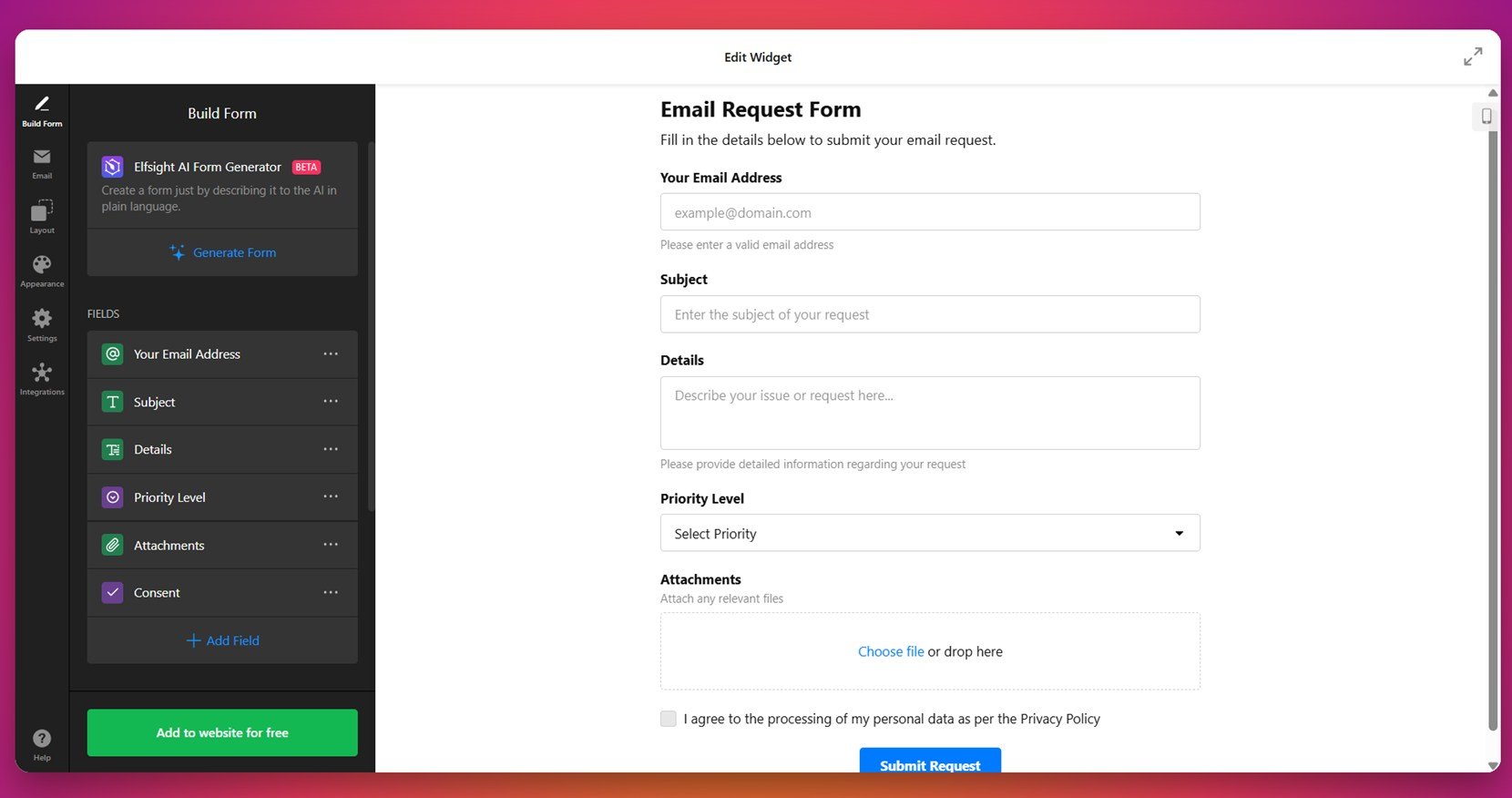
- Formunuzu Oluşturun. “Build Form” sekmesinde alanları ya elle ekleyebilir ya da formunuzu sade bir dille tanımlayarak Yapay Zeka Form Üreticisi’ni kullanabilirsiniz. E-posta Adresi, Konu, Ayrıntılar, Öncelik Düzeyi, Ekler ve Onay gibi alanları sürükle-bırak ile ihtiyacınıza göre tam istediğiniz şekilde düzenleyebilirsiniz.

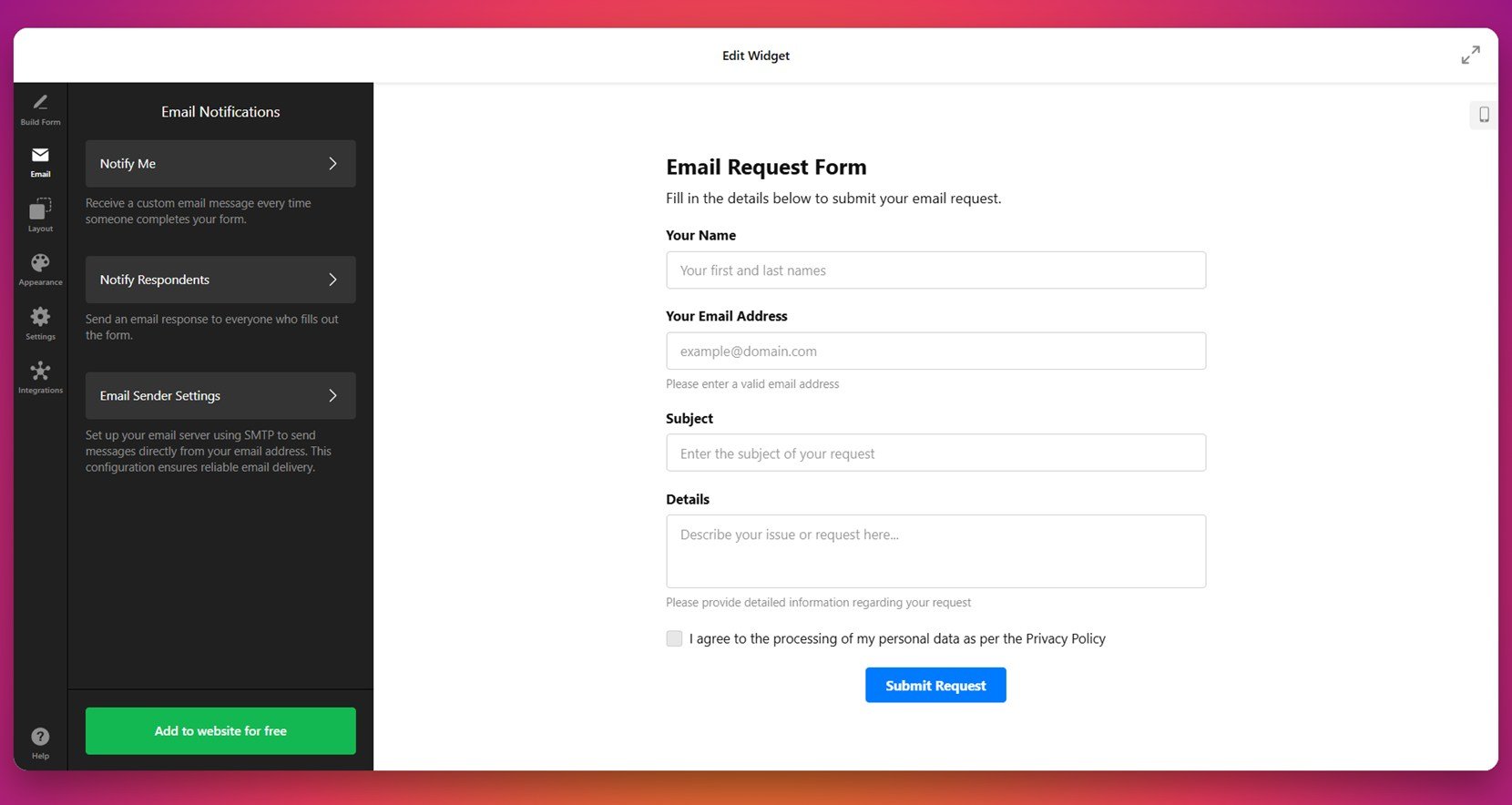
- E-posta bildirimlerini yapılandırın. “Email” sekmesine gidin ve kendiniz ile form yanıtlayanlar için e-posta uyarıları kurun. Ayrıca kendi alan adınızdan teslimatı garanti etmek için SMTP ile gönderici ayarlarını da yapılandırabilirsiniz.

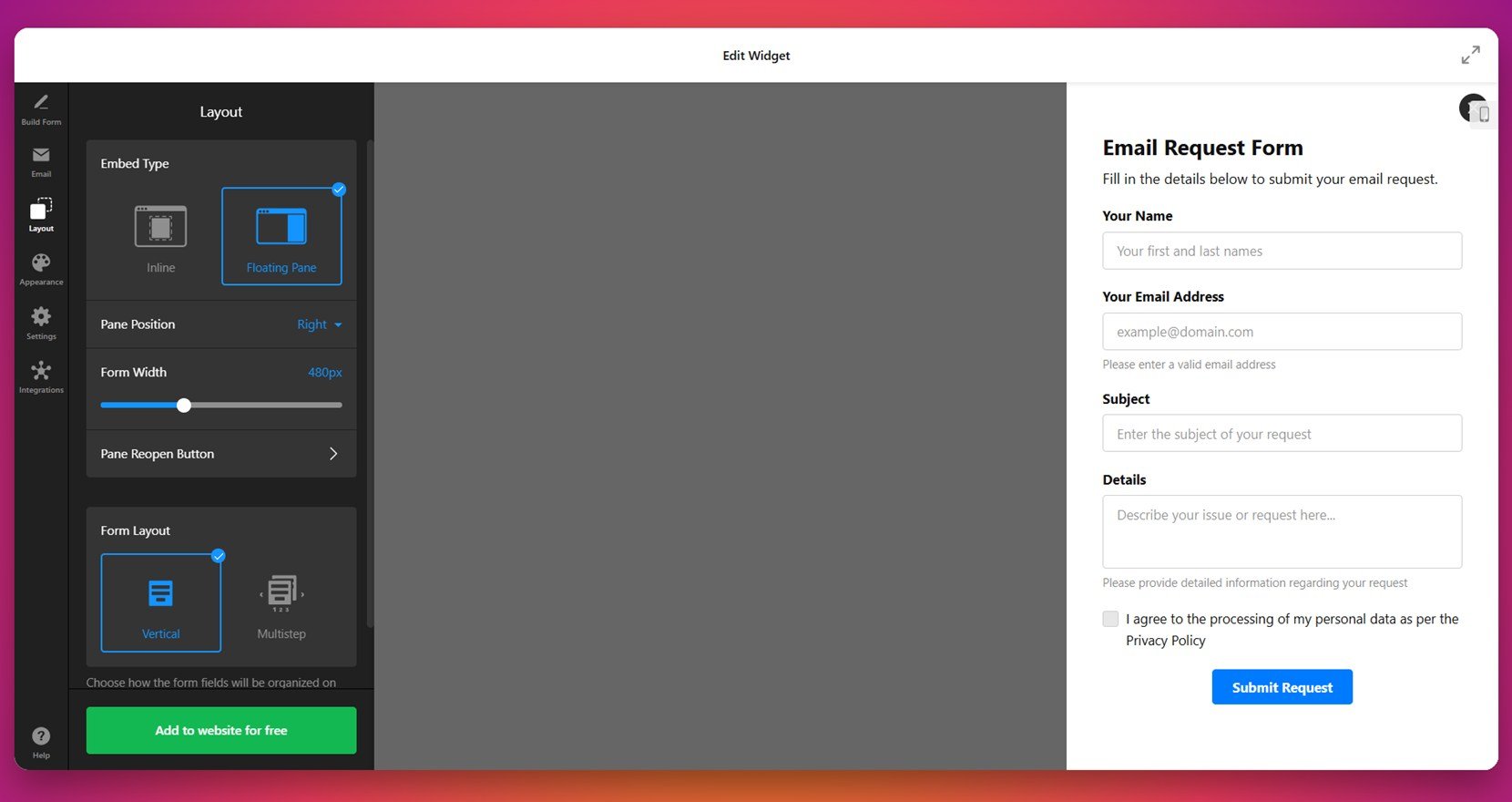
- Yerleşimi Ayarlayın. “Düzen” panelini açın ve formun nasıl görünmesini istediğinizi seçin: Satır içi (Inline) veya Yüzen Pencere (Floating Pane). Tercihleriniz doğrultusunda pencere konumunu (ör. sağ taraf), genişliği ve yerleşim tipini (Dikey veya Çok Adımlı) ayarlayın.

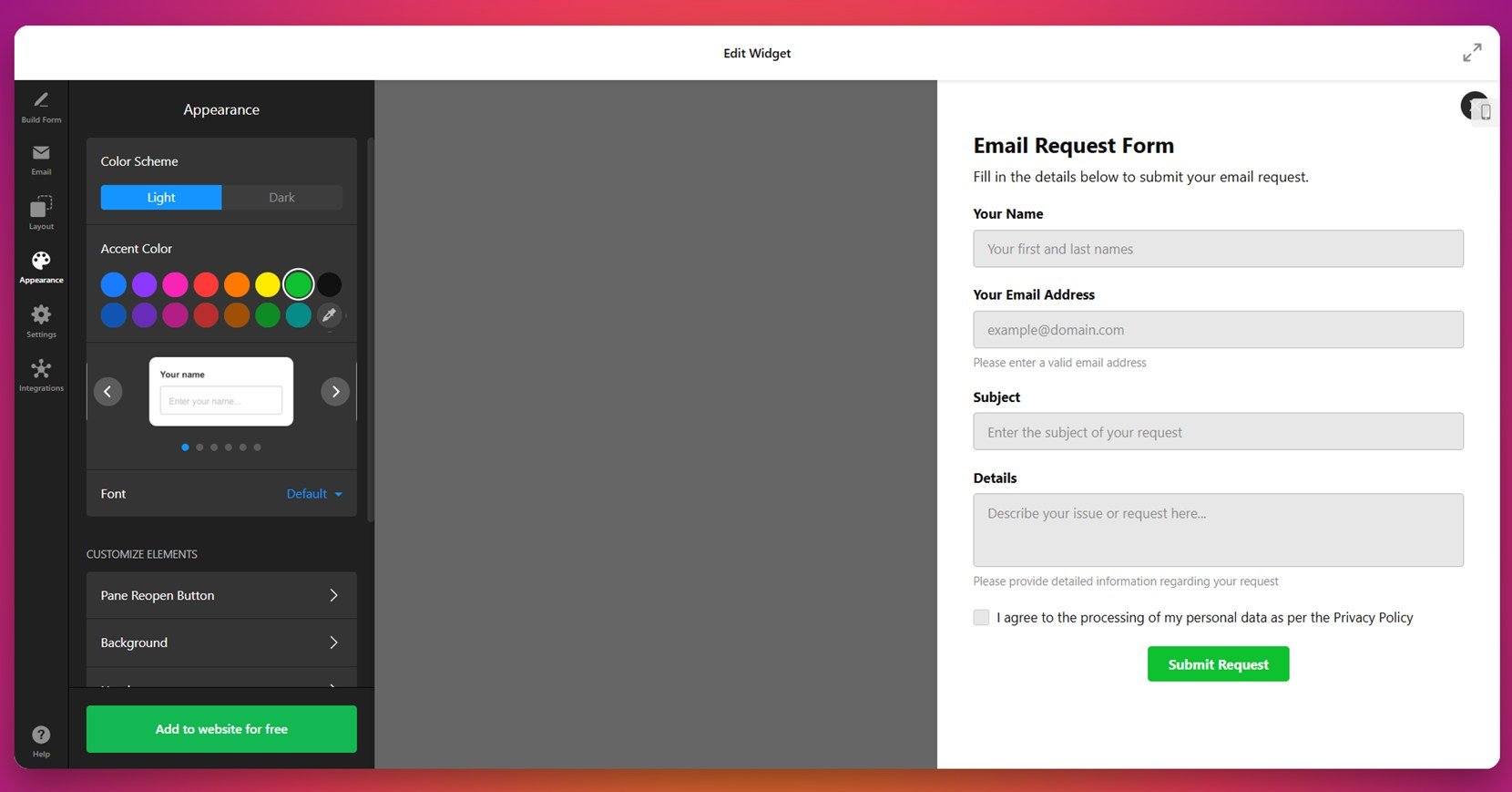
- Görünümü Özelleştirme “Görünüm” sekmesi altında Işık veya Koyu tema seçin, vurgu rengini, yazı tipi stilini belirleyin ve markanızı yansıtması için düğme, arka plan ve alan biçimleri gibi görsel öğeleri özelleştirin.

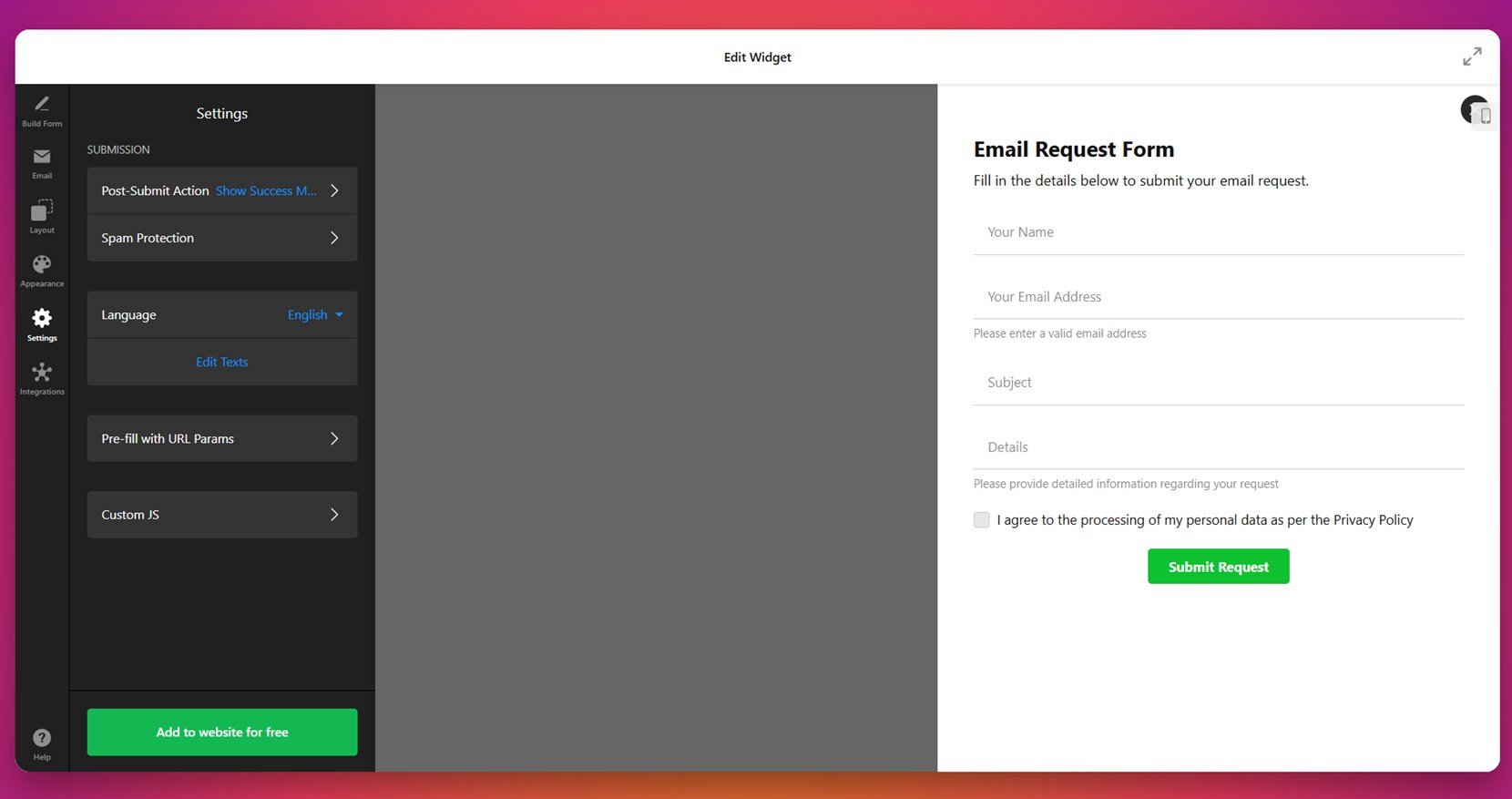
- Ayarları Düzenle. Gönderim eylemlerini yapılandırmak, spam korumasını etkinleştirmek ve dil seçenekleriyle formu yerelleştirmek için “Ayarlar” sekmesine gidin. Gerekirse alanları önceden doldurmak için URL parametrelerini kullanabilir veya özel JavaScript ekleyebilirsiniz.

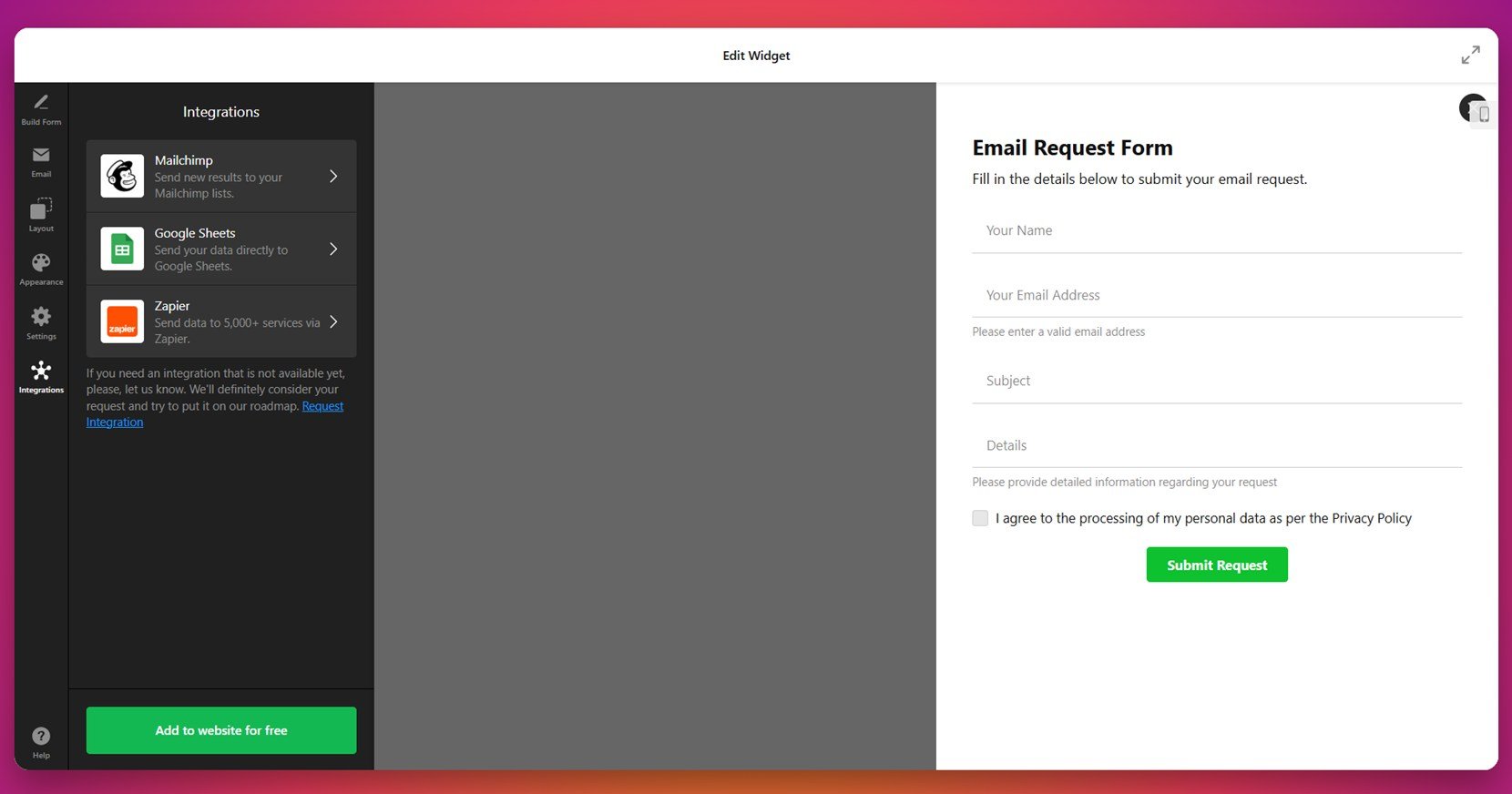
- Harici platformlarla entegrasyon. Entegrasyonlar sekmesinde formunuzu Google Sheets, Mailchimp veya Zapier ile bağlayarak yanıtları en çok ihtiyaç duyduğunuz yerlere iletebilirsiniz.

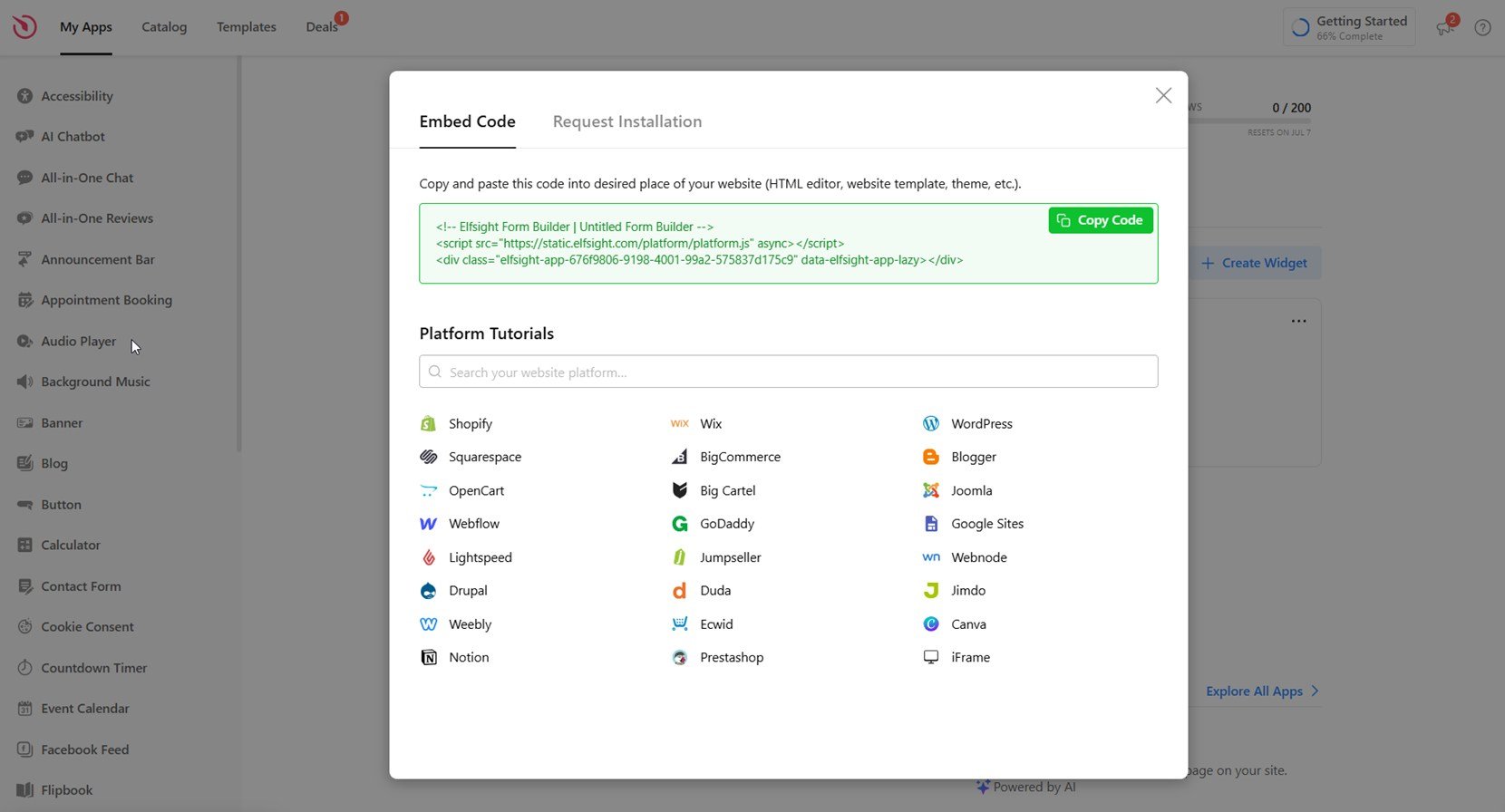
- Formu web sitenize gömün. Web sitenize ücretsiz ekle düğmesini yeşil renkte tıklayın ve oluşturulan gömme kodunu kopyalayın. HTML düzenleyicinizi veya şablonunuzu açın, formun görünmesini istediğiniz bölümüne kodu yapıştırın, kaydedin ve sitenizi yayınlayın.

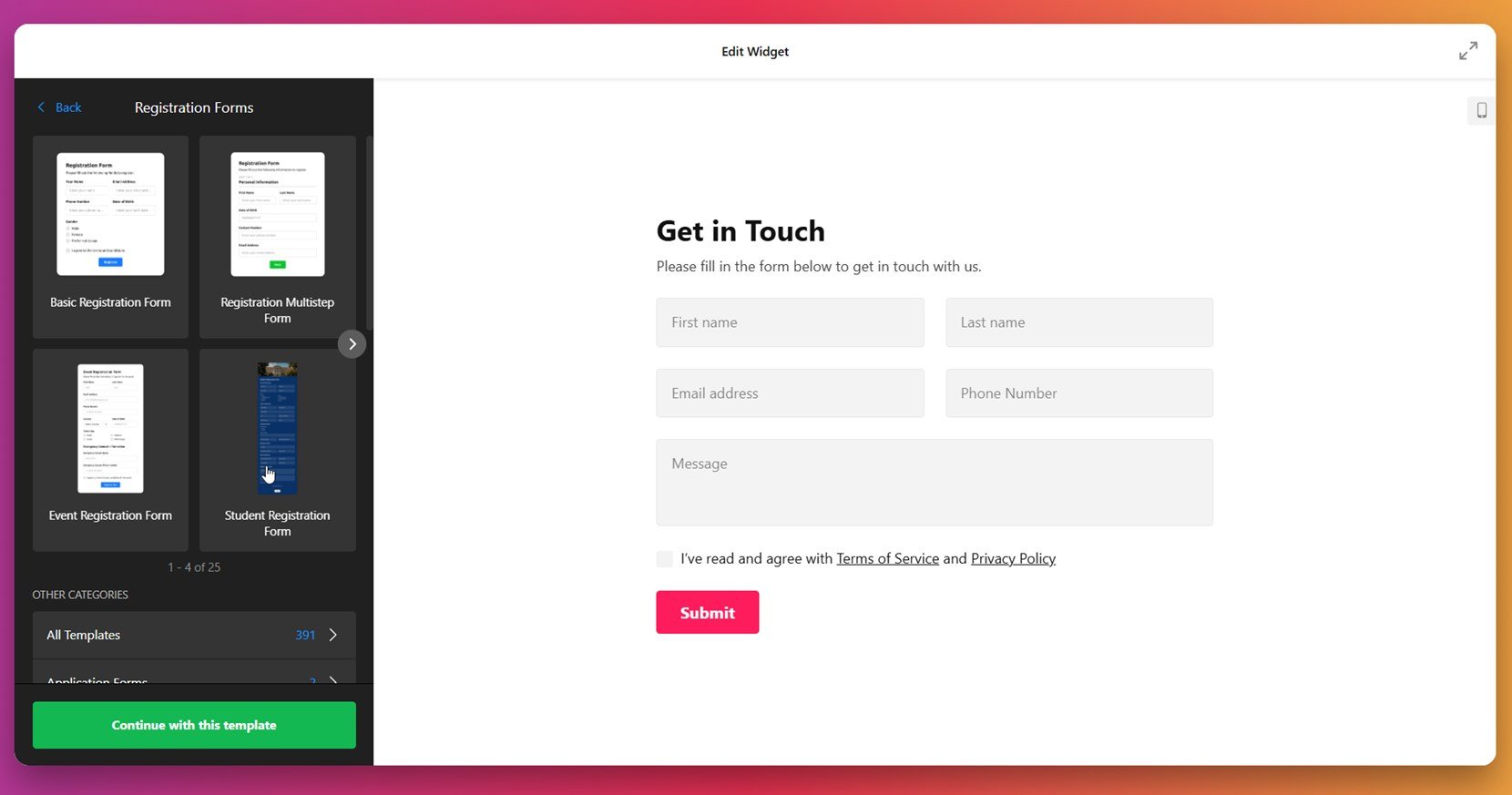
Formunuz canlıya alındığında, temel gömme çözümünden ayrılan tasarım ve işlevsellik özelliklerini keşfetme zamanı. Bir sonraki bölümde bu faydaları ayrıntılı olarak inceleyeceğiz.
Elfsight Form Builder Özellikleri
Formu yükledikten sonra, Elfsight’ın varsayılan Google gömme aracına göre çok daha fazla esneklik sunduğunu hemen fark edeceksiniz. Bu bölüm, formunuzu Elfsight ile gömmeyi neden değerli kıldığını ve web sitenizin düzenine nasıl sorunsuz bir şekilde entegre olabileceğini açıklar.
Aşağıda, temel gömme yöntemine kıyasla Elfsight Form Oluşturucu’nun daha güçlü bir seçenek haline getiren ana özellikler ve faydaların kısa bir özeti yer alıyor.
| Özellik | Fayda |
|---|---|
| Sürükle ve bırak Oluşturucu | Kullanıcı dostu sezgisel bir editörle, kod yazmadan formları görsel olarak oluşturun. |
| Duyarlı Tasarım | Tüm formlar mobil, tablette ve masaüstü ekranlara otomatik olarak uyum sağlar. |
| Esnek Konumlandırma | Sayfa üzerinde formu istediğiniz yere gösterin ve inline veya kayan düzenler arasından seçim yapın. |
| Önceden Tasarlanmış Şablonlar | Amaçlarınıza uygun bir düzenle başlayın — iletişim, kayıt, geri bildirim ve daha fazlası. |
| Koşullu Mantık | Kullanıcı yanıtlarına göre alanları dinamik olarak gösterin veya gizleyin; kullanılabilirliği artırın. |
| E-posta Bildirimleri | Her gönderim için bildirim alın ve kullanıcılara otomatik onay e-postaları gönderin. |
| Uygulama Entegrasyonları | Verileri Google Sheets, Mailchimp veya Zapier üzerinden 5.000’den fazla uygulamayla senkronize edin. |
| Görünüm Özelleştirme Ayarları | Formunuzu sitenizin stiline uyarlayın: yazı tiplerini, renkleri, kenarlıkları ve düğmeleri ayarlayın. |
| Yerleşik Spam Koruması | CAPTCHA’yı etkinleştirin, onay kutularını kullanın ve GDPR uyumunu varsayılan olarak sağlayın. |
Bu araçlarla Google Formu HTML benzeri şekilde gömebilirsiniz — ancak çok daha fazla kontrole sahip olur ve web sitenizin düzenine sorunsuz bir entegrasyon sağlar. Şimdi, herhangi bir form yerleştirme sürecini optimize etmenize yardımcı olacak pratik ipuçlarına göz atalım.
Google Form’dan En İyi Sonuçlar İçin İpuçları
HTML’inize formu eklediğinizde, performansını artırıp sitenizin düzeniyle kusursuz uyum sağlaması için birkaç pratik adım atabilirsiniz. Bu ipuçları, görsel oluşturucu kullanıyor olsanız da iframe ile formu manuel olarak ekliyor olsanız da geçerlidir.
- Duyarlı kapsayıcılar kullanın. Form gömme kodunuzu her zaman esnek bir <div> içinde width: 100% ve bir maksimum genişlik sınırıyla sarmalayın. Böylece form tüm ekran boyutlarında doğru ölçeklenir.
- Formu çok aşağıya yerleştirmekten kaçının. Daha yüksek etkileşim için formunuzu görünür bölgelere yerleştirin; örneğin üst kısma yakın, ilgili içerik bloklarının sonunda veya mümkünse yapışkan öğelerin içinde.
- Form stilini web sitenizle uyumlu hale getirin. Tasarımınızın geri kalanıyla uyumlu olacak şekilde yazı tiplerini, renkleri ve dolgu alanını hizalayarak formu site düzenine entegre edin. Ziyaretçileri şaşırtabilecek veya dikkatlerini dağıtabilecek keskin görsel kontrastlardan kaçının.
- Çok fazla alanla formu şişirmeyin. Kısa ve öz tutun — gerçekten ihtiyacınız olan bilgiyi sorun. Daha az alan, daha yüksek gönderim oranı.
- Formu birden çok cihazda test edin. Gömme işleminden sonra canlı formu mobil, tablet ve masaüstünde test edin; yerleşim bozulmalarını, yavaş yüklemeleri veya kesilmiş öğeleri erkenden tespit edin.
- E-posta Teslimatı Ayarlarını Kontrol Edin. Bildirimlerin spam’e düşmesini önlemek için form platformunuz DKIM veya SMTP ayarlarını destekliyorsa bunları kurun. Ayrıca, geri dönüşleri önlemek için geçerli bir gönderen adresi kullanın.
- Periyodik olarak performansı gözden geçirin. Başarılı bir lansmandan sonra bile dönüşüm oranlarını ve ayrılma noktalarını analiz araçlarıyla izleyin ve zaman içinde küçük iyileştirmeler yapın.
Bu ipuçlarıyla bir formu gömmek ve optimize etmek çok daha sorunsuz bir süreç hâline geliyor. Bir sonraki bölümde, formları web sitenize eklemenin kimlere fayda sağlayacağını anlamanıza yardımcı olacak gerçek dünya kullanım senaryolarını inceleyeceğiz.
Gömülü Formları Kullananlar ve Neden: Uygulama Örnekleri
Form eklemek, veri toplama, potansiyel müşteri kazanımı ve iletişimi hızlandırmak için pek çok sektörde kullanılan esnek bir çözümdür. Bir sayfada anket formu göstermeniz veya Google Formu özel sayfa öğeleriyle bağlamanız gerekiyorsa kullanım alanları geniş ve pratiktir. Farklı sektörlerin HTML form entegrasyonundan nasıl faydalandığı ise şu şekildedir.
Eğitimde Uygulama 🎓
Eğitim kurumları, kaydı basitleştirmek, öğrencilerden geri bildirim toplamak ve etkinlik kayıtlarını yönetmek için entegre formları kullanır. Birçok online kurs platformu da kullanıcıların ilgi göstermesini veya materyallere erişmesini sağlayan satır içi formlar sunar.
Sağlık Hizmetlerinde Uygulama 💉
Klinikler ve sağlık hizmeti sağlayıcıları, randevu talepleri, ön ziyaret taramaları ve takip anketleri için formları kullanır. Bazı dijital sağlık platformları da güvenli bir portal içinde yeni hasta kaydı için bunları kullanır.
Emlak Sektöründe Uygulama 🏠
Emlak profesyonelleri potansiyel müşterileri yakalamak için iletişim formlarını mülk sayfalarına yerleştirir; randevu seçenekleri sunar veya alıcıları nitelendirir. Bazı ajanslar ise URL parametreleriyle formu gayrimenkul detaylarıyla önceden doldurarak lead kalitesini artırır.
Eğitimden sağlığa, gayrimenkul dahil her alanda, gömülü formlar iş akışlarını iyileştirmek ve önemli bilgileri verimli bir şekilde yakalamak için gerçek dünya çözümleri sunar. Şimdi, gömme sırasında karşılaşılabilecek yaygın sorunlara değinelim ve bunları hızlıca nasıl çözeceğimizi paylaşalım.
Sık Karşılaşılan Sorunları Çözme
HTML’ye bir Google Form gömmek genelde basittir, ancak kullanıcıların sık karşılaştığı birkaç sorun ve sınırlama bulunmaktadır. Bu bölüm, yaygın problemler, teknik kısıtlar ve form davranışları hakkında bilgi sunarak sorun gidermenize ve performansı artırmanıza yardımcı olur.
Kodu gömdükten sonra form neden görünmüyor?
Gömülü formu mobilde nasıl duyarlı hale getiririm?
Formdaki Google markasını kaldırabilir miyim?
Iframe içinde kaydırma çubukları neden var?
Gömülü formdaki alanlar önceden doldurulabilir mi?
Aynı sayfaya birden çok form bağlayabilir miyim?
Bu kısıtlamaları anlamak kafa karışıklığını önler ve entegrasyonu daha sorunsuz hale getirir.
Sonuç
Bir HTML web sitesine Google Form eklemek, yanıt toplamaya başlamak için hızlı bir yol sunar; ister temel bir anket, iletişim formu veya kayıt aracı ekliyor olun. iframe kullanan yerel yöntem basit kullanım senaryoları için özellikle minimum çaba ile HTML şablonunda form yayınlamak istediğinizde iyi çalışır. Ancak özelleştirme, duyarlı tasarım ve marka görünümü konularında kısıtlamalar getirir.
Görünüm, davranış ve entegrasyonlar üzerinde tam kontrol ile web sitenize çevrimiçi bir form eklemeyi düşünüyorsanız, Elfsight’in Form Oluşturucusu kod yazmadan güçlü bir alternatif sunar. Gelişmiş düzen seçenekleri, stil araçları ve e-posta ile Google Sheets gibi entegrasyonlar sayesinde, geliştirme maliyeti olmadan sorunsuz bir kullanıcı deneyimi yaratmayı hedefleyen işletmeler için ideal çözümdür.
Daha Fazla Rehberlik mi Gerek?
Umarız bu rehber sorularınızı yanıtlamıştır. HTML sitenizde formları nasıl ekleyip özelleştireceğinizi keşfediyorsanız ve ek yardıma ihtiyacınız varsa, bizimle iletişime geçin — yardımcı olmak için buradayız. Elfsight’ta amacımız güçlü widget araçlarını herkes için erişilebilir kılmaktır.
Destekleyici Topluluğumuza katılın; fikirlerinizi paylaşın, sorular sorun ve diğer yaratıcılarla bağlantı kurun. Yeni özellikler veya iyileştirmeler için önerileriniz mi var? Bunları açık İstek Listemize ekleyin — her zaman dinliyor ve gelişiyoruz.