Vimeo Videosunu Web Sitenize Ücretsiz Olarak Gömün
Video içeriği artık herhangi bir web sitesinin pazarlama veya satış stratejisinin değerli bir parçası haline geldi. İzleyicilerinizle yüksek düzeyde duygusal bir bağ kurarak markanızı, projelerinizi ve ürünlerinizi tanımanın bir sanatıdır. Ama bunu görünümde kafa karıştırıcı ya da çözümü zor gibi hissettirmeden nasıl yapabilirsiniz?
Elfsight’ten HTML kodu gerektirmeyen Vimeo Galeri Widget’i ile Vimeo videolarını sitenize gömmek, yapabileceğiniz en iyi yollardan biridir. Bu, Vimeo videolarını sitenize eklemenizi ve oynatıcı görünümünü ve işlevselliğini teknik bilgi gerektirmeden özelleştirmenizi sağlar. Birden çok şablon, kaynak türü, açılır pencereler, sıralama filtreleri, renk şemaları ve diller, sosyal medyadan en iyi verimi almak için devreye girer.
Kendiniz görün ve canlı demo ile zihnin sınır tanımadığını görünvideogaleri!
Vimeo Video Widget’ını Web Sitelerine Gömme: Kolay Öğreticiler
Vimeo videolarını web sitenize eklemek kullanıcı etkileşimini artırabilir, kullanıcı deneyimini iyileştirebilir ve marka imajınızı güçlendirebilir. Bunu yapmanın en kolay yollarından biri, Elfsight’ten HTML kodu gerektirmeyen Vimeo Galeri Widget’ını gömmektir. Aşağıdaki eğitimleri hızlıca inceleyin; mevcut ayarlar, özelleştirilebilir öğeler ve hızlı kurulum hakkında tam bir fikir edinin.
Adım 1: Videoları yüklemeye başlamak için widget yapılandırıcısına erişin
Başlamak üzereyken Elfsight’ten çevrimiçi oluşturucuyu açmanın iki yolu var: yukarıdaki canlı demoyu kullanın ya da yönetici paneline giriş yapın. Ücretsiz bir hesap oluşturmaya karar verirseniz, Vimeo galeri widget’ını bulmak için aşağıdaki talimatları uygulayabilirsiniz:
- Hesabınıza giriş yapın veya ekranın sağ tarafındaki üst düğmeye tıklayarak yeni bir hesap oluşturun.
- Uygulama Kataloğu menüsünü bulun, ardından “Vimeo Galerisi” yazın.
- Galeri eklentisini açın.
Adım 2: Vimeo Video widget’ının şablonunu seçin
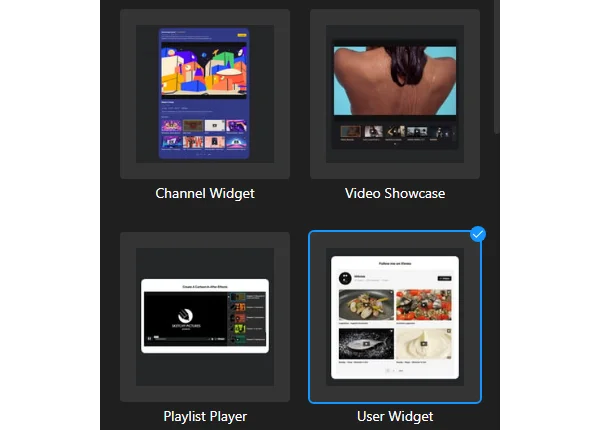
Her türlü işletme için her zaman güvenilir bir çözüm var; hazır Vimeo Video eklenti şablonlarının geniş bir yelpazesiyle: Video Vitrini, Kullanıcı Widget’ı, Video Karuseli, Video Listesi, Çalma Listesi Oynatıcı, Portföy, Tek Video, Kanal Widget’ı ve Video Slaydı. Marka kimliğinizi yansıtan ya da ona bağdaşabilecek olanı seçin.
Adım 3: Vimeo’a bağlanın ve video galeri kaynağını ekleyin
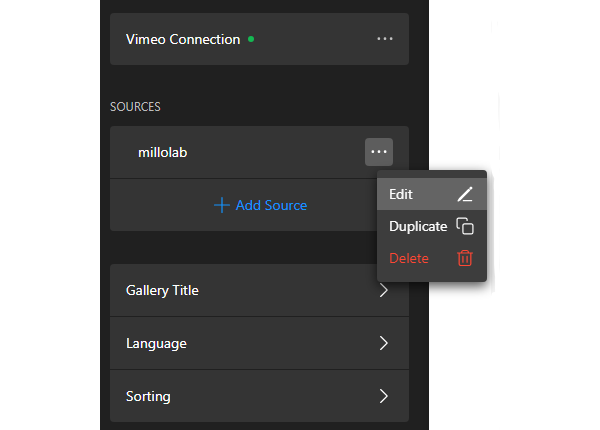
Bir sonraki adım, Vimeo bağlantısının geçerli olup olmadığını kontrol etmektir. Bu durumda yeşil işaret en güvenilir arkadaşınızdır! Ardından aynı türe ait URL bağlantılarını yapıştırarak galeri widget’ının kaynağını ekleyin: kanal, kullanıcılar, albüm, sergileme, grup veya video.
Buna ek olarak, galeri başlığını ekleyebilir, dili değiştirebilir ve bir sıralama filtresi seçebilirsiniz. Potansiyel müşterilerinizin projelerinize hızlı bir göz atmasına olanak tanıyın!
Adım 4: Konumlandırma, Başlık ve Video Ayarları
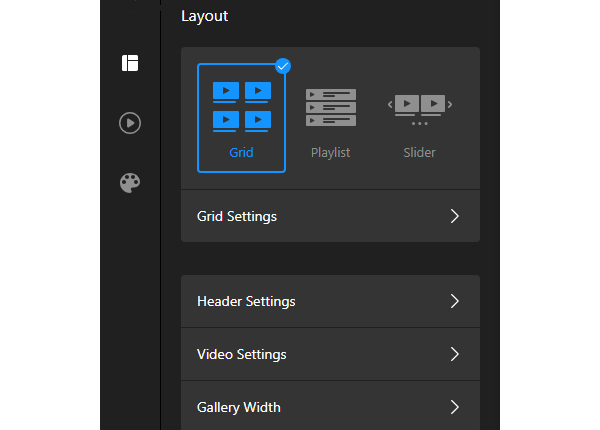
Yeni şeyler denemeye açık olun—özellikle düzenler—üç yerleşik ve telifsiz seçeneğimiz var: ızgara, Oynatma Listesi ve Kaydırıcı. Size uygun olanı seçin ya da birini benzersiz hâle getirmek için özelleştirin.
Görünmesini istediğiniz başlık ve video öğelerini gösterip gizleyeceğinize karar verin.
Adım 5: Video oynatıcı ayarlarını seçin
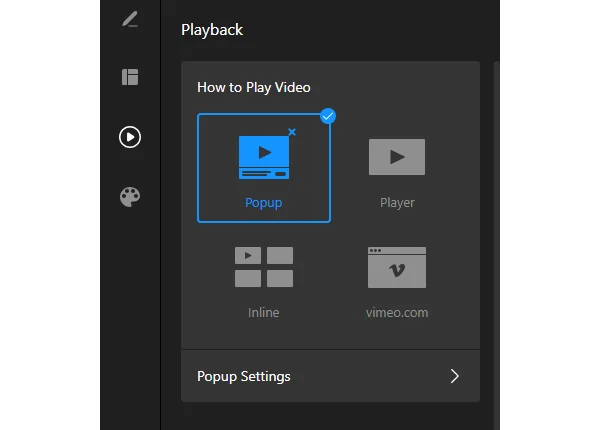
Bir videonun potansiyelini, videoyu açmanın dört yönteminden birini seçerek keşfedin: Açılır Pencere, Oynatıcı, Satır içi veya Vimeo. Paylaşmak istediğiniz açıklama ayrıntılarını belirleyin. Seçeneklerin çeşitliliği neredeyse sonsuz.
Ayrıca videonun sonunda hangi aksiyonların tetikleneceğini ve otomatik oynatma başlatma olasılığını göz önünde bulundurun.
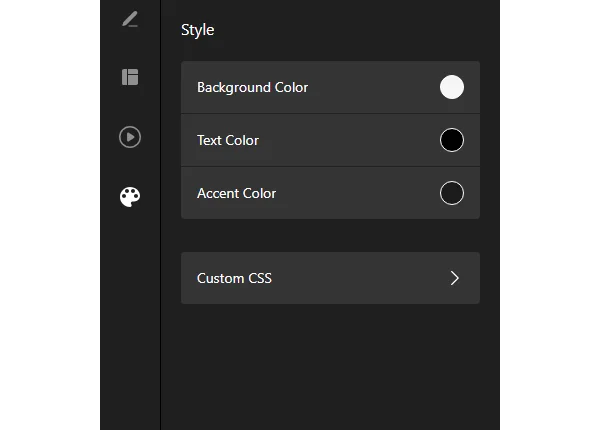
Adım 6: Renk şemanıza sadık kalın veya videonun görünümünü yükseltmek için Özel CSS ekleyin.
Sadece birkaç tıklama ile renk şemasını değiştirerek favori marka renklerinizi dünyaya gösterin. Ancak bu yeterli gelmiyorsa ve kod yazmayı biliyorsanız, ücretsiz özel CSS Düzenleyicimizi kullanmaya davetlisiniz.
Adım 7: Video Eklentiniz için Özel Gömme Kodu Oluşturun
HTML kodu gerektirmeyen galeriyi özelleştirdikten sonra çevrimiçi yapılandırıcıdaki ‘Yayınla’ düğmesine tıklayın. Vimeo Video galeriniz için özel bir gömme kodu oluşturacaktır.
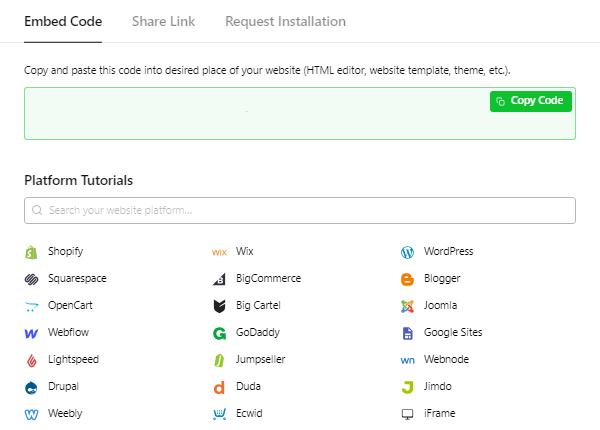
Adım 8: Vimeo Video widget’ını web sitenize ekleyin
Oluşturulan gömme kodunu, galeri eklentisini göstermek istediğiniz web sayfanızın veya içerik yönetim sisteminizin istediğiniz bölümüne kopyalayıp yapıştırın.
İşlemi daha da kolaylaştırmak için popüler web sitesi platformlarında Vimeo Video Widget’larını oluşturma ve gömme konusunda adım adım öğreticiler sunduk. Kullandığınız sayfa oluşturucunuza veya sisteminize uygun video widget öğreticilerinden birini seçin:
WordPress sitenize Vimeo Video Eklentisi gömmek mümkün mü?
Evet, yapabilirsiniz! Elfsight’in Vimeo Video Gallery bileşeni WordPress ile sorunsuz entegre olur ve sayfanıza zahmetsizce eklemenize olanak tanır. Ücretsiz eğitimimize bakarak otomatik olarak üretilen HTML kod parçacığıyla nasıl gömme yapacağınızı öğrenin:
- Eklentiyi tercihlerinize göre özelleştirin ve ardından ‘Yayınla’ düğmesine tıklayarak ilerleyin.
- Değişiklikleri kaydettikten sonra WordPress’te kullanmak üzere Vimeo Video Widget’i için sağlanan HTML kod parçacığını kopyalayın.
- Web sitenizin yönetici paneline giriş yapın.
- Web sayfasını seçin ve “Düzenle”ye tıklayın.
- Seçilen içerik alanındaki Özel HTML bloğuna kurulum kodunu ekleyin
- Web sayfasını yayınla veya güncelle.
Squarespace sitenize Vimeo Video bileşeni ekleyebilir misiniz?
Evet, kesinlikle! Squarespace, Elfsight’in Vimeo Video Galeri Widget’ını tam olarak destekler ve sitenize eklemenizi sağlar—bu adımlar ile ilerleyin:
- Galeri eklentisini tercihleriniz doğrultusunda oluşturun ve özelleştirin.
- Vimeo Videosunu kurmak için ücretsiz HTML kodunu alın.
- Squarespace hesabınıza giriş yapın ve ilgili web sitesini seçin.
- Düzenleyiciye erişin ve menüden ayarları kullanarak “Kod” bloğunu ekleyin.
- Squarespace sitesindeki açılır pencerede Vimeo Video widget’ının HTML kod parçacığını gömün.
- Değişiklikleri uygulayın, kaydedin ve sayfayı yayınlayın.
Wix sitesi için Vimeo Video gömebilir miyim?
Evet, tabii ki! Wix sayfanıza Vimeo Video Eklentisi’ni sadece birkaç adımda gömün ve işiniz çok kolay olsun. İnceleyebileceğiniz ücretsiz bir eğitim burada:
- Kendi eklentinizi markanızın kimliğine ve tercihlerine uygun şekilde özelleştirin.
- Vimeo Video için oluşturulan HTML kurulum kodunu alın ve bir kopyasını oluşturun.
- Wix yönetici panelinize giriş yapın.
- Çalışmak istediğiniz siteyi seçin ve “Düzenle” düğmesine tıklayın.
- Galeri eklentisini gömmek istediğiniz ilgili bölümü bulun ve Artı (+) simgesine basın.
- Kaydırın ve “Embed” bölümünü seçin.
- “HTML iframe”i seçin ve sitenizin sayfasına sürükleyin; gerekli olduğunda boyutlarını ve konumunu ayarlayın.
- Açılır pencerede “Kodu Gir” seçeneğini seçin ve Vimeo eklentisi için HTML kodunu yapıştırın.
- Değişikliklerinizi uygulayın ve düzenlemeleri yayınlayın.
Webflow sitesine Vimeo Video ekleyebilir miyim?
Evet, şüphesiz! Aslında bu oldukça kolay. Bu basit adımlarla Vimeo Video bileşenini Webflow sitenize kısa sürede gömebilirsiniz:
- Elfsight widget’i kullanarak Vimeo Video galerisi oluşturun ve Webflow sitenize eklemek için kurulum HTML kod parçacığını kopyalayın.
- Webflow yönetim panelinize giriş yapın.
- Web sayfası düzenleyicisine erişmek için “Web Sitesini Düzenle” düğmesine tıklayın.
- Videoları eklemek istediğiniz konuma “Göm” öğesini sürükleyip bırakın.
- Eklenen bloğu seçin ve “Özel HTML’yi Düzenle.”
- HTML kod parçacığını yapıştırın ve değişiklikleri kaydedip yayınlayın.
Shopify sitesine bir Vimeo videosu gömebilir miyim?
Evet, mümkün! Shopify sitenize Vimeo Video eklentisini ekleme şansınız var. Bir eğitimden şu adımları basitçe izleyin:
- İsteğinize göre Vimeo Video eklentisini özelleştirin ve Shopify sayfanıza eklemek için kurulum HTML kodunu alın.
- Shopify yönetici panelinize erişin.
- Sol kenar çubuğundaki ‘Online Store’ bölümüne gidin ve ‘Themes’ (Temalar) seçeneğini seçin.
- Değiştirmek istediğiniz temayı seçin ve kod düzenleyiciye erişmek için “Özelleştir” seçeneğine tıklayın.
- “Bölüm Ekle” menüsünü bulun ve “Özel İçerik” seçeneğini seçin.
- “Ekle” düğmesine basın.
- “Özel HTML” bloğunu seçin ve galeri eklentinizin gömme HTML kodunu yapıştırın.
- Değişiklikleri kaydedin ve başlayın
Vimeo Video Galeri Şablon Örnekleri
Şimdi, Elfsight’in sunduğu HTML kodsuz Vimeo Video eklenti şablonlarını tek tek inceleyelim ve hangi şablonun web sitenizin amacı ve tasarımı için en uygun olduğuna dair bilinçli bir karar vermenize olanak tanıyalım.
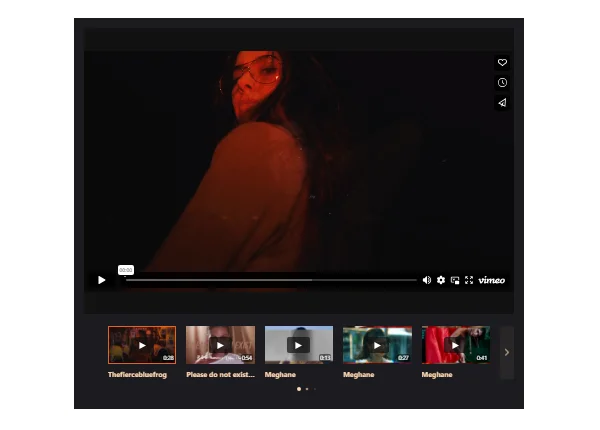
Örnek 1: Video Gösterim Şablonu
Video Showcase şablonu, videoları çarpıcı bir karusel (döner) formatında sergilemek için mükemmeldir. Burada, sitenizin görünümüne uyacak şekilde düzen ve tasarımı tamamen özelleştirme gücüne sahipsiniz.
Web sitesi kullanıcılarının tek bir sayfada birden çok videoyu keşfetmesini sağlar; görsel olarak çekici ve etkileşimli bir gezinme deneyimi sunar. Ayrıca portföyler, ürün vitrinleri veya çeşitli videoları öne çıkarmak istediğiniz herhangi bir senaryo için idealdir.
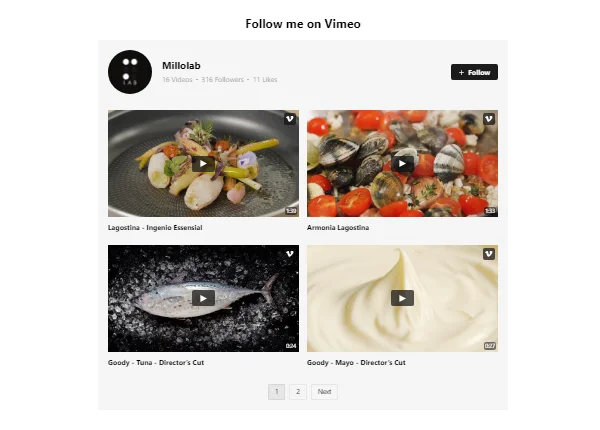
Örnek 2: Kullanıcı Widget Video Şablonu
Kullanıcı Widget şablonu, belirli bir Vimeo kullanıcısından veya kanalından gelen videoları sitenizde sergilemeyi amaçlar. Video kütüphanesinin kapsamlı bir görünümünü sunar; ziyaretçilere o kaynaktaki tüm içeriği keşfetme ve etkileşim kurma olanağı verir.
Bu taslak, videoya tıkladığınızda açılan bir efekt ile sıkı bir ızgara düzeninde bir koleksiyon oluşturmak isteyen kullanıcılar için idealdir.
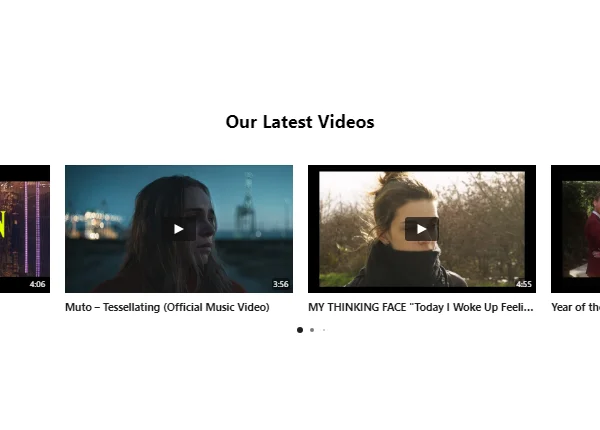
Örnek 3: Video Karusel Şablonu
Video Carousel şablonu içeriğinizi sunmanın sürükleyici ve etkileşimli bir yolunu sunar. Ziyaretçiler, sade bir kaydırıcı ile akıcı bir hareket eşliğinde bir dizi videoyu izleyip tarayabilirler. Bu şablon, etkileyici bir video galerisi oluşturmak, yeni ürünleri tanıtmak veya yaratıcı projeleri sergilemek için mükemmeldir.
Örnek 4: Video Listesi Şablonu
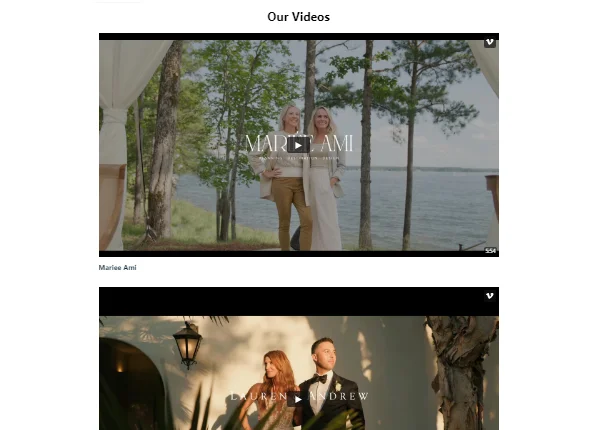
Video List şablonu videolarınızı temiz ve düzenli bir ızgara yapısında sunmanıza olanak tanır. Başlıklar veya açıklamalar eşliğinde videoların bir listesini oluşturmanızı sağlar; kullanıcıların ilgilendikleri içeriği kolayca bulup seçmesini kolaylaştırır.
Bu şablon, eğitim içeriği, öğreticiler, proje serileri veya Vimeo galeri kataloğunu sunmak istediğiniz herhangi bir senaryo için idealdir.
Örnek 5: Çalma Listesi Oynatıcı Video Şablonu
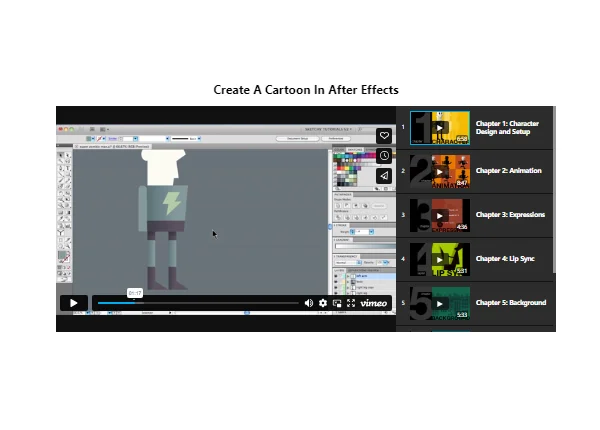
HTML kod gerektirmeyen Oynatma Listesi Şablonu, kronolojik olarak sürekli oynatma için bir video çalma listesi oluşturmaya olanak tanır. Galeri içeriğini belirli bir sıraya göre düzenleyerek kusursuz bir izleme deneyimi yaratabilir ve ziyaretçilere keyifli bir içerik akışı sunabilirsiniz.
Bu şablon, ziyaretçilere rehberlik etmek istediğiniz öğrenme modülleri, kurslar veya benzeri durumlar için idealdir.
Örnek 6: Portföy Video Şablonu
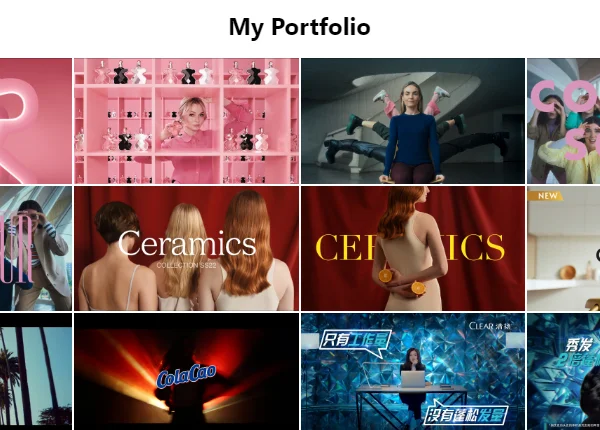
Portföy şablonu, yaratıcı çalışmalarını görsel olarak etkileyici bir şekilde sergilemen için burada. Videolar için şık bir ızgara düzeni sunar ve potansiyel müşterilere veya işverenlere mümkün olduğunca çok projeyi gösterebilmeni sağlar.
Bu şablon, görsel çalışmalarını şık ve profesyonel bir şekilde sergilemek isteyen fotoğrafçılar, videograflar, tasarımcılar ve sanatçılar için mükemmeldir.
Örnek 7: Tek Video Şablonu
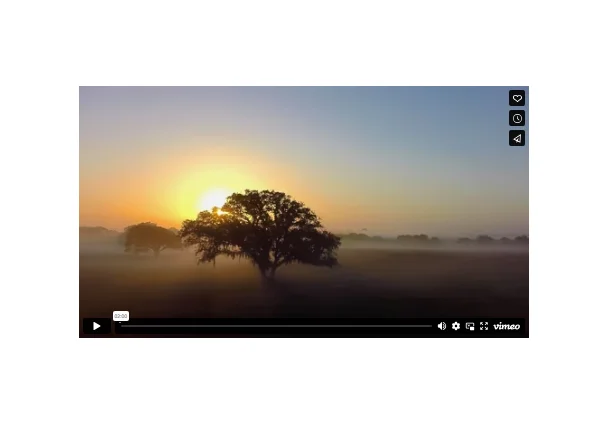
Tek Video Şablonu, belirli bir videoyu web sayfanızın merkez noktası olarak öne çıkarmanızı sağlar. Odaklanmış bir izleme deneyimi sunar ve ana mesajı, öğretici içerik veya promosyon içeriğini vurgular.
Bu şablon, belirli bir videoyu vurgulamak istediğiniz açılış sayfaları, ürün gösterimleri veya benzeri durumlar için idealdir.
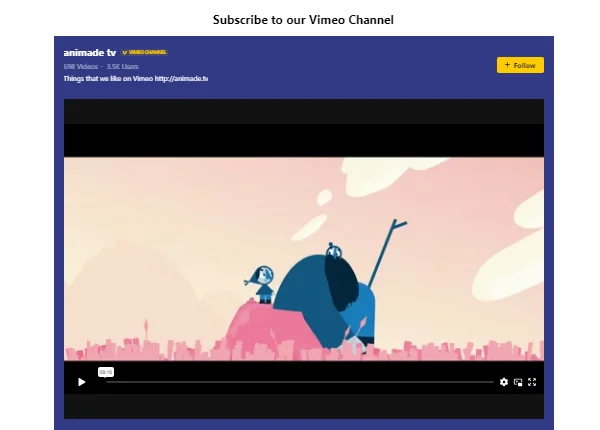
Örnek 8: Kanal Widget Video Şablonu
HTML kodsuz Channel Widget şablonu, belirli bir Vimeo kanalından videolar sunmaya odaklanır. Beğen, paylaş ve abone ol düğmeleri açık olduğunda bir web sayfasındaki trafiği en verimli şekilde kullanabilir ve potansiyel müşterileri sadık takipçilere dönüştürmeye yardımcı olabilirsiniz.
HTML kodu bilmenize gerek kalmadan dinamik ve görsel olarak çekici bir gösterim sunar: işletme ihtiyaçlarına göre değiştirilebilen parlak bir arka plan rengi, içerik açıklaması ve daha sonra izlemek için etkileyici bir içerik seçkisi.
Bu yüzden sektörünüzde, alanınızda ya da nişinizde uzmansanız veya büyüyen bir işiniz varsa, bu sizin için mükemmel bir eşleşme olabilir!
Örnek 9: Video Slayt Gösterisi Şablonu
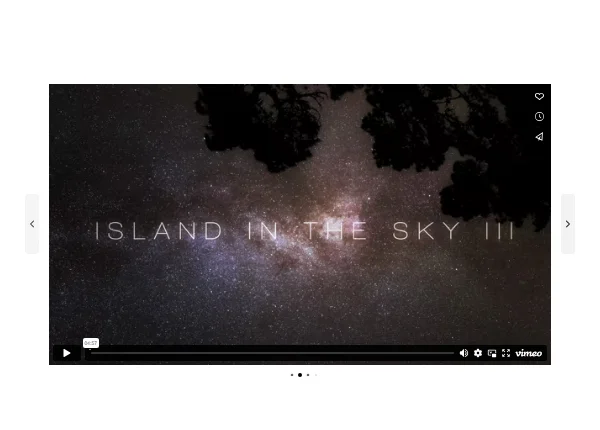
HTML kodsuz Video Slideshow şablonu, videoların birbirini otomatik olarak geçiş yaptığı etkileyici bir gösterim oluşturmanıza olanak tanır. Minimalist bir tasarım tercihiyle önemli içeriklere odaklanmanızı sağlar; web kullanıcılarının tüm dikkatini üzerinize çeker ve onları sürükleyici, sonsuz videolar akışına davet eder.
Bu şablon, etkinliklerden, konferanslardan veya unutulmaz ve dinamik bir izleme deneyimi yaratmak istediğiniz herhangi bir senaryo için idealdir.
Web Sitelerinde Vimeo Video Galerisi Paylaşımı İçin En İyi Uygulamalar
HTML kodu yazmadan ve ücretsiz olarak herhangi bir web sitesine etkileyici bir video entegre edebilirsiniz. En iyi Vimeo galerisini göstermenize ve markanıza bağlı bir kitle geliştirmek için sırlarımızı paylaşmaya hazırız; ziyaretçileri şaşırtarak.
Biraz zaman ayır, sistemine bazı gizli widget ipuçları ekle ve her uygulamayı açıklayan verilen örneklerle daha net bir tablo oluştur. İşte bunlar:
- Gömilgili ve yüksek kalitelivideogaleri
Çekici bir kodsuz HTML Vimeo video galerisi oluşturmak için içeriği web sitenizin tema ve hedef kitle ile uyumlu olacak şekilde özenle seçmek gerekir. Videoların yüksek kaliteli, iyi üretilmiş ve görsel olarak çekici olduğundan emin olun.
Paylaşılacak içerik örnekleri:
- Kılavuzlar, nasıl yapılır rehberleri ve sektörel içgörülerle alanında otorite konumuna gelmenize ve bilgilendirici olmanıza yardımcı olur.
- Ürün incelemeleri, perde arkası kesitler veya ziyaretçileri eğlendirmek ve web sitesi kullanıcılarıyla daha yakın bağ kurmak için duygusal videolar.
- Güvenilirlik ve güven duygusu sağlamak için röportajlar, müşteri referansları, etkinlik öne çıkanları veya yaratıcı ve sanatsal videolar kullanın. Bu, özgünlük katar ve topluluk etkileşimini teşvik eder.
Ayrıca galeriyi düzenli olarak taze ve ilgili içeriklerle güncelleyin. Eskiyen veya artık alakasız parçaları kaldırın ki Vimeo galeriniz güncel kalsın.
- Her şeyi kategorize edin
Vimeo video galerini, videoları temalar, konular veya diğer mantıksal grupla temelinde kategorilere ayırın. Web sayfası ziyaretçilerinin galeride kolayca gezinmesini ve ilgi duydukları içeriği bulmasını sağlar.
Videoları kategorilere ayırmanın daha fazla örneği aşağıda:
- Konuya Göre Kategoriler. Videoları sitenizin içeriği veya sektörüyle ilişkili konulara göre düzenleyin. Örneğin bir fitness blogunuz varsa şu kategorileri oluşturabilirsiniz: “Egzersiz Rutinleri,” “Beslenme İpuçları,” Yoga ve Meditasyon, ya da “Ağırlık Çalışma Teknikleri.”
- Türlere Göre Kategoriler. Videoları farklı türlere veya stillere göre sınıflandırın. Örneğin, bir müzik sitesi sahibiyseniz şu kategorileri oluşturabilirsiniz: “Rock,” “Pop,” “Jazz,” “Hip-Hop,” veya “Classical.”
- Beceri Seviyesi Kategorileri. Videolarınız farklı beceri seviyelerine uyuyorsa bunları buna göre sınıflandırmayı düşünebilirsiniz. Örneğin dans dersleri sunuyorsanız şu kategorileri oluşturabilirsiniz: “Başlangıç Adımları,” “Orta Düzey Koreografi,” ve “İleri Teknikler.”
- Ürün veya hizmet kategorileri. Farklı ürün ve hizmetlerle ilgili videolar gösteriyorsanız, bunları ayrı kategorilere ayırın. Örneğin bir e-ticaret siteniz varsa, kategoriler şu şekilde olabilir: “Elektronik,” “Ev Aletleri,” “Moda,” veya “Güzellik Ürünleri.”
- KonumlandırınVimeo Galeri widgetuygun yere
Genellikle video galerileri, kolay erişilebilen bölgelerde konumlandırılır: ekranda görünür üst bölümde veya multimedya içeriğine özel sayfalarda. Önemli bilgileri engelleyecek ya da gezinmeyi zorlaştıracak şekilde video oynatıcıyı konumlandırmayın.
İçerik alanına çok hakim olmayacak şekilde video oynatıcıyı uygun boyutta ayarlayın. Videonun ve çevresindeki öğelerin boyutlarını dikkate alarak orantılı bir düzen sürdürün. Çok büyük bir oynatıcı görsel olarak boğucu olabilir, çok küçük olan ise izleme deneyimini olumsuz etkileyebilir.
Görsel ipuçları kullanın—kenarlıklar, iç boşluklar veya arka plan renkleri—Vimeo galeri oynatıcı ile çevresindeki öğeler arasında net bir görsel ayrım oluşturmak için. Bu, video galerinin öne çıkmasını sağlarken tüm site tasarımıyla uyum içinde kalmasına da yardımcı olur.
- Küçük resimleri ve başlıkları CTA için özelleştirin
HTML kodsuz Vimeo video galerinizin görsel çekiciliğini, her videonun küçük resimlerini ve başlıklarını özelleştirerek artırın. Markanızı temsil eden öğeleri—logolar, yazı tipleri veya renk şemaları—küçük resimlere dahil edin. Tüm içerikte görsel tutarlılığı sağlamak, marka kimliğinizi güçlendirir ve izleyicilerin videolarınızı daha kolay tanımasını sağlar.
Görüntüler net, yüksek kaliteli ve videonun içeriğini temsil ediyor olmalıdır. Küçük resim, izleyicide merak veya ilgi uyandırmalıdır.
Galeri içeriğini net ve öz bir şekilde tanımlayan başlıklar oluşturun. Başlıklar bilgilendirici, ilgi çekici ve videonun konusu ile ilgili olmalıdır.
Başlıkta bir harekete geçirici çağrı (CTA) bulundurmak izleyicileri tıklamaya ve videoyu izlemeye teşvik edebilir; örneğin, “Kusursuz Cildin Sırlarını Keşfedin – Hemen İzleyin!”
- Mobil uyumlu bir deneyim tasarla
Ziyaretçilerin giderek mobil cihazlardan eriştiğini düşünerek Vimeo video galerini mobil uyumlu olacak şekilde tasarla. Galerinin farklı ekran boyutlarına ve yönlerine uyum sağlayacağından emin ol. Ziyaretçiler videolarınızı akıllı telefonlarında veya tabletlerinde sorunsuz ve keyifli bir gezinme deneyimi yaşasın.
Web Sitenize Vimeo Video Widget’ını Eklemenin Avantajları
Vimeo Video eklentilerini web sitenize entegre ederek pek çok fayda elde edebilirsiniz:
| Gelişmiş görsel çekicilik | Sitenize Vimeo videoları eklemeye karar verirseniz, görsel çekiciliğini artırır ve ziyaretçilerinizin dikkatini anında çeker. Videolar görsel olarak etkileşimlidir ve metin tek başına iletebildiği karmaşık fikirleri veya hikaye anlatımı unsurlarını etkili bir şekilde iletebilir. |
| Kullanıcı Etkileşimini Artırma | Vimeo videoları ziyaretçilerinizi etkileyip sitede tutmak için mükemmeldir. Galeri oynatıcılarının etkileşimli doğası kullanıcıları sitenizde daha uzun süre kalmaya, içeriklerini daha fazla keşfetmeye ve genel etkileşimlerini artırmaya teşvik eder. Artan kullanıcı etkileşimi, dönüşümlerde artış, marka bağlılığı ve kullanıcı memnuniyetinin iyileşmesiyle sonuçlanabilir. |
| Geliştirilmiş mesaj iletişimi | Bazen kelimeler mesajınızı etkili bir şekilde iletmek için yeterli değildir. Vimeo videoları ile ürünlerinizi görsel olarak gösterebilir, hizmetlerinizi öne çıkarabilir veya marka hikayenizi etkileyici ve akılda kalıcı bir şekilde sunabilirsiniz. Videolar, daha çok boyutlu ve sürükleyici bir iletişim deneyimi sağlar. |
| Genişleyen Hikaye Anlatım Olanakları | İnsanlar hikaye anlatımına içgüdüsel olarak programlıdır—hikayenizi sergilemenin en iyi yolu videodur. Müşteri başarı hikayelerini paylaşmak, perde arkası içgörüler göstermek veya ürün gösterimleri yapmak isteseniz de, HTML kodsuz Vimeo Video eklentisi izleyicinizle rezonans kuran etkileyici anlatılar eklemenizi ve daha güçlü bağlar kurmanızı sağlar. |
| Platformlar arasında sorunsuz entegrasyon | Elfsight’in Vimeo Video Eklentisi, WordPress, Wix, Squarespace ve Shopify gibi çeşitli platformlarla sorunsuz entegrasyon sağlar ve Vimeo videolarını herhangi bir web sitesine zahmetsizce gömmeyi mümkün kılar; hangi platformu kullanırsan kullan, CMS fark etmez. Bu esneklik sayesinde Vimeo Video Eklentisi’nin faydalarından CMS’den bağımsız olarak yararlanabilirsiniz. |
| Çok Yönlü Şablon Seçenekleri | Vimeo Video eklentisi, web sitenizin stil ve tasarımına uygun çok yönlü şablon seçenekleri sunar. Videoları sergilemek için Video Galerisi, belirli bir kullanıcının videolarını göstermek için Kullanıcı Widget’ı, dinamik ve etkileşimli gezinme için Video Karuseli veya kapsamlı bir kütüphane için Video Listesi seçenekleriyle, ihtiyaçlarınıza kusursuz uyum sağlayacak şekilde özelleştirilebilir şablonlar sunar. |
| Mobil uyumlu tasarım | Vimeo Video eklentisi, mobil uyumlu bir tasarım sunar ve herhangi bir cihazda sorunsuz bir video deneyimi garanti eder. İzleyicileriniz videolarınızı hareket halindeyken bile kaliteli ve sorunsuz bir şekilde izleyebilir. |
| Özelleştirme Seçenekleri | Vimeo Video eklentisi, video oynatıcısının görünümünü sitenizin markasıyla uyumlu olacak şekilde özelleştirmenize olanak tanır. Renkleri, boyutu, düzeni ve kontrolleri ayarlayarak uyumlu bir görsel deneyim yaratın. Bu özelleştirme seçenekleriyle web sitenizin genelinde tutarlı bir marka kimliği sürdürebilirsiniz. |
| Gömme Esnekliği | Vimeo Video eklentisi, esnek gömme seçenekleri sunar; videolarınızın tek bir otomatik olarak oluşturulan HTML koduyla sitenizin çeşitli bölümlerine sorunsuz entegre edilmesini sağlar. |
Vimeo Video Eklentisi Kullanımı Hakkında SSS
Vimeo Video eklentisi ücretsiz mi?
Evet, Vimeo Video Gallery eklentisinin kullanıcılar için ücretsiz bir planı vardır. Tüm ihtiyaçları karşılar ve hiçbir özellik ya da özel öğe sınırlandırılmaz. Ancak bu katman size uymuyorsa yükseltme için birkaç seçenek vardır: Basic, Pro, Premium ve Enterprise.
Vimeo Video Widget’ini web sitenize eklemek için kod yazmayı bilmeniz gerekir mi?
Hayır, öyle değil! HTML kodu yazmayı bilmek ya da tasarım konusunda uzman olmak konusundaki ihtiyaçlarınızla bizim ilgilenmemiz gerekir. Üretilen kod parçacığıyla Vimeo Video eklentisini gömebilirsiniz—sadece kopyala ve yapıştır.
Vimeo Videolarını Gömmenin Sonuçları
Elfsight’in Vimeo Video widget’ını kullanarak Vimeo videolarını web sitenize kolayca gömebilir ve oynatıcıyı görünüm ve işlevsellik olarak özelleştirebilirsiniz. Web sitelerinde Vimeo galerileri için en iyi uygulamaları takip edin ve içeriğin avantajlarından yararlanarak sitenizi bir üst seviyeye taşıyın. Web sayfanızın potansiyelini ortaya çıkarın!
Vimeo Video Eklentisi’nin yerleştirme süreci hakkında daha fazla bilgi için aşağıdaki kaynaklara göz atın.
Gömme işlemi tamamlandı.