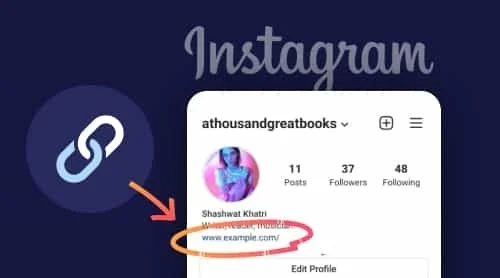
Instagram Erişim Jetonu Nedir?
Bir Instagram Erişim Jetonu benzersiz bir anahtar olup, kullanıcı adına dış uygulamaların Instagram verilerine güvenli bir şekilde erişmesini sağlar. Genelde bu jeton, medya, fotoğraflar ve profil bilgileri gibi Instagram özelliklerini üçüncü taraf platformlara veya hizmetlere entegre etmek için kullanılır. Jeton, bir kullanıcı bir uygulamanın Instagram hesabına erişim izni verdiğinde üretilir ve uygulamaya Instagram’ın API’siyle etkileşim kurma geçici yetkisi verir. Bu, verilerin güvenli bir şekilde erişilmesini ve yalnızca kullanıcının izniyle erişimi sağlar. Ancak jetonlar geçerliliğini yitirebilir ve sürekli erişim için periyodik olarak yenilenmeleri gerekebilir.
Instagram Erişim Jetonunu Adım Adım Elde Etme Rehberi
Başlangıçta aşağıdakilerin hazır olduğundan emin olun:
- Bir Facebook Geliştirici Hesabı.
- Medya içeren bir Instagram hesabı.
- Sahip olduğunuz halka açık bir web sitesi. GitHub Pages gibi genel, ücretsiz bir site veya kendi gerçek web siteniz olabilir.
- cURL istekleri yapabilen Terminal gibi bir komut satırı aracı veya Postman gibi bir uygulama.
Şimdi ilk adıma geçin.
- Facebook Uygulamanızı Oluşturun
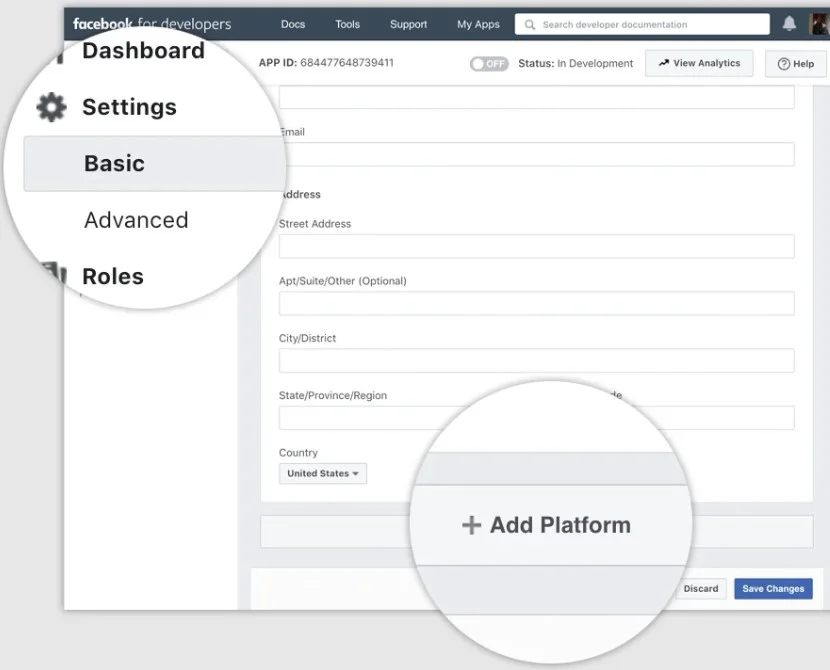
developers.facebook.com adresine gidin, ardından My Apps’e tıklayın ve yeni bir uygulama oluşturun. Uygulama oluşturulduktan sonra Ayarlar > Temel’e tıklayın, sayfanın altına kaydırın ve Platform Ekle’yi seçin.
Sonra Web Sitesi’ni seçin, URL’sini ekleyin ve değişiklikleri kaydedin. Platformu, ihtiyaç duyduğunuzda daha sonra değiştirebileceğinizi unutmayın. -
Instagram Temel Görüntüleme’yi Oluştur
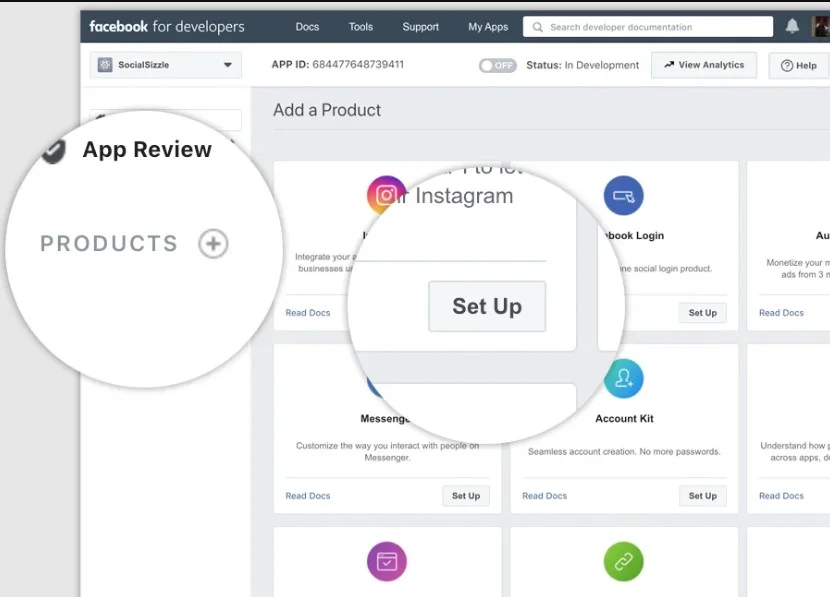
Bu işlemi yapmak için Ürünler düğmesini tıklayın, Instagram ürününü bulun ve Uygulamaya eklemek için Kur’a tıklayın. Görünen formdaki her bölümü aşağıdaki yönergelere göre tamamlayın:
Görüntü Adı.Buraya yeni oluşturduğunuz Facebook uygulamasının adını girin.
Geçerli OAuth Yönlendirme URL’leri.Web sitenizin URL’sini ekleyin, değişiklikleri kaydedin ve URL’yi yeniden kontrol edin.
Yetkilendirme İptali Geri Çağırma URL’si.URL’nizi yeniden girin. Zamanla bu URL’yi yetkilendirme iptal bildirimlerini işleyebilecek bir URL’ye dönüştüreceksiniz.
Veri Silme İsteği Geri Çağırma URL’si.Web sitenizin URL’sini yeniden girin. Yetkilendirme iptali URL’si gibi, zamanla bu URL’yı veri silme isteklerini işleyebilecek bir URL’ye dönüştüreceksiniz.
Uygulama İncelemesi.Kurulum sırasında uygulamayı Canlı Mod’a geçirmeyeceğiniz için bu adımı atlayabilirsiniz.
Artık bir sonraki adıma geçebilirsiniz. - Bir Instagram test kullanıcısı ekleyin
Roller bölümüne gidin > Roller ve Instagram Test Kullanıcıları bölümüne inin. Ardından Instagram Test Kullanıcıları Ekle’ye tıklayın ve Instagram hesabınızın kullanıcı adını girip davetiyeyi gönderin. Sonra yeni bir tarayıcı açın, www.instagram.com adresine gidin ve davet ettiğiniz Instagram hesabınıza giriş yapın. Ardından Profilinizi Düzenle > Uygulamalar ve Web Siteleri > Testçi Davetleri yolunu izleyip davetiyeyi kabul edin.
Artık Instagram hesabınız, Geliştirme Modu’nda olsa bile Facebook uygulamanız tarafından erişilebilir durumdadır. - Test Kullanıcısını Doğrulayın
Aşağıdaki Yetkilendirme Penceresi URL’sini oluşturun; app-id’yi Instagram uygulama kimliğinizle değiştirin (buradan şu adreste bulunabilir: Uygulama Paneli > Ürünler > Instagram > Temel Görünüm > Instagram Uygulama Kimliği) ve redirect-url’yi 2. adımda önceki adımda belirttiğiniz web sitesi URL’siyle değiştirin. URL’nin tam olarak aynı olması gerektiğini unutmayın.https://api.instagram.com/oauth/authorize ?client_id=684477648739411 &redirect_uri=https://socialsizzle.herokuapp.com/auth/ &scope=user_profile,user_media &response_type=code
Sonra tarayıcı penceresini açıp Yetkilendirme Penceresi URL’sini yüklemeniz gerekecek. Görünmeli ve Instagram kullanıcınızın adı, uygulamanın adı ve uygulamanızın talep ettiği izinlerin bir açıklaması görüntülenmelidir. Instagram test kullanıcınızı doğrulamak için Yetkilendirme Penceresi’ne giriş yapın, ardından Uygulamama Erişim Ver’i tıklayarak profil verilerinize erişim izni verin. Bu sayfa, önceki adımda belirttiğiniz yönlendirme URI’sine yönlendirecek ve bir Yetkilendirme Kodu ekleyecektir.
Yetkilendirme Kodlarının yalnızca 1 saat geçerli olduğunu unutmayın. - Kodunuzu Instagram Erişim Jetonu ile değiştirin
Burada komut satırını açmanız veya curl isteklerini destekleyen herhangi bir uygulama kullanmanız ve API’ye aşağıdaki POST isteğini göndermeniz gerekecek.curl -X POST https://api.instagram.com/oauth/access_token -F client_id={app-id} -F client_secret={app-secret} -F grant_type=authorization_code -F redirect_uri={redirect-uri} -F code={code}
{app-id}, {app-secret}, {redirect-uri} ve {code} değerlerini Instagram uygulama kimliği, Instagram uygulama sırrı, yönlendirme URI’niz ve Facebook’tan size gönderilen kod olarak değiştirin. Yönlendirme URL’nizin önceki adımla tam olarak eşleştiğinden emin olun.
Bundan sonra API, 1 saat geçerliliğe sahip kısa süreli bir Instagram Kullanıcı Erişim Jetonu ve test kullanıcı kimliğinizi içeren bir JSON nesnesi döndürecek.
Sonraki adımda kullanabilmeniz için erişim jetonunu ve kullanıcı kimliğini kopyalamanız yeterli. - Kullanıcı Düğümünü Sorgula
Kullanıcı kimliğiniz ve kullanıcı adınız için Kullanıcı Düğümünü sorgulayın. Son adımda aldığınız ID ve erişim belirteci ile {user-id} ve {access-token} değerlerini, aşağıdaki örnekte gösterildiği gibi değiştirin.curl -X GET 'https://graph.instagram.com/{user-id}?fields=id,username&access_token={access-token}'
Daha sonra API, Instagram kullanıcı kimliğinizi ve kullanıcı adınızı yanıt olarak döndürecek.
 Görünen formdaki her bölümü aşağıdaki yönergelere göre tamamlayın: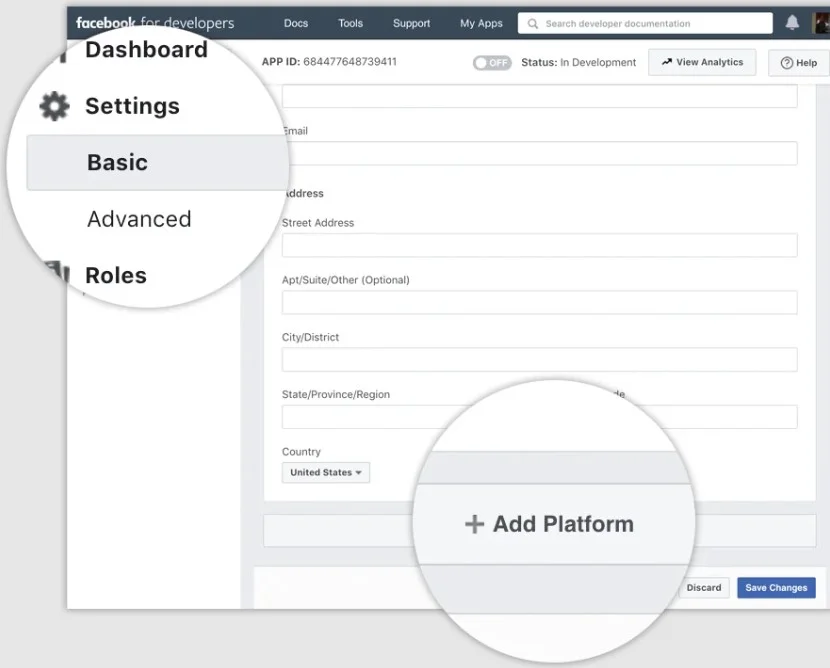
Artık Instagram Erişim Belirteci’ni nasıl alacağınızı ve temel bir sorguyu nasıl çalıştıracağınızı biliyorsunuz.
Instagram Besleme widget’ınızı birkaç dakikada oluşturun!
Elfsight Instagram Akış Bileşeni ile akışınızı sadece birkaç tıklama ile kolayca gömebilirsiniz—kodlama ya da token üretimi gerekmez. Birkaç dakikada tamamen özelleştirilebilir bir Instagram bileşeni çalışır durumda olacak ve fotoğraflarınız sitenizde sorunsuz bir şekilde güzel görünecek. Hadi başlayalım ve ne kadar kolay olduğunu görelim!
Güvende Hissetmiyor musunuz?
Sitenize Instagram eklediğinizde, yeni kazandığınız Instagram eklentisi ve güvenliğiyle ilgili başka bir sorunuz olabilir: “Birisi Erişim Jetonumu alırsa ne olur?”. Kısaca – korkulacak bir şey yok. İşte nedeni.
Birisi Erişim Jetonunuzu ele geçirirse endişelenmeyin.
Instagram Erişim Jetonuyla yalnızca fotoğrafları görüntüleyebilirsiniz. Bu jeton kişisel verilerinize erişim sağlamaz. Ayrıca adınızla herhangi bir işlem yapmanıza da olanak tanımaz.
Devam edin ve Instagram akışınızı sitenize ekleyin!
Hâlâ Sorularınız Var?
Bize ulaşmaktan çekinmeyin: Elfsight Destek Merkezi’ne bir destek talebi bırakın. Yardıma hazırız ve acil konularda size destek veririz. Bu arada blogumuzu takipte kalın ve daha kullanışlı makaleler ile eklenti kılavuzları edinin!
Canlı Topluluğumuz‘a katılın, fikirler ve uzmanlıkların paylaşıldığı bu ortamda geliştirme önerilerinizi İstek Listemize ekleyin.