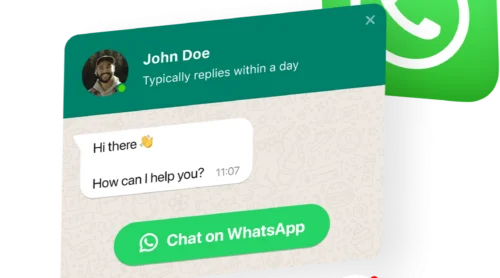
Biliyor muydunuz? Meta’ya göre her gün 175 milyondan fazla kişi WhatsApp Business hesabına mesaj atıyor.
Hiç kimsenin tıklamadığı bir “Bize Ulaşın” sayfanız ve tozlanan bir formunuz var. Bu arada WhatsApp, müşterilerinizin telefonlarında duruyor — tanıdık, güvenilir ve sürekli kontrol ediliyor. WhatsApp’ı bir web sitesine entegre etmek, insanların zaten iletişim kurdukları yerde onlarla buluşmak anlamına gelir; onları bir destek portalına yönlendirmek değil. Web sitenize bir WhatsApp sohbet düğmesi eklemek, müşterilerinize arkadaşlarına mesaj atarken olduğu gibi sizinle iletişime geçme imkanı sunar.
Basit mesajlaşma için temel bir ‘Bize mesaj gönder’ bağlantısı işe yarar, ancak görünüm, hoş geldin mesajları veya zamanlama üzerinde kontrol sunmaz. Özelleştirilmiş WhatsApp Sohbet Widget’ı ile koda ihtiyaç duymadan WhatsApp sohbetini bir web sitesine gömebilirsiniz — önceden doldurulmuş yanıtlar, görüntüleme planlaması, tetikleyiciler ve marka kimliği dahil. Bunu manuel wa.me bağlantısı veya WhatsApp Business API ile de yapabilirsiniz. Bu rehber üçünü de kapsar.
- Üç yöntem karşılaştırıldı: Widget, wa.me bağlantısı ve WhatsApp Business API
- Altı iş türü için önceden doldurulmuş mesaj şablonları
- Görüntüleme planlaması, tetikleyiciler ve çevrimdışı davranış nasıl yapılandırılır
- WhatsApp doğru araç olduğunda (ve hangi durumda başka bir araç seçmelisiniz)
Hızlı Başlangıç: WhatsApp Sohbetini Web Sitenize Ekleyin
Teoriyi bir kenara bırakıp, şu anda sitenizde çalışan bir WhatsApp sohbet düğmesi elde etmek istiyorsanız, en hızlı yöntem şu:
- Açın WhatsApp Sohbet Editörü ve bir şablon seçin.
- WhatsApp telefon numaranızı girin ve bir hoş geldin mesajı ayarlayın.
- Click “Web Sitesine Ekle” düğmesine tıklayarak gömme kodunu alın.
- Kodu web sitenizin arka ucuna yapıştırın ve yayımlayın.
Aşağıdaki canlı düzenleyicide kendi WhatsApp sohbet widget’inizi oluşturun ↓
WhatsApp Entegrasyonu: Seçenekleriniz
Bir web sitesine WhatsApp sohbetini eklemenin birden çok yolu vardır ve doğru seçenek, ihtiyaç duyduğunuz kontrole bağlıdır. Üç ana yöntemin karşılaştırması şöyle.
| Yöntem | Zorluk | Özelleştirme | Çalışma Saatleri | Önceden Doldurulmuş Mesajlar | Maliyet |
|---|---|---|---|---|---|
| Elfsight WhatsApp Sohbet Eklentisi | Kod yok | Yüksek (konum, renkler, hoş geldiniz mesajı, ajan profili, tetikleyiciler, zamanlama) | Evet (takvime göre göster/gizle) | Evet (ayarlar üzerinden yapılandırılabilir) | Ücretsiz plan, aylık 5$’dan başlayan ücretli sürüm |
| wa.me bağlantısı / WhatsApp düğmesi | Düşük (HTML bağlantısı) | Minimal (yalnızca bağlantı metni/ikon) | Hayır | Evet (URL parametresiyle) | Ücretsiz |
| WhatsApp Business API | Yüksek (geliştirici) | Tam (her şeyi siz yaparsınız) | Evet (kodlanırsa) | Evet (şablon mesajlar) | Görüşme başına Meta ücreti |
wa.me bağlantısı, iletişim sayfasında basit bir “bize mesaj yazın” bağlantısı için çalışır — araç veya kurulum gerekli değildir. Kodlama olmadan marka odaklı bir kayan düğme ile hoş geldin mesajları, tetikler ve planlama istiyorsanız bir widget daha uygun olur. API, otomasyon, CRM entegrasyonu ve çoklu ajan yönlendirmesi gerektiren hacimli işlemler için tasarlandı ve sürdürülmesi için geliştiricilere ihtiyaç duyar.
İzlemeyi mi tercih ediyorsunuz? İşte tam kurulum 3 dakikadan kısa sürede:
WhatsApp vs. Sohbet Botu vs. Canlı Sohbet vs. Form: Hangisi Size Uygun?
Kuruluma başlamadan önce, WhatsApp’ın işletmeniz için gerçekten doğru iletişim yöntemi olup olmadığını bir dakika düşünmek faydalı olur. Her seçenek ziyaretçilerinizle farklı beklentiler yaratır — yanlış olanı seçerseniz ya kendinizi bunaltırsınız ya da müşterilerinizi hayal kırıklığına uğratırsınız.
| İletişim yöntemi | Kullanım Alanı | Yanıt Beklentisi | Kullanılabilirlik | Çalıştırma Maliyeti |
|---|---|---|---|---|
| WhatsApp Chat | Yerel işletmeler, hizmet sağlayıcıları ve kişisel dokunuşlu e-ticaret | Asenkron — müşteri saatler içinde yanıt bekler, saniyeler içinde değil | İş Saatleriniz (veya Esnek Zaman) | Ücretsiz (yalnızca sizin zamanınız) |
| Yapay Zeka Sohbet Robotu | 24/7 anında yanıt isteyen her işletme | Anında — Müşteri hemen yanıt bekler | 24/7, otomatik yanıtlar | Widget maliyeti + kurulum |
| Canlı Sohbet | SaaS, özel ajanlara sahip destek ekipleri. Çoklu mesajlaşma kapsama alanı | Neredeyse anında — müşteri dakikalar içinde bir insanla iletişim kurulmasını bekler. | Temsilci çalışma saatleri | Temsilci maaşı + araç maliyeti |
| İletişim Formu | Resmi talepler, teklif istekleri, başvurular | Yavaş — müşteri 1–2 iş gününde yanıt bekler | Her zaman mevcut, asenkron | Ücretsiz |
İşletmenizin müşterileri form doldurmak yerine mesaj atmayı tercih ederse – restoranlar, kuaförler, yerel dükkanlar, serbest çalışanlar, ajanslar – WhatsApp genelde en uygun çözümdür. Yapay Zeka Sohbet Robotları 7/24 kapsama için en iyi çalışır; canlı sohbet veya formlar ise karmaşık destek akışlarında daha etkilidir. Çoğu işletme iki çözümü birleştirmekten fayda sağlar: İş saatlerinde hızlı sohbetler için WhatsApp, mesai sonrası kapsama için bir sohbet robotu veya form.
Kişisel numaranız yerine WhatsApp Business hesabını kullanın
Bir kişisel WhatsApp numarası teknik olarak çalışır, ancak ziyaretçiler iş bağlamı olmadan bir telefon numarası görür. WhatsApp Business ücretsizdir ve doğrulanmış bir profil (şirket adı, adres, çalışma saatleri), ayrıca kataloglar, hızlı yanıtlar, etiketler ve away mesajları sağlar — bunların hiçbiri kişisel hesapta mevcut değildir.
İş için zaten kişisel bir numara kullanıyorsanız, sohbet geçmişinizi kaybetmeden WhatsApp Business hesabına dönüştürebilirsiniz. Önemli bir uyarı — aynı numarayı hem WhatsApp’ta hem WhatsApp Business’ta aynı anda kullanamazsınız. Birini seçin.
Adım adım: WhatsApp Sohbetinizi Kurun
Şu anda hangi yöntemin sizin için uygun olduğunu bildiğinize ve WhatsApp Business hesabınız hazır olduğuna göre, widget’in baştan sona nasıl yapılandırılacağını adım adım gösteriyoruz. Her adım, hangi düğmeye tıklanacağını değil, varsayılan ayarların işletmenize neden uygun olmayabileceğini de açıklar.
Adım 1: Şablon Seçin
İlk yapmanız gereken, widget düzenleyicisini açıp bir başlangıç ön ayarı seçmektir. Çoğu işletme için Genel şablonu en güvenli başlangıç noktasıdır — WhatsApp’ın klasik görünümünü ve bir yüzen sohbet balonunu sunar.
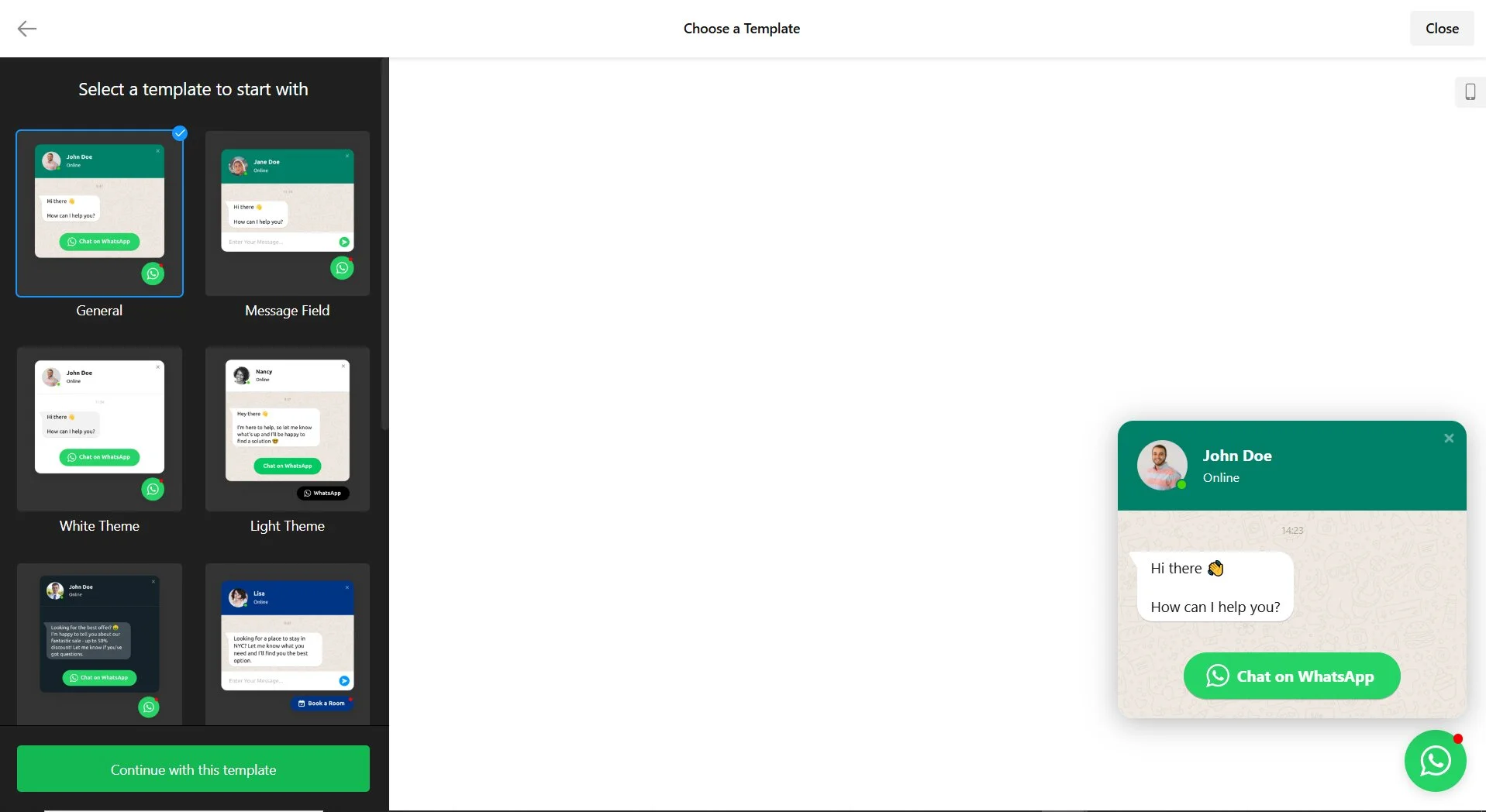
Ziyaretçilerin sohbet penceresinden doğrudan mesaj yazmasını istiyorsanız (yalnızca “Sohbet Başlat” düğmesine tıklamak yerine) bunun yerine Mesaj Alanını seçin. Booking veya Consultation gibi kullanım senaryosu şablonları, önceden yapılandırılmış metinler ve simgelerle birlikte gelir ve bunları özelleştirebilirsiniz.
Adım 2: Telefon numaranızı ve temsilci bilgilerinizi girin
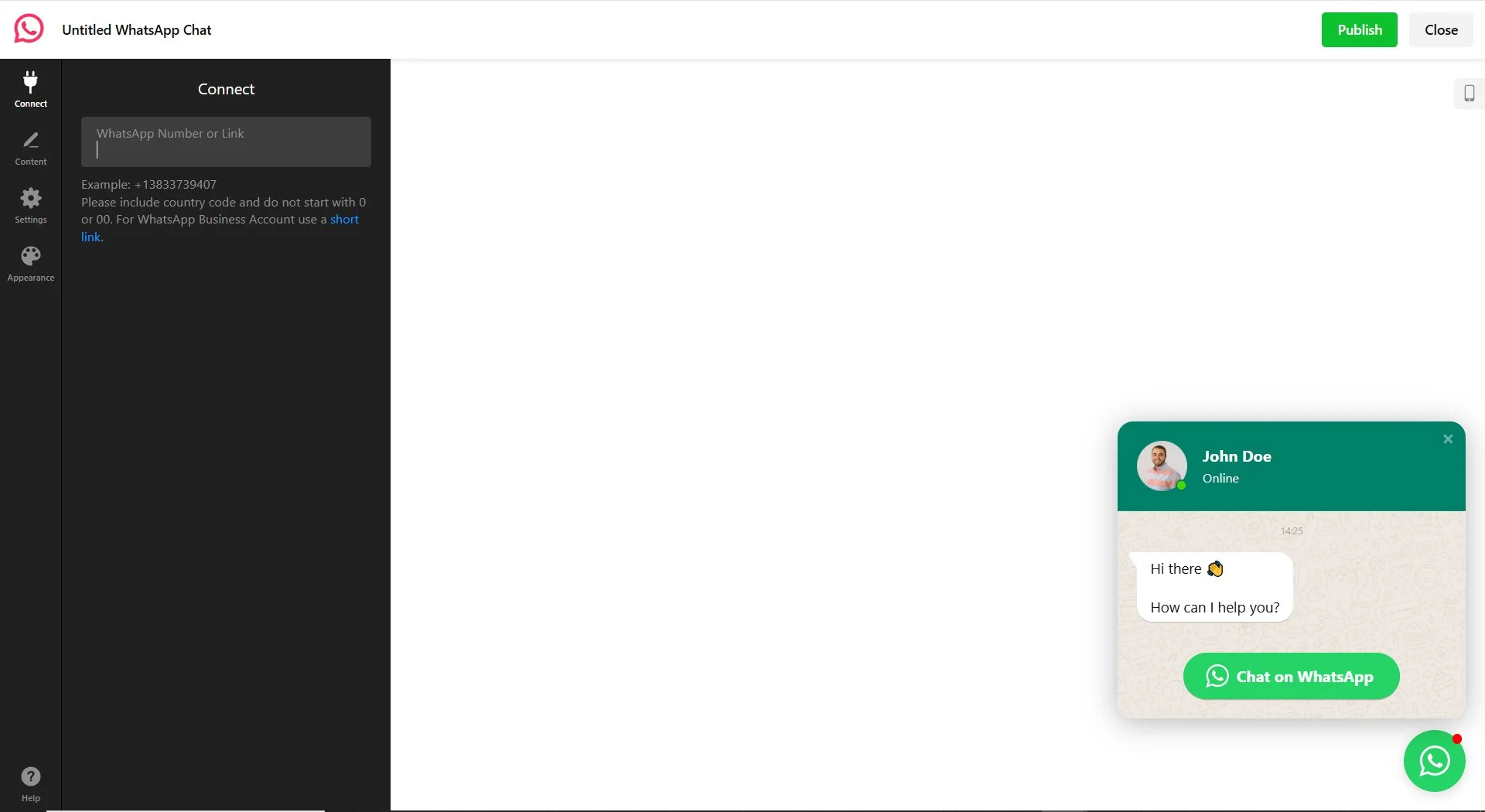
Bağlantı sekmesinde, ülke kodu ile WhatsApp telefon numaranızı girin (ör. +14155551234). 0 veya 00 ile başlamayın — + formatını kullanın. WhatsApp Business hesabınız varsa, telefon numaranızın yerine İşletme kısa bağlantınızı da yapıştırabilirsiniz.
Sonra İçerik sekmesine geçin ve sohbet penceresi başlığını ayarlayın: profil resmi, ad ve açıklama. Ziyaretçiler tıklamadan önce bunu görür — tüm etkileşimin tonunu belirler.
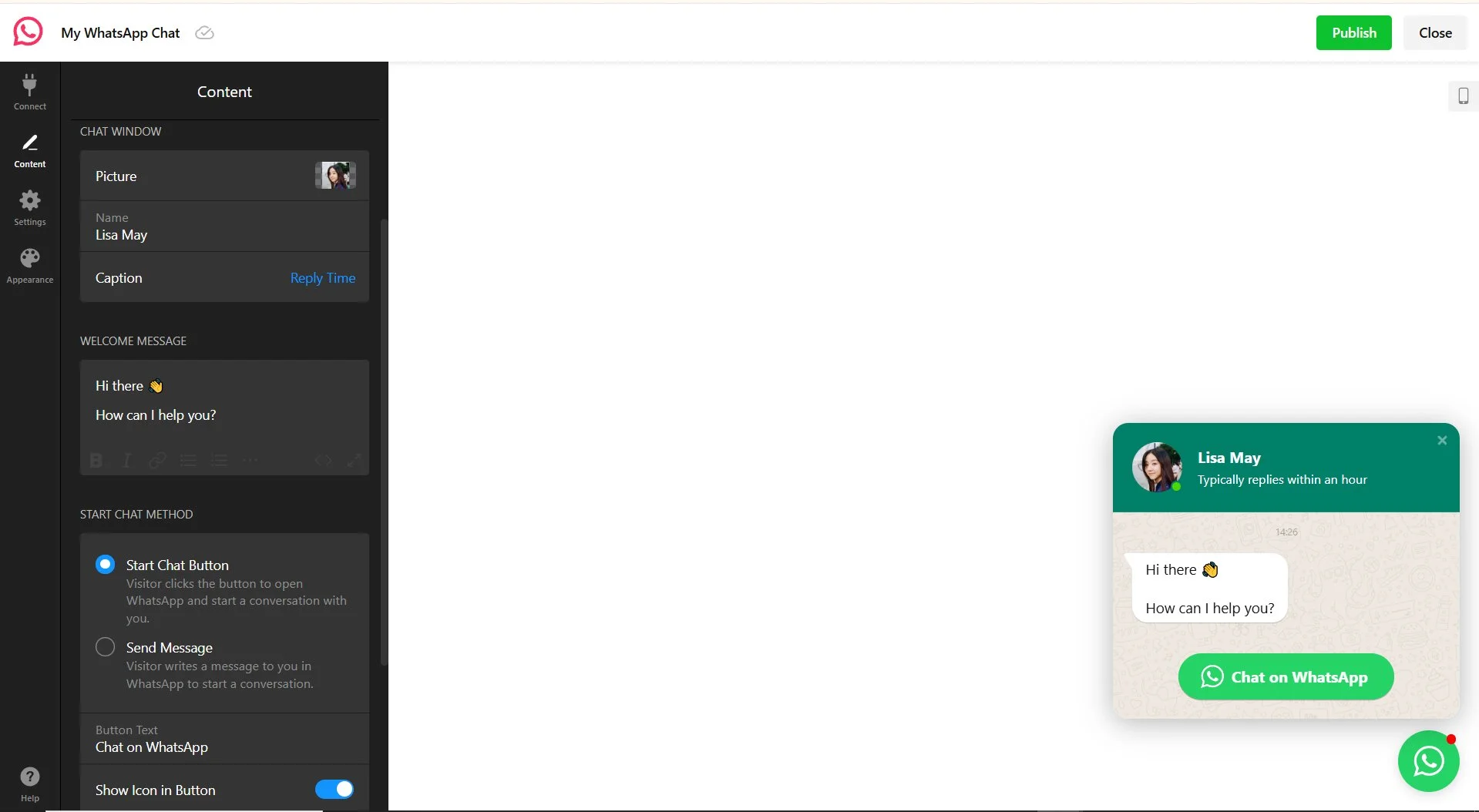
Gerçek bir ad ve fotoğraf kullanın; “Destek Ekibi” gibi genel bir ikon kullanmayın. İnsanlar, bir departman ya da isimsiz bir temsilci yerine kişiye mesaj atmayı daha çok tercih eder. Tek başınıza iş yapıyorsanız kendi adınızı kullanın. Bir ekipseniz, mesajlara gerçekten yanıt veren kişiyi seçin.
Ayrıca şu ayarları da yapılandırabilirsiniz:
- Profil Fotoğrafı — Kütüphaneden seçim yapın, özel bir fotoğraf yükleyin veya varsayılan logoyu kullanın
- İsim — sohbet başlığında ajan adı olarak gösterilir
- Başlık — özel metin ekleyin veya “Çevrimiçi” veya “Bir saat içinde yanıt” gibi önceden ayarlanmış seçeneklerden birini seçin.
Adım 3: Hoşgeldiniz mesajınızı ve önceden doldurulmuş yanıtları yazın
Hoşgeldiniz Mesajı sohbet penceresi açıldığında ziyaretçilere gösterilen karşılama mesajıdır. Varsayılan genel bir ifadedir—işletmenize göre özelleştirin. İyi bir hoşgeldiniz mesajı ziyaretçilere ne sorabileceklerini söyler ve yanıt süreleri için beklentileri belirler.
Önceden doldurulmuş Mesaj farklıdır: ziyaretçinin WhatsApp’ına, ‘Sohbet Başlat’ düğmesine tıkladığında otomatik olarak doldurulan metindir. Müşteriye sorularında neler eklemesi gerektiğini bildirmek için kullanılabilir. Önceden doldurulmuş mesaj ayrıca [page_url] yer tutucusunu destekler; bu yer tutucu, ziyaretçinin sohbeti başlattığı sayfanın URL’sini otomatik olarak içerir, böylece konuşmayı tetikleyen ürün sayfasını bilirsiniz.
Örnekler
| İş türü | Hoş Geldiniz Mesajı (ziyaretçinin gördüğü içerik) | Önceden Doldurulmuş Yanıt (Kişinin WhatsApp’ında otomatik olarak doldurulan mesaj) |
|---|---|---|
| Restoran | Merhaba! Rezervasyon yapmak mı istiyorsunuz yoksa bugünün menüsünü görmek? | Merhaba, [date] tarihinde [number] kişilik masa ayırtmak istiyorum |
| E-ticaret | Merhaba! Siparişler, beden veya iade konularında bize sorun. | Merhaba, sipariş # ile ilgili bir sorum var. |
| Emlak | Merhaba! Mülk hakkında bilgi mi arıyorsunuz yoksa bir gösterim ayarlamak mı istiyorsunuz? | Merhaba, [address] adresindeki mülk ile ilgileniyorum |
| Hizmet odaklı işletme (salon, tesisatçı vb.) | Merhaba! Teklif mi istiyorsunuz yoksa randevu mu almak istiyorsunuz? | Merhaba, [hizmet] için bir teklif almak istiyorum |
| SaaS / ajans | Planlar veya özellikler hakkında sorular mı? Buradayız. | Merhaba, [feature/billing/setup] için yardıma ihtiyacım var |
| Freelancer / Danışman | Merhaba! Bir proje hakkında konuşmak ister misin? Bana mesaj at. | Merhaba, [konu] hakkında bir proje görüşmek isterim. |
Önemli: WhatsApp Business kısa bağlantısı üzerinden bağlandıysanız (telefon numarası yerine), önceden doldurulmuş mesaj WhatsApp Business uygulaması içinde yapılandırılmalıdır; widget ayarlarında değil.
Adım 4: Gösterim Zamanlamasını Yapılandırın
Bu, çoğu WhatsApp gömme kılavuzunun durduğu ve kurulum kalitesinin ayrıştığı noktadır. Eklentinin Tarih ve Saat ayarları (Ayarlar sekmesinde) sohbet düğmesinin web sitenizde tam olarak hangi zamanda görüneceğini kontrol etmenizi sağlar. Belirli günler, başlangıç ve bitiş saatleri ile bir zaman dilimi ayarlayabilirsiniz.
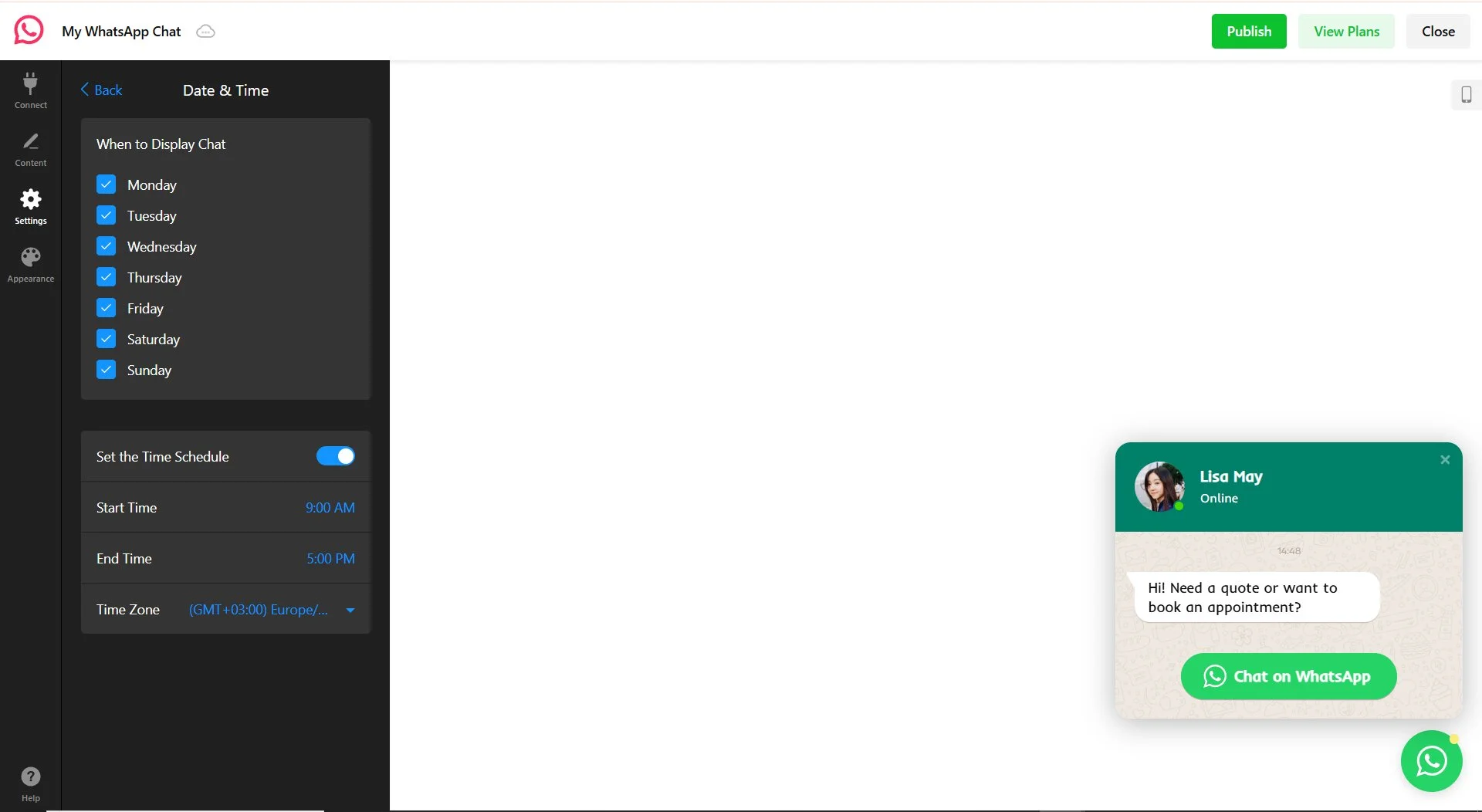
Çalışma saatleri belirli olan bir işletmeyseniz — örneğin Pazartesi–Cuma, 09:00–18:00 — programı buna göre ayarlayın. Bu saatler dışında ziyaretçiler WhatsApp düğmesini görmez; mesaj gönderip 12 saat boyunca cevap gelmemesi sıkıntısının yaşanmasını önler.
Adım 5: Görünümü ve Yerleşimini Özelleştirin
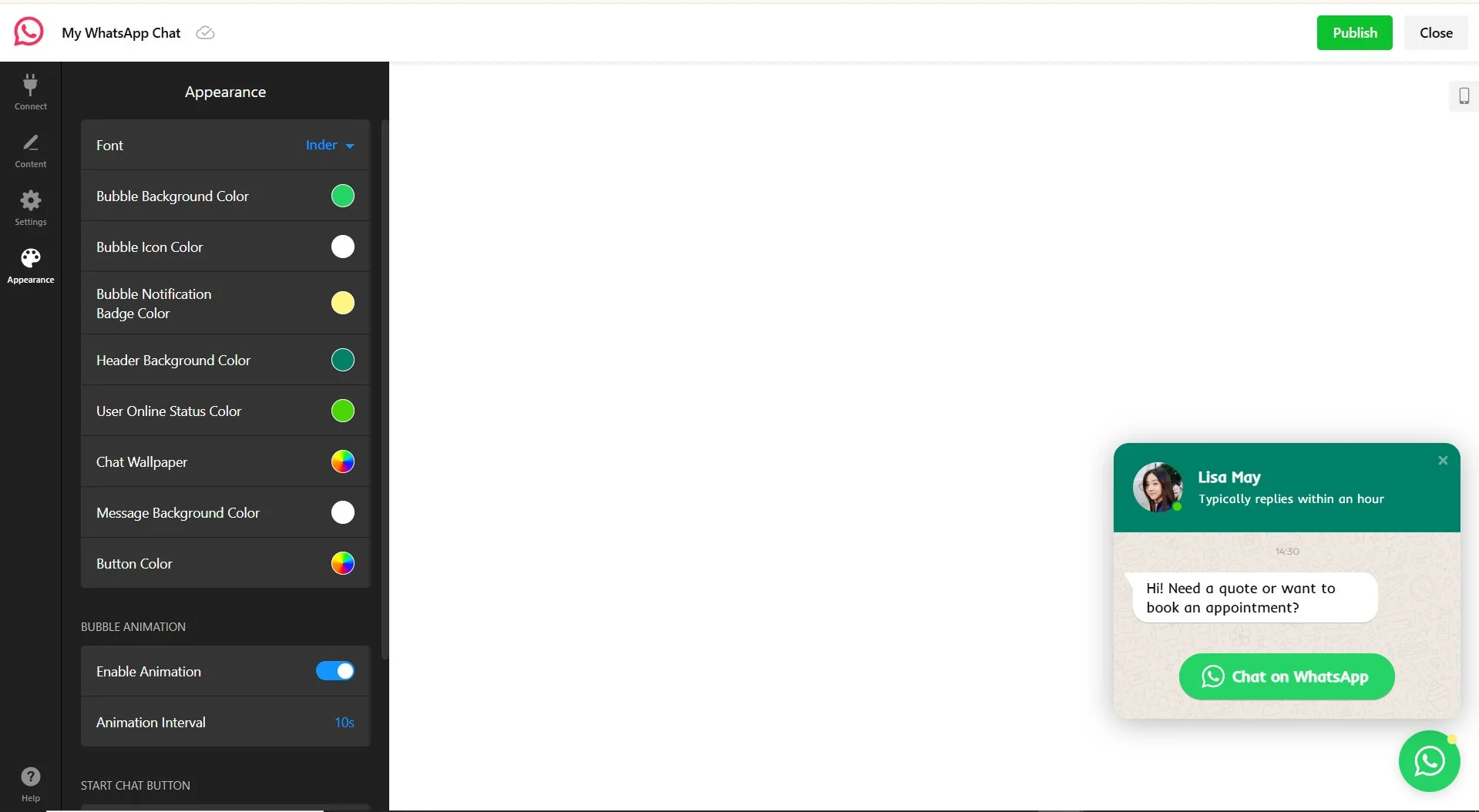
Bu adımla sohbet aracınızın tasarımını ve düzenini özelleştirirsiniz. Görünüm sekmesi renkleri, balon simgesini, animasyonu, yazı tipini ve düğme şeklini kontrol eder. Ayarlar sekmesi sayfadaki konumunu belirler. İşte değiştirebileceğiniz seçenekler:
- Konum üç modda gelir: Yüzen Baloncuk (ziyaretçi kaydırdıkça hareket eder), İçerikte Sabit Baloncuk (içerik içinde sabit), ve Gömülü Sohbet Penceresi (sabit açık sohbet)
- Hizalama widgetinizi sola, ortaya veya sağa konumlandırmanıza olanak tanır. Sohbet düğmeleri için geleneksel konum sağ-alt köşe.
- Ofsetler dikey ve yatay olarak ayarlanabilir. Bunları sohbet balonu diğer kayan öğelerden uzaklaştırmak için kullanın
- Balon simgesi yerleşik kütüphaneden seçilebilir, varsayılan olarak bırakılabilir veya özel ikon olarak yüklenebilir.
- Baloncuk Animasyonu — aç/kapa anahtarı ile ayarlanabilir aralık (varsayılan: 10 saniye)
- Renkler — balon arka planı, ikon, başlık, sohbet arka planı, mesaj arka planı, düğme, bildirim rozet ve çevrimiçi durum ayrı ayrı özelleştirilebilir
Görüntülemek istediğiniz sayfaları Chat görüntüleme ayarları ile belirleyebilirsiniz: tüm sayfalarda göster, belirli sayfaları URL ile hariç tut veya yalnızca belirli sayfalarda göster. Ayrıca cihaz (masaüstü, mobil veya her ikisi) ve ziyaretçi türü (tüm ziyaretçiler, yalnızca yeni ziyaretçiler veya yalnızca geri dönen ziyaretçiler) ile hedefleyebilirsiniz.
Sayfa türüne göre konumlandırma stratejisi
- Ana Sayfa – yüzen balon, sağ alt köşe, her zaman görünür; varsayılan giriş noktasıdır.
- Ürün/Hizmet Sayfaları – 10–15 saniye sonra sayfa üzerinde görünen bir baloncuk ve zaman bazlı tetikleyici (“Bu ürün hakkında sorunuz mu var?”)
- Pricing page – consider a more prominent welcome message (“Need help choosing a plan?”)
- Ödeme – satın alacakları ürünü referans alan önceden doldurulmuş mesaj
- Blog/İçerik Sayfaları – yalnızca iş modeliniz içerikten doğrudan iletişim gerektiriyorsa
Adım 6: Tetikleyici davranışını ayarla
Ziyaretçi balona tıklamadan sohbet penceresinin otomatik olarak ne zaman açılacağını tetikleyiciler belirler. Beş tetikleyici türü mevcut ve birden çok tetikleyici bir araya getirilebilir (tetiklenen ilk tür sohbeti açar):
- Ana Sayfa Yüklendiğinde — sayfa yüklendiğinde hemen açılır. Yüksek niyetli sayfalar için en uygun, örneğin fiyatlandırma veya ödeme sayfaları; ancak agresif olabilir.
- Sayfada Geçen Zaman — mevcut sayfada belirli bir süre sonra açılır. Ziyaretçiler yardım sunmadan önce bir süre gezinmesi gereken ürün sayfaları için uygundur.
- Time on Site — opens after a set total time on the website. Useful for multi-page browsing sessions.
- Kaydırma Pozisyonu — ziyaretçi sayfanın belirli bir yüzdesini kaydırdıktan sonra açılır. Uzun form içerik veya açılış sayfaları için iyi çalışır.
- Çıkış Niyeti — ziyaretçi imlecini sekmeyi kapat düğmesinin üzerine getirince açılır. Son bir şans etkileşimi — “Gitmeden önce, herhangi bir sorunuz var mı?”
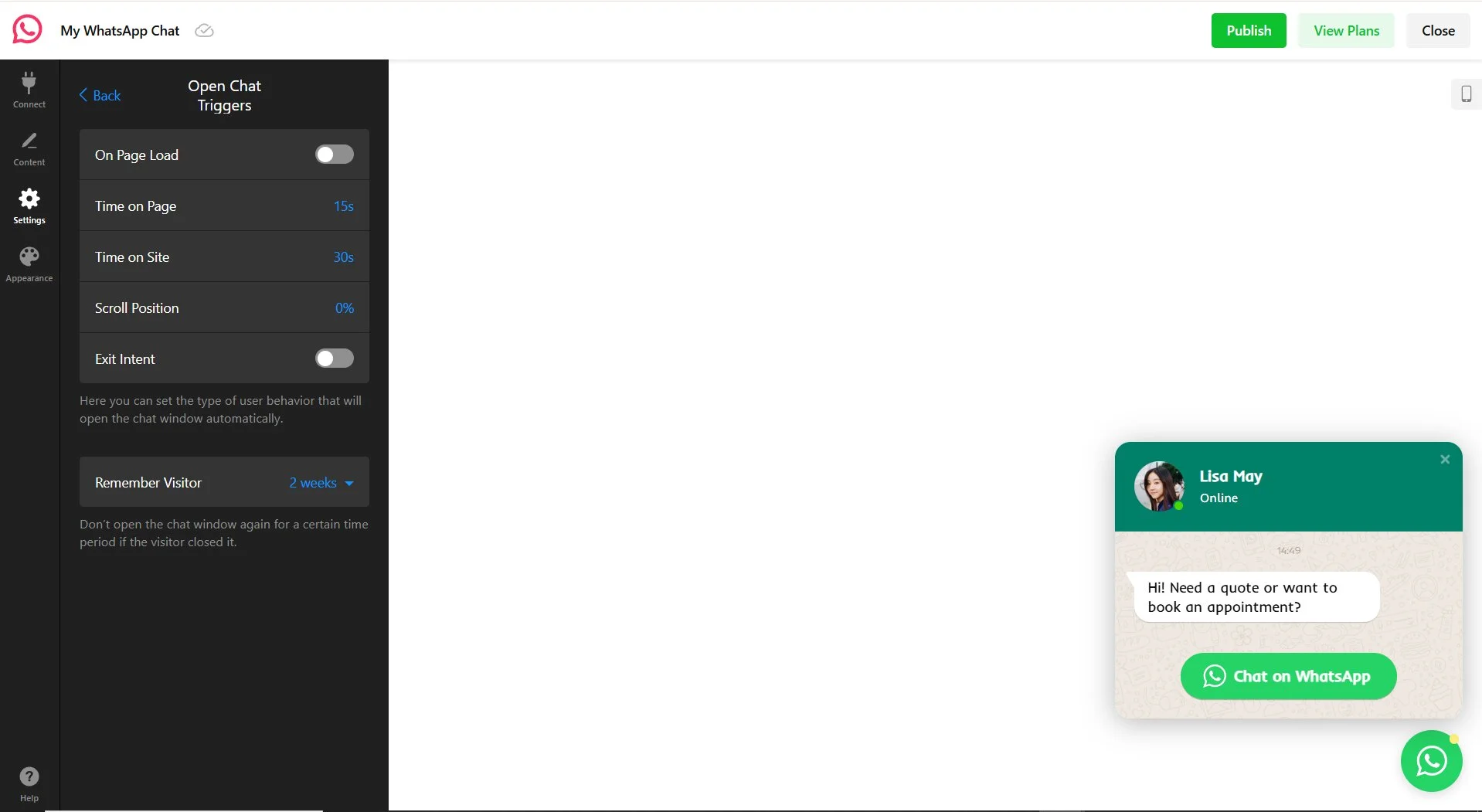
The Remember Visitor ayarı, biri sohbeti kapattıktan sonra ne olacağını belirler: widget, yapılandırılabilir bir süre için otomatik olarak yeniden açılmaz ( varsayılan: 1 gün ). Bu, kapatılan sohbetin her sayfada yeniden çıkması gibi sinir bozucu durumu önler.
Sohbetin hiç otomatik açılmasını istemiyorsanız — yalnızca tıklanabilir bir baloncuk olarak kalsın — tüm tetikleyicileri kapatın ve zaman tabanlı seçenekleri 0 saniyeye ayarlayın.
Adım 7: Gömme kodunu alın ve kurulum yapın
Kurulum kodunuzu almak için “Web Sitesine Ekle” düğmesine tıklayın. Kod iki parçadan oluşur: Elfsight platformunu yükleyen bir script etiketi ve widget’ınızın benzersiz sınıfına sahip bir div etiketi. Tüm bloğu kopyalayın.
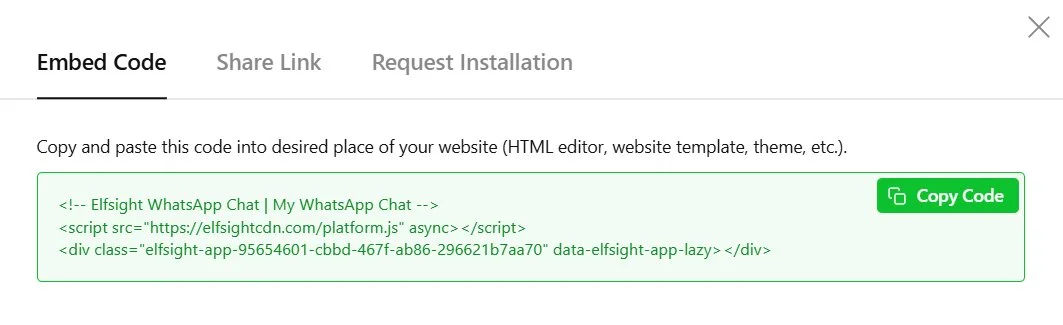
Son olarak, kodu sitenizin herhangi bir sayfasındaki Özel HTML Bloğu’na yapıştırın. Widget, çoğu CMS ve site oluşturucusu tarafından desteklenir; WordPress, Squarespace, Wix, Webflow ve Shopify dahil.
Hızlı Sorun Giderme Kontrolü
- Eklenti görünmüyor mu? Kodu Özelleştirilmiş HTML bloğunda olduğundan emin olun; normal bir metin bloğunda değil. Web sitenizin önbelleğini temizleyin.
- WhatsApp opens, but no pre-filled message? Widget ayarlarında önceden doldurulmuş metni doğrulayın. Özel karakterler URL kodlamasını bozabilir. Eğer İşletme kısa bağlantısı üzerinden bağlandıysanız, önceden doldurulmuş mesaj WhatsApp Business uygulamasında ayarlanmalıdır.
- Mobilde diğer öğelerle çakışıyor mu? Konum ayarları altında widget’in düşey ve yatay kaydırmalarını ayarlayın; başka bir iletişim yöntemi varsa mobilde gizlemek için cihaz hedeflemesini kullanın.
- “Bu telefon numarası WhatsApp’ta yok” hatası? Numaranın WhatsApp’ta kayıtlı olduğundan emin olun (yalnızca normal bir telefon numarası değil) ve başında sıfır olmadan doğru ülke kodunu içerdiğinden emin olun.
Web Sitenize WhatsApp Sohbetini Eklemenin Diğer Yolları
Widget yaklaşımı çoğu kullanım durumunu kapsar, ancak bu tek seçenek değildir. Basitlik için bir alternatif, ölçek için de bir alternatif daha burada.
wa.me ile Web Sitenize WhatsApp Bağlantısı Ekleyin
Bir wa.me bağlantısı, herhangi bir tarayıcıdan WhatsApp sohbetini doğrudan açar. Widget yok, JavaScript yok, üçüncü taraf araç yok. Temel bir “bize mesaj atın” bağlantısına ihtiyacınız varsa web sitenize WhatsApp sohbet düğmesini eklemenin en basit yoludur.
- Bağlantınızı oluşturun:
https://wa.me/[number-with-country-code]?text=[pre-filled-message]Örnek:https://wa.me/14155551234?text=Hi%2C%20I%27d%20like%20to%20know%20more%20about%20your%20services - Bunu bir HTML anchor etiketi olarak ekleyin:
<a href="https://wa.me/14155551234?text=Hi" target="_blank">WhatsApp üzerinden bize mesaj yazın</a> - CSS ile stil verin veya bir simge kullanın. İstediğiniz yere yerleştirin — Üstbilgi, Altbilgi, İletişim sayfası veya kendi oluşturduğunuz kayan bir CSS düğmesi.
Bu, bir web sitesi için WhatsApp gömme kodunuzun en basit hâli. Yönetim paneli yok, yapılandırma yok — sadece bir bağlantı. İhtiyacınız olan buysa, çalışır.
Bir web sitesine WhatsApp API’sini nasıl ekleyebilirsiniz
Resmi WhatsApp Business API sizlere tamamen otomatik WhatsApp deneyimleri oluşturmanıza olanak tanır: sohbet botları, şablon mesajlar, CRM entegrasyonu ve çoklu ajan yönlendirme. Bu, kurumsal sınıf altyapısıdır, tak-çalıştır bir widget değildir.
- WhatsApp Business API erişimini bir İş Çözüm Sağlayıcısı (BSP) üzerinden alın
- Meta Business Manager üzerinden işletmenizi ve telefon numaranızı doğrulayın.
- Mesajlaşma akışınızı oluşturun veya yapılandırın: şablonlar, webhook’lar, otomasyon kuralları.
- Web sitenize özel bir sohbet arayüzü veya “tıkla ve sohbet et” giriş noktası ekleyin.
WhatsApp Sohbetiniz İçin Optimizasyon İpuçları
Eklentiyi kurdunuz — şimdi dikkate alınmayan kurulumla konuşma başlatan kurulum arasındaki farkı görün.
Tasarım ve Konum
Yüzen öğeleri üst üste koymayın. Zaten bir sohbet botunuz, Çerez Bildirimi ve Yukarı Çık Düğmesi varsa, WhatsApp balonu eklemek mobilde görsel kargaşaya yol açar. Başka bir öğe eklemeden önce yüzen öğelerinizi denetleyin. Çakışmayı önlemek için widget’in ofset ayarlarını veya sayfa düzeyindeki görünürlük kontrollerini kullanın.
Tüm sayfalara değil, yüksek niyetli sayfalardan başlayın. Ürün, fiyatlandırma ve iletişim sayfalarında önce WhatsApp’ı gösterin. İki hafta sonra GA verilerinizi kontrol edin — hangi sayfaların gerçekten sohbet ürettiğini hızla göreceksiniz ve geri kalanını kesebilirsiniz.
Mesajlar ve yanıtlar
Kısıtlamaları azaltmak için önceden doldurulmuş mesajı kullanın. Bir müşterinin boş bir “Merhaba” mesajı size üzerinden çalışmak için hiçbir şey vermez. Bağlamla önceden doldurun — “Merhaba, [ürün/hizmet] ile ilgileniyorum” — ve karşılıklı yazışmaları bir tur daha kurtarırsınız. [page_url] yer tutucusu da otomatik olarak daha fazla bağlam ekler.
Gerçekçi yanıt süresi beklentilerini belirleyin. Dakikalar içinde yanıt veremiyorsanız, hoş geldin mesajında şu ifadeyi belirtin: “İş saatleri içinde genelde 2 saat içinde yanıt veriyoruz.” Karşılanmayan beklentiler, uyarı ile yavaş yanıtların zararı kadar büyük değildir. Bir adım ileri giderek, SendPulse gibi platformlar WhatsApp müşteri desteği yazılımı ile WA CRM’i bir arada sunar; böylece yanıtları otomatikleştirebilir, sohbetleri doğru ekip üyelerine atayabilir ve yanıt sürelerini hızlı tutabilirsiniz — böylece yoğun saatlerde veya çalışma saatleri dışında bile her müşteri kendini duyulmuş hisseder.
İzleme ve kapsama
Widget etkileşimlerini izleyin. Widget, Ayarlar sekmesinde iki etkinlikle yerleşik Google Analytics olay izleme desteğine sahiptir: Widget Açıldı ve Sohbet Başlatıldı. GA veya GTM kuruluysa kurun — hangi sayfaların en çok konuşma ürettiğini ve sorguların zirve yaptığı zamanı bilmek istersiniz.
WhatsApp’ı çalışma saatlerinizde yanıt vermek için kullanın. WhatsApp, iş saatlerinde kişisel yanıt verebileceğiniz ideal bir yol. Gece ve hafta sonları için, sıkça sorulan soruları otomatik olarak ele alan bir Yapay Zeka Sohbet Robotu ile birlikte kullanın — ziyaretçiler zaman farkı gözetmeksizin her zaman yanıt alır.
Sıkça Sorulan Sorular
Web sitesine WhatsApp sohbeti eklemek ücretsiz mi?
Web siteme Whatsapp Sohbet Düğmesi eklemek için WhatsApp Business’a mı ihtiyacım var?
WhatsApp sohbetini WordPress, Shopify veya Wix’e gömmelemek mümkün mü?
Web sitenizde WhatsApp widget’ının ne zaman görüneceğini kontrol edebilir miyim?
Bir WhatsApp sohbet aracında birden çok ajan olabilir mi?
Sonuç
Web sitenize WhatsApp sohbetini eklemenin üç yolunu gördünüz — basit bir wa.me bağlantısından, planlama, tetikleyiciler ve önceden doldurulmuş mesajlarla tamamen yapılandırılmış bir widget’a kadar. Hangi yöntemi seçerseniz seçin, en çok önem taşıyan kurulum kararları ziyaretçilerin doğrudan deneyimlediği kararlardır: ne bekleyeceklerini anlatan bir hoş geldiniz mesajı, sürtünmeyi azaltan önceden doldurulmuş yanıt ve yanıt verebileceğiniz zamanı yansıtan gösterim süresi.
Widget düzenleyicisini henüz denemediyseniz, önce WhatsApp Sohbet Widget’ı ile başlayın — ücretsiz plan temel bir kurulum sağlar ve taahhüt vermeden önce her şeyi özelleştirebilirsiniz. Ayrıca çalışma saatleri dışında da 7/24 kapsama ihtiyacınız varsa, WhatsApp’ı Yapay Zeka Sohbet Robotu ile eşleştirmek ziyaretçilere her zaman yanıt sağlar; masa başında olup olmadığınız fark etmez.