Adım 1. Google Maps Platformu ile Çalışmaya Başlayın
Web siteniz için uygulamanızı kurmaya başlayalım. Öncelikle, Google Yorumlar projenize daha sonra bağlayacağınız bir faturalandırma hesabı oluşturmanız gerekiyor.
- Şuraya gidin: Google Cloud Platform Console
- menü düğmesine tıklayın ve Faturalamayı seçin
- Tıklayarak devam edin Faturalandırma hesabı oluşturun
- Kaydolun ve faturalandırma bilgilerinizi girin
- Farklı projeler için farklı kartlarla ödeme yapmak istersen birden çok faturalama hesabı ekle.
- İlk projenizi oluşturun: Menü > Ana Sayfa > Oluştur
İşte bu kadar! İlk Yorumlar projenize başlamayı başardığınız için Google Maps platformunu kullanmaya geçiyoruz.
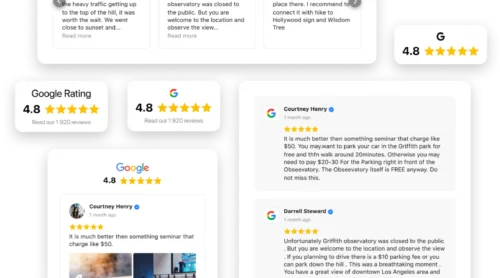
API ile çalışmak sizin için çok karmaşık görünüyorsa endişelenmeyin ve basitçe bir Google Yorumlar widget’ı kullanın – web sitenizde sıfır kodlama ile istediğiniz sayıda Google yorumu göstermenize yardımcı olur.
Adım 2. Google Haritalar API’sini Etkinleştir
Google Maps JavaScript API’sini kullanmaya başlayınca kurulumunu yapacağız.
Her iki Places kütüphanesi, Google Maps JavaScript API için ve Places API bu tür yer bilgilerini elde etmenizi sağlar: ad, adres, açık çalışma saatleri, puan ve incelemeler (bunlara ihtiyacımız var). Ancak bu projede JS API’yi kullanacağız.
- Google Cloud Platform Konsolu’na gidin Google Cloud Platform Konsolu
- Veri almak istediğiniz projeyi seçin.
- En alttaki bölümden Menu üzerinden Google Maps seçin > APIsyi seçin
- Bu, API kütüphanesini açacak ve orada Google Maps JavaScript API seçmeniz gerekecek.
- Etkinleştir
İşte bu kadar! Artık Yorumlar uygulamanızda kullanmaya başlamaya hazırsınız. Bir sonraki adım API anahtarını oluşturmaktır.
3. Adım. API Anahtarı Al
Google Maps Platform temelinde İncelemeler projenizi başlatmak için bir API anahtarı üretmelisiniz. Hangi API veya SDK kullandığınız fark etmez; bu adım zorunludur.
Google Maps API anahtarı Google platformuna erişim talep eden kişinin benzersiz bir tanımlayıcısıdır ve bunun iznine sahip olduğunu doğrular. Anahtar ayrıca bağlı olduğu proje ve kota hakkında bilgi verir.
Bir API anahtarı aldıktan sonra, rastgele kullanımları önlemek ve hesabınıza üçüncü tarafların erişimini engellemek için anahtarı daha da kısıtlayın.
- Go to the Google Cloud Platform Kontrol Paneli
- Çalışacağınız projeyi seçin
- Bir menü düğmesine tıklayın > API’ler ve Hizmetler üzerinde fareyi bekletin > Kimlik Bilgileri öğesini seçin
- Tıkla Kimlik bilgileri Oluştur > açılır listeden API anahtarı seç.
- Buna tıkladığınızda benzersiz API anahtarınızı içeren bir açılır pencere göreceksiniz.
Şimdi bir inceleme uygulamasında bunu kopyalayıp kullanabilirsiniz. Ancak daha önce de konuştuğumuz gibi, anahtarı daha da kısıtlamalısınız. Bu adım zorunlu olmasa da, son derece önerilir. Bir açılır pencerede karşılık gelen bir düğme göreceksiniz ya da Google Maps API anahtarının önündeki ‘Düzenle’ düğmesini tıklayabilirsiniz.
API Anahtar Kısıtlamalarının İki Ana Türü
Uygulama kısıtlamaları
- HTTP referrers – web siteleri ve web uygulamaları için kullanılır. Bir web sitesinin adını girerseniz anahtar yalnızca bu siteden gelen istekleri kabul eder.
- IP adresi (web sunucuları vb.) – belirli sunuculardan veya IP adreslerinden çağrı yapılmasına olanak tanımak isteyen web geliştiricileri için özellikle kullanışlıdır.
- Android Uygulamaları – Android uygulamaları üzerinden çağrılara izin verir. Yalnızca tek uygulamanızı belirtmek için paket adınızı ve SHA-1 imzalama sertifikanızı tanımlamanız gerekir.
- iOS uygulamaları – iOS uygulamalarından gelen aramalara olanak tanır. Google Maps uygulamanızı belirtmek için iOS bundle kimliğini tanımlayın.
API Kısıtlamaları
- Bunlar sayesinde belirli bir anahtar ile hangi API’lerin kullanılacağını özelleştirebilirsiniz.
Gereken kısıtlamaları seçin ve ‘Kaydet’e tıklayın.
4. Yer Kimliğini Al
Bu kolay ama önemli bir adım. Google Yer Kimlikleri sayfasında bulunan etkileşimli haritayı bulun. İhtiyacınız olan yerin adını veya adresini girin:
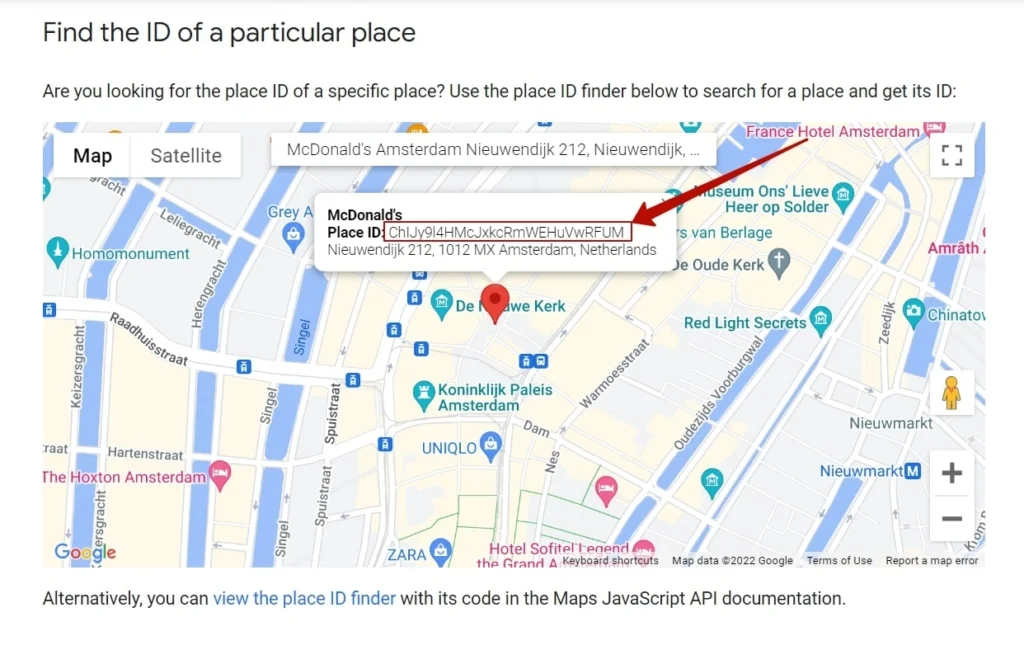
Daha sonra benzersiz bir Place ID göreceksiniz; kopyalayın. İşte bu kadar! Yorumlar projemizin kurulumu tamamlandı. Bundan sonra Google Haritalar Platformu üzerinden nihayet yorumları almaya başlayacağız. Hadi başlayalım!
Adım 5. Google Haritalar Yorumlar Projesi Oluştur
Resmi belgelerde sitenize incelemeleri çekmek için Google JS’nin features of Google JS for fetching reviews hakkında daha fazlasını okuyabilirsiniz. Burada, hızlı bir sonuç elde etmek için kısa bir talimat bulacaksınız.
- Bu JavaScript koduyla çalışalım:
var axios = require('axios');

var config = {
  method: 'get',
  url: 'https://maps.googleapis.com/maps/api/place/details/json?place_id=ChIJN1t_tDeuEmsRUsoyG83frY4&fields=name%2Crating&key=YOUR_API_KEY',
  headers: { }
};

axios(config)
.then(function (response) {
  console.log(JSON.stringify(response.data));
})
.catch(function (error) {
  console.log(error);
});
Bu iki alana özellikle dikkat edin:
- key=YOUR_API_KEY – replace YOUR API KEY with the Google Maps API key you’ve managed to get and restrict in Step 3.
- place_id=ChIJN1t_tDeuEmsRUsoyG83frY4 – harfleri ve sayıları 4. adımda elde ettiğiniz dize ile değiştirin.
Yukarıdaki kodu kullanırken incelemeniz için kısa bir dipnot hazırladık.
- İade edilecek konum veri türlerini tanımlamak için fields parametresini kullanın. Örneğin, fields:
price_level,rating,user_ratings_total,review. Birleşik değerler isterseniz şu şekilde bir eğik çizgi kullanın:opening_hours/open_now. - Üç faturalama alanı kategorisi şu şekildedir: Temel, İletişim ve Atmosfer. Temel alanlar için ek ücret yoktur. Atmosfer ve İletişim alanlarının ücretleri Google Haritalar platformunda daha yüksektir. Bu yüzden gereksiz tüm alanları kısıtlamalı ve sadece ihtiyacınız olanları kullanmalısınız.
- Google Maps API ile inceleme ve derecelendirme almak için, Atmosphere kategorisini kullanmanız gerekir. İçeriğinde şu alanlar bulunur:
price_level, rating, reviews, user_ratings_total.
Google Haritalar API’sini kullandıktan sonra alacağınız yanıtların açıklaması şu şekildedir:
rating– konumun genel kullanıcı puanını içerir. 1.0 ile 5.0 arasında değişir.reviews– beş incelemeye kadar olan bir JSON dizisi. Bir dil parametresi talep edilirse, hizmet o dilde yayımlanan incelemelere diğer dillerde yazılanlardan üstünlük sağlar.user_ratings_total– bu konum için metin tabanlı ve metin içermeyen tüm değerlendirmelerin toplam sayısı.
Google Yorumlar widget’ını kullanmaktan çekinmeyin
Bu yazıda, belirli bir çağrıya yanıt almayı başardık. Ancak amacınız web sitesine ekleyeceğiniz çekici ve zarif yorumlar elde etmekse, yukarıdaki adımlar yeterli değildir. İşte hiç kod yazmadan kolayca bir Google Yorumlar widget’ı oluşturmanıza ve görsel olarak özelleştirmenize olanak tanıyan bir düzenleyici. Yazımızda, farklı platformlarda bulunan daha ayrıntılı bir Google Yorumlar Kurulumu Süreci bulabilirsiniz. Bu widget Google API’si temelinde çalışır ve ihtiyacınız olan herhangi bir sayıda yorumu sunar. Hemen deneyin.