
PrestaShop Dosya Gömme Eklentisi

Dosya Gömme Eklentisini Oluşturun
Ekran Görüntüleri

Açıklama
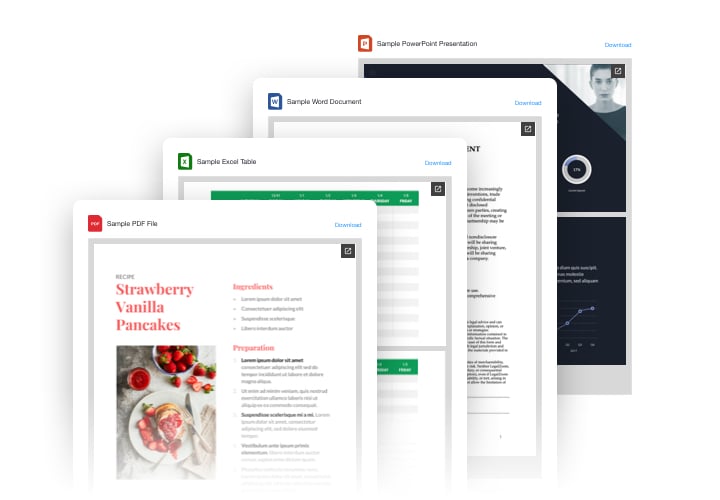
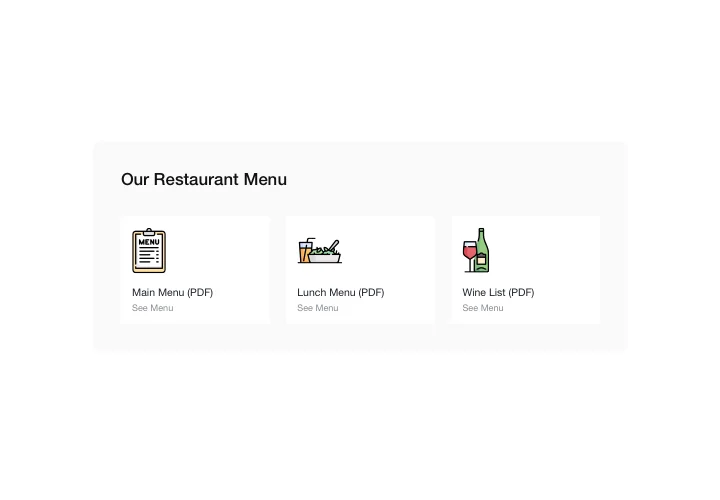
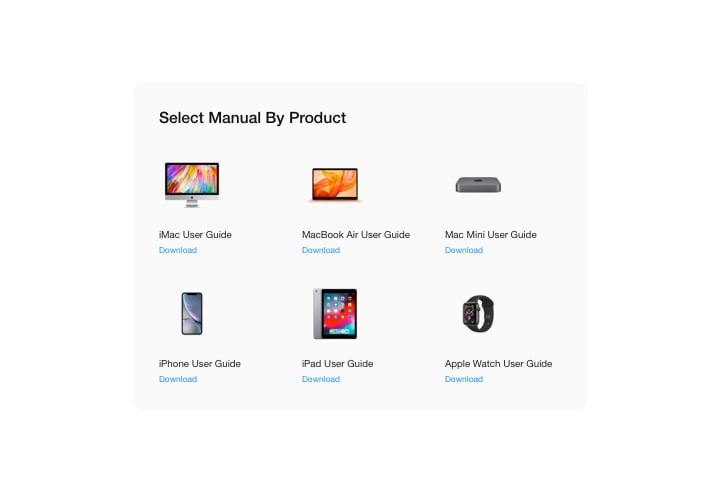
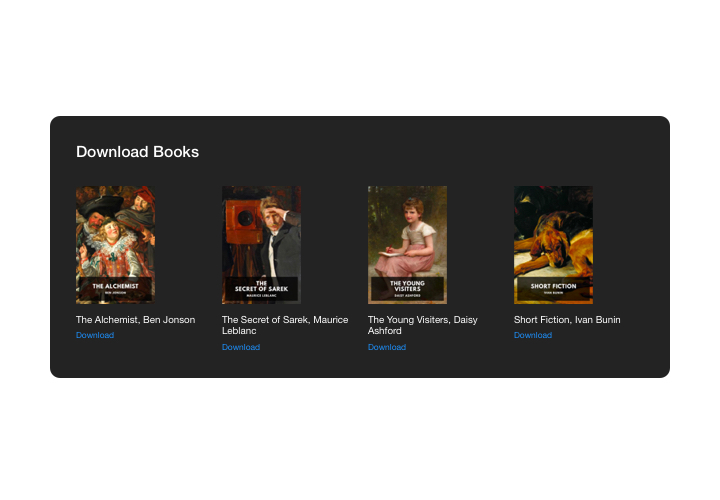
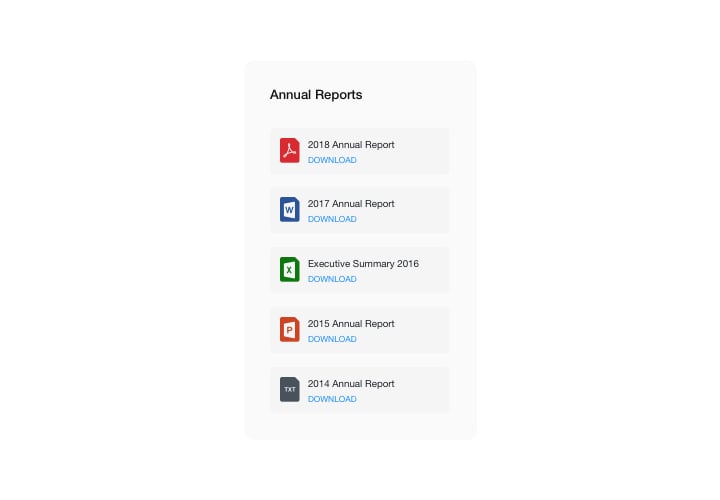
Elfsight Dosya Gömme Aracı, web sitenize dosyaları entegre etmenin en kolay ve hızlı yoludur. En çok kullanılan formatları sunuyoruz: PDF, DOCX, JPG, PPTX – toplamda yaklaşık 20 formata kadar. Kullanımı kolaylaştırmak için dosyalar doğrudan yükleyerek, URL’lerini girerek veya en son yüklenenler arasından seçim yaparak yapıştırılabilir. Her belgeye başlık verebilir, bir simge ve resim yükleyebilir, dosya düzeni varyantını seçebilir ve daha fazlasını yapabilirsiniz. Ziyaretçiler belgeleri doğrudan web sitesinde görüntüleyebilir, yeni bir tarayıcı sekmesinde açabilir ve indirebilirler.
Dosya Gömmesini Ekleyin ve e-ticaret hedeflerinize daha az çabayla ulaşın!
İşte sayısız widget özelliğinden yalnızca birkaç örnek:
- Görüntüleme ve indirme için 20’den fazla dosya formatını gömün
- Sınırsız dosya ekleyin
- Dosyalarınızı kopyalayın, silin, klonlayın ve yeniden sıralayın
- Yükleyerek, URL ile veya son yüklenenlerden dosya seçerek gömün
- 3 düzen dahil: Liste, ızgara ve Dosya Görüntüleyici
- Sayfadaki dosyaları görüntülemek için Dosya Görüntüleyici düzeni
- Dosya Görüntüleyici düzeninde yakınlaştırma, kaydırma ve sayfalama desteği
- Dosya Etiketini Göster veya İndirme Etiketini Göster seçeneği
- Değiştirilebilir dosya simgesi
- Dosya simgesini renklendirme seçeneği
Tam işlevli demo’da tüm kişiselleştirme özelliklerini inceleyin
PrestaShop sayfamda Dosya Gömme özelliğini nasıl eklerim?
Eklentiyi eklemek için aşağıdaki talimatları basitçe uygulayın.
- Ücretsiz düzenleyicimizi açın ve kendi özel widget’inizi oluşturmaya başlayın.
Widget’in tercih edilen arayüzünü ve özelliklerini bulun, ardından düzenlemeleri kaydedin. - Elfsight Apps’teki özel formda gösterilen bireysel kodu edinin.
Aracınızın oluşturulması tamamlandığında, açılan pencereden bireysel kodu kopyalayın ve ileride kullanmak üzere saklayın. - PrestaShop sayfasında aracı kullanmaya başlayın.
Önceden kaydettiğiniz kodu web sitenize uygulayın ve yaptığınız düzeltmeleri kaydedin. - Kurulum başarıyla tamamlandı.
Araç çalışmasını görmek için sayfanıza gidin.
Sorularınız olduğunda veya herhangi bir sorunla karşılaşırsanız, destek ekibimizle iletişime geçmekten çekinmeyin. Uzmanlarımız, araçla karşılaşabileceğiniz tüm zorluklarda size yardımcı olmaktan memnuniyet duyacaktır.
Kodu yazmadan PrestaShop siteme Dosya Gömme nasıl eklenir?
Elfsight, kendi Dosya Gömme aracınızı oluşturmanıza olanak tanıyan bir SaaS çözümü sunar; sürecin ne kadar kolay olduğuna bakın: Çevrimiçi Düzenleyici’de doğrudan çalışarak PrestaShop sitenizde görmek istediğiniz Dosya Gömme aracını oluşturun. Önceden hazırlanmış şablonlardan birini seçin ve Dosya Gömme ayarlarını ayarlayın, içeriğinizi ekleyin, düzeni ve renkleri kod yazmadan değiştirin. Dosya Gömme aracını kaydedin ve kurulum kodunu kopyalayın; bu kodu ücretli sürüm satın almadan PrestaShop sitenize ekleyebilirsiniz. Kullanımı kolay Düzenleyicimiz sayesinde her internet kullanıcısı çevrimiçi bir Dosya Gömme aracı oluşturabilir ve kolayca PrestaShop sitenize gömebilir. Hizmete erişmek için ödeme yapmanıza veya kart bilgilerinizle giriş yapmanıza gerek yok. Her adımda herhangi bir sorunla karşılaşırsanız, teknik destek ekibimizle iletişime geçmekten çekinmeyin.