MDN: Video Embed öğesi ↗
developer.mozilla.org/en-US/docs/Web/HTML/Reference/Elements/videoMDN: Video Embed öğesi ↗
<video> öğesini MP4 (H.264/AAC) kaynağıyla kullanın; daha küçük dosyalar istiyorsanız önce WebM ekleyin.
controls, bir poster ve preload="metadata" ekleyin; otomatik oynatmayı yalnızca sessiz ve satır içi olduğunda kullanın.
Alanı aspect-ratio ile ayırın ve her düzene uymak için object-fit kullanın.
Erişilebilirlik için <track> ile altyazı ekleyin.
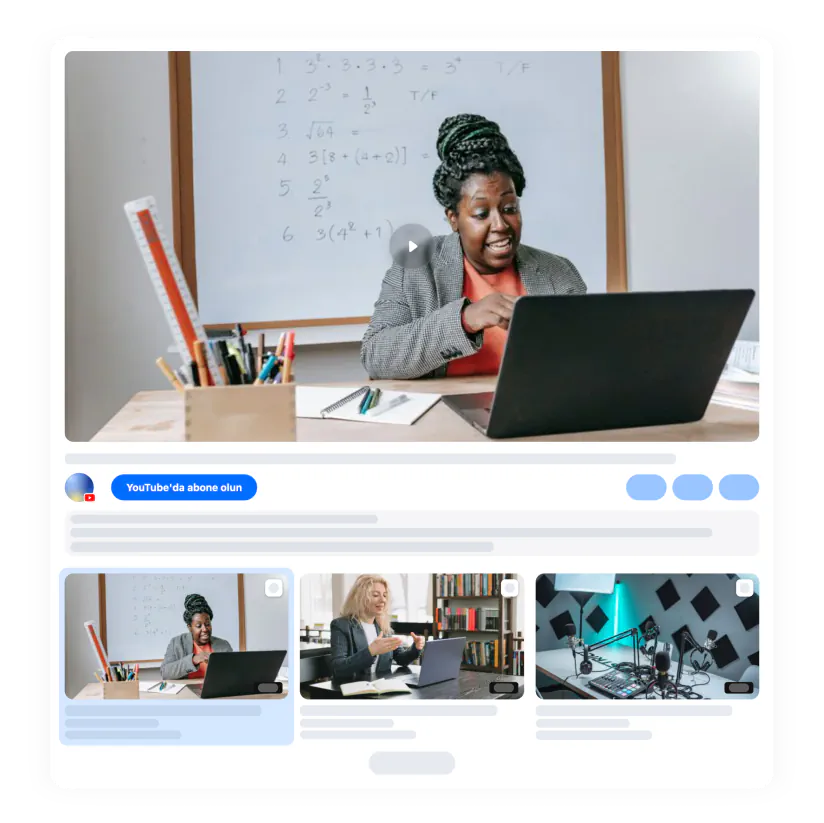
YouTube veya Vimeo için onların iframe oynatıcılarını kullanın; çok sayıda video için galeri kullanın.
<video controls width="640" poster="poster.jpg">
  <source src="movie.webm" type="video/webm">
  <source src="movie.mp4" type="video/mp4">
  Your browser does not support HTML5 video.
</video>controls
Ne yapar
autoplay
Ne yapar
muted
Ne yapar
loop
Ne yapar
playsinline
Ne yapar
poster
Ne yapar
preload
Ne yapar
width / height
Ne yapar
video{width:100%;height:auto;aspect-ratio:16/9}<video controls>
<source src="movie.mp4" type="video/mp4">
<track kind="captions" src="captions.vtt" srclang="en" label="English" default>
</video>YouTube ve Vimeo videoları <video> ile oynatılamaz; onların iframe oynatıcılarını kullanın. YouTube gömme kodu oluşturucumuza bakın.
MP4 (H.264 + AAC)
Destek
Ne için kullanılır
WebM (VP9 / AV1)
Destek
Ne için kullanılır
HLS (.m3u8)
Destek
Ne için kullanılır
const v = document.querySelector("video");
v.play();            // returns a Promise
v.pause();
v.currentTime = 30;  // seek to 0:30
v.muted = true;
v.addEventListener("ended", () => console.log("done"));
v.addEventListener("timeupdate", () => console.log(v.currentTime));
play() işlevinin döndürdüğü Promise'i ele alın; tarayıcı oynatmayı engellediğinde reddedilir.
preload="none" veya "metadata" ilk sayfayı hafif tutar.
Bir poster görseli anında görünür.
iframe'lerde loading="lazy" kullanın; <video> için src'yi görünür olunca ayarlayın.
Düzen kaymasını önlemek için aspect-ratio ile alan ayırın.
<track kind="captions"> ile altyazı ekleyin.
Kendi erişilebilir denetimlerinizi sağlamadıkça controls'ü bırakın.
Asla sesli otomatik oynatmayın.
Önemli videolar için bir döküm sağlayın.
Video iPhone'da oynamıyor
Otomatik oynatma için playsinline ve muted ekleyin; codec'in H.264 olduğunu kontrol edin.
Oynatmadan önce siyah ekran
Bir poster görseli ekleyin.
Mobilde yanlış boyut
width:100%; height:auto; aspect-ratio kullanın.
Büyük dosya yavaş yükleniyor
Sıkıştırın veya bir video platformundan akıtın.
Tarayıcı <source> öğelerini yukarıdan aşağıya okur ve desteklediği ilkini oynatır. Bu yüzden daha küçük, daha modern biçimi (WebM) önce, evrensel olarak desteklenen biçimi (MP4) ikinci sırada listelersiniz. type özniteliği, tarayıcının oynatamayacağı dosyaları indirmeden atlamasını sağlar; her zaman ekleyin. Kaynakların ardından <video> içine yazılan metni yalnızca videoyu hiç desteklemeyen tarayıcılar gösterir.
<video controls preload="metadata" poster="poster.jpg">
  <source src="clip.webm" type='video/webm; codecs="vp9, opus"'>
  <source src="clip.mp4"  type='video/mp4; codecs="avc1.42E01E, mp4a.40.2"'>
  <a href="clip.mp4">Download the video</a>
</video>Videonun kutusunu nasıl doldurduğunu kontrol etmek için CSS kullanın. object-fit: cover alanı doldurur ve kenarları kırpar; kahraman bölümleri için idealdir. object-fit: contain tüm kareyi bantlarla gösterir. Dosya yüklenmeden önce yer ayırmak ve düzen kaymasını önlemek için aspect-ratio ile birleştirin.
.video-box{aspect-ratio:16/9;width:100%}
.video-box video{width:100%;height:100%;object-fit:cover}

/* vertical clips */
.video-vertical{aspect-ratio:9/16;max-width:360px}Modern tarayıcılar, JavaScript'ten bir videoyu yüzen bir pencereye veya tam ekrana taşımanıza izin verir; ikisi de tıklama gibi bir kullanıcı hareketi gerektirir.
const v = document.querySelector("video");

pipButton.onclick = async () => {
  if (document.pictureInPictureElement) await document.exitPictureInPicture();
  else await v.requestPictureInPicture();
};

fullButton.onclick = () => v.requestFullscreen();
Tarayıcının kendi PiP düğmesini istemiyorsanız öğeye disablepictureinpicture ekleyin.
Video öğesi, analiz aracınıza gönderebileceğiniz olaylar tetikler. Başlangıçları, tamamlamaları ve ilerleme kilometre taşlarını izleyin; saniyede birkaç kez tetiklenen her timeupdate'i değil.
const v = document.querySelector("video");
const sent = new Set();
const track = (name) => window.gtag && gtag("event", name, { video_title: v.dataset.title });

v.addEventListener("play", () => track("video_start"), { once: true });
v.addEventListener("ended", () => track("video_complete"));
v.addEventListener("timeupdate", () => {
  const p = Math.floor((v.currentTime / v.duration) * 4) * 25; // 25, 50, 75
  if (p && p < 100 && !sent.has(p)) { sent.add(p); track("video_progress_" + p); }
});
Video etiketi, kendi kısa dosyalarınız için doğru araçtır: ürün döngüleri, kahraman arka planları, CDN'de barındırdığınız kısa açıklayıcı videolar. YouTube veya Vimeo'daki videolar için onların iframe oynatıcılarını kullanın; akışı, kalite değişimini ve altyazıları onlar yönetir. Çok sayıda videoya, kendini güncelleyen akışlara veya platform karışımına ihtiyacınız olduğunda, bir galeri widget'ı oynatma listelerini, açılır pencereleri ve düzenleri elle oluşturmaktan sizi kurtarır.
Bu sayfada