
Shopify PayPal Düğmesi Entegrasyon Uygulaması

PayPal Düğmesi Uygulamanı Oluştur
Ekran Görüntüleri

Neden İnsanlar Elfsight’ı Seviyor
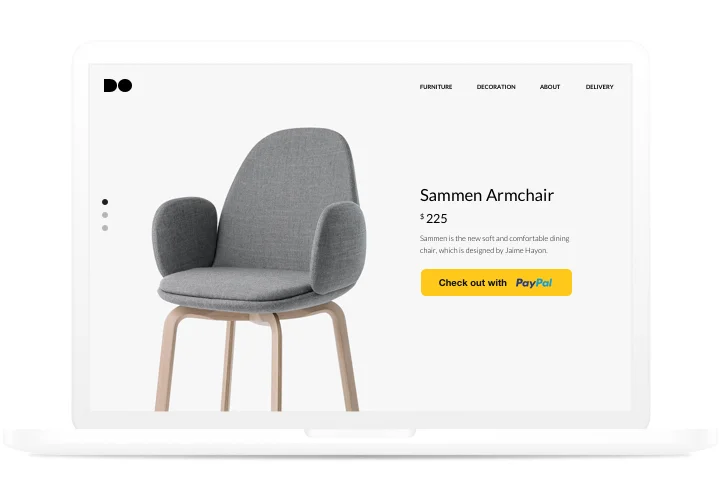
Shopify’da bir işletme yürütmek her tıklamanın önemli olduğu anlamına gelir. Elfsight PayPal Düğmesi, ödemeyi mümkün olduğunca basit hale getirerek ziyaretçileri müşterilere dönüştürmenize yardımcı olur. Dijital indirmeler, fiziksel ürünler veya bağış topluyorsanız, mağazanızın görünümü ve iş akışıyla kusursuz uyum sağlar.
Kurulum sadece birkaç dakika sürer — teknik bilgi gerektirmez, uygulama yükü yok. Elfsight ile Shopify PayPal entegrasyonu tek bir kod yapıştırmak kadar kolay. Buton tasarımınız, ödeme seçenekleriniz ve satın alma sonrası işlemler üzerinde tam kontrol sizde olacak.
Biliyor muydunuz?
%45’in üzerinde pazar payına sahip olan PayPal, dünyanın önde gelen çevrimiçi ödeme işlemcisidir (Statista).
Müşterilerinize zaten güvendikleri ödeme seçeneğini sunun. Elfsight PayPal Düğmesini Shopify’a bugün ücretsiz olarak ekleyin ve ödeme işlemini herkes için zahmetsiz hale getirin.
Shopify PayPal Düğmesi’nin Temel Özellikleri
Elfsight ile Shopify’da ödemeleri kabul etmek kolay ve esnek. İşte size sunulanlar:
- Hızlı kurulum: Kutudan çıkar çıkmaz çalışır — bir kod parçası yapıştırın, PayPal düğmeniz canlı olsun.
- Çoklu ödeme türleri: Tek seferlik ödemeler, bağışlar veya tekrarlanan abonelikler kabul edin.
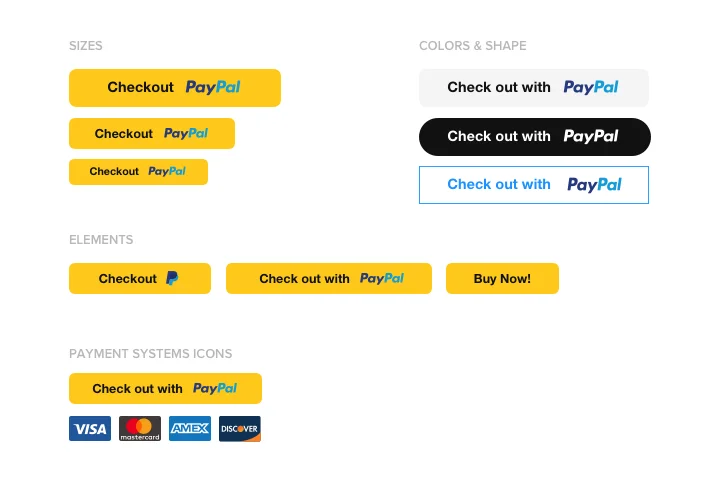
- Özel tasarım: Markanıza mükemmel uyum sağlamak için renkleri, şekilleri ve etiketleri değiştirin.
- Para birimi ve dil desteği: 25’ten fazla para birimi arasından seçim yapın ve düğmenizi herhangi bir dilde görüntüleyin.
- Mobil uyumlu: Düğme tüm ekran boyutlarına otomatik olarak uyum sağlar.
- Kodlama Gerekmez: Birkaç tıklama ile düğmenizi ekleyin — teknik bilginiz olmasa bile.
Canlı düzenleyicide bu özellikleri doğrudan deneyin – kayıt gerekmez.
Shopify’a PayPal Düğmesini Nasıl Eklersiniz?
Elfsight ile PayPal’ı Shopify mağazanıza entegre etmek sadece birkaç dakika sürer. Sadece şu basit adımları izleyin:
Yöntem 1: Satır İçi Düğme
PayPal düğmesinin ürün sayfanızın içinde veya belirli bir bölümün altında görünmesini istiyorsanız ideal.
- Bir şablon seçin: Elfsight düzenleyicisini açın ve bir buton düzeni seçin.
- Widget’inizi kişiselleştirin: Para birimini seçin, fiyatlandırmanızı, metninizi ve renkleri belirleyin.
- Kodu Oluştur: Ücretsiz olarak web sitene ekle düğmesine tıklayın ve kurulum kodunu kopyalayın.
- Web sitenize ekleyin: Shopify’de görüntülemek istediğiniz sayfaya ya da ürüne gidin, bir “Özel HTML” bloğu ekleyin ve kodu yapıştırın.
Yöntem 2: Yüzen Düğme
Alışveriş yapanlar sayfayı gezerken sürekli görünür bir düğme istiyorsanız, bu seçenek tam size göre.
- Bir şablon seçin: Düzenleyicide size en uygun olanı seçin.
- Widget’i özelleştirin: Metin ve buton öğeleri ekleyin, renk şemasını ve boyutunu ayarlayın.
- Kodu Oluştur: Özelleştirme tamamlandığında “Web Sitenize Ücretsiz Ekle” düğmesine tıklayın ve sağlanan kod parçacığını kopyalayın.
- Göm: Shopify’da “Çevrimiçi Mağaza → Temalar → Kodu Düzenle” sayfasını açın ve kapatma
</body>etiketi öncesine yapıştırın.
Daha fazla yardıma mı ihtiyacınız var? Yardım Merkezimizi kontrol edin veya Shopify’a PayPal’ı nasıl ekleyeceğinize dair rehberimizi okuyun. Ayrıca yeni özellikler için İstek Listesi’ne başvurabilir veya Değişiklik Günlüğü’ndeki güncellemeleri takip edebilirsiniz.