
HTML Podcast Kodu

Podcast Oynatıcı Bileşenini Oluşturun
Ekran Görüntüleri
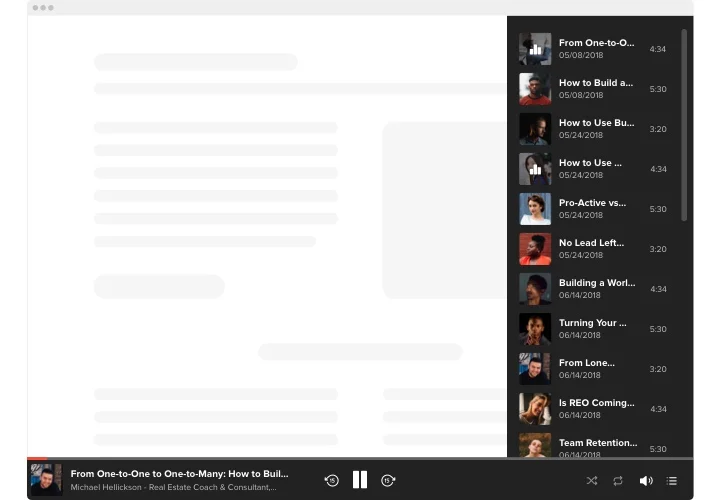
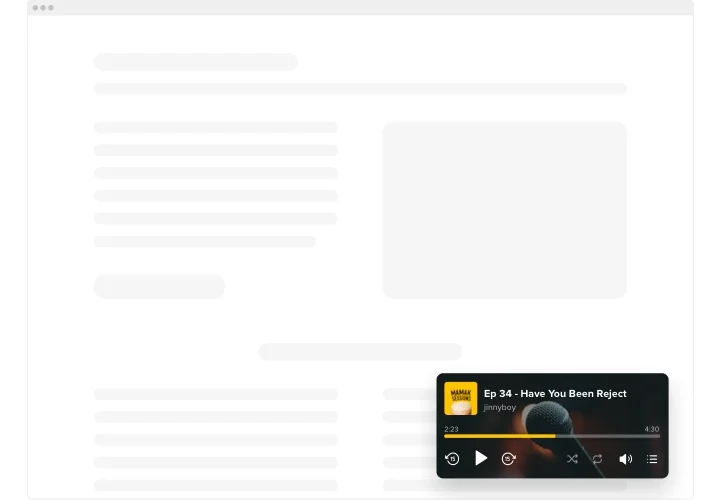
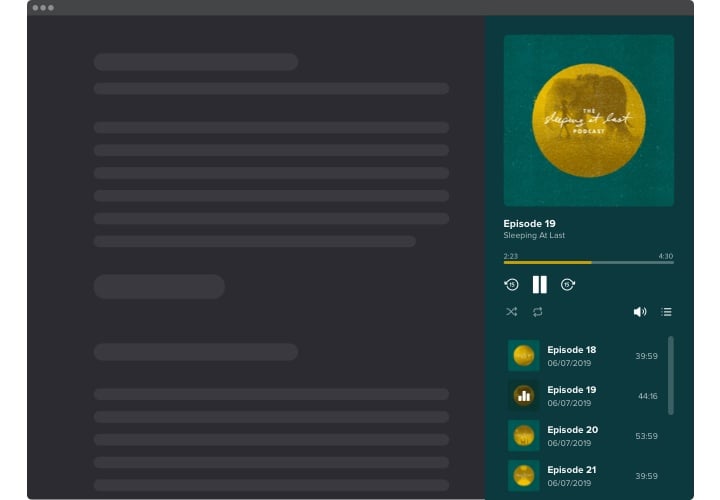
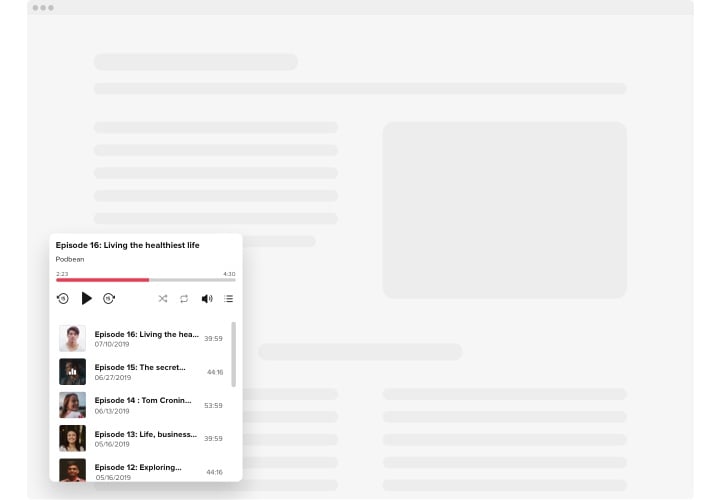
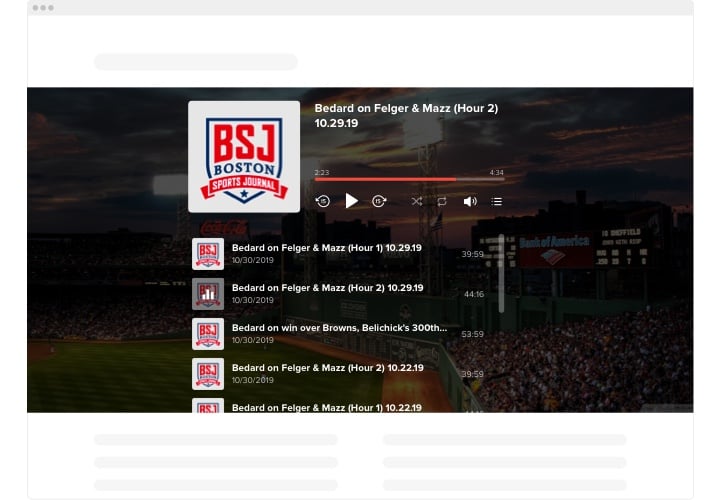
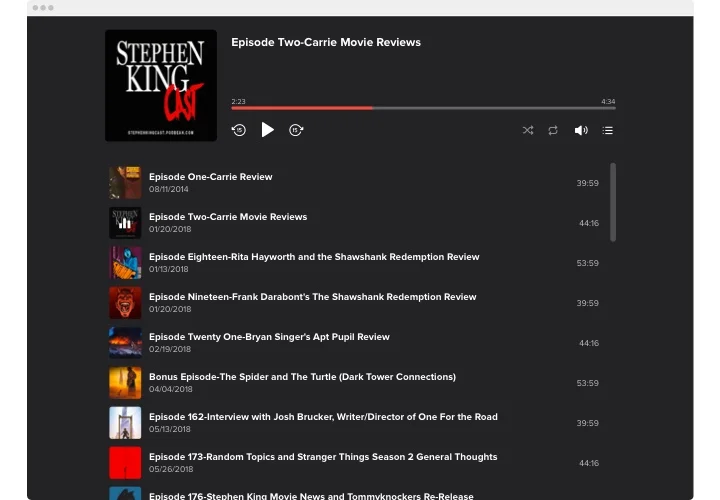
Neden İnsanlar Elfsight’ı Seviyor
Podcast’inize gönlünüzü koydunuz — dinleyicilerinizi içeriğinizi duymak için sayfanızdan ayrılmaya zorlamayın. HTML için Elfsight’in Podcast Oynatıcı ile bölümlerinizi, insanların bulduğu yerde barındırabilirsiniz. Kolay, temiz ve tasarımınıza kusursuz uyum sağlar.
Kodlama bilgisi olmadan da kendinizi evinizde hissedeceksiniz. Sadece çalma listenizi alın, oynatıcıyı özelleştirin ve kod parçacığını yapıştırın. Bu kadar sorunsuz.
Biliyor muydunuz?
Podcast dinleyicilerinin yaklaşık %80’i, haftada yaklaşık 7 saatini favori programlarını dinlemek için ayırıyor.
Bölümlerin kaybolmasına izin verme – Şimdi Elfsight Podcast Oynatıcı’yı sayfanıza gömün ki dinleyiciler bu saatleri doğrudan sayfanızda geçirsin.
HTML Podcast Oynatıcı’nın Temel Özellikleri
HTML sayfalarınıza Elfsight eklediğinizde elde edeceğiniz şeyler:
- RSS beslemesi desteği: Podcast’inizin RSS bağlantısını (PodBean, Libsyn vb. gibi kaynaklar dahil) basitçe sağlayın; widget otomatik olarak bölümleri yükler.
- Responsive and adaptive design: Looks good on phones, tablets, and desktops alike.
- İki düzen modu: Gömülü ve kayan görüntü türleri arasından seçim yapın.
- Meta verileri göster veya gizle: Yazar, başlık, kapak görsel – sadece istediğinizi gösterin.
- Çalma Listesi Kontrolü: Ziyaretçiler gelecek bölümleri görebilir veya çalma listesini tamamen gizleyebilir.
- Otomatik Oynatma Seçeneği: Oynatmayı tarayıcı izin verirse otomatik olarak başlatın veya dinleyicilerin oynat düğmesine basmasını sağlayın.
- Özel renk temaları: Açık veya Koyu mod arasından seçim yapın ya da kendi renk paletinizi tasarlayın.
- Esnek geçiş seçenekleri: Çalma listesinin sırasını tersine çevirebilir, tarih biçimini seçebilir ve daha fazlasını yapabilirsiniz.
Ücretsiz düzenleyicide tüm özellikleri deneyin – kayıt gerekmiyor
HTML’ye Podcast Oynatıcı Nasıl Eklenir
Podcast oynatıcı HTML kodunu gömmek için iki yaygın yöntem aşağıda. Düzeninize en uygun olanı seçin:
Yöntem 1: Satır İçi Gömme
Oynatıcıyı bir blog yazısının içinde, makale sayfasında veya bölümde kullanmak istiyorsanız en iyi seçenek.
- Bir düzen seçin: Elfsight editöründe beğendiğiniz satır içi stili seçin.
- Oynatıcıyı Özelleştirin: Yayın kaynağı bağlantınızı ekleyin, renkleri ayarlayın, meta alanlarını göster/gizle.
- HTML kodunuzu oluşturun: “Siteye Ekle”ye tıklayın ve kod parçacığını kopyalayın.
- Web sitenize yerleştirin: Oyuncunun görüneceği sayfaya bu kod parçacığını yapıştırın.
- Kaydet ve Önizle: Sayfanızı yayınlayın ve oynatıcı canlı olarak nasıl görünüp çalıştığını kontrol edin.
Yöntem 2: Yüzen / Sabit Oynatıcı
Ziyaretçiler sayfayı kaydırdıkça takip eden küçük bir oynatıcıya ya da düğmeye ihtiyaç duyduğunuzda idealdir.
- Yüzen Düzen: Düzenleyicide yapışkan (sticky) veya yüzen varyantı seçin.
- Görünüm ve davranışı ayarlayın: URL’nizi ekleyin, simgeyi belirleyin, konumunu ve oynatıcı kontrollerini özelleştirin.
- Kod parçacığını oluşturun: Sağlanan HTML kodunu kopyalayın.
- Web sitenize genel olarak ekleyin: Küresel altbilginize yapıştırın veya </body> etiketinin kapanışından önce ekleyin; böylece tüm sayfalarda görünür.
- Canlı olarak test edin: Sayfaları yenileyin ve sayfalar arasında gezin – oynatıcı yüzer konumda kalsın ve erişilebilir olsun.
Yardıma mı ihtiyacınız var? Tam kılavuzlar için Yardım Merkezi’mizi inceleyin veya podcast HTML kodunu nasıl ekleyeceğinize dair blog yazımıza bakın. Ayrıca fikirlerinizi İstek Listesi‘ne bırakabilir veya Değişiklik Günlüğü üzerinden güncellemeleri takip edebilirsiniz.