Elementor Fiyatlandırma Tablosu Widget

Fiyat Tablosu aracınızı oluşturun
Ekran Görüntüleri
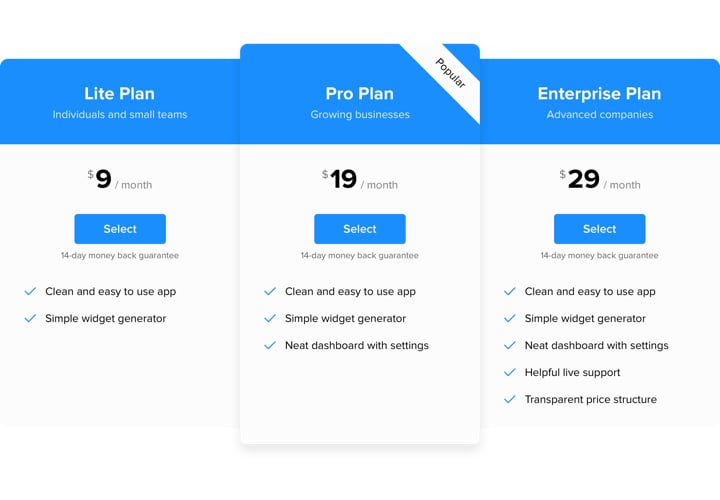
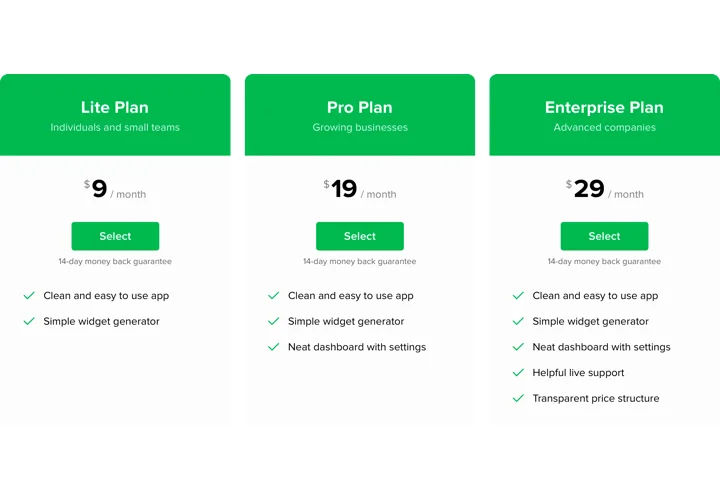
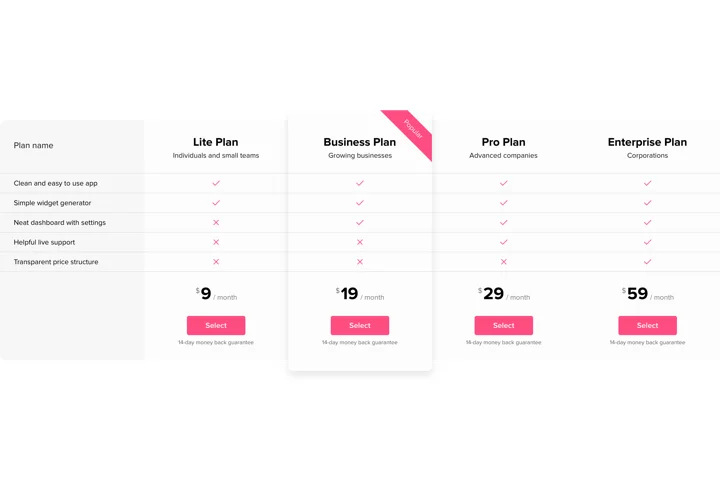
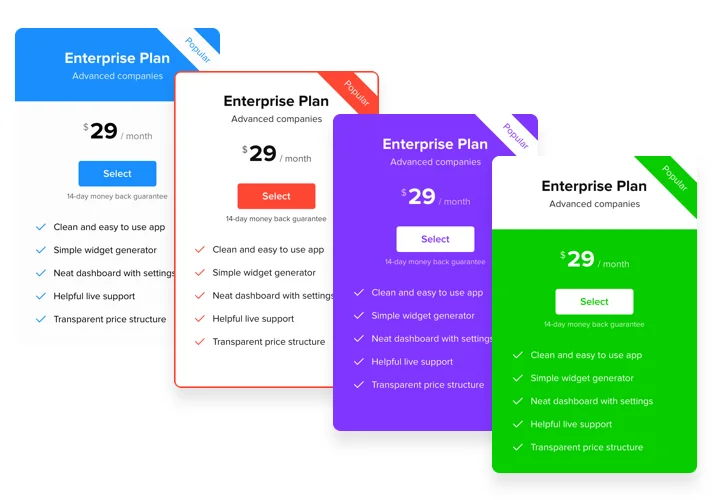

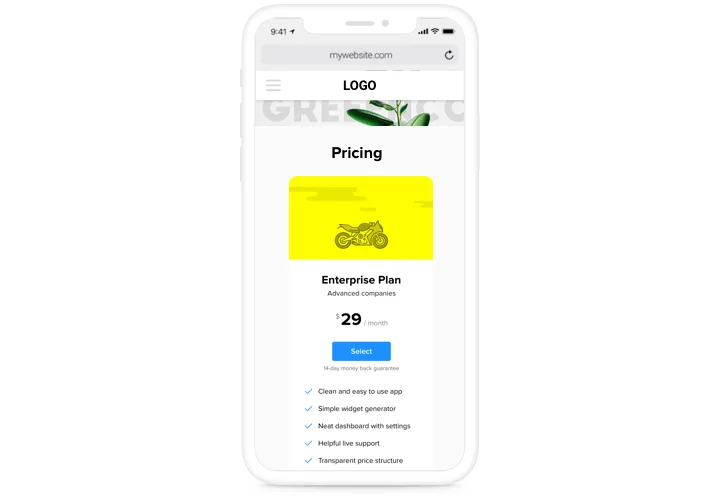
Elfsight Widget ile Elementor’da Fiyatlandırma Tablosu Ekle
Fiyatlandırma, kullanıcıları satın almaya yönlendirmede temel rol oynar. Elfsight eklentisi, web sitesi kullanıcılarının mevcut fiyat tarifelerini hızla öğrenip karşılaştırmasına yardımcı olur. Ayrıca tasarımın en yeni trendlerinden faydalanarak dönüşümü artırmaya da katkıda bulunur.
Web sitenizin satışlarını bir üst seviyeye taşıyın; Yapay Zeka Destekli akıllı fiyatlandırmayı kullanın.
Daha Fazla Müşteri Edinin
Kullanıcıların sahip olabileceği tüm olası yanlış inanışları ortadan kaldırmak için arayüz tasarımının en yeni trendlerini kullanın ve satın almaya yönlendirin.
Ziyaretçilerin satın alma işlemini kolaylaştırın
Potansiyel ziyaretçilerinizin aradığı bilgiyi en basit ve etkili şekilde sunun ve onları en doğru kararı vermeye ikna edin.
Anında ve verimli özelleştirme
Sadece 3 tıklama ile çeşitli fiyatlandırma türlerini ayarlamanızı sağlayan geniş bir seçenek yelpazesi sayesinde, sizin için kesinlikle etkili olacak olanı bulacaksınız.
Fiyat Tablosu Widget’ının Ana Özellikleri
Elementor siteleri için en iyi Fiyatlandırma Tablosu olmasını sağlayan en belirgin özellikler.
- 6 önceden tanımlanmış sütun öğesi; kusursuz görünüm için düzenlenebilir ve özelleştirilebilir.
- Ayarlanabilir Özellikler Listesi, Özellik Simgeleri, İpuçları ve Sınırsız Özellik Sayısı ile;
- Her sütunun renk öğeleri ayrı ayrı özelleştirilebilir;
- Özelleştirilebilir Buton Köşe Yarıçapı ve Genişliği;
- Mobil uyumlu tasarım.
Elementor sitesi için Fiyatlandırma Tablosu Nasıl Eklenir
Web sitenize eklentimizi kurmak için bu kısa kılavuzu inceleyin. Bunu tamamlamak için programlama bilgisine ya da çok zaman gerekmez. Sadece birkaç basit adım ve iki-üç dakika yeterli.
- Kişisel Fiyatlandırma Tablosu Oluşturun
Ücretsiz demomuzla, seçili tasarım ve seçeneklerle bir eklenti oluşturun. - Eklentiyi eklemek için benzersiz kodu alın
Widget kurulduktan sonra, Elfsight Apps’te açılan pencereden Fiyatlandırma eklentisi için benzersiz kurulum kodunuzu edinin. - Eklentiyi Elementor web sitesinde gösterin
Eklentiyi nereye ekleyeceğini seçin, kurulum kodunu oraya yapıştırın ve değişiklikleri yayınlayın. - Kurulum tamamlandı
Widget’inizi görmek için sitenize gidin.
Eklenti kurulumu ile ilgili sorun yaşıyorsanız? Yardım Merkezimizle iletişime geçin, her sorun için size yardımcı oluruz!