
WordPress QR Kodu Oluşturucu Eklentisi

Kendi QR Kod Eklentini Oluşturun
Ekran Görüntüleri

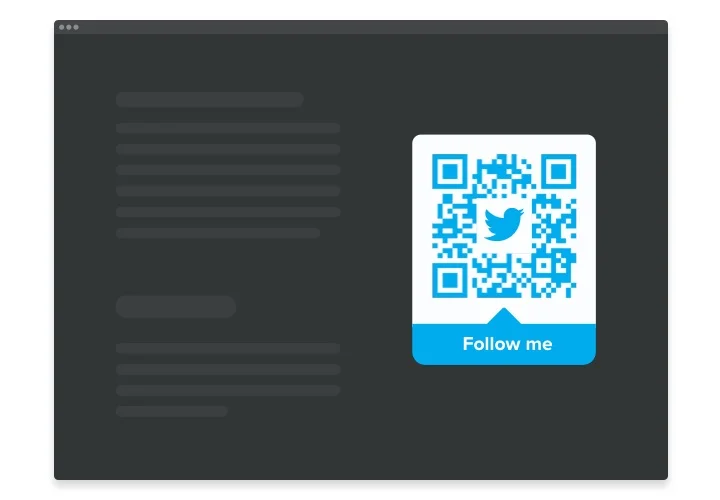
Neden İnsanlar Elfsight’ı Seviyor
Ziyaretçilerinizin içeriğinizi anında tarayıp bağlantı kurabilmesi güzel olmaz mıydı? Elfsight QR Kod Eklentisi bu imkanı sağlar. Basit ve esnek; bağlantıları, PDF’leri, kuponları, iletişim bilgilerinizi veya hatta Wi‑Fi ayrıntılarınızı tek bir hızlı tarama ile paylaşmanıza yardımcı olur.
Ürünleri sergiliyor, bir etkinlik düzenliyor veya indirme sunuyor olun; Elfsight tasarımınıza kusursuz uyum sağlar ve kurulumu sadece birkaç tıklama sürer. Görsel eklemek kadar kolaydır, fakat çok daha kullanışlıdır.
Biliyor muydunuz?
Tüketicilerin %59’u şimdi her gün QR kodlarını tarıyor ve %90’ı geçen ay en az bir kez bu işlemi yaptı (QR Kodları 2025 Raporu).
Markanız onların keşfedeceği bir sonraki şey olabilir. Elfsight ile WordPress siteniz için özel QR kodu oluşturun ve hedef kitlenizin hemen sizinle iletişim kurmasını sağlayın.
WordPress QR Kod Üreteci’nin Temel Özellikleri
İşte Elfsight’ı sitenize bu kadar güçlü kılan özellikler:
- Özelleştirilebilir tasarım: Markanıza mükemmel uyum sağlamak için renkleri, boyutu, çerçeveyi, logoyu ve metni değiştirin.
- Birden çok içerik türü: Bir bağlantı, vCard, Wi‑Fi oturum açma bilgileri, etkinlik veya kısa mesajı kolayca paylaşın.
- Dinamik güncellemeler: Resmi değiştirmeden QR hedefinizi istediğiniz zaman güncelleyin.
- Esnek konum: Kısa kod veya blok kullanarak herhangi bir sayfaya, kenar çubuğa, altbilgiye veya yazıya ekleyin.
- Hızlı ve duyarlı: Masaüstünden mobil cihaza kadar her cihazda sorunsuz çalışır.
- Hafif ve güvenilir: Hızlı yüklenmek üzere tasarlandı, web sitenizi yavaşlatmaz.
- Kod gerektirmez kurulum: Kopyala-yapıştır yapabiliyorsan bu widget’ı kurabilirsin.
Canlı düzenleyiciyi deneyin – kaydolmaya gerek yok, tüm işlevleri görün
WordPress’e QR Kodunu Nasıl Eklersiniz?
QR kodunuzu eklemek hızlı ve basit. İki basit seçeneğiniz var:
Yöntem 1: Satır İçi QR Kodu
İçeriğinize kolayca eklemek için mükemmel – ana sayfanız, iletişim sayfanız veya ürün bölümünüz gibi yerler.
- Bir şablon seçin: Elfsight düzenleyicisinde açın ve yerleşimi seçin.
- Widget’i Özelleştirin: QR kodunuzun rengi, şekli ve bağlantısını özelleştirin.
- Kodu Oluşturun: Kurulum kodunuzu almak için “Ücretsiz olarak web sitenize ekle”ye tıklayın.
- Web sitenize gömün: WordPress kontrol panelinizi açın, QR Kodunu eklemek istediğiniz sayfa veya yazıya gidin, yeni bir blok eklemek için “+” simgesine tıklayın, Özel HTML’yi seçin, Elfsight düzenleyicisinden gömme kodunuzu yapıştırın ve Güncelleyin – tamam!
Yöntem 2: Yüzen QR Kodu
Ziyaretçiler sayfayı kaydırdıkça onları takip eden ve her an taranabilir durumda olan bir kod için ideal.
- Bir şablon seçin: Elfsight düzenleyicisinde kayan düzeni seçin.
- Widget’i özelleştirin: Konum, görünüm ve bağlantı ayarlarını yapın.
- Kodunuzu alın: Özelleştirmeyi tamamladığınızda, “Web sitenize ücretsiz ekleyin”e tıklayın, ardından oluşturulan kodu kopyalayın.
- Göm: WordPress’te Görünüm → Tema Dosya Düzenleyici bölümüne gidin,
footer.php‘yi açın (veya bir başlık/altbilgi eklentisi kullanın) ve kodunuzu kapanış</body>etiketi öncesine yapıştırın. Kaydedin ve sayfanızı kontrol edin — QR kodunuz taramaya hazır.
Yardıma mı ihtiyacınız var? Ayrıntılı kılavuzlar için Yardım Merkezi’mizi ziyaret edin. Ayrıca yeni fikirlerinizi Wishlist üzerinde paylaşabilir veya güncellemeleri Changelog üzerinden takip edebilirsiniz.