Favicon Oluşturucu
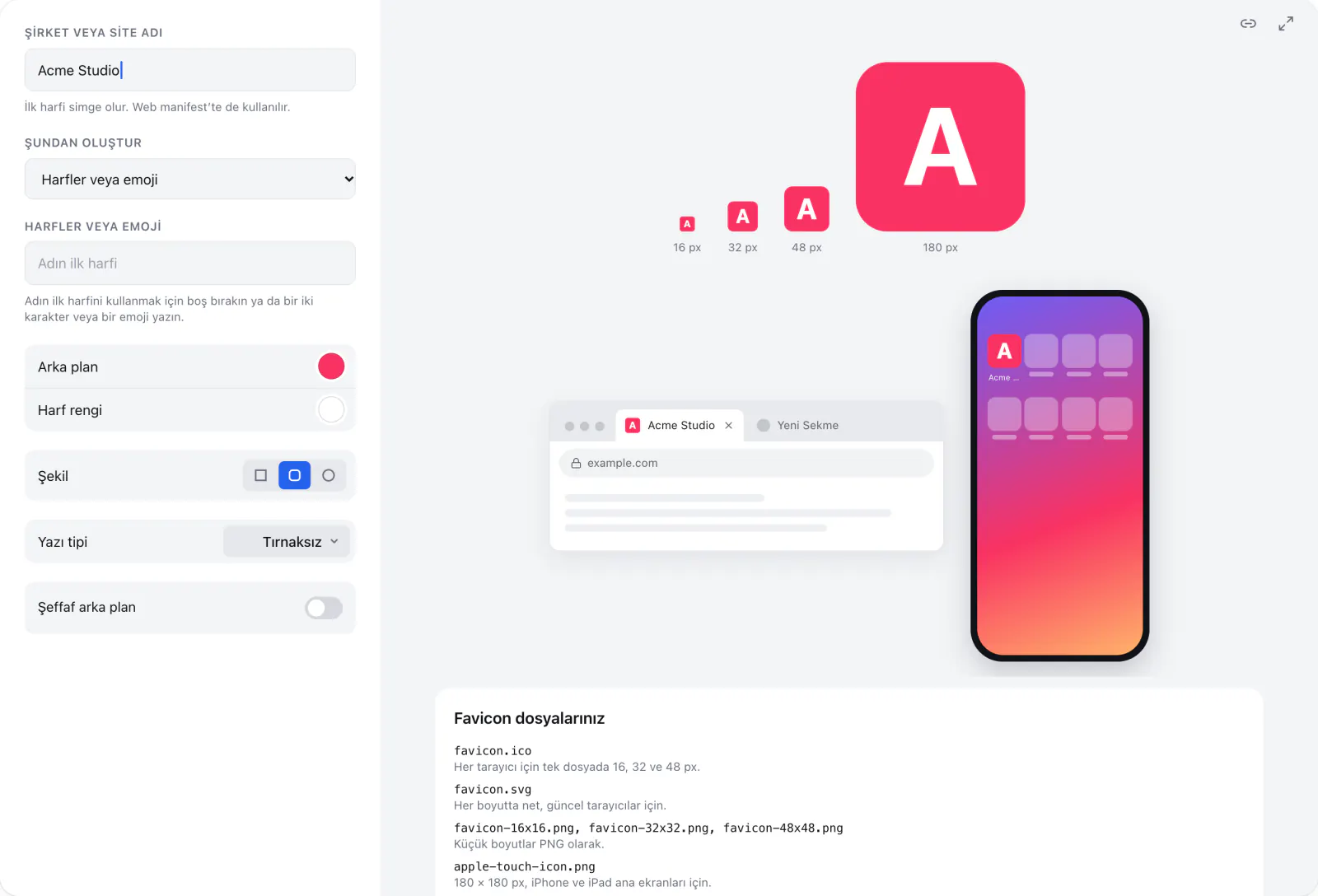

Favicon dosyalarınız
favicon.icoHer tarayıcı için tek dosyada 16, 32 ve 48 px.favicon.svgHer boyutta net, güncel tarayıcılar için.favicon-16x16.png, favicon-32x32.png, favicon-48x48.pngKüçük boyutlar PNG olarak.apple-touch-icon.png180 × 180 px, iPhone ve iPad ana ekranları için.android-chrome-192x192.png, android-chrome-512x512.pngAndroid ve yüklenen web uygulamaları için.site.webmanifestAndroid için site adı ve simgeler.head-tags.htmlSayfanın <head> bölümüne yapıştıracağınız aşağıdaki etiketler.
<link rel="icon" href="/favicon.ico" sizes="48x48">
<link rel="icon" href="/favicon.svg" type="image/svg+xml">
<link rel="apple-touch-icon" href="/apple-touch-icon.png">
<link rel="manifest" href="/site.webmanifest">
<meta name="application-name" content="Acme Studio">
<!-- Elfsight ile oluşturuldu: https://tr.elfsight.com/tools/favicon-generator/ -->
- Kopyalamak için yukarıdaki Kodu kopyala düğmesine tıklayın.
- Dosyaları zip’ten çıkarın ve sitenizin kök klasörüne yükleyin; böylece
yoursite.com/favicon.icosimgeyi açsın. - Sayfanın HTML dosyasını veya her sayfanın kullandığı şablonu açın.
- Kodu
<head>içine, kapanış</head>etiketinden önce yapıştırın. - Sayfayı kaydedin ve yükleyin.
Favicon’u platformunuza nereden yüklersiniz
Shopify
Shopify yönetim panelinizde Online Mağaza → Temalar’a gidin ve Temayı düzenle’ye tıklayın.
Tema ayarları’nı (dişli simgesi), ardından temanıza bağlı olarak Logo veya Favicon’u açın.
Favicon görseli altında Görsel seç’e tıklayın ve dosyanızı seçin.
Kaydet’e tıklayın. Favicon, tema düzenleyicinin önizlemesinde değil, canlı mağazanızda görünür.
HTML
Google favicon’unuzu neden göstermiyor
Google, sonucunuzun yanında favicon’u yalnızca ana sayfanızdan bulup alabiliyorsa gösterir. Google’ın favicon kılavuzundaki şu noktaları kontrol edin:
Etiket ana sayfada. Google, ana sayfanızın
<head>bölümündeki<link rel="icon">etiketini okur.shortcut icon,apple-touch-iconveapple-touch-icon-precomposedda çalışır.Kare olmalı. 1:1 oranında, en az 8 × 8 px. Google, net görünmesi için 48 × 48 px’ten büyük olmasını önerir.
Biçim desteklenmeli: ICO, PNG, GIF, JPEG, BMP, PPM veya TIFF. SVG Google’ın listesinde yoktur; bu yüzden SVG simgenin yanına bir ICO veya PNG ekleyin.
Google tarayabilmeli. robots.txt, simge dosyasını (Googlebot-Image için) veya ana sayfanızı (Googlebot için) engellememelidir.
URL aynı kalmalı. Favicon adresini sık değiştirmeyin.
Ana makine adı başına bir favicon.
example.comveshop.example.comfarklı simgelere sahip olabilir.example.com/shopolamaz; sitenin simgesini kullanır.Markanızı temsil etmeli. Google uygunsuz simgeleri varsayılan bir simgeyle değiştirir.
Değişiklikler, Google ana sayfanızı yeniden taradıktan sonra görünür; bu günler veya haftalar sürebilir. Search Console’un URL Denetleme aracında ana sayfanın dizine eklenmesini isteyebilirsiniz. Bazı site oluşturucular boyutun 48 px’in katı olması gerektiğini hâlâ söyler. Bu Google’ın eski kuralıydı ve bu boyutlar hâlâ sorunsuz çalışır.
Sitenize favicon nasıl eklenir
Simgeyi tasarlayın
Bir iki harf veya bir emoji kullanın ya da kare bir logo yükleyin.
Zip’i indirin
İçinde favicon.ico, telefonlar için PNG boyutları, bir SVG, web manifest ve HTML etiketleri bulunur.
Dosyaları yükleyin
Dosyaları sitenizin kök klasörüne koyun ve etiketleri
<head>bölümüne yapıştırın. Web sitesi oluşturucularda genellikle bir favicon alanı bulunur; 512 px PNG’yi oraya yükleyin.