WordPress sitenizin erişilebilir olması yalnızca etik bir mesele değildir — yasal ve kullanıcı deneyimi standartlarına dönüşüyor. Web’i tararken yardımcı teknolojilere güvenen kullanıcılar arttıkça, web sitenizi ADA uyumlu hale getirmek hiçbir ziyaretçinin geride kalmamasını sağlar.
WordPress üzerinden işletme, blog veya herhangi bir kamuya açık platform yürütüyorsanız, bir erişilebilirlik özelliğini entegre etmek tam size göre. Kullanılabilirliği artırır, yasal uyumu güçlendirir ve hedef kitlenize kapsayıcılığa önem verdiğinizi gösterir.
- Tüm ziyaretçiler için kullanım kolaylığını artırır. Erişilebilir bir tasarım, klavye gezinimini, ekran okuyucularını destekler ve görsel geliştirmelerle etkileşimi tüm kullanıcılar için iyileştirir.
- Yasal riskleri azaltır ve uyumu artırır. ADA ve WCAG standartlarına uymak, erişilemez dijital içerikten kaynaklanan potansiyel davalar veya cezaların önüne geçmenize yardımcı olur.
- SEO ve organik erişimi artırır. Arama motorları, daha iyi yapı, içerik netliği ve gelişmiş kullanıcı etkileşimi sayesinde erişilebilir web sitelerini tercih eder.
- Marka itibarını ve kapsayıcılığı destekler. Erişilebilirliğe olan bağlılığı göstermek markanıza olumlu yansır ve çeşitli kitleler arasında güven inşa eder.
ADA uyumunun önemini anlamak ilk adımdır. Şimdi WordPress sitenizde kapsayıcı bir arayüzü hızlıca nasıl uygulayabileceğinize bakalım — hatta kodlama bilmeden.
WordPress Web Sitenizi ADA Uygun Hale Getirin: Hızlı Kılavuz
compliance widget offered by Elfsight, you can quickly create and customize an accessibility feature without any technical skills.”>Erişilebilirliğin neden önemli olduğunu artık anladığınıza göre, bunu ne kadar kolay uygulayabileceğimize bakalım. Elfsight’in sunduğu yardımcı bir uyum widget’ı ile teknik beceriye ihtiyaç duymadan hızlıca bir erişilebilirlik özelliği oluşturabilir ve özelleştirebilirsiniz.
- Elfsight editörünü açın ve bir widget şablonu seçin.
- İhtiyaç duyduğunuzda sitenizde Erişilebilirlik taraması yapın.
- Widget’in yapılandırmasını ayarlayın: konum, dil ve ek seçenekler.
- “Web sitesine ücretsiz ekle” düğmesini tıklayın, oluşturulan kodu kopyalayın ve sitenize yapıştırın.
Ne kadar kolay olduğuna bakın — şimdi kendi erişilebilirlik widget’ınızı oluşturun.
Elfsight’in Erişilebilirlik Widget’ı Özellikleri
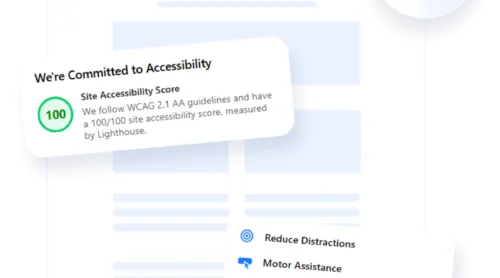
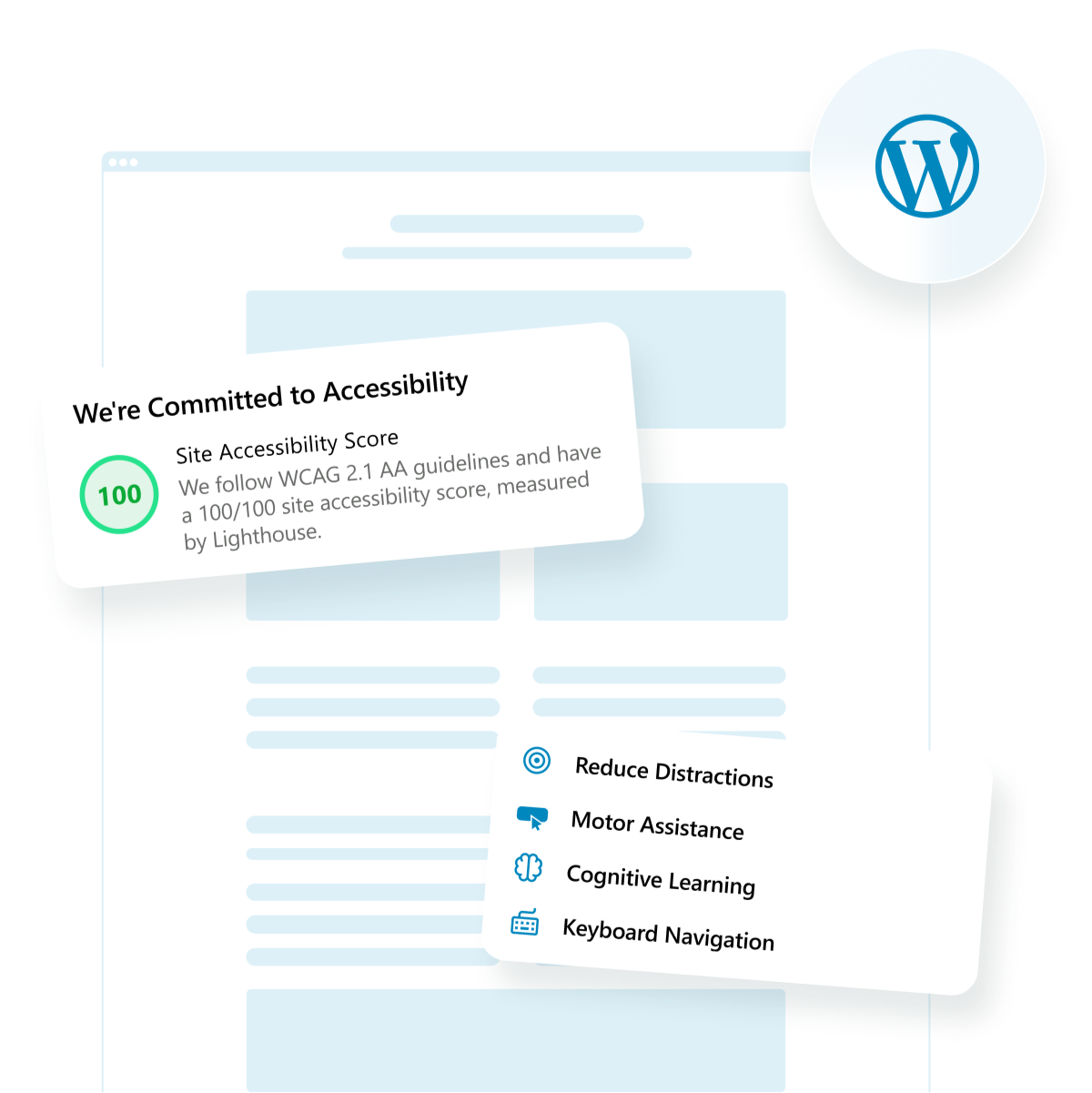
Erişilebilirlik özelliğinizi oluşturduktan sonra, bu çözümün neden öne çıktığını anlamanın zamanı geldi. Elfsight’in widget’ı, kullanıcı deneyimini güçlendiren ve ADA web uyumluluğunu sağlamaya yardımcı olan güçlü bir özellik setiyle temel erişilebilirlik ihtiyaçlarını karşılamak üzere tasarlandı. ADA web uyumluluğu.
- Ekran okuyucu optimizasyonu. Görme engelli kullanıcıların içeriklerinizle net ve etkili bir şekilde etkileşime girebilmesi için ekran okuyucularını otomatik olarak destekler.
- Yazı Tipi Boyutu ve Aralık Kontrolleri. Ziyaretçiler okunabilirliği artırmak için yazı tipi boyutunu, satır yüksekliğini ve harf aralığını ayarlayabilir.
- Renk kontrastı ve koyu mod geçişleri. Yüksek kontrast modlar ve özelleştirilebilir arka plan ayarları ile metin görünürlüğünü artırın.
- Klavyeyle gezinme iyileştirmeleri. Klavye veya alternatif giriş aygıtlarına güvenen kullanıcılar için sorunsuz gezinmeyi sağlayın.
- Dikkat dağıtıcı unsurları azaltma seçenekleri. Okuma kılavuzları ve medya öğelerini gizleme gibi özellikler, kullanıcıların içerikte odaklanmasına yardımcı olur.
- Lokalizasyon ve Çok Dilli Destek Farklı bölgelerdeki kullanıcılara otomatik veya manuel dil ayarlarıyla hizmet edin.
- Ön ayarlı erişilebilirlik profilleri. Epilepsi, düşük görme veya DEHB gibi özel durumlar için hızlı ayarlamalar etkinleştirin.
Bu yerleşik seçenekler herhangi bir ziyaretçinin deneyimini sadece birkaç tıklama ile kişiselleştirmesine olanak tanır. Yüksek kontrast, daha büyük metin veya sadeleştirilmiş düzenler gibi ihtiyaca göre, bu widget talep üzerine sorunsuz erişilebilirlik ayarları sunar.
Şimdi, bu özelliği WordPress sitenize eklemek için tam kurulum sürecini adım adım inceleyelim.
Tam Kılavuz: WordPress’te ADA Uygunluğunu Ekleme
WordPress sitenizde ADA uyumluluğunu tam olarak etkinleştirmek için Elfsight’in sezgisel widget oluşturucusunu kullanarak erişilebilirlik özelliğini oluşturup kurmanız gerekir. Aşağıda, widget’in kurulum arayüzüne dayanarak adım adım bir rehber bulacaksınız; şablon seçiminden nihai kodun gömülmesine kadar her adımı kapsar.
İşte adım adım kılavuz:
- Klinikler, hastaneler ve tele-tıp platformları, engelli hastalarla iletişimi bozmayacak veya sağlık mevzuatlarını ihlal etmemek için katı kullanılabilirlik standartlarına uymalıdır.
Geliştiriciler ve ileri düzey kullanıcılar için manuel yaklaşım, erişilebilirlik uygulamasında maksimum kontrol sağlar. Bu yöntem, ekran okuyuculara, klavye kullanıcılarına ve engelli bireylere ulaşabilirliği artırmak için semantik HTML öğeleri, ARIA rolleri ve yapılandırılmış işaretleme kullanır. Daha karmaşık olsa da, erişilebilirliği tam olarak tasarımınıza ve hedef kitlenizin ihtiyaçlarına göre uyarlamanıza olanak tanır.
Çevrimiçi üniversiteler ve dijital sınıflar gibi platformlar, engelli öğrenciler için katılımı ve öğrenme sonuçlarını iyileştirmek amacıyla sıkça erişilebilirlik özelliklerini kullanır.Tema güncellemesinden sonra erişilebilirlik özelliğiniz kaybolursa ne yapmalısınız?
Erişilebilirlik için hazır tema seçmek, baştan kapsayıcı tasarımı desteklemek adına proaktif bir karar vermektir. Bu temalar, özel kod yazmadan veya üçüncü taraf geliştirme olmadan uyum standartlarını karşılamak isteyen yaratıcılar için özellikle kullanışlıdır.
ADA Uygun WordPress Web Sitenizi Bugün Oluşturun WordPress Web Sitenizi ADA Uygun Hale Getirin: Hızlı Kılavuz
Sağlık Hizmetlerinde Uygulama 🏥
Yerleşik erişilebilirlik desteği sunmayan özel bir tema veya oluşturucu kullanırken manuel uygulama idealdir. Ayrıca WCAG 2.1 Seviye AA veya AAA uyumluluğunu hedeflediğinizde tavsiye edilir.
Neden widget sohbetim veya çerez bildirim çubuğuyla örtüşüyor?
En yüksek uyumluluk için semantik HTML, ARIA rolleri ve özel klavye etkileşimleriyle tam kontrol sağlar.
Kurulum tamamlandığında ziyaretçileriniz artık ihtiyaçlarına özel güçlü erişilebilirlik kontrollerini kullanabilir; bu da içeriğinizde uyum ve kapsayıcılığı artırır.
WordPress’te erişilebilirliği artırmaya yardımcı olan alternatif yöntemler ve üçüncü taraf çözümler de mevcut. Şimdi onları inceleyelim.
WordPress Erişilebilirliğini Geliştirmenin Diğer Yolları
Elfsight’in erişilebilirlik widget’ı, WordPress sitenizi ADA uyumlu hale getirmek için güçlü ve esnek bir yol sunsa da, erişilebilirliği artırmanın başka yöntemleri de vardır. İki alternatif çözüme göz atalım.
Erişilebilir WordPress Temaları
ADA uyumlu WordPress temaları şu yapısal ve semantik iyileştirmeleri içerir: klavye dostu gezinme, ARIA (Erişilebilir Zengin İnternet Uygulamaları) alanları ve yeterli renk kontrastı. Doğru temayı seçerek, bunlar ortaya çıkmadan önce birçok potansiyel erişilebilirlik sorununu ortadan kaldırabilirsiniz — kod bilgisi ya da üçüncü taraf araçlara ihtiyaç duymadan.
Aşağıda, WordPress sitenizde bu temalardan birini bulma, yükleme ve etkinleştirme konusunda adım adım ayrıntılı bir rehber bulunmaktadır.
- WordPress Tema Dizinine Gidin. WordPress yönetici panelinizden sol menüdeki “Görünüm”e tıklayın, ardından “Temalar”ı seçin. Ekranın üst kısmındaki “Yeni Ekle” düğmesine tıklayarak WordPress’in barındırdığı tüm tema kütüphanesine erişin.
- Erişilebilirlik filtresini uygulayın. Tema dizininde “Özellik Filtreleri” butonuna tıklayın. Özellikler listesinden “Erişilebilirlik Hazır” kutusunu işaretleyin. Bu filtre, WordPress’in belirlediği temel erişilebilirlik kriterlerini karşılayan temaları sonuçlarda sınırlar. Kutuyu işaretledikten sonra “Filtreleri Uygula”ya tıklayın.
- Temaları Gözden Geçir ve Değerlendir. Filtrelenen temaları her birinin üzerinde bulunan “Önizleme”ye tıklayarak dikkatlice inceleyin. Menüler nasıl görünüyor, bağlantılar net şekilde stilize edilmiş mi ve metin kolay okunabiliyor mu diye bakın. Gezintinin klavye dostu olup olmadığını kontrol etmek için Tab tuşunu kullanın. İyi bir tema mantıklı başlık yapısına ve içerik atlama bağlantılarına sahip olmalıdır.
- Seçtiğiniz temayı kurun. Tasarım ve erişilebilirlik ihtiyaçlarınızı karşılayan bir tema bulduktan sonra “Yükle” düğmesine tıklayın. WordPress temayı indirecek ve kullanıma hazır hale getirecek. Kurulum tamamlandıktan sonra hemen uygulamak için “Etkinleştir”e tıklayın.
Erişilebilirlik için hazır tema seçmek, baştan kapsayıcı tasarımı desteklemek adına proaktif bir karar vermektir. Bu temalar, özel kod yazmadan veya üçüncü taraf geliştirme olmadan uyum standartlarını karşılamak isteyen yaratıcılar için özellikle kullanışlıdır.
Manuel Erişilebilirlik Ayarları
Geliştiriciler ve ileri düzey kullanıcılar için manuel yaklaşım, erişilebilirlik uygulamasında maksimum kontrol sağlar. Bu yöntem, ekran okuyuculara, klavye kullanıcılarına ve engelli bireylere ulaşabilirliği artırmak için semantik HTML öğeleri, ARIA rolleri ve yapılandırılmış işaretleme kullanır. Daha karmaşık olsa da, erişilebilirliği tam olarak tasarımınıza ve hedef kitlenizin ihtiyaçlarına göre uyarlamanıza olanak tanır.
Yerleşik erişilebilirlik desteği sunmayan özel bir tema veya oluşturucu kullanırken manuel uygulama idealdir. Ayrıca WCAG 2.1 Seviye AA veya AAA uyumluluğunu hedeflediğinizde tavsiye edilir.
Aşağıda, Erişilebilirlik iyileştirmelerini WordPress temanıza veya içerik kodunuza doğrudan nasıl uygulayacağınıza dair ayrıntılı bir bölüm bulacaksınız.
- Düzen ve yapı için semantik HTML kullanın. <div> gibi genel etiketleri anlamlı alternatiflerle değiştirin. Örneğin, <header>, <nav>, <main>, <aside> ve <footer> kullanarak web sitenizin gerçek yapısını yansıtın. Bu, ekran okuyucuların içerik hiyerarşisini anlamasına yardımcı olur.
- ARIA rollerini ve etiketlerini uygulayın. Erişilebilirlik teknolojilerini kullanan kullanıcılara bağlam sağlamak için role=”navigation”, aria-label=”Main navigation” veya aria-labelledby gibi öznitelikler kullanın. Örneğin bir açılır menüyü, açık mı kapalı mı olduğunu belirtmek için aria-expanded ile etiketleyebilirsiniz.
- Tüm etkileşimli öğelerin klavye ile erişilebilir olduğundan emin olun. Düğmeleri, formları, modaller ve gezinme menülerini Tab ve Enter tuşlarını kullanarak test edin. Klavye etkileşimini bozabilecek özel betikler veya bileşenlerden kaçının. Kaydırıcılar, açılır menüler ve sekmeler için gerektiğinde tabindex özniteliklerini ve ARIA kontrollerini kullanın.
- Hızlı klavye gezinmesi için atlama bağlantıları ekleyin. Sayfalarınızın en üstüne görünmez bir “Skip to content” bağlantısı eklemek için <a href=”#main-content” class=”skip-link”>Skip to content</a> kullanın ve bağlı hedefin HTML’inizde mevcut olduğundan emin olun. Bu, kullanıcıların tekrarlanan navigasyonu atlamasını sağlar.
- Yüksek kontrastı ve ölçeklenebilir metin stillerini koruyun. Düşük kontrastlı renk şemalarından kaçının. Yazı boyutları için em veya rem gibi göreli birimler kullanın; yakınlaştırıldığında metin düzgün ölçeklenir. Chrome DevTools gibi araçlar veya çevrimiçi kontrast denetleyicileri kullanarak kontrast oranlarını kontrol edin.
- Değişikliklerinizi Erişilebilirlik Denetim Araçları ile test edin. Hataları, eksik etiketleri veya kontrast yetersizliğini belirlemek için Lighthouse, axe DevTools veya Firefox Accessibility Inspector’ı kullanın. Farklı kullanıcı akışları ve ekran boyutları için testleri tekrarlayın.
Bu yaklaşım, eklentiler veya widget’lar kullanmaktan daha uzun sürse de, tamamen erişilebilir bir dijital ortam yaratmak için en esnek ve kod düzeyinde en kesin yöntemdir. Özelleştirilmiş WordPress temalarını yöneten ya da kurumsal düzeyde uyumluluğa ihtiyaç duyan ekipler tarafından yaygın olarak kullanılır.
WordPress Erişilebilirlik Yöntemlerinin Karşılaştırılması
İşte Elfsight’in widget’i, WordPress’in Yerleşik Temaları ve Manuel Erişilebilirlik Uygulaması arasındaki karşılaştırmanın özeti. Bu tablo, her yöntemin temel güçlü yönlerini ve kısıtlarını öne çıkararak sitenize en uygun çözümü seçmenize yardımcı olur.
| Yöntem | Avantajlar | Sınırlamalar |
|---|---|---|
| Elfsight Erişilebilirlik Widget’ı | Kullanıma hazır erişilebilirlik profilleri, kayan araç çubuğu ve kod yazmadan tam tasarım özgürlüğü sağlar. | Etkinleştirme için WordPress arka ucuna gömülecek basit bir kod parçacığı gerekir. |
| Erişilebilirlik Uyumlu Temalar | Semantik HTML’e uyumlu ve ekran okuyucu ile klavye navigasyonu desteği sunan WordPress’in Yerleşik Temaları. | Tasarım esnekliği sınırlı ve içerik ile eklenti uyumluluğu için hâlâ ayarlama yapmanız gerekebilir. |
| Manuel Erişilebilirlik Uygulaması | En yüksek uyumluluk için semantik HTML, ARIA rolleri ve özel klavye etkileşimleriyle tam kontrol sağlar. | Uygulama ve sürdürme için kod bilgisi, düzenli testler ve önemli bir zaman yatırımı gerektirir. |
Üç yaklaşım da WordPress sitenizi daha kapsayıcı hâle getirirken, Elfsight kullanım kolaylığı, anında sonuçlar ve zengin özelleştirme ile öne çıkıyor — tek satır kod yazmadan.
Şimdi widget’inizi belirli erişilebilirlik hedefleri ve tasarım tercihlerine uyacak şekilde daha da nasıl özelleştirebileceğinize bakalım.
Web Sitenizin ADA Uyumunu Sağlamaya Yönelik İpuçları
Erişilebilirlik özelliğiniz kurulduktan sonra, doğru özelleştirme temel adımlarıyla sitenize doğal bir uyum sağlayıp tüm kullanıcılar için en iyi deneyimi sunmanıza olanak tanır. Bu bölüm, widget’inizin tasarım ve uyumluluk hedeflerini karşılamak için uygulanabilir ipuçlarını içerir.
- Widget’in görsel stilini markanıza uygun hale getirin. Renk vurguları, fontlar ve konumlandırmayı, sitenizin estetiğine uyacak şekilde seçin. Widget ile arka plan arasındaki kontrastın tüm kullanıcılar için görünürlüğü garanti edecek kadar güçlü olduğundan emin olun.
- Temel erişilebilirlik profillerini önceliklendirin. En yaygın ihtiyaçları kapsayan modları etkinleştirin — Disleksi Dostu, Düşük Görüş ve Renk Körlüğü gibi — kullanıcıları çok sayıda geçişle bunaltmadan. Arayüzü odaklı ve sezgisel tutun.
- Widget’ı Tüm Cihazlarda Erişilebilir Yapın. Sadece masaüstü görünümüne bağlı kalmayacak şekilde olduğundan emin olun. Tablet ve akıllı telefonda yüzen araç çubuğunu veya geçiş düğmesini test edin; duyarlı çalıştığını ve tamamen işlevsel kaldığını doğrulayın.
- Widget’ı dikkatli konumlandırın. Erişilebilirlik geçişini, ana içeriğe müdahale etmeyecek ama kolayca fark edilecek bir konuma yerleştirin — genelde ekranın sağ altı veya sol üst köşesi. Navigasyon menülerini veya call-to-action düğmelerini kapatmamaya özen gösterin.
- Açık, okunabilir etiketler ve simgeler kullanın. Widget metnini sade, tanımlayıcı ve jargon içermeyecek şekilde özelleştirin. Bilişsel engelli kullanıcılar veya sınırlı okuryazarlığa sahip kullanıcılar için basit dil ve evrensel olarak tanınan sembollerden yararlanmak faydalıdır.
- Klavye ile gezinmeyi ve odak görünümünü etkinleştirin. Tüm widget özelliklerinde Tab tuşu ile gezinmeyi test edin ki her kontrol erişilebilir olsun. Ayrıca, klavye ile gezinirken kullanıcıların nerede olduğunu takip edebilmeleri için görünür odak durumlarını etkinleştirin.
- Varsayılan durum ve davranışı akıllıca belirleyin. Çoğu kullanıcı belirli bir modu (ör. yüksek kontrast) gerektiriyorsa, bunu varsayılan olarak etkin hale getmeyi düşünün. Böylece kullanıcılar kendi kontrollerini bulmakta zorlanmaz.
Bu ipuçlarını izleyerek, erişilebilirlik eklentiniz yalnızca standartlara uymakla kalmaz, her ziyaretçinin deneyimini gerçekten destekler.
Erişilebilirlik Özellikleri Uygulaması: Kullanım Senaryoları
Erişilebilirlik özelliğini nasıl özelleştireceğinizi artık biliyorsunuz; şimdi erişilebilirlik widget’ının farklı sektörlerdeki web sitelerine nasıl yardımcı olduğunu pratik örneklerle inceleyelim.
Eğitim ve E-Öğrenim Uygulamaları 🎓
Çeşitli öğrenme ihtiyaçlarını destekleyen kapsayıcı arayüzlerden eğitim siteleri büyük ölçüde faydalanır. Öğrencileri desteklemek için Disleksiye Uygun Modu, metin aralığı kontrolleri ve klavye navigasyonu desteği ile bir widget yapılandırabilirsiniz. “Okunabilir Yazı Tipleri”, “Bağlantıları Vurgula” ve “Metin Büyütücüsü” gibi özellikleri etkinleştirmek, öğrenme modülleri ve okuma materyalleri boyunca odak ve kullanılabilirliği korur.
E-Ticarette Uygulama 🛒
Çevrimiçi mağazalar için erişilebilirlik widget’ları ürün gezinmesini ve ödeme sürecini kolaylaştırır. “Animasyonları Durdur”, “Kontrastı Ayarla” ve “Daha Büyük İmleç” gibi özellikler görsel duyarlılığı olan kullanıcılar için hayati öneme sahiptir. Düğmeyi ekranın üst kısmına yakın bir konuma yerleştirmek ve ürün kaydırıcıları ile filtrelerle uyumluluğu sağlamak, alışveriş süreci boyunca genel erişilebilirliği artırır.
Sağlık Hizmetlerinde Uygulama 🏥
Sağlık hizmetleri siteleri genellikle randevu alımı, test sonuçlarını görüntüleme veya semptom takibi gibi hassas görevlerle ilgilenir. “Seizure Safe Mode”, “Screen Reader Optimization” ve “Readable Line Height” ile yapılandırılmış Erişilebilirlik bileşenleri, nörolojik durumları olan hastaların veya görme güçlüğü bulunan kullanıcıların arayüzle güvenli biçimde etkileşime girmesine yardımcı olur. Klavye erişilebilirliği, formlar ve takvimlerin fare olmadan da ulaşılabilir olmasını sağlar.
Görüldüğü gibi, Erişilebilirlik widget’ları endüstriler boyunca esnek ve son derece uyarlanabilir. Web siteniz eğitim, ticaret veya sağlık hizmetleri odaklı olsun, kullanıcı deneyimini iyileştiren ve yasal standartlara uyan bir uyumluluk eklentisi oluşturabilirsiniz.
Sık Karşılaşılan Sorunları Çözme
Doğru araçlar hazır olsa bile, erişilebilirlik özelliğini yapılandırırken veya kullanırken kullanıcılar zorluklarla karşılaşabilir. Aşağıda kurulum sorunlarını, kullanılabilirlik kaygılarını ve entegrasyon sınırlamalarını etkili bir şekilde çözmenize yardımcı olacak sık sorulan sorular ve ayrıntılı yanıtlar bulunuyor.
Neden WordPress sayfalarımdaki erişilebilirlik widget’ı görünmüyor?
Widget yükleniyor; bazı özellikler çalışmıyor. Hangi kontrolleri yapmalıyım?
Widget’in ekran okuyucuyla uyumlu olduğundan nasıl emin olabilirim?
Neden widget sohbetim veya çerez bildirim çubuğuyla örtüşüyor?
Erişilebilirlik widget’ı web sitenizi yavaşlatabilir mi?
Tema güncellemesinden sonra erişilebilirlik özelliğiniz kaybolursa ne yapmalısınız?
Bu yaygın sorunları ele almak, yardımcı ek eklentinizin güvenilir şekilde çalışmasını sağlar ve tüm kullanıcıları amaçlandığı gibi destekler.
Son Düşünceler
WordPress sitenizin ADA uyumlu olması artık bir seçenek değil — herkes için kapsayıcı ve kullanıcı dostu bir deneyim inşa etmenin temel adımıdır. İster erişilebilirliğe hazır bir tema kullanın, ister manuel adımları izleyin, ister özelleştirilebilir bir uyum eklentisi kullanın, hedef aynı: Tüm ziyaretçilere, engellilik durumuna bakılmaksızın, eşit erişim ve kullanılabilirlik sunmak.
Bu rehberde ele alınan erişilebilirlik özelliği gibi araçlarla, klavye gezintisini, görsel iyileştirmeleri ve yardımcı modları WCAG yönergelerine uygun şekilde kolayca uygulayabilirsiniz. Şimdi, WordPress sitenizi daha kullanıcı dostu ve erişilebilir hale getirmenin tam zamanı.
Daha Fazla Yardıma mı İhtiyacınız Var?
Bu rehberin WordPress sitenizi ADA uyumlu hale getirme konusunda yardımcı olmuş olmasını umuyoruz. Daha fazla sorunuz varsa veya gelişmiş erişilebilirlik çözümlerini keşfetmek isterseniz, bizimle iletişime geçin. Amacımız, web erişilebilirliğini her işletme sahibi için basit, etkili ve kod gerektirmeden ulaşılabilir kılmaktır.