Google Takvim, yaklaşan etkinlikleri, toplantıları ve programları doğrudan WordPress sitenizde yönetmenin ve görüntülemenin güçlü bir yoludur. İşletme sahibi, eğitimci veya etkinlik organizatörü olun, bir takvimi gömmek ziyaretçilerinizin her zaman güncel bilgiye sahip olmasını sağlar.
İşlevsel ve hatasız bir tarih gösterimi ile planlamayı kolaylaştırmak mı istiyorsunuz? WordPress kurulumunuza takvim aracı entegre etmek tam ihtiyacınız olan şey. Bu çözüm verimli, güvenilir ve bakımının kolay — teknik beceri gerektirmez.
Google Takvimi’nin WordPress’e değerli bir ek olduğunu artık biliyorsunuz. Hadi, Elfsight çözümüyle web sitenizde etkinlikleri paylaşmaya nasıl başlayacağınıza hızlıca bakalım.
Google Takvimi’ni WordPress’a Hızlı Ekleme Yolu
Google Takvim’i WordPress sitenize eklemek karmaşık olmak zorunda değil. Elfsight ile sadece birkaç adımda yapabilirsiniz — kodlama veya özel araçlar gerektirmez. Elfsight editörüyle takvim widget’inizi nasıl oluşturup özelleştireceğinize dair hızlı bir özet:
Gelecek etkinlikleri, çalışma saatleri veya programları görsel olarak çekici bir biçimde paylaşmak isteyen kullanıcılar için idealdir. Widget, takviminizle senkronize olur ve web sitenizde gerçek zamanlı güncellemeleri otomatik olarak görüntüler.
- Open the düzenleyici and choose a template. Connect your public Google Calendar account.
- Yerleşimi ve takvim görünümünü seçin — aylık, haftalık veya ajanda — ve görüntü ayarlarını ince ayarlayın.
- Renkleri, yazı tiplerini, boşlukları ve diğer tasarım öğelerini marka kimliğinize uygun şekilde özelleştirin.
- “Web Sitenize Ücretsiz Ekle” düğmesine tıkla, oluşturulan kodu kopyala ve WordPress Yönetim Paneline yapıştır.
Sadece birkaç tıklama ile takviminiz canlı ve çalışır durumda olacak. Hızlı ve sezgisel bir çözüm; ziyaretçilerinizi manuel düzenlemeler olmadan güncel tutmanıza yardımcı olur.
Widget’i çalışır halde görün — dakikalar içinde kendi Google Takviminizi oluşturun!
Elfsight Eklentisi Avantajları
Elfsight ile Google Takvim widget’ını oluşturmanın ne kadar kolay olduğunu gördükten sonra, bu çözümün öne çıkan yönlerini keşfetmenin zamanı gelmiştir. Elfsight, basit gömme işleminin ötesine geçer — tasarım esnekliği, güçlü entegrasyonlar ve otomatik güncellemeler ile sorunsuz bir kullanıcı deneyimi sunmanıza yardımcı olur.
WordPress sitenizde takviminizi görüntülemek için Elfsight eklentisini kullanmanın ana özellikleri ve faydaları şu şekildedir:
- Google Takvimi ile Otomatik Eşitleme. Widget gerçek zamanlı olarak güncellenir; Google Takviminizde yaptığınız değişiklikler sitenizde anında görünür.
- Birden Çok Düzen Seçeneği. İçerik stilinize ve ziyaretçi tercihlerine uyacak şekilde, ay, hafta, liste veya ajanda görünümleri arasından seçim yapın.
- Renk Kodlu Etkinlikler ve Özel Etiketler. Görsel etiketlerle farklı etkinlik türlerini vurgulayın; takvimi taramayı kolaylaştırın.
- Tamamen Özelleştirilebilir Görünüm. Web sitenizin tasarımına sorunsuz uyacak şekilde fontları, renkleri, boşlukları ve düzen öğelerini ayarlayın.
- Etkinlik Açılır Pencereleri ve Ayrıntılı Görünümler. Ziyaretçiler etkinliklere tıklayarak tam açıklamaları, bağlantıları ve ek bilgileri görebilir.
- Yinelenen ve çok günlü etkinlikleri destekler. Düzenli olarak planlanan toplantılar, atölye çalışmaları veya çok günlü konferanslar için harikadır.
- Mobil uyumlu tasarım. Takviminiz tüm cihazlarda ve ekran boyutlarında harika görünüyor ve sorunsuz çalışıyor.
Bu kadar çok yerleşik özelliklerle Elfsight eklentisi, çoğu manuel gömme seçeneğinden daha fazla kontrol ve esneklik sunar. Şimdi WordPress’te widget’inizi kurmanıza ve yapılandırmanıza yardımcı olacak ayrıntılı bir adım adım rehber inceleyelim.
Google Takvim WordPress Entegrasyonu: Adım Adım
Elfsight widget’in faydalarını anladıktan sonra Google Takvimi’nizi oluşturup WordPress sitenize gömme zamanı. Süreç basit ve görsel; tüm yapılandırmalar sezgisel bir düzenleyici ile yapılır. İşte kurmanıza yardımcı olacak kapsamlı bir rehber.
Elfsight Google Takvimi aracını WordPress’e eklemek için, gömme kodunu özel HTML içeren bir bloğa eklemeniz gerekir. WordPress düzenleyicisini açıp takvimin görünmesini istediğiniz sayfayı veya yazıyı seçin ve bir “Özel HTML” bloğu ekleyin. Elfsight’ten kopyaladığınız kodu yapıştırın, değişiklikleri kaydedin ve sayfayı güncelleyerek aracın canlı yayınını sağlayın.
Elementor veya WPBakery gibi bir sayfa oluşturucu kullanıyorsanız, HTML veya kod bileşenini sürükleyip bırakın ve gömme kodunu oraya yapıştırın — ek bir yapılandırmaya gerek yok.
Bu yapılandırma takviminizin her zaman güncel kalmasını ve hedef kitlenizin ihtiyaçlarına tam uyum sağlamasını sağlar. Sadece birkaç adımla, web sitenizde güçlü bir zamanlama aracı kullanıma hazır olur.
Şimdi widget’iniz tamamen özelleştirilmiş ve gömülü olduğuna göre, programınızı yönetmek ve görüntülemek için güçlü bir yol açtınız. Bir sonraki bölümde, Google Takvim’i WordPress sitenize üçüncü taraf araçlar kullanmadan entegre etmenin alternatif yöntemlerini inceleyeceğiz.
Google Takvimi’ni WordPress’e Bağlamak İçin Yerel Çözüm
Harici araçlar kullanmak istemiyorsanız, Google Takvimi’ni yerel bir entegrasyon yöntemiyle manuel olarak da gömme yapabilirsiniz. Bu yaklaşım, Google Takvimi’nden gömme kodu üreterek ve WordPress düzenleyicisindeki bir Özel HTML bloğu aracılığıyla içeriğinize doğrudan ekleyerek yapılır. Web sitenize takvimi hızlı ve ücretsiz bir şekilde eklemenin bir yoludur; ancak özelleştirme ve yanıt verebilirlik konularında birkaç sınırlılık içerir.
Google Takvimi’nin yerleşik gömme özelliği, kamu takviminizdeki tüm etkinlikleri yansıtan basit bir HTML iframe kodu sağlar. Bu çözüm, sabit takvim görüntüleme ihtiyaçları için idealdir; ancak görsel özelleştirme, mobil uyum veya etkileşimli tasarım kontrolleri sunmaz. Yine de, basit ve ücretsiz entegrasyon için geçerli bir seçenek olarak kalır.
Google Takvimi ile Manuel Gömme
Bu yöntem, açık bir takvimi sade ve sorunsuz görmek isteyen kullanıcılar için en uygun çözümdür. Eklenti veya üçüncü taraf hizmeti kurmanıza gerek yok. İşlemleriniz tamamen Google hesabınız ve WordPress kontrol panelinizde çalışır.
- Google Takvimi’ni açın ve ayarlara erişin. https://calendar.google.com adresine gidin, hesabınıza giriş yapın ve sağ üst köşedeki dişli çarka tıklayın. Açılır menüden Ayarları seçin.
- Takvimini seç ve herkese açık yap. Sol tarafta Takvimlerim için Ayarlar altında paylaşmak istediğin takvimi seç. Etkinliklere Erişim İzinleri altında Herkese açık olması için paylaş kutusunu işaretle.
- Gömülü kodu kopyalayın. Takvim entegrasyonu bölümüne gidin ve Gömülü kod olarak etiketlenen alanı bulun. Oradaki HTML iframe kodunu kopyalayın — bu, WordPress’e yapıştıracağınız koddur.
- WordPress sayfanızı veya yazınızı düzenleyin. WordPress kontrol panelinizi açın, Sayfalar veya Yazılar bölümüne gidin ve takvimin görünmesini istediğiniz içeriği seçin.
- HTML Kodunu Ekleyin. WordPress düzenleyicisinde, yeni bir blok eklemek için + simgesine tıklayın, ardından Özel HTML öğesini seçin. Kopyalanan gömme kodunu bloğa yapıştırın ve düzgün göründüğünden emin olmak için önizleyin.
- Değişiklikleri Yayınla. Takvimin nasıl göründüğünden memnun kaldığınızda, sitenizde canlıya almak için Güncelle veya Yayınla düğmelerine tıklayın.
Bu yaklaşım temel takvim işlevselliği sağlar, ancak düzen özelleştirme, renk ayarları veya mobil uyumluluk gibi gelişmiş kontroller sunmaz.
Google Takvimi Entegrasyonu Yöntemlerinin Karşılaştırılması
Aşağıdaki tablo, yerleşik gömme seçeneği ile Elfsight widget’ını esneklik, kullanım kolaylığı, duyarlılık ve görüntü kalitesi açısından karşılaştırır.
| Yöntem | Avantajlar | Eksiler | Özelleştirme | Duyarlılık | Kullanım Kolaylığı |
|---|---|---|---|---|---|
| Elfsight Widget | Gerçek zamanlı senkronizasyonu, profesyonel bir görünüm için tam tasarım esnekliğiyle birleştirir. | Elfsight hesabı oluşturmanız gerekir; ancak kurulum başlangıç seviyesinde kullanıcı dostudur. | Renkler, düzen, yazı tipleri, etkinlik açılır pencereleri ve daha fazlası için derin tasarım kontrolleri sunar. | Varsayılan olarak tamamen duyarlı ve mobil uyumlu. | Görsel Düzenleyici; kodlama gerekmez; hızlı kurulum ve yönetim. |
| Google’ın Yerleşik Gömmesi | Sadece Google Takvimi ayarlarınızı kullanarak hızlı ve tamamen ücretsiz. | Çok sınırlı stil seçenekleri, zayıf mobil uyumluluk ve yerleşim seçeneklerinin olmaması. | Stil veya düzen değişikliklerine izin yok; iframe sabit görünümde. | Temel duyarlılık; mobilde genellikle manuel stil verilmezse kırılır veya taşar. | Temel kullanım için basit; ancak modern görüntü özellikleri eksik. |
Manuel gömme yöntemi basit takvim görüntüleri için faydalı olsa da tasarım kısıtları ve yanıt verebilirlik eksikliği nedeniyle sınırlıdır. Tamamen özelleştirilebilir ve mobil uyumlu bir deneyim istiyorsanız, Elfsight widget’i daha iyi bir tercihtir. Bir sonraki bölümde takvim entegrasyonunuzdan en iyi şekilde yararlanmanız için uzman ipuçlarını paylaşacağız.
Takvim Entegrasyonunda Sorunsuz Çalışma İçin İpuçları
WordPress sitenize bir takvim aracı ekledikten sonra, doğru şekilde yüklenmesini, otomatik güncellenmesini ve tüm cihazlarda iyi görünmesini sağlamak için izlenecek birkaç en iyi uygulama vardır. Bu ipuçları, hangi araç veya yöntem kullanırsanız kullanın, gömme takvim çözümlerinin herhangi biri için geçerlidir.
- Her Zaman Genel Bir Takvim Kaynağı Kullanın. Google Takviminiz herkese açık değilse, web sitesi ziyaretçileriniz tarafından görülemez. Takvimin görünürlük ayarlarının dış paylaşım ve gömme için açık olduğundan emin olun.
- Mobil uyumluluğunu manuel olarak kontrol edin. Gömülü kodlar ve widget’lar, daha küçük ekranlarda iyi ölçeklenmeyebilir. Gömme işleminden sonra, takvimin mobil ve tablet cihazlarda nasıl göründüğünü tarayıcı önizleme araçlarıyla veya gerçek cihazlarla her zaman test edin.
- Olabildiğince tam genişlikte kapsayıcılar kullanın. Takvimi, içeriğe kenar boşluğu veya sütun sınırı olmayan bir içerik bloğu içine yerleştirin; böylece görüntü kesilmeleri ve düzen sorunları önlenir.
- Olay verisini kaynağında güncel tutun. Bir eklenti, iframe veya entegrasyon kullanıyor olun; gömülü takviminiz Google hesabınızda saklananları yansıtır. Takvim etkinliklerinizi düzenli olarak güncelleyin ki web sitenizde güncel olmayan bilgiler görünmesin.
- Görüntülenen etkinlik sayısını sınırlayın. Aynı anda çok fazla etkinliğin gösterilmesi ziyaretçileri bunaltabilir. Sık güncellenen takvimler için liste veya ajanda görünümünü kullanın ve okunabilirliği ile yükleme hızını iyileştirin.
- Açıklayıcı Etkinlik Başlıkları Ekleyin. Her etkinlik için net başlıklar kullanarak takviminizi kolay taranabilir hâle getirin. Mümkün olduğunca belirsiz etiketlerden kaçının: Toplantı veya Etkinlik gibi.
- Önbelleğe Dikkatli Kullanın. WordPress’te bir önbellekleme eklentisi kullanıyorsanız, takviminizin gerçek zamanlı güncellemelerini geciktirebilir. Gömülü içeriği ekledikten veya güncelledikten sonra önbelleği temizleyin ki ziyaretçiler en güncel bilgileri görebilsin.
- Zaman dilimlerini net olarak belirtin. Hedef kitleniz küreselse, karışıklığı önlemek için takvimde zaman dilimi bilgisini gösterin. Alternatif olarak, izleyicinin bulunduğu yerel saat dilimine otomatik olarak uyum sağlayan entegrasyonları seçin.
Bu ipuçlarını izleyerek, gömülü takviminizin yalnızca işlevsel değil, aynı zamanda kullanıcı dostu ve sitenizin genel tasarımıyla görsel olarak uyumlu olduğundan emin olacaksınız. Kamu etkinliklerini, dahili programlar veya promosyon zaman çizelgelerini yönettiğinizde, iyi yapılandırılmış bir takvim büyük fark yaratır.
Bir sonraki bölümde, Google Takvimi’ni sitenize eklemenin en çok kimlere fayda sağlayacağını inceleyelim.
Bir Web Sitesine Google Takvimi Kimler İçin Uygundur?
Bir WordPress sitesi üzerinde Google Takvimi yerleştirmek sadece tarihleri görüntülemekten çok daha fazlasıdır — iletişimi güçlendirmek, zamandan tasarruf etmek ve şeffaflık sağlamakla ilgilidir. Okullardan kliniklere, etkinlik tabanlı kuruluşlardan birçok sektöre kadar pek çok endüstri ortak bir çevrimiçi takvim kullanmaktan faydalanır. Bu entegrasyonu farklı sektörlerin nasıl etkili biçimde uygulayabileceğini keşfedelim.
Eğitimde Uygulama 🎓
Eğitim kurumları, Google Takvim’i akademik takvimler, tatiller, sınavlar, kayıt son tarihleri ve okul etkinliklerini iletişim için kullanabilir. Resmi web sitesine gömülü olarak öğrenciler ve veliler en güncel bilgilere her zaman erişebilir, bu sayede haber bültenleri veya manuel hatırlatmalar ihtiyacı azalır. Bölümler, kişiselleştirilmiş programlar için ayrı takvimler de kullanabilir.
Kafa karışıklığını önlemek için yöneticiler etkinlikleri net bir şekilde adlandırmalı, çakışan tarihlerden kaçınmalı ve kamu erişimini sağlamak için görünürlük ayarlarını periyodik olarak kontrol etmelidir.
Sağlık Hizmetlerinde Uygulama 🏥
Genel uygulamalar, diş klinikleri ve uzmanlar gibi sağlık hizmeti sağlayıcıları, randevu uygunluklarını, randevusuz hizmet saatlerini veya dönüşümlü doktor programlarını gösteren takvimler ekleyebilir. Bu, hastaların kliniği aramadan hangi hizmetlerin mevcut olduğunu kolayca anlamalarını sağlar. İç ekipler de oda kullanımı veya vardiya planlaması için takvimleri senkronize edebilir.
Hasta adlarını ya da özel verileri kamu takvimlerinde asla paylaşmamak önemlidir. Gizlilik standartlarına saygı göstermek için “Reserved” veya “Closed for maintenance” gibi genel başlıklar kullanılmalıdır.
Etkinlikler ve Topluluk Organizasyonlarında Uygulama 🎭
Düzenli etkinlikler düzenleyen kuruluşlar — kar amacı gütmeyenler, kültürel merkezler, spor kulüpleri veya coworking alanları gibi — yaklaşan faaliyetleri listeleyen takvimleri gömmekten faydalanabilir. İster yoga dersleri, ister gönüllü kayıtları, galeri açılışları veya oyun geceleri olsun, web sitesinde merkezi bir takvim herkesin haberdar olmasını ve katılımda bulunmasını sağlar.
Dinamik programlar için Google Takvimi’ni e-posta bülteni veya bildirim sistemiyle birleştirin; böylece kitleleriniz tüm kanallardan güncel bilgiler alır.
Canlı ve erişilebilir bir takvimi sitenize gömerek güven oluşturur, engelleri azaltır ve iletişimi kolaylaştırırsınız. Şimdi, takvimi gömmek veya senkronize etmek sırasında karşılaşabileceğiniz bazı yaygın sorunlara bakalım — ve bunları etkili bir şekilde nasıl çözeceğimizi görelim.
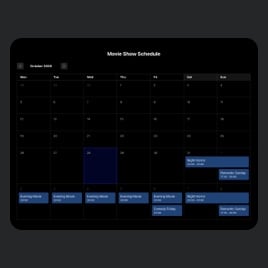
30’dan Fazla Etkinlik Takvimi Şablonu Keşfedin


Sık Karşılaşılan Sorunları Çözme
Google Takvimi gibi basit bir araç bile WordPress sitenize gömme veya senkronize etme işlemlerinde zaman zaman sorunlara yol açabilir. Aşağıda, sorunları hızlıca ele almanıza yardımcı olacak sık sorulan sorular ve sorun giderme ipuçları bulunuyor.
Google Takvimim web sitemde neden görünmüyor?
Takvimim neden gerçek zamanlı olarak senkronize olmuyor?
Mobil cihazlarda takvim görünümü neden bozuluyor?
Aynı Anda Birden Fazla Takvim Gösterebilir miyim?
Gömülü takvimimde zaman dilimi neden yanlış görünüyor?
Takviminizde güncel olmayan bilgiler göründüğünde ne yapmalısınız?
Sık karşılaşılan sorunları tanımlama ve çözme becerisini bilmek zaman kazandırır ve gömülü takviminizin her zaman olması gerektiği gibi çalışmasını sağlar.
Sonuç
WordPress sitenize Google Takvim’i entegre etmek, program planlamayı kolaylaştırmanın, uygunluğu iletmenin ve ziyaretçileri bilgilendirmenin en etkili yoludur. Kamuya açık bir takvimi manuel olarak gömmeyi veya esnek bir widget çözümü kullanmayı seçseniz de, sonuç daha düzenli ve profesyonel bir çevrimiçi varlık olur; gerçek zamanlı güncellemeleri destekler ve önemli tarihlere kolay erişim sağlar.
Hızlı ve şık bir çözüm arayanlar için Elfsight Google Takvim widget’i, gelişmiş tasarım seçenekleri, duyarlı tasarımlar ve otomatik senkronizasyon sunar — tek satır kod yazmadan. Eğitimden sağlığa, etkinliklerden topluluk çalışmalarına kadar geniş ihtiyaçları karşılayan güçlü bir araçtır. Sektörünüz ne olursa olsun takviminizi web sitenizde kamuya açık ve kolay erişilebilir kılmak verimliliği ve kullanıcı güvenini artırır.
Daha Fazla Kılavuz Mu Arıyorsunuz?
Bu kılavuzun değerli ve kolay takip edilebilir olduğunu umuyoruz. WordPress sitenize bir takvimi entegre etmenin daha fazla yolunu keşfetmek isterseniz bize ulaşın — Elfsight ekibi yardıma yardımcı olmak için burada. Zaman kazandıran ve web sitesi işlevselliğini artıran kod gerektirmeyen widget çözümleri sunmaya kararlıyız.
Canlı Topluluğumuz ile fikirlerinizi, ipuçlarınızı ve özellik önerilerinizi paylaşın. Sıradaki güncellemede görmek istediğiniz bir şey varsa çekinmeyin; İstek Listemize — kullanıcılarımızla birlikte büyümeye her zaman hevesliyiz.