WordPress’te iletişim seçenekleri belirsiz veya bulunması güç olduğunda şu olur: potansiyel leadler size kolayca ulaşamaz, sitenizi terk eder; rakipleriniz onları dönüştürür. Güven erozyona uğrar çünkü iletişimde zorluk yaşanır. Yanıt süreleri gecikir çünkü iletiler e-posta karmaşasına gömülür. Ekibiniz, müşteri mesajlarını bulmak için saatler harcar ve böylece anlaşmalar kapanmaz.
İletişim Formu Widget’ı size pratik ve esnek bir çözüm sunar. Potansiyel müşterileri nitelendirir, belirli niyeti yakalar ve kod yazmadan tüm satış ekosisteminizle entegre olur — hepsi sitenizin tasarımına kusursuz uyum sağlar. Potansiyel müşteriler formunuzu doldurduğunda ne istediklerini anında öğrenir, bütçe düzeylerini nitelendirir ve onları doğru ekip üyesine yönlendirirsiniz.
- Kod yazmadan, 4 dakikada hızlı başlangıçla profesyonel bir iletişim formu ekleyin.
- WordPress’e özel alternatif entegrasyonlar ile iletişim formlarını WordPress’e ekleyin.
- İletişim formunuzdan en iyi sonuçları elde etmek için widget optimizasyon teknikleri.
- Yaygın kurulum ve görüntüleme sorunlarını gidermek için sorun giderme önerileri.
WordPress’e iletişim formu eklemek teknik beceriler veya pahalı eklentiler gerektirmez. Aşağıda dakikalar içinde tamamlayabileceğiniz hızlı 4 adımlık bir kurulum yer alıyor; ardından özel bir çözüm geliştirmek isteyen ekipler için ayrıntılı bir kılavuz.
WordPress’e İletişim Formu Ekleme: Hızlı Rehber
WordPress sitenize iletişim formu eklemek için hızlı başlangıç kılavuzunuz aşağıdadır:
- Elfsight’in düzenleyiciisini açın ve bir şablon seçin.
- İletişim formu widget’ını özelleştirin.
- Ücretsiz olarak web sitene eklemek için tıklayın ve kodu kopyalayın.
- WordPress sitenizin yönetim paneline yapıştırın.
Editörümüzde WordPress iletişim formunuzu canlı olarak oluşturun ve önizleyin!
İletişimi Kolaylaştıran İletişim Formu Özellikleri
Basit bir kurulumun ne kadar hızlı olabildiğini gördünüz. Şimdi basit bir formu potansiyel müşteri üretimine dönüştüren kilit özellikler ve bunların işinizi neden güçlendirdiğini keşfedelim.
| Ana Özellik | Neden Önemli |
|---|---|
| 20’den fazla alan türü, özel sıralama ve zorunlu alanlar | İhtiyacınız olan ayrıntıları toplamak için herhangi bir iletişim, geri bildirim veya talep formu oluşturun. |
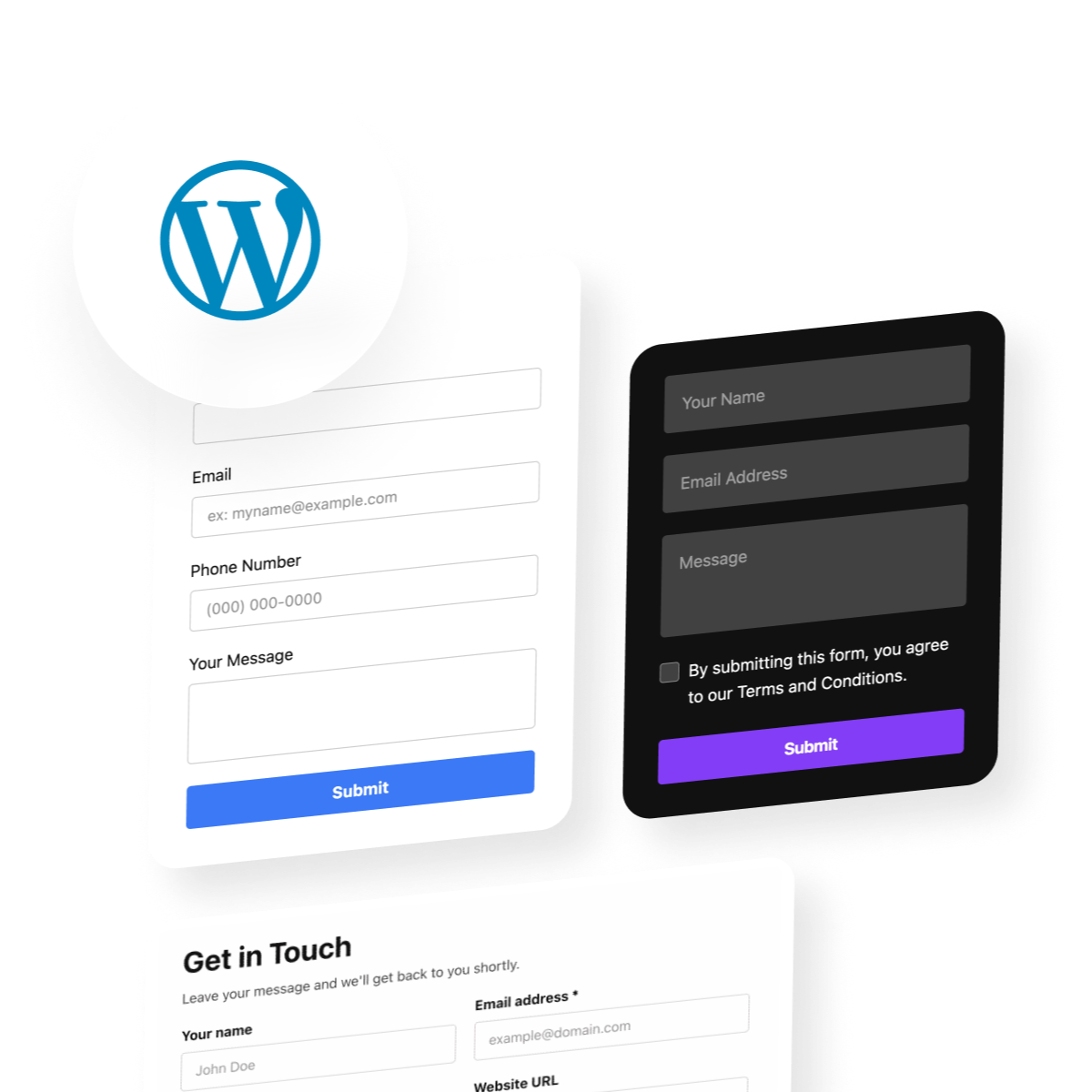
| Esnek sütunlarla üç duyarlı düzen | Formunuzu sayfanızın herhangi bir alanına düzenli şekilde yerleştirin; kutulu, kayan veya varsayılan stil seçenekleriyle. |
| Gelişmiş spam koruması ve güvenilir teslimat | Gelen kutunuzu temiz tutun; reCAPTCHA ile her mesajın güvenli şekilde size ulaşmasını sağlayın. |
| Google Sheets, Mailchimp ve Zapier ile Entegrasyonlar | Form verilerini otomatik olarak senkronize edin; kolay potansiyel müşteri yönetimi, e-posta kampanyaları ve otomatik iş akışları için. |
| Gerçek Zamanlı Stil Özelleştirme: Tek Tıklama Renk Düzenleyici | Formunuzu markanızla anında uyumlu hale getirin; böylece her zaman sitenizin doğal bir parçasıymış gibi hissedilir. |
Tam özellik listesi ve entegrasyon yetenekleri için iletişim formu Özellikler Sayfası’nı inceleyin.
WordPress’te Elfsight İletişim Formu Ekleme Adım Adım Rehber
Bu yetenekleri göz önünde bulundurarak, formu tam olarak potansiyel müşteri edinme hedeflerinize uygun şekilde özelleştirebilmeniz için her kurulum adımını tek tek inceleyelim.
1. Bir Şablon Seçin
İletişim Formu Widget Düzenleyicisi’ni açtığınızda ilk adım bir şablon seçmektir. Şablonlar, iletişim formunuzun ilk düzenini ve amacını belirler — standart bir iletişim formu, bir e-posta toplama formu, bir destek talep formu veya bir geri arama formu olsun.
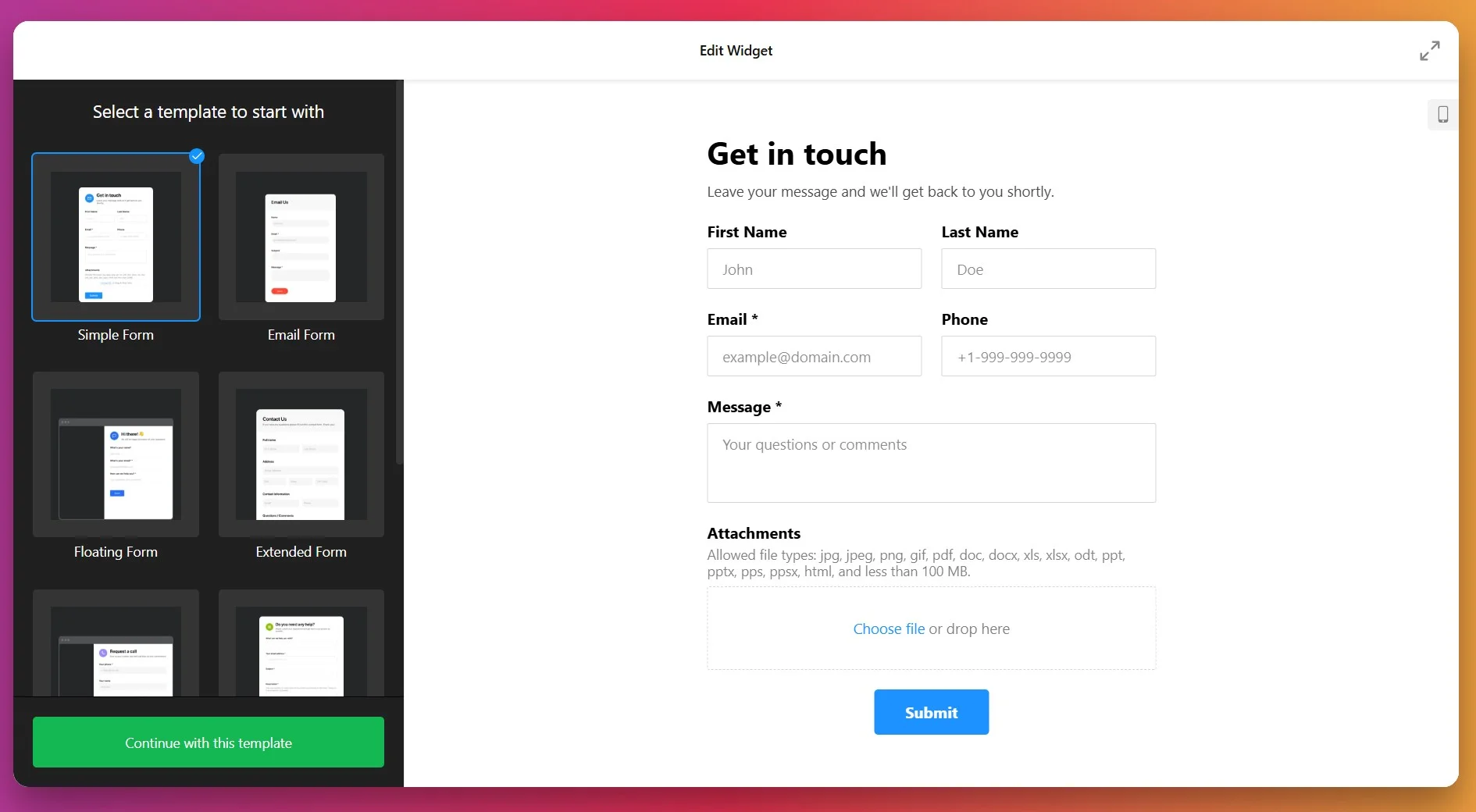
İletişim hedeflerinize en uygun düzeni seçin ve bir sonraki adıma geçmek için “Bu şablonla devam et” deyin.
2. Form Alanlarınızı Oluşturun
Form Oluştur sekmesi altında, iletişim formunuzda görünecek alanları özelleştirebilirsiniz. Elfsight’in İletişim Formu, 15’ten fazla alan tipini destekler ve ziyaretçileri boğmadan ihtiyacınız olan tam bilgileri toplamanızı sağlar:
- Metin alanları – Tek satır ve çok satır metin girişleri
- E-posta ve Telefon – İletişim bilgileri için önceden biçimlendirilmiş girişler
- Aşağı Açılır Listeler ve Seçiciler – Çoktan seçmeli, radyo düğmeleri, onay kutuları ve görsel seçenekler
- Tarih ve Saat Seçicileri – Planlama veya etkinlik bilgileri için takvim seçicileri
- Dosya Yüklemeleri – Ziyaretçilere 100 MB’a kadar dosya eklemelerine izin verin
- Ayrıcılar & Başlıklar – Form bölümlerini netlik için düzenleyin
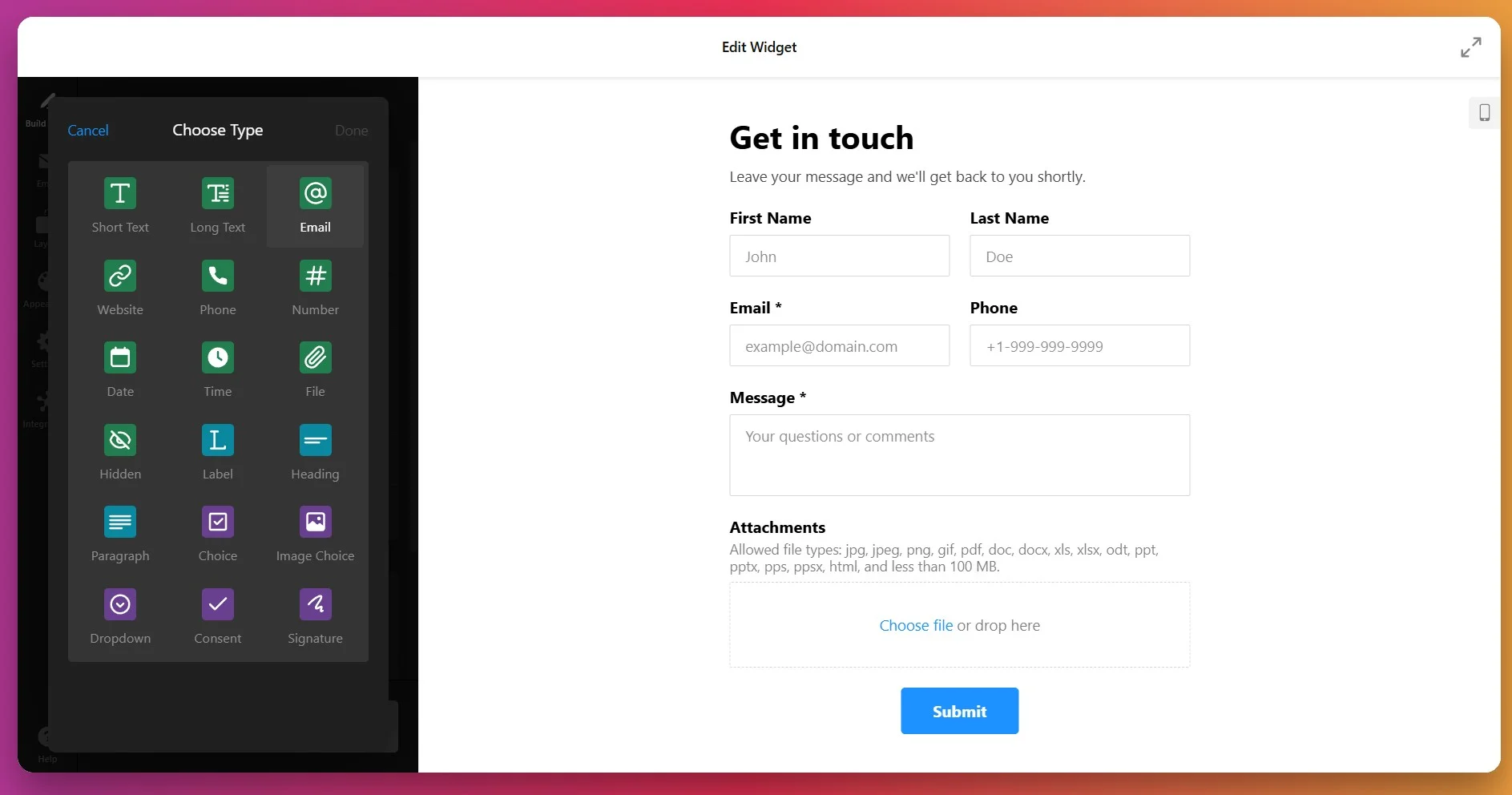
Eklediğiniz her alan için etiketinizi özelleştirebilir, yararlı bir placeholder metin ekleyebilir (örneğin ne girileceğine dair bir örnek), alanları “Gerekli Alan” seçeneğini açarak zorunlu olarak işaretleyebilir — bu alan adının yanında bir yıldız (*) gösterecek ve alan görünürlüğünü kontrol etmek için Koşullu Mantık etkinleştirilecektir.
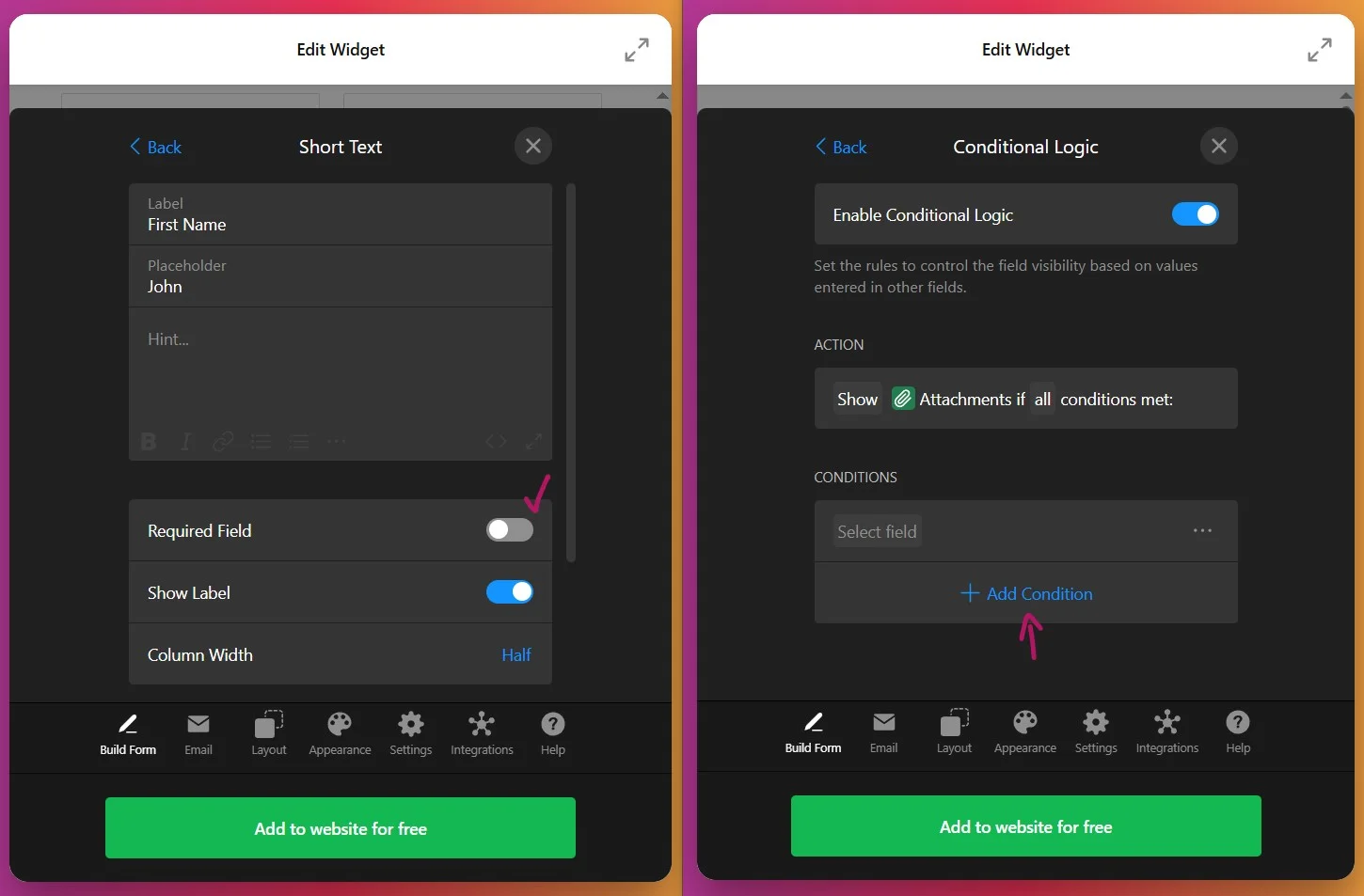
İş akışınıza en mantıklı gelen sırayla alanlarınızı sürükleyip konumlandırarak düzenleyin. İlgili alanları görsel olarak gruplayan ayırıcılar da ekleyebilirsiniz; böylece form daha okunaklı ve kullanıcı dostu olur.
3. E-posta Bildirimlerini Ayarlayın
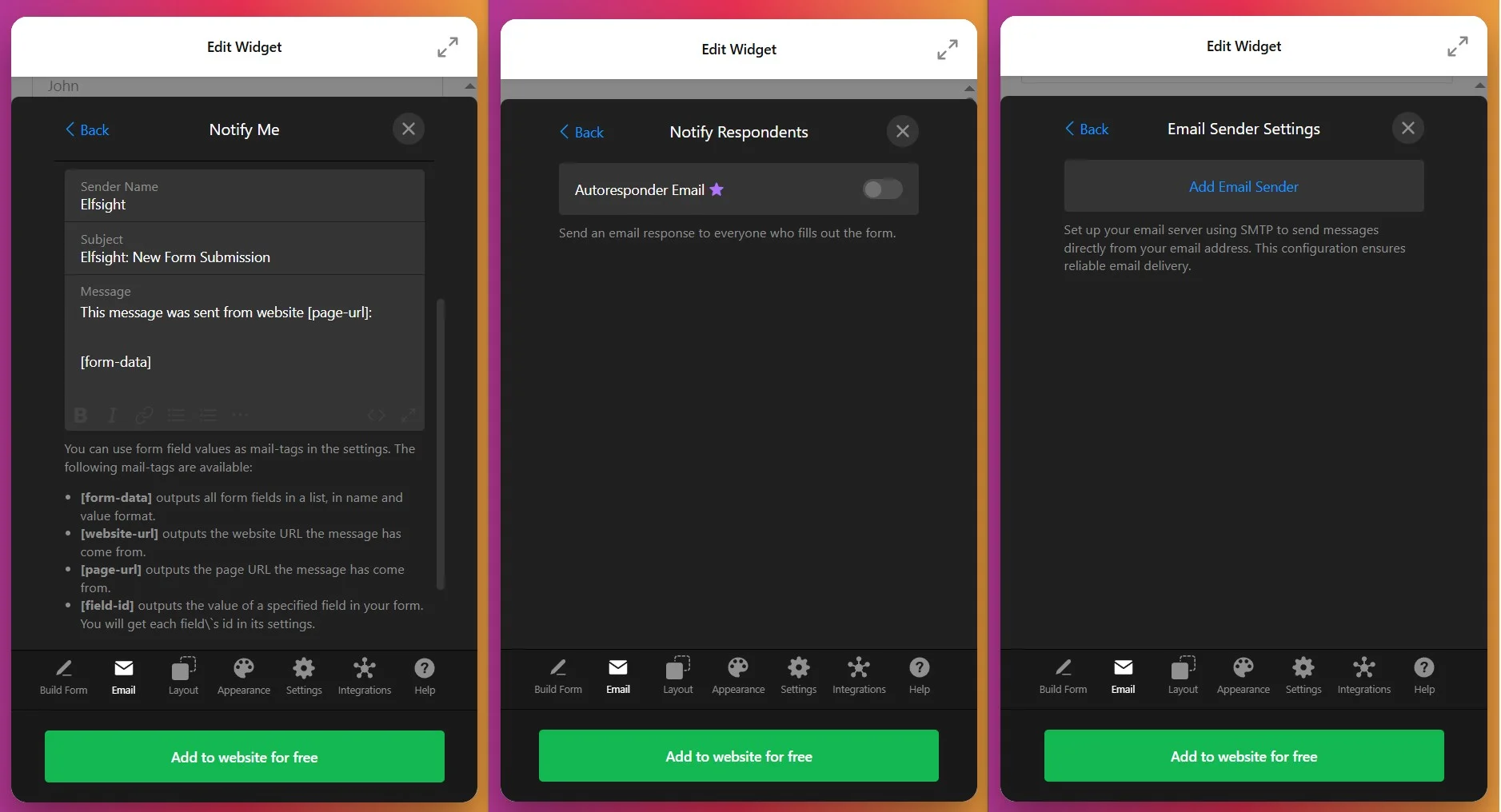
Açın E-posta sekmesini; form iletilerinin nereye gönderileceğini ve ziyaretçilerinizin nasıl bilgilendirileceğini yapılandırın:
- Beni Bilgilendir – Form gönderimlerini almak istediğiniz e-posta adreslerini girin. Tüm ekibinizi bilgilendirmek için birden çok e-posta adresi ekleyebilirsiniz.
- Yanıtlayanları Bilgilendirme – Formu gönderdikten sonra ziyaretçilere otomatik onay e-postalarının gönderilmesini etkinleştirin.
- E-posta Gönderici Ayarları – Gönderici ayrıntılarını ve teslimat davranışını profesyonel iletişim için hassas şekilde ayarlayın.
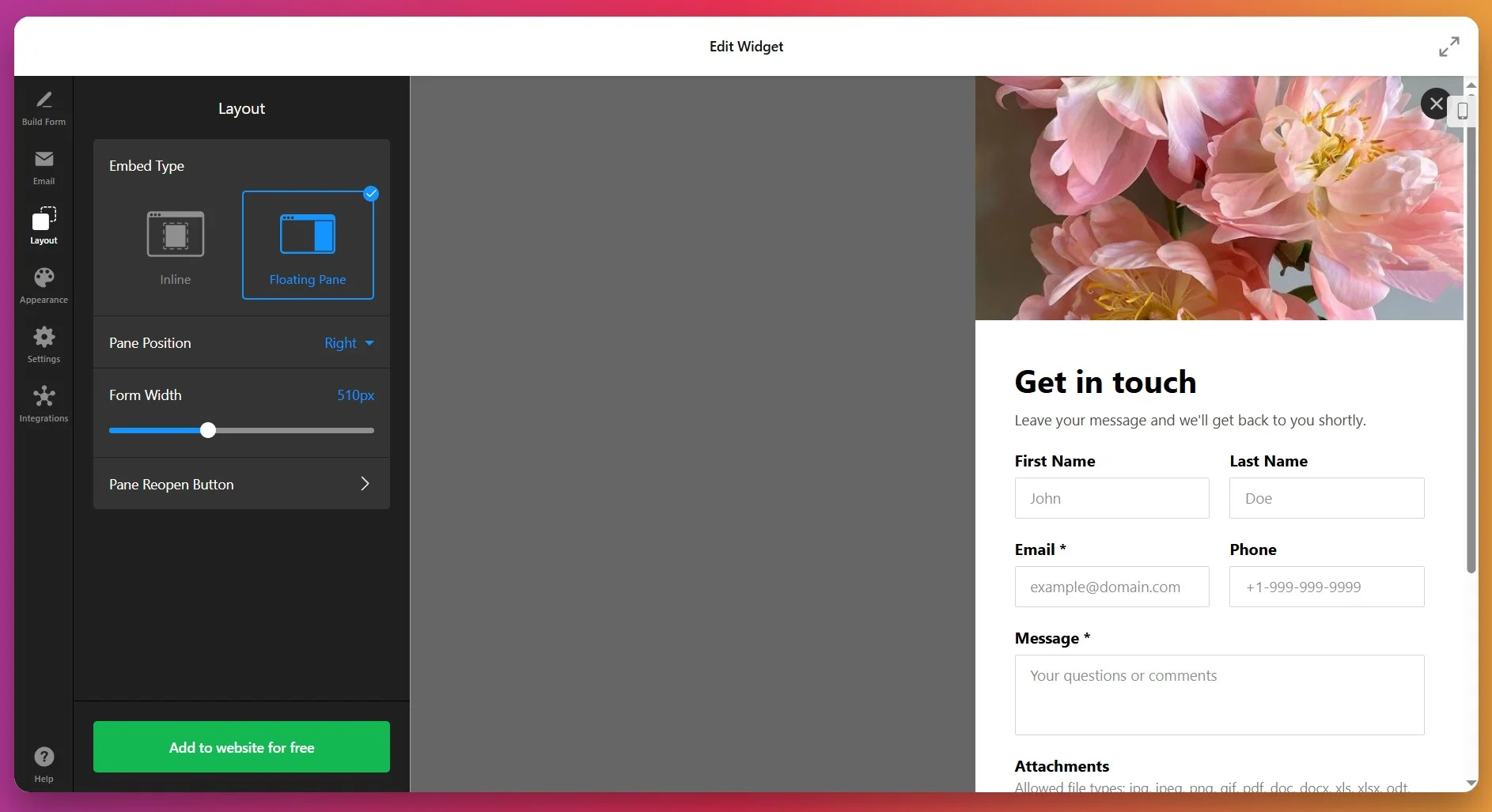
4. Düzeni Yapılandır
Web sitenizde formunuzun nasıl görüntüleneceğini belirlemek için Yerleşim sekmesine geçin:
- Satır İçi Yerleşim – Form, sayfa içeriğinizin doğrudan içinde görünür. İletişim sayfaları veya açılış sayfaları için mükemmel.
- Yüzen Panel Düzeni – Form, ekranın yanından kayan girer ve kullanıcı kaydırdıkça görünür kalır. Sayfa akışını bozmazken dikkati çekmek için idealdir.
- Form Genişliği – Genişliği özelleştirin (100px ile 1200px arası) veya kapsayıcısında Tam Genişlik olarak yayılmasını etkinleştirin.
- A lan Düzeni – Tasarım tercihlerine bağlı olarak dikey veya yatay alan düzenleri arasından seçim yapın.
5. Görünümü Özelleştirin
Görünüm sekmesinin altında formu sitenizin marka ve tasarım sistemiyle uyumlu hale getirin. Özelleştirebileceğiniz öğeler:
- Renk Şeması – Açık, Koyu veya özel bir renk paleti seçin
- Vurgu Rengi – Düğmeler, bağlantılar ve aktif öğeler için birincil rengi ayarlayın
- Yazı Tipleri ve Tipografi – Başlıklar ve gövde metni için yazı tipi ailesini ve boyutlarını seçin
- Arka Plan ve Kenarlıklar – Formun arka planını ve bireysel alanları ayarlayın
- Düğme Tasarımı – Gönder düğmesinin görünümünü ve hover durumlarını özelleştirin
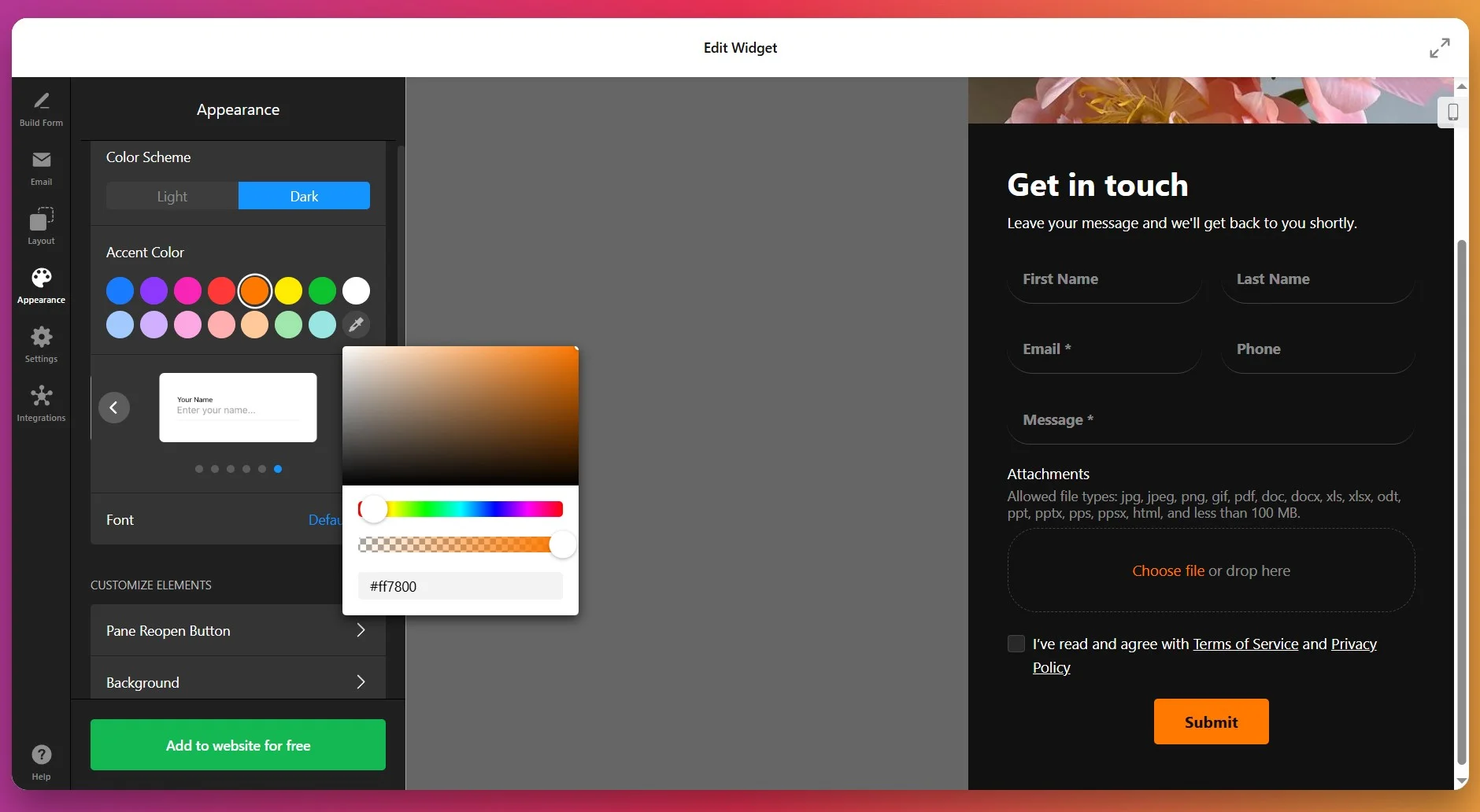
Belirli marka yönergeleriniz varsa veya piksel mükemmelliğine odaklanan bir tasarım istiyorsanız, Elfsight ayrıca gelişmiş özelleştirme için Özel CSS desteği sunar.
6. Gönderim Sonrası Eylemler ve Ayarlar
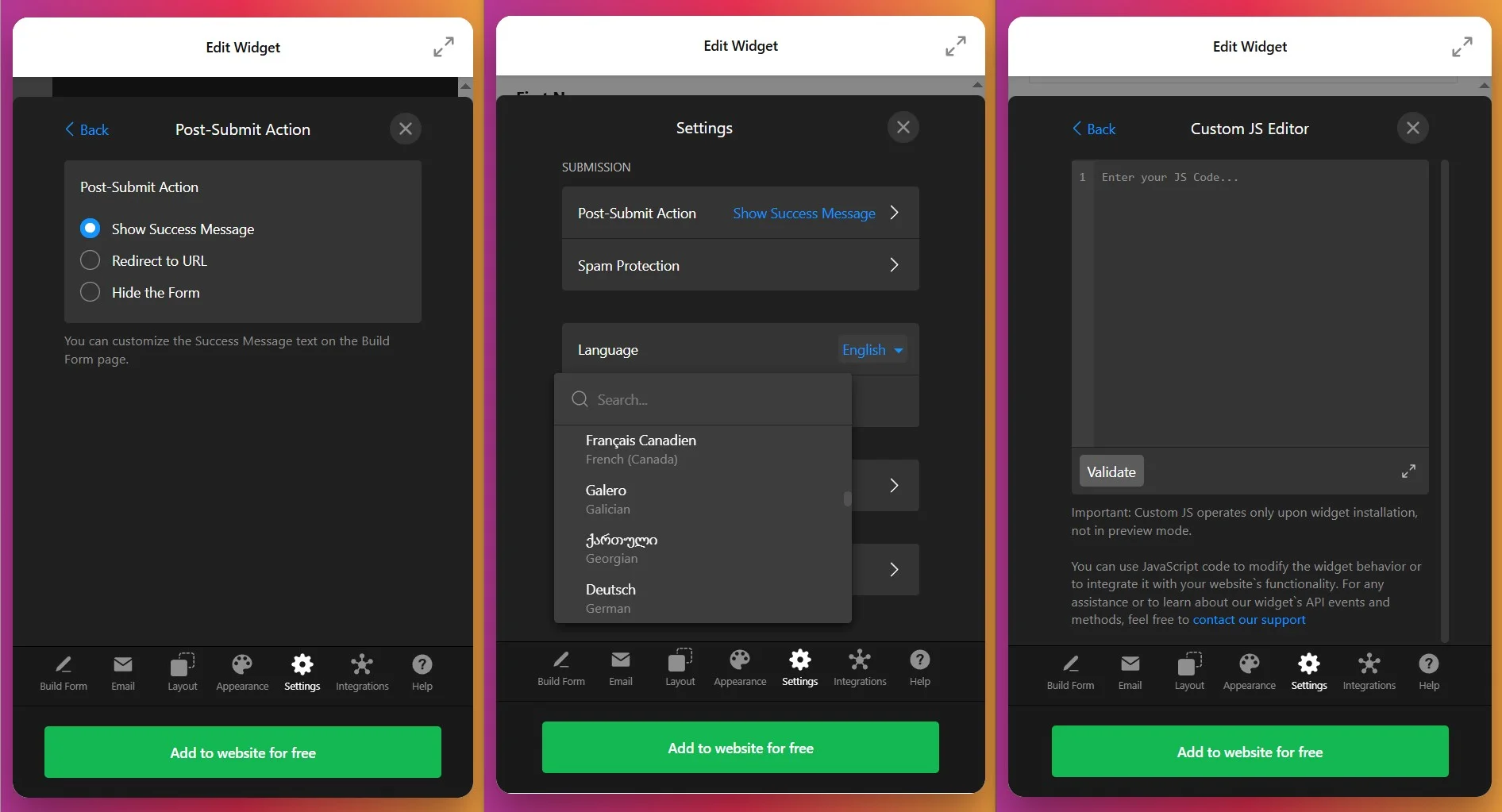
Ziyaretçiler formu gönderdikten sonra ne olacağını belirlemek ve dil tercihlerini yapılandırmak için Ayarlar sekmesini açın:
- Gönderim Sonrası İşlem – Gönderimden sonra bir teşekkür mesajı göstermek, belirli bir sayfaya yönlendirmek veya formu gizlemek arasından seçim yapın.
- Spam Koruması – Otomatik gönderimleri önlemek ve gelen kutunuzu bot spaminden korumak için reCAPTCHA’yı etkinleştirin.
- Dil – Açılır menüden form etiketleri ve arayüz öğeleri için dil seçin.
- Gelişmiş Seçenekler – Ön doldurma parametrelerini etkinleştirin veya ek işlevsellik için Özel JavaScript ekleyin.
7. Entegrasyonları Bağlayın
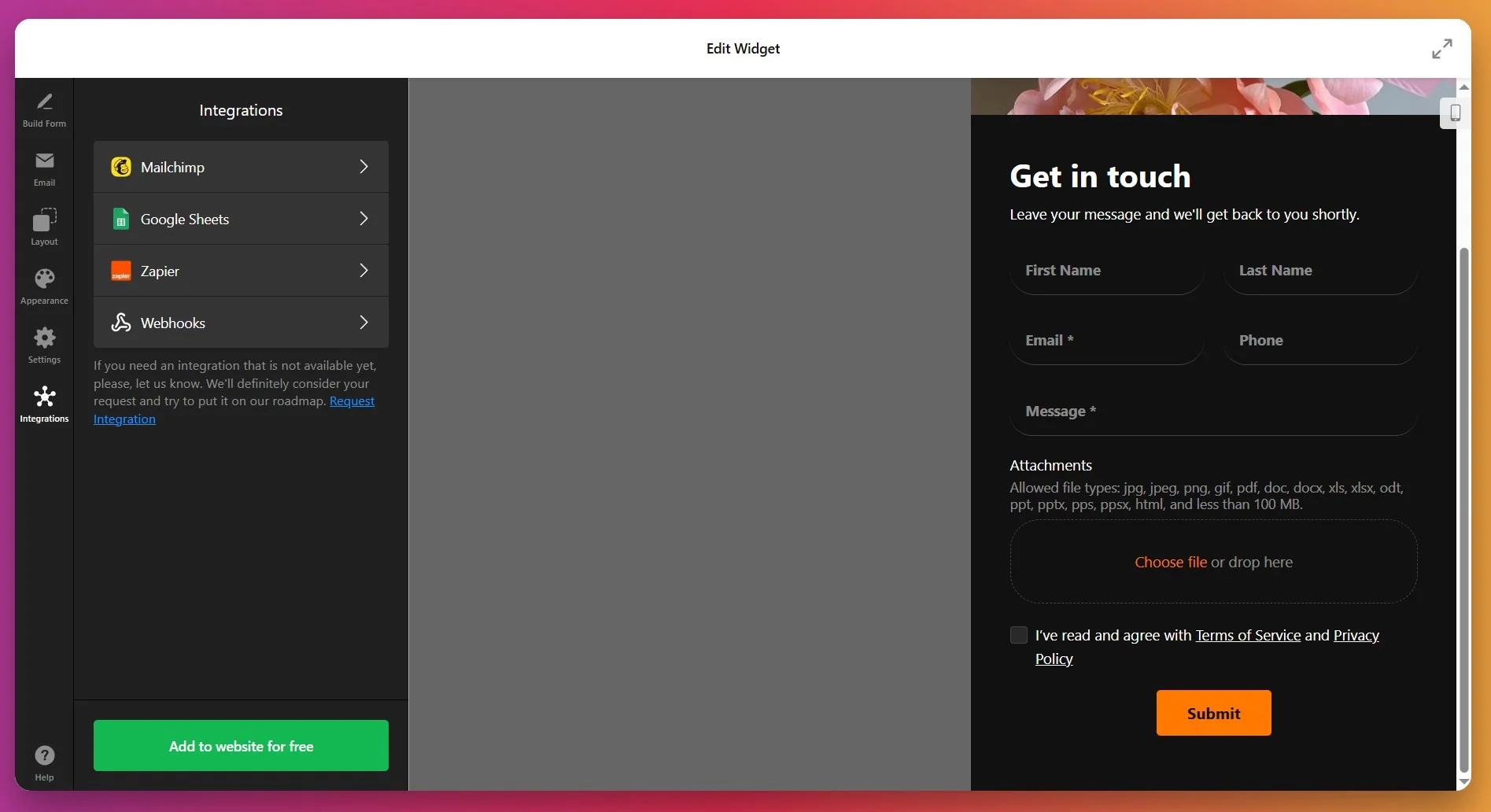
Entegrasyonlar sekmesinde iletişim formunuzu harici hizmetlerle bağlayarak iş akışınızı otomatikleştirebilir ve potansiyel müşteri verilerini tek merkezden yönetebilirsiniz. Desteklenen entegrasyonlar şunları içerir:
- Google Sheets – Tüm form gönderimlerini otomatik olarak bir elektronik tabloya kaydedin; kolay takip ve analiz için.
- Mailchimp – Form yanıtlarını doğrudan e-posta pazarlama listelerinize ekleyin
- Zapier – 3.000+ uygulamaya bağlanın ve CRM kayıtları oluşturma, Slack bildirimleri gönderme ve takip görevlerini planlama gibi işlemleri otomatikleştirin
8. Kurulum Kodunu Al
Formunuz tamamen yapılandırıldığında, “Web Sitesine Ekle” (veya zaten bir Elfsight hesabınız varsa “Kaydet”) tıklayın — benzersiz kurulum betiğinizi içeren bir açılır pencere görünecek. Bu tüm kod parçacığını kopyalayın; widget’ı web sitenize yerleştirmek için bunu kullanacaksınız.
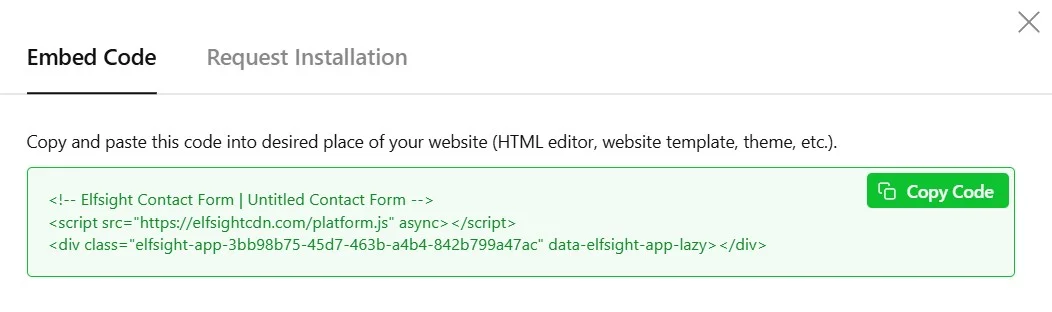
Daha fazla seçenek istiyorsanız veya iletişim formunu farklı konumlarda görüntülemeniz gerekiyorsa, sonraki bölüm WordPress sitenizde Elfsight widget’larını entegre etmenin alternatif yollarını inceliyor.
WordPress İletişim Formları İçin Alternatifler
WordPress sitenize iletişim formu eklemenin birkaç resmi yolu vardır; ancak her biri Elfsight kullanımıyla karşılaştırıldığında bazı net tavizler içerir.
WordPress’in Blok Editörü ile İletişim Formu
WordPress Blok Editörü (Gutenberg), basit talepler için yerleşik bir iletişim formu bloğu içerir.
- Düzenleyiciye Erişin. WordPress kontrol panelinizi açın ve istediğiniz sayfayı ya da gönderiyi düzenleyin.
- Bir Form Bloğu Ekle. “+” simgesine tıklayın ve Form veya İletişim Formu bloğunu seçin.
- Form Alanlarını Yapılandırın. İsim, E-posta ve Mesaj gibi alanları ihtiyaçlarınıza göre düzenleyin.
- Ayarları Ayarla. Bildirim tercihlerini yapılandırın ve form gönderimlerini yönetin.
- Publish Changes. Sayfanızı güncelleyin veya formu canlıya almak için yayınlayın.
WordPress Blok Editörü belgeler sayfasında daha fazla ayrıntı bulabilirsiniz.
Contact Form 7 Eklentisini Yüklemek
Contact Form 7, WordPress’in en eski ve en yaygın kullanılan ücretsiz iletişim formu eklentisidir.
- Eklentiyi Yükleyin. Eklentiler bölümüne gidin, “Contact Form 7” arayın ve kurun.
- Eklentiyi Etkinleştir. Contact Form 7’yi etkinleştirmek için Etkinleştir’e tıklayın.
- Yeni Bir Form Oluşturun. İletişim menüsünü açın ve “Yeni Ekle”ye tıklayın.
- Form Alanlarını Düzenle. Kısa kodlar veya temel HTML ile alanları özelleştirin.
- Formu Göm. Sağlanan kısa kodu sayfanıza veya yazınıza yapıştırın.
Daha fazla ayrıntı Contact Form 7 dokümantasyon sitesinde bulunabilir.
WPForms Eklentisi Kurulumu
WPForms, WordPress eklenti kütüphanesinde bulunan popüler bir sürükle-bırak form oluşturucusudur.
- WPForms Eklentisini Yükleyin. Eklentilerde “WPForms” için arama yapın ve kurun.
- WPForms’u Etkinleştirin. Eklentiyi etkinleştirerek formlar oluşturmaya başlayın.
- Bir Form Oluştur. Sürükle-bırak oluşturucuyu kullanarak alanları ekleyin ve düzenleyin.
- Ayarları Yapılandır – Bildirim, onay ve spam koruma ayarlarını düzenleyin.
- Formu Ekle. Formu kısa kodu veya bloğu kullanarak yerleştirin.
WPForms eklentisi belgelerinde daha fazla ayrıntı bulunabilir.
Bu İletişim Formu Ekleme Yöntemleri Nasıl Karşılaştırılır?
| Yöntem | Önemli Artı 👍 | Önemli Eksiklikler 👎 |
|---|---|---|
| Elfsight Widget | Esnek şablonlar ve güçlü entegrasyonlarla hızlı kurulum. | Ücretsiz plan, markalı bağlantı ve görüntüleme sınırlarına sahiptir. |
| Blok Editörü İletişim Formu | WordPress düzenleyicisinde anında kullanılabilir, kurulum gerekmez. | Özelleştirme ve entegrasyonlar oldukça sınırlı. |
| Contact Form 7 | Ücretsiz ve güvenilir, WordPress kullanıcıları arasında yaygın olarak benimsenir. | Stil verme ve kurulum için manuel çalışma ve biraz HTML gerekir. |
| WPForms | Kolay kurulum için sezgisel sürükle-bırak form oluşturucu. | En yararlı özellikler ve entegrasyonlar için ücretli yükseltme gerekir. |
WordPress sitenizde iletişim formunun sorunsuz çalışması ve profesyonel görünmesi için pratik ipuçları mı istiyorsunuz? Uygulamalı bir sonraki öneri dizisini okumaya devam edin.
📝 İletişim Formu Bileşeni İçin Uygulanabilir Kontrol Listesi
- Sorgu akışınızı alanları eklemeden önce eşleyin. Talepleri işlemek veya yönlendirmek için gerçekten hangi bilgilere ihtiyacınız olduğunu belirleyin; ardından formunuz için en uygun alan türlerini ve sıralamayı seçin.
- Gerekli alanları dikkatli kullanın. Ziyaretçilerin formu yarıda bırakma ihtimali daha düşük olsun diye yalnızca kesin olarak gerekli alanları zorunlu yapın.
- Sayfanız için doğru yerleşimi seçin. Varsayılan, kutulu ve kayan yerleşimlerini önizlemede test edin; içerik kalabalıklaşmadan veya ana mesajınızdan dikkat dağılmadan hangisinin en iyi uyumu sağladığını görün.
- Okunabilirlik için sütunları ayarlayın. Kısa formlar için mobilde tek sütun genelde en iyisidir. Daha uzun formlar için masaüstünde iki sütuna geçin, kaydırmayı azaltın ve düzeni koruyun.
- Spam’i azaltmak için Google reCAPTCHA’yı etkinleştirin. Yayını yaptığınız anda gelişmiş spam korumasını etkinleştirin, böylece sonraki aşamada gereksiz başvuruları ayıklamak için zaman kaybetmezsiniz.
- Takip için Google Sheets veya Mailchimp’e bağlayın. Tercih ettiğiniz platformla entegre edin ve potansiyel müşteri takibini otomatikleştirin ya da kampanyalara yeni kontaklar ekleyin; ek manuel adımlara gerek kalmasın.
- Tasarımı markanıza uygun şekilde ince ayarlayın. Tek tıkla renkleyici, ikonlar ve ilerleme çubukları kullanarak güven veren, markayla uyumlu, sorunsuz bir deneyim yaratın.
- Otomatik Yanıtlayıcı ve Başarı Mesajını Test Edin. Onayınızın kullanıcıya mesajın iletildiğini ve sonraki adımların ne olacağını anlayacak şekilde kişiselleştirin.
- Her düzenlemeden sonra yönetim panelinizden widget kodunu kopyalayın ve ekleyin. Güncellemelerin ziyaretçilere anında görünmesi için en güncel kodu sitenize yapıştırdığınızdan emin olun.
Şimdi, bir işletmenin iletişim formu widget’ını kullanarak müşteri etkileşimini artırdığı ve potansiyel müşteri yönetimini nasıl sadeleştirdiğine dair gerçek bir örneğe bakalım.
İletişim Formu Gerçek Sonuçlar Sağlar
Let’s Go Peak District, İngiltere’nin Peak District’inde en iyi destinasyonlar, deneyimler ve konaklama olanaklarını sergileyen bir turizm sitesi, yaygın bir sorunla karşılaştı: genel iletişim formu etkili bir şekilde iletilmiyordu ve görünüm ile işlevselliği üzerinde sınırlı kontrole sahiplerdi.
Elfsight Öncesi
Ekip birkaç zorlukla mücadele ediyordu:
- Varsayılan iletişim formu web sitesinin görünümüne uymuyordu.
- Kendi kendine hizmet veren dizin, uygun SEO ve içerik kontrol seçeneklerinden yoksundu.
- Kullanıcı Kontrol Panelleri potansiyel müşteriler için kullanışsız ve davetkâr değildi.
- Varsayılan forma yapılan özelleştirmeler, platform güncellemelerinden sonra sıklıkla bozulur.
Çözüm: Elfsight İletişim Formu’nun Uygulanması
Phil, Elfsight İletişim Formu Widget’ını turizm sitesinde genel olarak kullanıma entegre etti ve diğer Elfsight araçlarıyla birleştirerek kapsamlı bir kullanıcı deneyimi oluşturdu. İşte bunu nasıl kurdu:
“İletişim Formları’nı yaygın şekilde kullanıyoruz ve Yorum widget’ları ya da Instagram Akışları’nı upsell olarak ya da daha yüksek ücretli liste paketlerimizle birlikte satıyoruz. Bu gerçekten, gerçekten iyi çalışıyor.”
Phil Sproson, Let’s Go Peak District’in kurucusu
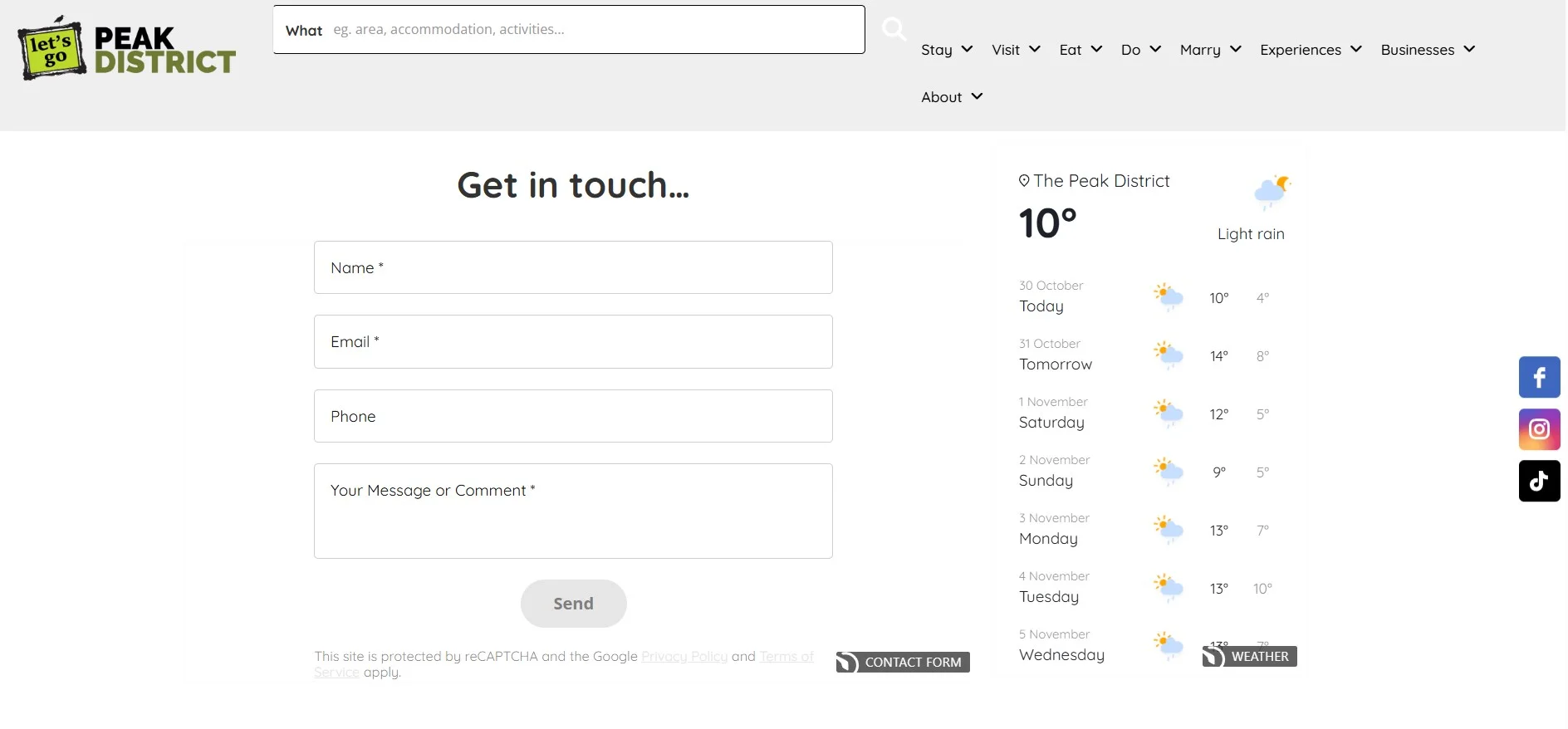
Phil, Elfsight İletişim Formu’nu iletişim sayfasına ve şu kilit turizm tekliflerlerinin yanında stratejik olarak konumlandırdı:
- Konaklama listeleri (rezervasyon talepleri için)
- Deneyim ve etkinlik sayfaları (etkinlik soruları için)
- Fiyatlandırma Sayfaları (Paket Bilgileri İçin)
Formun profesyonel görünümü ve sorunsuz işlevselliği, ziyaretçilere mesajlarının ciddiye alınacağını ve hızlı şekilde yanıtlanacağını gösterdi.
Gerçek Sonuçlar
Elfsight İletişim Formu uygulandıktan sonra:
- Daha yüksek başvuru hacmi: Eskiden iletişime geçmekten çekinen ziyaretçiler artık güvenle başvuru yapıyor.
- Daha kaliteli lead: Form ziyaretçilerin neyle ilgilendiğine dair belirli bilgiler toplar (konaklama, yemek, deneyimler, vb.)
- Destek Yükünü Azaltın: Platform güncellemelerinden sonra artık kırık formlar olmayacak — widget güvenilir kalır.
- Upselling Başarısı: Platformu kullanan turizm işletmeleri artık inceleme gösterimleri ve Instagram akışları gibi Elfsight widget’larını içeren premium paketlere yükseliyor.
- Geliştirilmiş kullanıcı deneyimi: Formun modern ve duyarlı tasarımı mobil cihazlarda tamamlamayı teşvik eder
Geniş Perspektif: Çoklu Widget Stratejisi
Instagram Feed to showcase stunning Peak District photography to inspire travelers, theAll-in-One Reviews – to display testimonials from satisfied visitors, as well as Event Calendar, Store Locator and Pricing Table widgets.
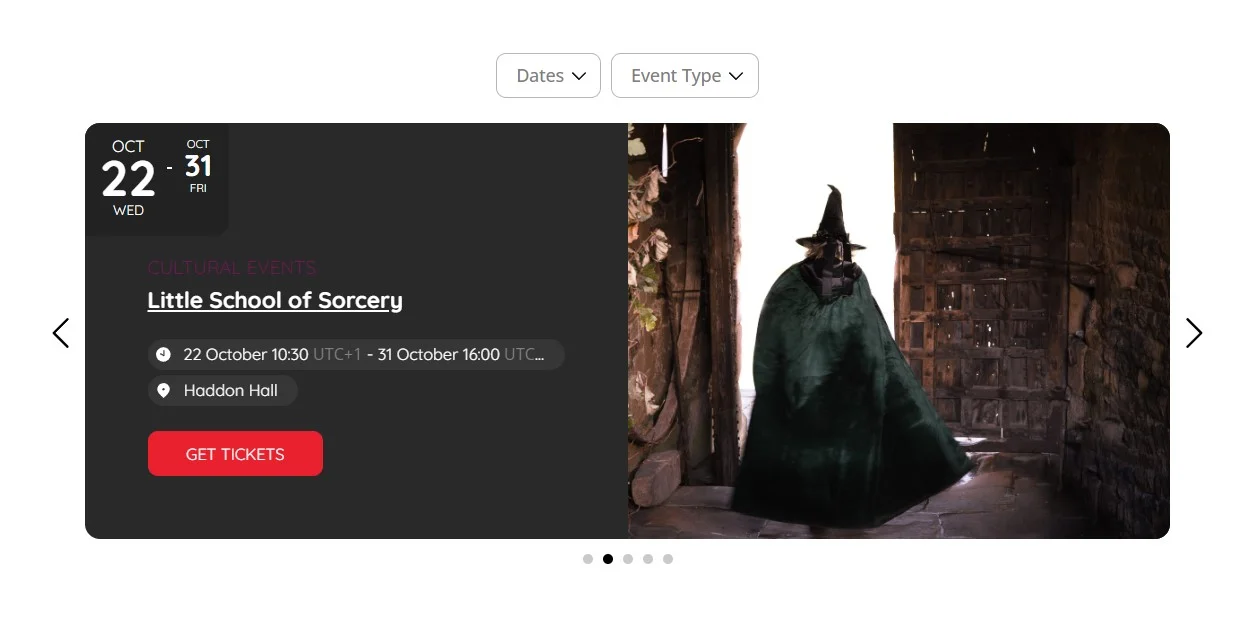
Bu araçları bir araya getirerek Let’s Go Peak District, ziyaretçilerin keyifle kullandığı ve turizm işletmeleri reklamını yapmak istediği etkileşimli bir platforma dönüştü.
İster turizm odaklı bir web sitesi, ister e-ticaret mağazası ya da hizmet odaklı bir işletme işletiyor olun; ana ders net: Doğru bilgileri toplayan, profesyonel görünen ve güvenilir biçimde çalışan düşünülmüş bir iletişim formu, işletmenizin büyümesine yatırım yapmaktır.
İletişim Formu Sorunları ve Çözümleri
WordPress sitenize iletişim formu eklemek genellikle basittir, ancak pek çok kullanıcı widget görünürlüğü, e-posta teslimatı ve uyumluluk konularında sorunlar yaşıyor. Aşağıda en yaygın sorunlar ve çözümler yer alıyor:
İletişim formum bildirim e-postalarını neden göndermiyor?
Neden bazı sayfalarda iletişim formum görünmüyor veya kayboluyor?
İletişim formum üzerinden spam veya sahte başvurularla nasıl başa çıkarım?
Alanlar doldurulmuşken bile iletişim formu doğrulama hatası gösteriyorsa ne yapmalı?
Tema değiştirmek iletişim formu widget’ınızı etkiler mi?
Bu adımları denerken iletişim formu hâlâ iş birliği yapmıyorsa, aşağıda kullanışlı Elfsight destek bağlantıları ve sorun giderme kılavuzlarını bulacaksınız.
Daha Fazla Detay mı İstersiniz?
Bu kılavuzun WordPress sitenize iletişim formu eklemeniz için sağlam bir başlangıç sağlamasını umuyoruz. Herhangi bir sorunla karşılaşırsanız veya paylaşmak için fikirleriniz varsa, yardımcı olmak için buradayız. Düşüncelerinizi veya sorularınızı bize bildirin ve daha fazla güncelleme ve ipuçları için X, Facebook ve LinkedIn üzerinden Elfsight ekibiyle iletişimde kalın.