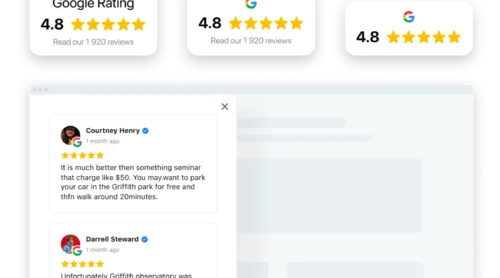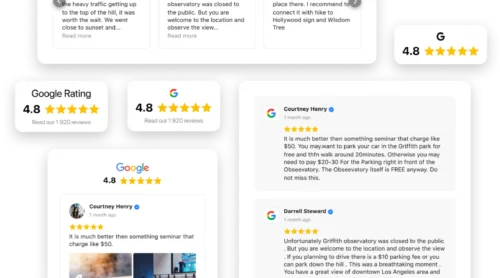
Web Sitesi İçin Yorumlar Eklentisi: Nedir ve Nasıl Oluşturulur?
Elfsight Yorumlar Eklentisi sitenizde ürün ve hizmetlerle ilgili yorumları basit ama etkili bir şekilde toplamanıza olanak tanır. Google, Facebook, Amazon, Airbnb, Booking.com, Yelp, AliExpress, eBay, G2, Etsy ve diğerleri dahil olmak üzere 30’dan fazla platformdan yorum ekleyebilirsiniz.
Elfsight, kod gerektirmeyen, kolayca oluşturulabilir ve sitenize kolayca eklenebilir bir çözüm sunar. Widget, hazır şablonlardan geniş bir seçenek yelpazesine sahip ve popüler CMS’lerin %99’una destek verir: WordPress, Shopify, WooCommerce, Facebook Sayfası, Squarespace, Wix ve daha pek çok seçenek. Eklentiyi sitenize nasıl ekleyeceğinize dair adımlar:
- Gelecek eklentiniz için şablonu seçin.
- Görüntülemek istediğiniz Yorumları hangi kaynaklardan çekeceğinizi bağlayın.
- Tamamladığınızda eklentinizin kodunu alın.
- Kodu web sitenize birkaç dakika içinde ekleyin.
Şimdi en iyi Tüm Yorumlar widget’ınızı oluşturmaya çalışın!
Web Sitenize Yorum Ekleme: Tam Kılavuz
Bu derecelendirme widget’ını bir sayfaya eklemek aslında oldukça basittir ve ortalama yeteneklere sahip herhangi bir internet kullanıcısı bunu halledebilir. Aşağıdaki kılavuzu izleyin.
- Tüm Yorumlar Düzenleyici sayfasını açın ve kendi eklentinizi oluşturun. İşlemi tamamladıktan sonra Yüklemek için Katıl’a basın.
- Elfsight ile hesap kaydedin, yönetim panelinize erişin ve kurulum kodunu oradan kopyalayın.
- CMS hesabınıza giriş yapın ve Yorumlar Eklentisini kuracağınız siteyi seçin.
- İstediğiniz puanlama widget’ını eklemek için sayfa veya site şablonuna bir HTML öğesi veya blok ekleyin.
- Elfsight yönetim panelinde kopyaladığınız kurulum kodunu oraya yapıştırın.
- Değişiklikleri kaydedin ve widget’ın çalıştığını görmek için sitenizi ziyaret edin.
Aşağıda, bazı popüler platformlara Yorumlar widget’ını nasıl ekleyebileceğinizi ele alacağız.
WordPress Sitesine Yorum Ekleme
WordPress sitenize Yorumlar Eklentisi eklemek kolaydır. Ancak bazı kullanıcılar varsayılan WordPress düzenleyicisinden Elementor’u tercih eder. Kolaylık adına iki gömme seçeneğini birleştirdik.
WordPress düzenleyicisini kullanarak WordPress sitenize Yorumlarınızı ekleyin. Elfsight yönetiminde ekleyip değiştirdikten sonra kurulum kodunu WordPress yönetici panelinin HTML alanına yapıştırın.
Bu kadar kolay olamazdı! Çoğu durumda kurulum kodunu HTML kodunun bir bölümüne eklemeniz yeterli.
İşte nasıl yapılır:
- Yönetici panelinde Elfsight Reviews eklentisini oluşturun.
- Kurulum kodunu kopyalayın.
- WordPress hesabınıza giriş yapın.
- Sayfalara gidin ve istediğiniz sayfayı seçin.
- Gerekli bölüme özel bir HTML blok ekleyin.
- Bu blokta, kod üretecinden aldığınız kodu yapıştırın.
- Değişiklikleri kaydetmek için “Güncelle”ye tıklayın.
Elfsight panelinde dilediğiniz kadar ayar yapabilir ve bunlar Google incelemelerinizde görünecektir. WordPress sitenizde herhangi bir değişiklik yapmanıza gerek yok.
WordPress’te Yorumları Kur ve Göm→
WordPress Elementor düzenleyicisiyle All-in-One Reviews eklentisini ekleyin
Birçok WordPress kullanıcısı, HTML ile uğraşma gereğini ortadan kaldırdığı için varsayılan düzenleyici yerine görsel bir editörle çalışmayı tercih eder. Elementor, sayfalarını değiştirmeyi kolaylaştıran bir WordPress eklentisidir.
İşte nasıl yapılır:
- Yönetim panelinde Ücretsiz olarak Elfsight Google Yorumlar widget’ını oluşturun. Kaydedin.
- Kurulum kodunu kopyalayın. WordPress yönetim panelinde, istediğiniz siteyi seçin.
- Site listesinden veya WordPress yönetici sayfasından, “Elementor ile Düzenle”yi seçin.
- Sayfanın istediğiniz alanına “HTML” öğesini sürükleyin.
- Gerekli bölüme özel bir HTML blok ekleyin.
- Elementor ve WordPress’te değişiklikleri kaydetmek için “Güncelle”’ye tıklayın.
Bu kılavuzu kullanarak Elementor ile oluşturulmuş herhangi bir WordPress sitesine Yorumlar HTML kodunu ekleyebilirsiniz. Gerekli sayıda sayfa için işlemi tekrarlayın ve Yorumlar sitenizde hemen görünmeye başlayacaktır.
Elementor’da Yorumları Oluştur ve Göm →
WooCommerce Web Sitenize Yorum Ekleme
Birçok farklı CMS kullanıcısı, HTML ile uğraşma gereğini ortadan kaldırdığı için varsayılan düzenleyici yerine görsel düzenleyiciyi tercih eder. WooCommerce, işletme sahiplerinin web sayfalarını kolayca değiştirmesini sağlayan bir site eklentisidir.
İşte nasıl yapılır:
- Yönetim alanında Elfsight Yorumlar widget’ını ücretsiz olarak oluşturun. Kaydedin.
- Kurulum kodunu kopyalayın.
- Web sitesi Yönetim Paneli’nden istenen siteyi seçin.
- Siteler listesinden veya Yönetici sayfasından ‘WooCommerce ile Düzenle’ seçin.
- Sayfanın istediğiniz alanına “HTML” öğesini sürükleyin.
- WooCommerce’te değişiklikleri kaydetmek için “Güncelle”ye tıklayın.
Bu kılavuzu, WooCommerce ile kurulu herhangi bir web sitesine yorum HTML kodu eklemek için kullanabilirsiniz. Gerekli sayfalar için işlemi tekrarlayın; yorumlar widget’ı WooCommerce sitenizde hemen görünecektir.
WooCommerce’te incelemeleri kurun ve gömün →
Shopify Web Sitesine Yorum Ekleme
Shopify, e-ticaret girişimcileri için en popüler platformlardan biridir. Herkes müşterilerin güvenini kazanmanın ne kadar önemli olduğunu biliyor. Yorumlar, Shopify sitenizin performansını artırmaya kesinlikle yardımcı olur. Ayrıca, Shopify sitelerinde yorum ekleme ve yönetimiyle ilgili makale hazırladık.
İşte Shopify’a İnceleme Widget’ını şu şekilde ekleyebilirsiniz:
- elfsight.com’da Ücretsiz Yorumlar Eklentisi oluşturun, ayarlayın ve kaydedin.
- Kurulum kodunu kopyalayın. Shopify yönetici paneline gidin.
- Shopify sitesinin Çevrimiçi Mağaza bölümüne gidin.
- Açılır menüden “Özelleştir” seçeneğini seçin.
- Sol menüden ‘Bölüm Ekle’yi seçin.
- Özel İçerik altında “Ekle”ye tıklayın. Shopify’ın önceden yüklenmiş parçalarını kaldırın.
- İçerik Ekle menüsünden Özel HTML’yi seçin.
- Shopify sitenizin HTML bölümüne Yorumlar kurulum kodunu gömün.
- Tüm değişiklikleri kaydedin.
Shopify’a eklendikten sonra yorumları güncellemeniz gerekmez. Gerçek referanslar, kullanıcılar profiline bıraktıktan hemen sonra Shopify sitenizde görünür. Widget’ın tasarımını veya işlevselliğini değiştirmek isterseniz, bunu Elfsight Yönetim Paneli’nden de yapabilirsiniz. Değişiklikler Shopify sitesinde hemen güncellenir.
Shopify’da yorumlar oluşturun ve sitenize ekleyin →
Squarespace web sitesine yorum ekleme
Squarespace, teknolojiye yeni başlayanların kod yazmadan web sitesi ve açılış sayfaları oluşturmalarına yardımcı olur. Bloklar Squarespace sayfasına tek tek yapıştırıldığında, Yorumlar eklentisi dahil her tür HTML içeriğini ekleyebilirsiniz. İşte nasıl:
- elfsight.com üzerinde yorumlar oluşturun, özelleştirin ve kaydedin.
- Kurulum kodunu kopyalayın.
- Squarespace yönetim paneline gidin.
- Squarespace Editörü’nde HTML kod bloğu başlatın ve ‘Kod Bloğu’ ekleyin.
- Bu alana Yorumlar Eklentisi kodunu yapıştırın.
- Değişiklikleri kaydedin.
Squarespace sitenizde Yorumları göstermek çok kolaydır. HTML Eklentisi ve ona yapılan tüm değişiklikler, Squarespace yönetim panelinde değişiklikleri kaydettiğiniz anda görünür. Bundan sonra siteye manuel olarak yorum eklemenize gerek kalmaz; yorumlar profilinizden otomatik olarak görünür.
Squarespace’te Yorumları Oluşturun ve Gömün→
Wix Sitesine Yorum Ekleme
Wix, önceden hazırlanmış bloklar kullanarak herkesin bir web sitesi oluşturmasına olanak tanıyan bir platformdur. İncelemeler bölümünü eklemek için Wix yönetici paneline gidin. Orada Wix’e özel HTML eklemek için bir seçenek bulun. Endişelenmeyin, bu işlem kolay olacak!
- Yönetim panelinde Elfsight Yorumlar eklentisini oluşturun. Değişiklikleri kaydedin.
- Kurulum kodunu kopyalayın.
- Wix yönetici paneline giriş yapın.
- Panelinize gidin, “Ayarlar” menüsünü bulun.
- Açılır menüden ‘Özel Kod’ü seçin ve HTML kodunu oraya ekleyin.
- Yorum kodunuzu kopyalayın ve ‘Özel Kod Ekle’ alanına yerleştirin.
Bu adımları tamamladıktan sonra Wix üzerinde Yorumlar bölümü görünür hale gelecektir. Elfsight’in sayfasındaki HTML eklentisini değiştirdiğinizde yapılan değişiklikler Wix sitenizde otomatik olarak yansıtılacaktır.
Wix’te İncelemeleri Oluşturun ve Gömün →
Sitenize Yorum Eklemenin Alternatif Yöntemleri
Ayrıca, müşteri incelemeleri ve puanları olan pek çok popüler platform, web uygulamaları oluşturmak için geliştirici portalları sunar veya özel kullanım için API çözümleri sağlar. Bu seçenek, özel kullanım amacınız için derin programlama bilgisi veya bir geliştirici tutarak özel bir web uygulaması inşa etmeyi gerektirir. Büyük şirketlerin daha uyarlanabilir çözümlere ihtiyaç duyduğu durumlarda faydalı olsa da, küçük ve orta ölçekli işletmeler çoğu zaman bu derece özelleştirmeyi karşılayamaz ve bu kadar özelleştirmeye ihtiyaç duymazlar. Daha önceki yazılarımızda sizin için çeşitli API türlerini şu şekilde açıklamıştık: Etsy API, eBay API, Google Places API, Amazon API ve diğerleri.
Eklemek İçin Uygun Yorumlar
Bu eklenti, çeşitli platformlardan gelen yorumları otomatik olarak sitenize ekler. Ürünleriniz için yorumları farklı kaynaklardan birleştirebilir veya sadece tek bir kaynaktaki yorumları görüntülemek için o kaynağı seçebilirsiniz. Yorumlar, HTML sayfasının içeriğine en uygun biçimde biçimlendirilip eklenir ve bu sayede daha doğal görünür. İşte eklentinin desteklediği inceleme platformları listesi:
| E-ticaret | |
| Konaklama ve Mekanlar | |
| Dijital Ürünler | |
| Arabalar ve Taşıtlar | |
| Profesyonel Hizmetler | |
| Çeşitli |
Web Sitenizde Yorum Sayfası Nasıl Oluşturulur
Potansiyel müşterilerinizin, şirketinizle ilgili yorumları doğru zamanda okumaları son derece önemlidir. Web sitenize yorumları yerleştirmek için oluşturabileceğiniz sayfalara dair bazı öneriler şunlardır:
Katalogda Daha Fazla Kullanıma Hazır Yorum Şablonları
100’den Fazla Yorum Şablonunu Keşfedin







Web Sitelerindeki Müşteri Yorum Örnekleri
Müşterilerimizin Tüm Yorumlar widget’ını gerçek hayatta nasıl kullandıklarına dair örneklere bakalım.
Şirket Hakkında Yorumlar
Şirket hakkında müşterilerin incelemelerinin bulunduğu bir ızgara, Hakkımızda sayfası, lead sayfası veya ana sayfaya gömülü olarak, aşağıdaki Jort örneğinde olduğu gibi, müşteri güvenini artırmaya ve potansiyel müşteri edinimine katkıda bulunur. Geliştirilmiş ancak kompakt bir bölümün içerik alanınıza veya sayfanıza nasıl kusursuz uyduğunu görün.

Değerlendirme Rozeti
Gömülü Rozeti, herhangi bir sayfa yapısına uyum sağlayan ve çok az yer kaplayan temiz bir öğe içinde yüksek müşteri onayını göstermek için etkili bir yoldur.

Aşağıdaki ekran görüntüsünde gördüğünüz Yüzen Rozet örneği, Yorumlar kaydırıcısı ile birlikte gelir; kullanıcı sayfayı kaydırdıkça onu takip eder ve ana içeriği engellemeden her zaman görünürde kalır.

İPUCU: Web sitenizde yorumları nasıl kullanacağınıza dair daha fazla öneri görmek ve ilham almak için Tüm Yorumlar widget Örnekleri sayfası.
Müşteri Yorumlarını Nasıl Toplarsınız?
Kullanıcılarınızı veya müşterilerinizi geri bildirim vermeye teşvik etmek iyi bir fikir. Bu, gerçekten önemli bilgiler ve değerli ipuçları içerebilir. Bu işin en zor kısmı da budur: Müşterilerinizin inceleme bırakması için onları nasıl teşvik edersiniz?
Basit gerçek şu ki, yeni aldığımız bir ürün hakkında birkaç cümle yazmak için formları doldurmaya veya bir inceleme platformunda hesap açmaya vaktimiz yok. Ancak kullanıcıları inceleme bırakmaya teşvik etmek için uygulayabileceğiniz bazı ipuçları ve püf noktaları var. Peki bunlar neler?
- Web sitesinde “Yorum Yap” düğmesi. Yorum talep ederken, hesabınıza yönlendiren bir URL içeren bir CTA düğmesi ekleyin: herhangi bir derecelendirme platformu, Facebook sayfası, Instagram profili veya müşterilerin deneyimlerini yazabilecekleri özel bir form. Müşterilerin dikkatini çekmesi ve bu bölümün öne çıkması için düğme metnini ve alt yazısını özelleştirmeyi düşünün.
- Geri bildirim formları. Geri bildirim formlarıyla incelemeleri toplarken, formu kısa tutmaya ve tıklama sayısını en aza indirmeye özen gösterin. Bir yorumu bırakmak için birkaç sayfayı geçmek zorunda kalmak en sinir bozucu durumdur. Kullanıcıların çoğu formu tamamlamadan önce çıkacaktır. Bu yüzden yorumu yazmayı olabildiğince kolaylaştırmak önemlidir. Ayrıca mizah duygusu iyi bir ek olabilir ve kullanıcıları bir anketi doldurmaya teşvik edebilir.
- İncelemelerle hesabınıza bağlanın. Kullanıcıların bulunduğu platformda bir inceleme bırakmaları için davet gönderin. Kullanıcıların seçim yapabileceği birkaç seçenek sunmak faydalı olabilir. Ürününüz ne kadar iyi olursa olsun, tanıdıkları olmayan bir platformda sadece inceleme bırakmak için hesap açmazlar.
- Sosyal Medya Gücü. İşinizi büyütmek için sosyal medya platformlarının potansiyelini akıllıca kullanın. Birçok sosyal medya platformunun kendi ekosistemi vardır. Örneğin, Instagram’da insanlar bir inceleme bırakmaya teşvik etmek isterseniz, fotoğraf paylaşırken kullanabilecekleri özel bir hashtag oluşturun. Facebook hayran sayfasında bir inceleme isteniyorsa, mesaj yoluyla inceleme talebinde bulunun.
Müşteri Yorumlarının Faydaları
Bir web sitesine yorum eklemenin her işletme veya marka için neden bu kadar önemli olduğuna dair birkaç ana sebep vardır.
Ziyaretçilere işletmenizin müşterileri dinlediğini gösterin
Negatif ve tarafsız yorumların işletmenize öğrenme ve büyüme için bir fırsat sunduğu bir sır değildir. Ancak herkesin görebileceği şekilde ürünleriniz hakkında olumsuz yorumları sergilemenin faydalı olabileceğini az kişi fark eder. Belirli sorunları hedefleyen özelleştirilmiş yanıtlar oluşturabilir ve HTML eklentisinde kendi yorumlarınızla birlikte olumsuz yorumları gösterebilirsiniz. Bu, ziyaretçilere sorumlu bir marka veya bayi olduğunuzu gösterecek; sonuç olarak daha az olumsuz yorum ve artan müşteri bağlılığı sağlar.
Müşteri Yorumları Şirketiniz İçin Pazarlama ve Satış Araçlarıdır
Potansiyel müşterilerinizle yorumlarınızı paylaşmanın diğer önemli nedeni, olumlu yorumların lead edinme sırasında müşterilerin incelemelerini barındıran HTML bölümüne eklenebilmesidir. Güvenilir platformlardan gelen gerçek yorumlara sahip bir widget’ı ürünlerinizin sayfasına veya açılış sayfanıza eklemek, daha fazla sipariş ve başvuru elde etmenize ve CRM’inize daha fazla ileti eklemenize yardımcı olabilir.
Digital.com raporuna göre, çevrimiçi olarak çeşitli ürünleri satın almayı düşünen tüketicilerin %30’dan fazlası iyi yorumları karar verici bir faktör olarak görüyor. Bu yüzden herhangi bir yorum platformunda beş yıldızlı bir yorum aldığınızda kendinizi övmekle yetinmeyin. Şirketinizin ne kadar iyi performans gösterdiğini herkesin bilmesini sağlayın.
Yerleşik Derecelendirme Bileşeni
Puanınız, Google’ın arama sonuçlarında Zengin Sonuçlar aracılığıyla doğrudan görünür. Web sitenize herhangi bir yapılandırılmış veri işaretlemesi uygulamanıza gerek yok. All-in-One Yorumlar eklentimiz zaten Google için gerekli işaretlemeyi içerir; tek yapmanız gereken eklentiyi sitenize eklemek. Bunu hemen yaptıktan sonra puanınız arama sonuçlarında görünecektir.
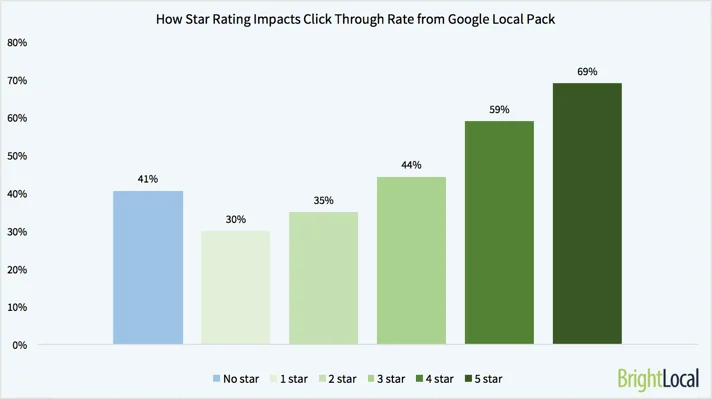
BrightLocal araştırması gösteriyor ki snippet’teki yüksek puanlar CTR büyümesini olumlu yönde etkiliyor ve sitenizin organik trafiğini ve SEO konumlandırmasını da olumlu etkiliyor.
SSS (Sık Sorulan Sorular)
Bir web sitesi için inceleme widget’ına kim ihtiyaç duyar?
Elfsight Yorumlar eklentisini CMS’inize gömebilir miyim?
WordPress sitenize Yorumlar Widget’ı nasıl ekleyebilirsiniz?
Shopify Sitenize Yorum Ekleme Widget’ını Nasıl Eklerim?
WooCommerce sitenize bir inceleme widget’ı nasıl eklenir?
Facebook Sayfanıza Yorumlar Nasıl Eklebilirsiniz?
Squarespace siteme İncelemeler Bölümü nasıl eklerim?
Wix sitenize Yorumlar Widget’ı nasıl ekleyebilirim?
Olumlu Yorumları Nasıl Toplarsınız?
Sitede inceleme eklemede yardıma mı ihtiyacınız var?
Müşteri Yorumları Özeti
Dış platformlardan gelen ürün ve hizmet incelemelerini içeren widget, müşterileriniz ve ziyaretçileriniz için değerli bilgiler ve ilerleme raporları sunar. Sitenize gerçek derecelendirmeler eklemek güven oluşturur. Müşterilerinizin görüşlerinden en iyi şekilde yararlanın; onların haklı eleştiri ve önerilerini şirketinizi optimize etmek için kullanın.
Müşteri Yorumları bölümü, web sitenize sosyal kanıt sağlar. Potansiyel müşterileriniz, güvenilir bir marka olduğunuzu bilir. Bu yüzden müşteri geri bildirimi, ürününüzü ve genel alışveriş deneyimini nasıl geliştirebileceğiniz konusunda size fikir verir. Kaçırmamanız gereken bir fırsattır.