WordPress Etkinlik Takvimi Nedir?
Web sitenizi WordPress ile kuruyorsanız, takvim eklentisi gibi ek özelliklerle güçlendirmek isteyebilirsiniz. Bunu başarmanın en kolay yollarından biri, WordPress için Elfsight’in WordPress Etkinlik Takvimi gibi üçüncü taraf bir araç kullanmaktır. Bu yalnızca etkinlik yönetimini kolaylaştırmakla kalmaz; izleyicilerin yaklaşan etkinlikleri kolayca takip edebilmesini sağlayarak onları etkileşimde tutmaya da yardımcı olur.
WordPress Sitenizin Neden Bir Etkinlik Takvimine İhtiyacı Var?
Ziyaretçiler bir sayfadan diğerine geçerken, bir takvim, kuruluşların etkinlikleri etkili biçimde duyurabilmesi için vazgeçilmez hale gelir. Ürün lansmanı, web semineri veya topluluk etkinliği olsun, WordPress sitenize Etkinlik Takvimi gömülü olduğunda hedef kitlenizin haberdar kalması sağlanır. Entegre bir takvim, müşterileri yaklaşan etkinlikler hakkında hatırlatır ve katılım olasılıklarını artırır.
WordPress’e Takvim Eklemenin Avantajları
WordPress’e bir takvim widget’i eklemek pek çok avantaj sunar. Elfsight’in Etkinlik Takvimi ile şu olanaklardan faydalanabilirsiniz:
- Geliştirme süresini azaltan hazır şablonlar.
- Sitenizin tasarımına uyacak şekilde özelleştirebileceğiniz WordPress için bir Etkinlik Takvimi widget’ı.
- Kodlama bilgisi veya uzman geliştirici olmadan takvimi ekleyebilme imkanı.
- Mevcut sitenize entegrasyon sağlar ve ziyaretçilerin görebilmesi için etkinlikleri kolayca yerleştirmenize olanak tanır.
- Etkileşimli bir çevrimiçi editörde hemen test etme imkanı.
WordPress için takvim bileşeninin sayısız özelliği mevcut! Çevrimiçi bir editörde keşfedilebilecek profesyonel tasarımlı on üç şablon da mevcut. WordPress sayfanıza Etkinlik Takvimi’ni nasıl ekleyeceğinizi göreceksiniz.
İlk Etkinlik Takviminizi birkaç tıklama ile oluşturmaya başlayın!
WordPress’te Takvim Nasıl Eklenir
WordPress için Takvim Widget’ıyla bir web sitesini geliştirmek, kullanıcı etkileşimini artırmanın basit bir yoludur. Peki bu Etkinlik Asistanını sayfalara nasıl ekleyebilirsiniz? WordPress’e bir takvim eklemek için ya bir eklenti kullanabilir ya da manuel olarak gömebilirsiniz. Elfsight’in Etkinlik Takvimi hızlı ve basit bir çözüm sunar.
WordPress Web Sitesine Etkinlik Takvimini Gömme
Daha hızlı bir çözüm isterseniz, WordPress sitenize Etkinlik Takvimi eklemenin nasıl yapılacağını gösteren bir video izlemenizi öneririz. Videoda, sayfalarda WordPress için gömülü takvim widget’ını elde etmek için izlemeniz gereken tüm adımlar gösterilmektedir.
Artık WordPress takvim eklentisini gömme işlemini çok daha iyi biliyorsunuz. Şimdi daha ayrıntıya inelim. WordPress’e Elfsight Takvimi eklemek için önce eklenti kodunu almanız gerekir. Bunu başarmanın en iyi yolu şu şekilde:
- Elfsight hesabınıza giriş yapın panel üzerinden.
- Elfsight hesabınızdaki Uygulamalar panelinde, WordPress sitenize eklemek istediğiniz eklentiyi seçin.
- Takviminizin adının yanındaki Web Sitesine Ekle düğmesini tıklayın. Bu işlemden sonra kurulum kodunu içeren bir açılır pencere göreceksiniz.
- Kurulum kodu bloğuna sol tıklayın ve kodu kopyalayın.
İşlem tamam, takvim eklentiniz için gömme koduna sahipsiniz. Şimdi WordPress sitenize ve herhangi bir sayfaya eklentiyi ekmeye geçebilirsiniz.
- WordPress sitenizin yönetici paneline giriş yapın ve etkinlik eklentinizi eklemek istediğiniz sayfayı seçin:
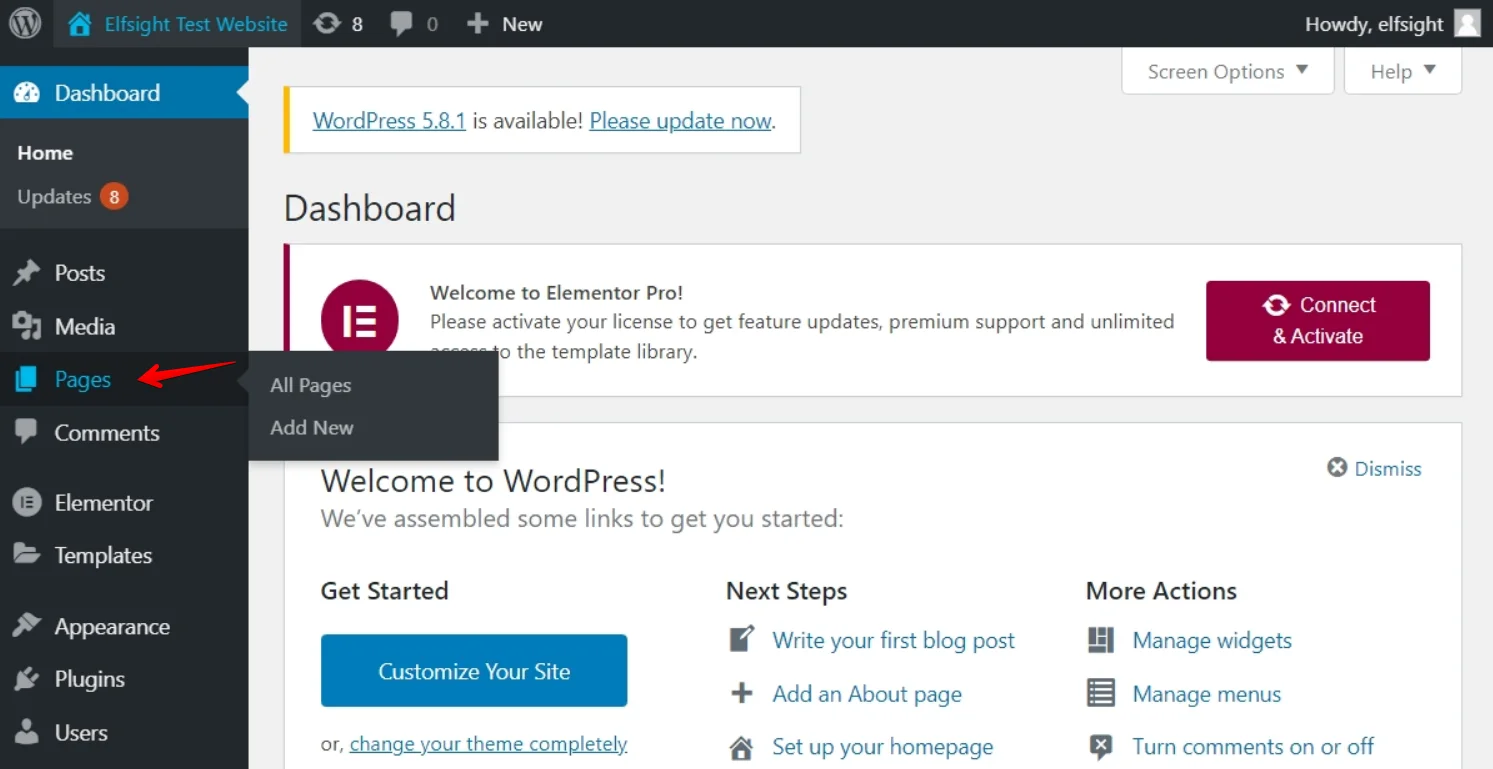
2. Eklentiyi eklemek istediğiniz konuma gelin ve Artı simgesine tıklayın:
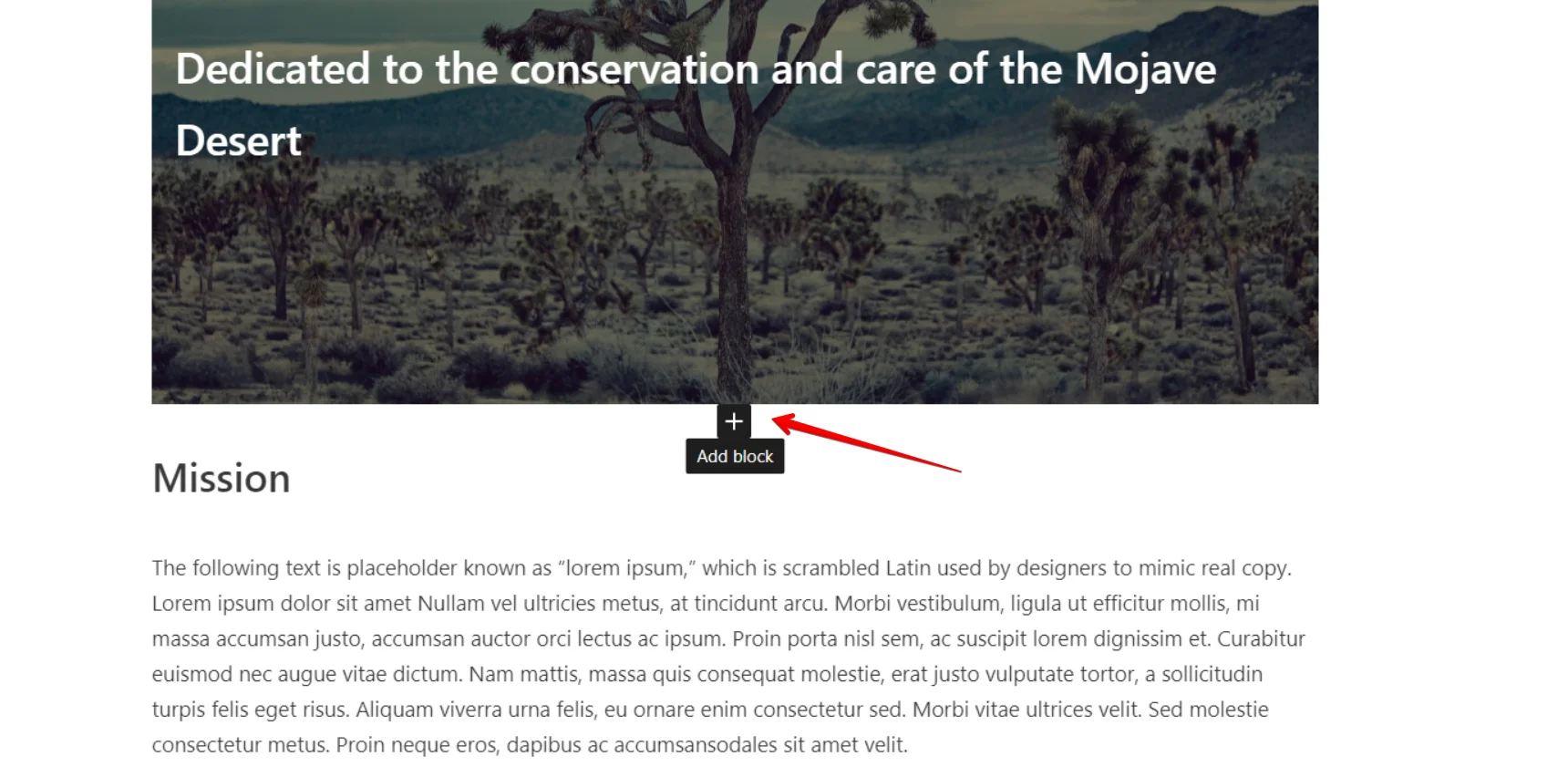
3. Biçimlendirme bölümünde Özel HTML’yi bulun ve tıklayın:
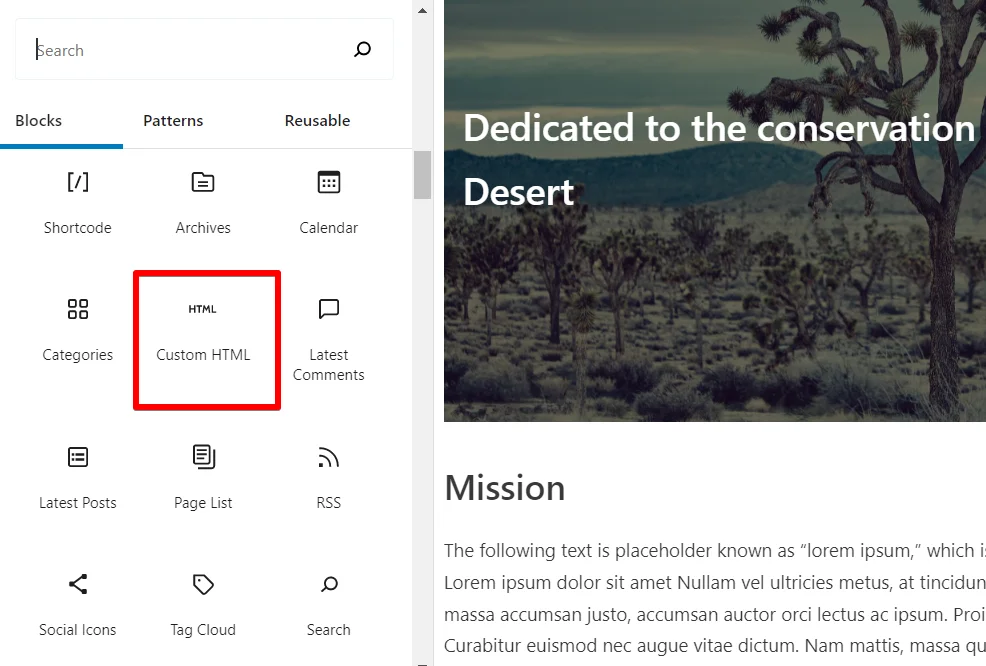
4. Karşınıza çıkan ekrana eklentinin kurulum kodunu yapıştırın ve tüm değişiklikleri kaydetmek için Güncelle düğmesine tıklayın:
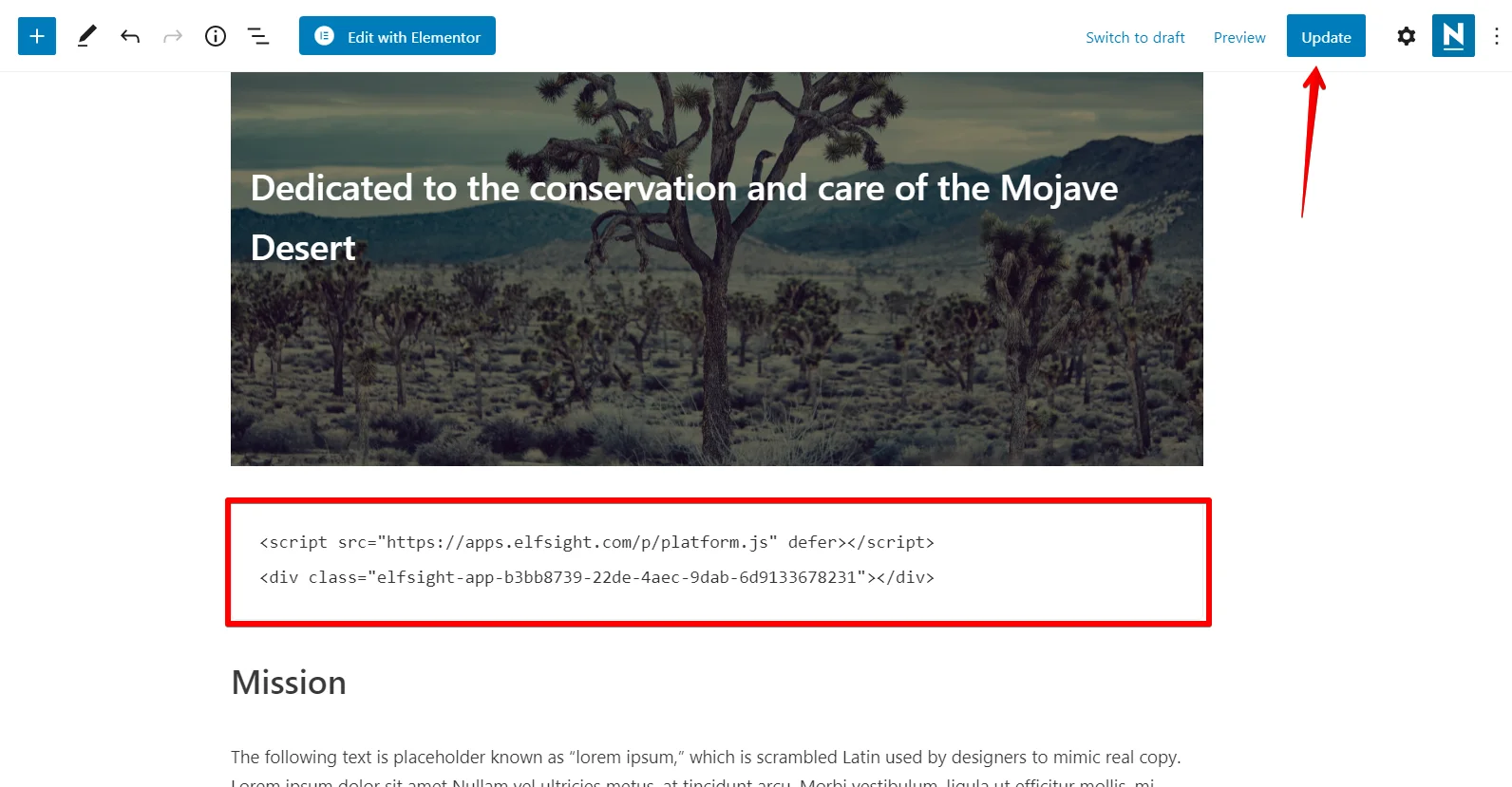
Şimdi bir WordPress sayfasına Etkinlik Takvimi eklemeyi nasıl yapacağınızı biliyorsunuz.
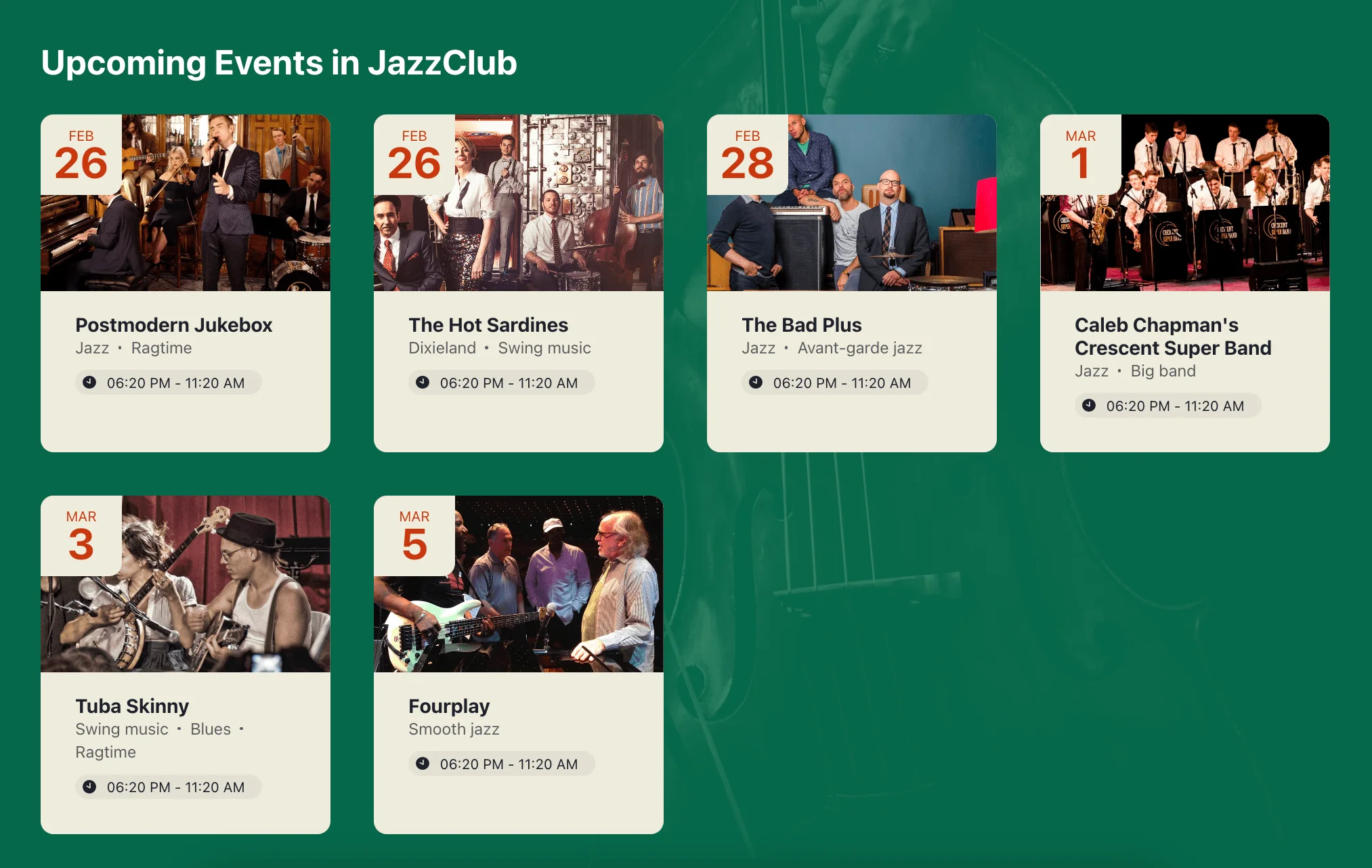
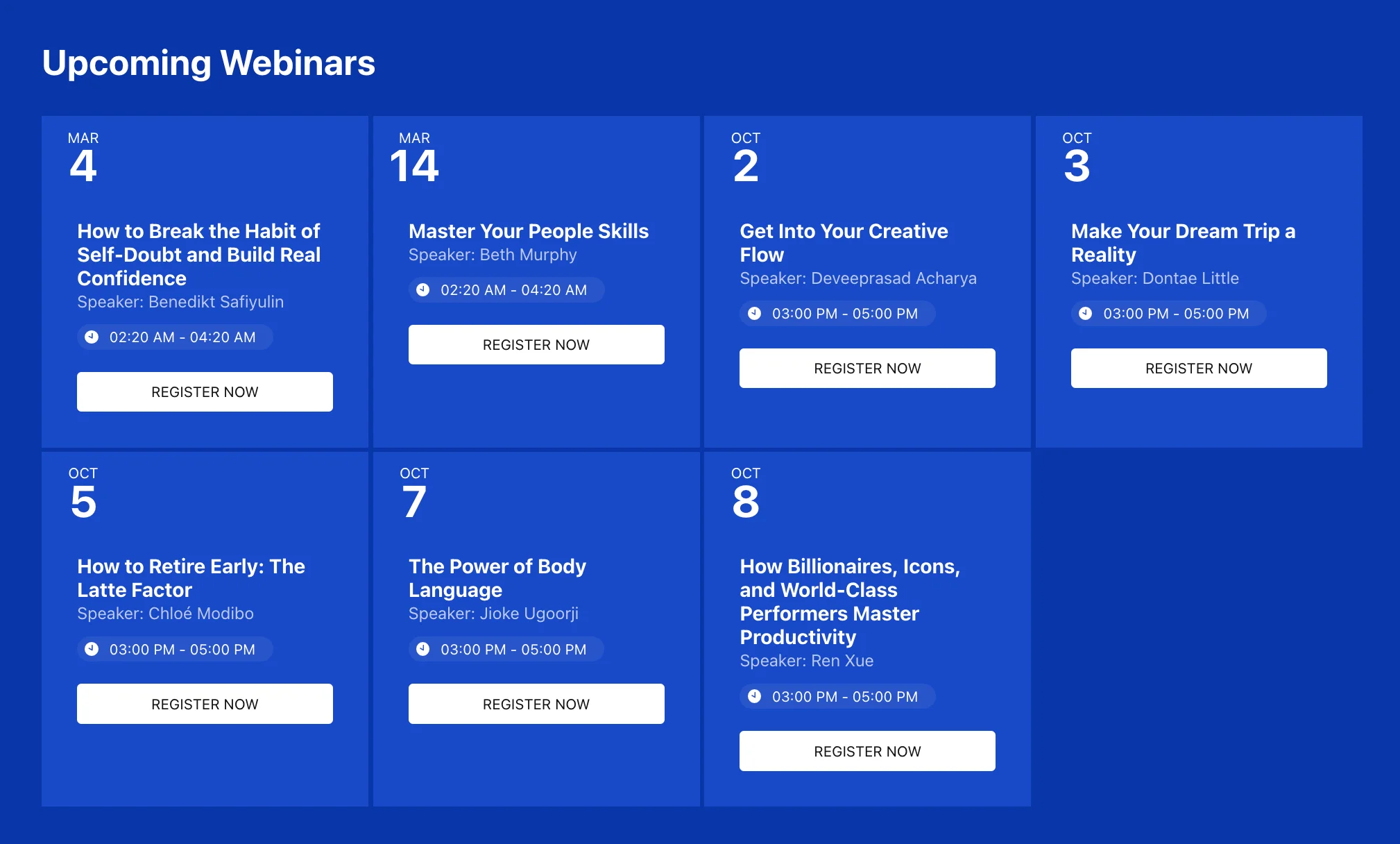
Dikkate almanız için WordPress’teki Takvime Ekle düğmesinin bazı kullanım örnekleri şu şekildedir:
Kulüp Etkinlikleri
Gelecek Web Seminerleri
Müze Takvimi
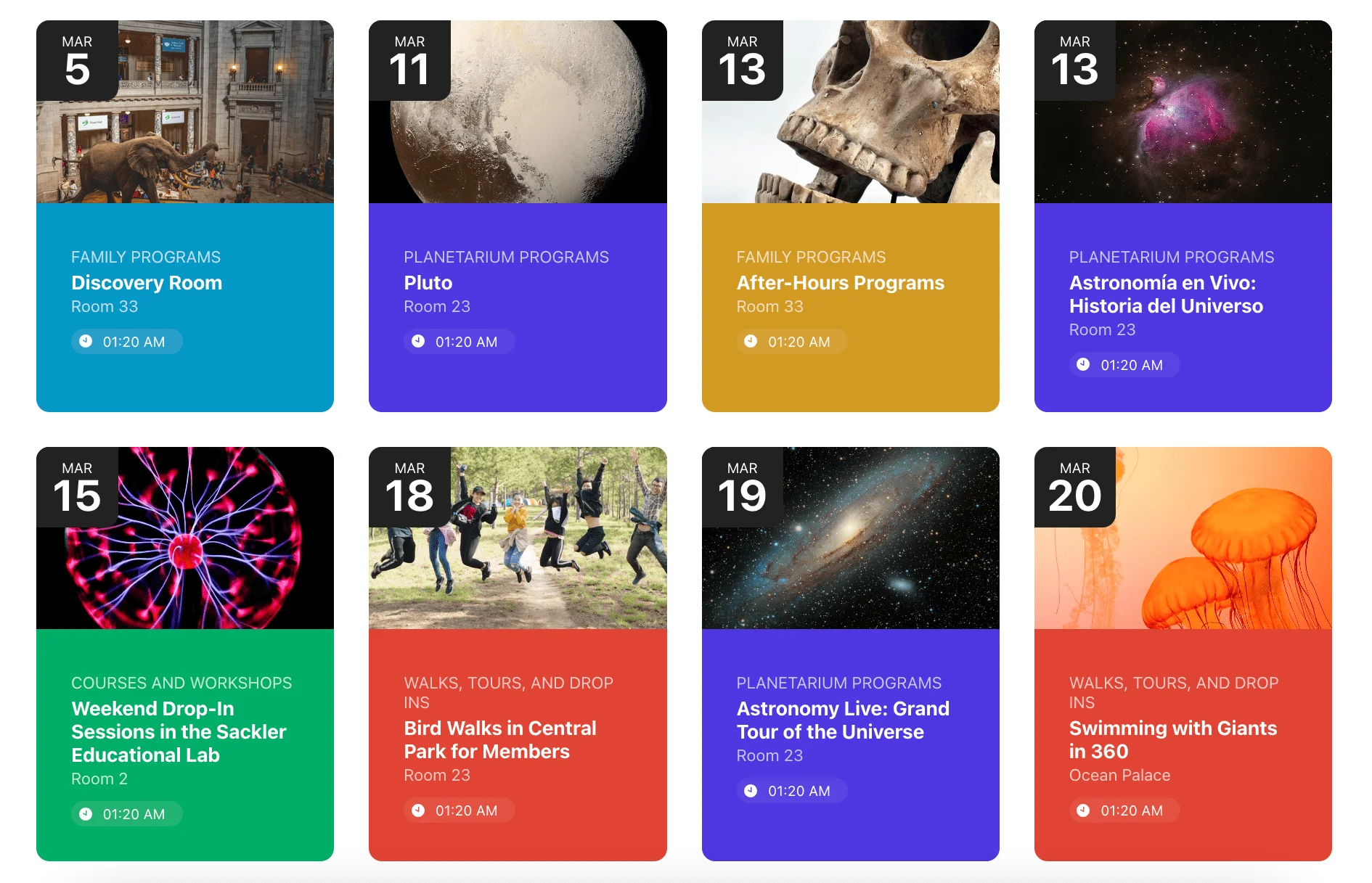
WordPress için Elfsight Etkinlik Eklentisi Özellikleri
- Etkinliklerin görünümünü özelleştirme seçeneği
- Çarpıcı bir takvim için widget’ın tüm öğelerini boyama seçeneği
- Hedef kitlenizin dilini kullanın
- Kullanıcı deneyimini artırmak için filtreler ekleyin
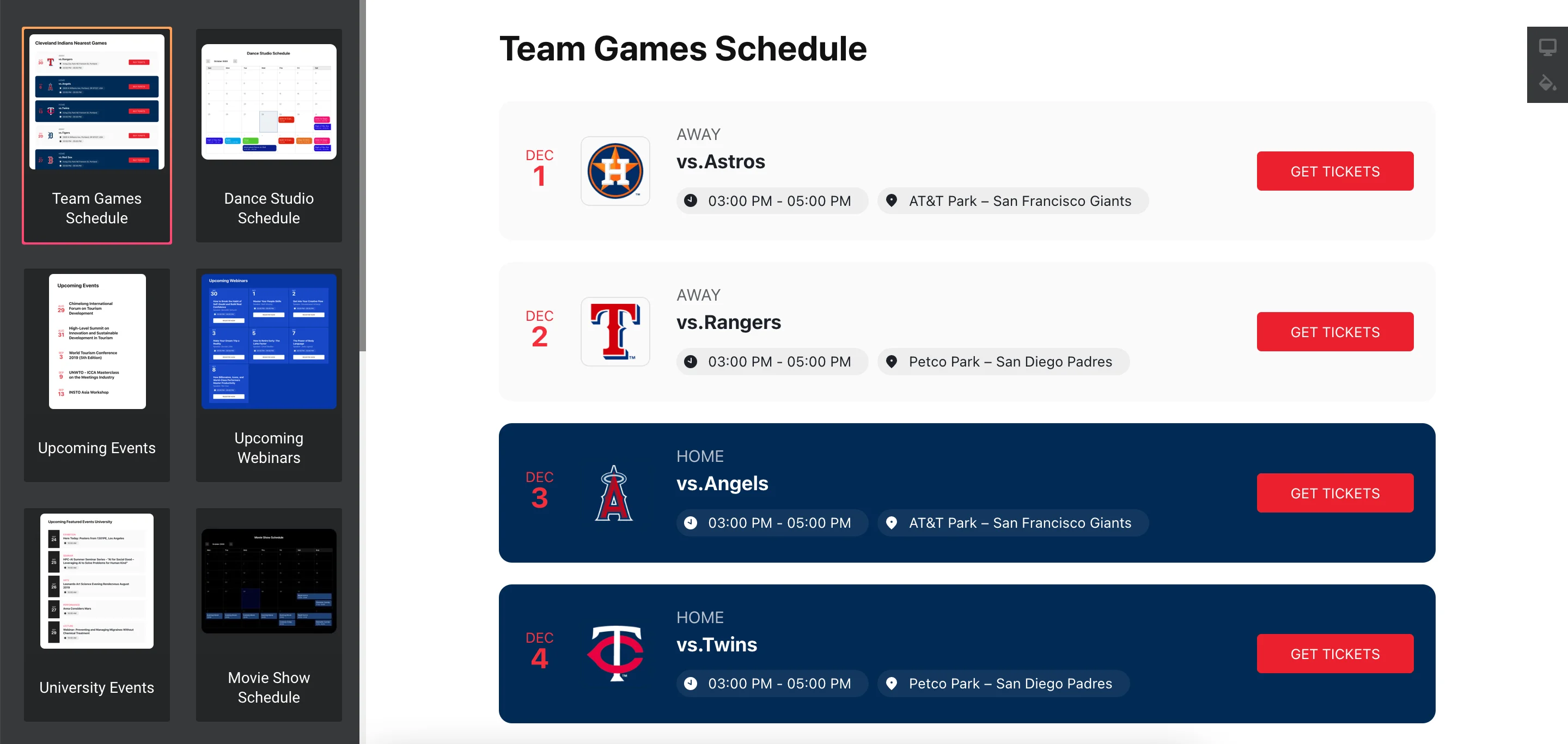
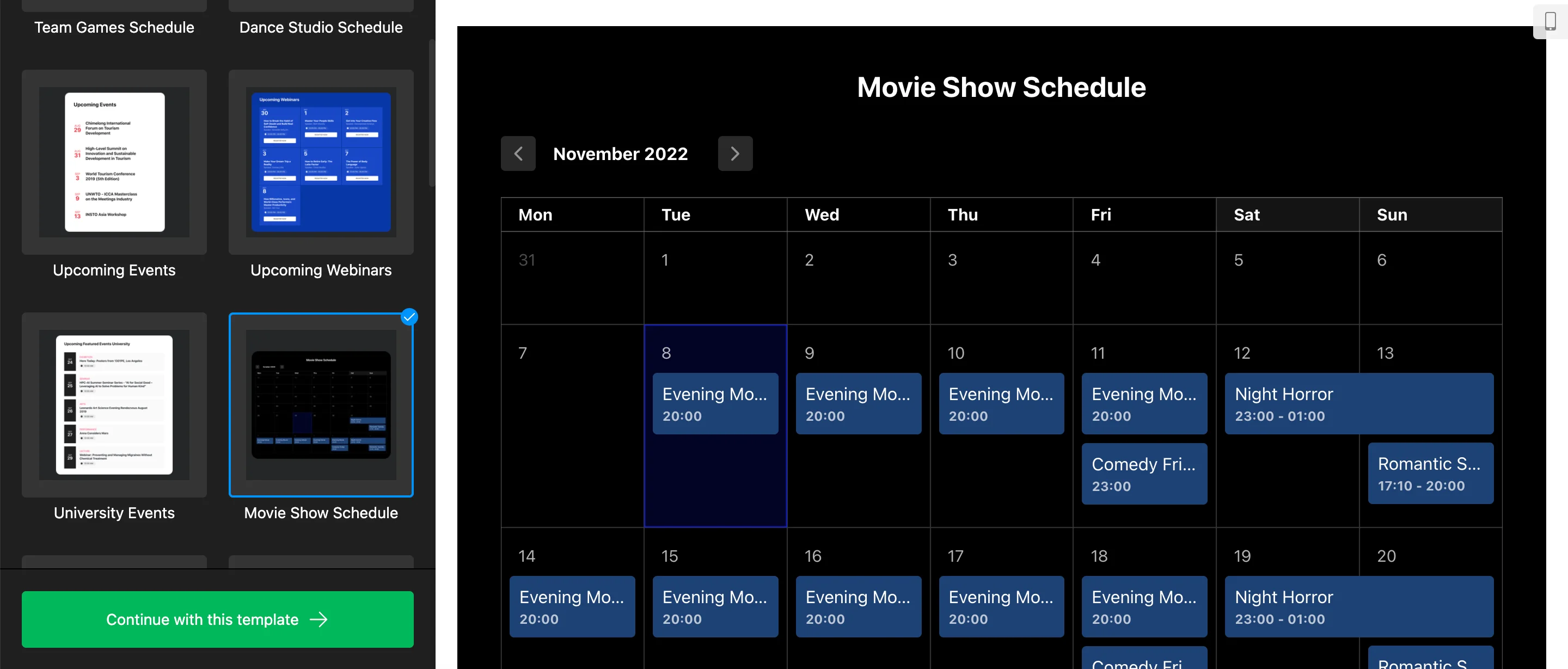
Çeşitli türdeki etkinlikleri nasıl görüntüleyeceğinizi ve nasıl ekleyeceğinizi keşfedin. Aşağıda, bir sayfaya ekleyebileceğiniz en iyi ve en belirgin şablonları inceleyebilirsiniz. WordPress’e takvim ekleme işlevinin ihtiyaçlarınıza nasıl uyduğunu görün.
Şablon 1: Takım Oyunları Etkinlik Takvimi
Şablon 2: Film Gösterim Programı
WordPress sitenizdeki sayfalardan birine Takvim eklentisini eklediniz. Ancak bazen bunu sitenizin tüm sayfalarına gömmek gerekebilir; örneğin ziyaretçilerin her zaman buna erişebilmesini istediğinizde. Ayrıca bazı WordPress temalarının kendine özgü özellikleri nedeniyle, tüm sayfalara kayan ve açılır widget’ları kurmanın farklı yolları olabilir. Aşağıda bunu yapmanın üç yolunu ele alacağız.
WordPress’e Takvim Eklemenin Alternatif Yolu: Eklenti Olmadan
Eklenti kullanmak istemiyorsanız, WordPress’e manuel bir yöntemle eklenti olmadan bir takvim ekleyebilirsiniz. WordPress sitenize Etkinlik Takvimi eklemenin bu yöntemi en yaygın yöntemlerden biridir. İşte widget’ı nasıl ekleyeceğiniz:
- WordPress yönetici panelinize giriş yapın. Sol menüde Görünüm sekmesini bulun ve Tema Düzenleyici’yi tıklayın.
- Tema Dosyaları sağdaki menüden footer.php dosyasını seçin, kodu </body> etiketinin kapanışından önce yerleştirin ve Dosyayı Güncelle düğmesine basın.
İşte bu kadar. Böylece WordPress sitenizin tüm sayfalarına bir etkinlik widget’ı ekleyebilirsiniz. Peki diğer seçenekler hakkında ne dersiniz?
Widget’lar seçeneğini kullanarak etkinlik eklentisini ekleyin
WordPress sitenize bir etkinlik ve takvim eklentisi kurmanın bu yöntemiyle, şu kolay adımları izleyin:
- WordPress yönetici panelinize giriş yapın. Sol menüden Görünüm sekmesini açın ve Bileşenleri seçin.
- Kullanılabilir Bileşenler listesinden Özel HTML’i açın, açılır menüden Altbilgiler’den birini seçin; örneğin Altbilgi 1 ve Bileşen Ekle düğmesine tıklayın.
- Etkinlik eklentinizin kurulum kodunu İçerik alanına yapıştırın ve Kaydet düğmesine tıklayın.
WordPress sitenizdeki tek bir sayfaya etkinlik eklentisini eklemenin üçüncü yolu nedir? En iyi nasıl gömebileceğinizi birlikte keşfedelim.
Widget’ı Özelleştirme seçeneğiyle gömmek
Özelleştirme üzerinden Etkinlik ve Zamanlama eklentisini gömme adımlarını takip edin:
- WordPress sitenizin yönetici paneline giriş yapın. Sol menüden Görünüm’e gidin ve Özelleştir’i seçin.
- Sol menüden Bileşenler seçeneğini seçin.
- Menünün en altında Widget Ekle seçeneğini belirleyin ve ardından açılan menüden Özel HTML’i seçin.
- Kurulum kodunuzu İçerik alanına yapıştırın. Tüm değişiklikleri uygulamak için Yayınla düğmesine tıklayın.
Artık WordPress sitenizin işlevselliğini bir takvim eklentisiyle çeşitlendirmeyi öğrenmiş bulunuyorsunuz; bunu tüm sayfalara mı yoksa sadece bir sayfaya mı ekleyeceksiniz? Şimdi kurulum sırasında karşılaşabileceğiniz ana sorunlara ve bunları en iyi şekilde nasıl çözeceğimize bakalım.
Etkinlik Eklentisi İçin Sorun Giderme
WordPress sitenize etkinlik eklentisini yerleştirme sürecinde, muhtemelen çeşitli sorularınız olacaktır; örneğin sayfanızda takvim ve etkinlik eklentisini en iyi nasıl kullanırsınız? Bu nedenle bu soruların tümünü inceleyip en iyi yanıtları bulmaya karar verdik.
Kısa kodla WordPress siteme Etkinlik Takvimi nasıl ekleyebilirim?
Kısa Kod, WordPress sitenizin sayfa içeriğine farklı formlar ve tablolar gibi dinamik öğeler eklemenizi sağlar. Ayrıca bu kısa kodu etkinlik eklentinizde kullanarak bu dinamik öğeleri yan çubuk ve diğer alanlara da ekleyebilirsiniz.
WordPress sitenize bir Etkinlik Eklentisi eklemek için kısa kod widget’ı kullanabilirsiniz. Bu durumda yapılması gerekenler şu şekildedir:
- WordPress yönetici panelinize giriş yapın.
- Görünüm bölümünü bulun ve oradaki Widget seçeneklerini seçin.
- Kısa kodla takvim eklentisini eklemek için artı simgesine tıklayın.
- Kısa Kod Widget’ını bulmak için aşağı kaydırın ve WordPress kenar çubuğuna sürükleyerek etkinlik eklentinizi ekleyin.
- Kısakod aracını ekledikten sonra, etkinlik eklentinizin metin düzenleme alanına kısakodunuzu ekleyebilirsiniz.
- Tüm değişiklikleri uygulamak için Güncelle düğmesini tıklayın.
WordPress siteniz için tamamen site düzenlemesi kullanan bir tema seçtiyseniz, etkinlik eklentisi için kısa kod seçeneğini kullanma süreci biraz farklı olacaktır:
- WordPress yönetici panelinize giriş yapın.
- Görünüm bölümüne gidin ve Düzenleyici seçeneğini belirleyin.
- Açtıktan sonra, etkinlik eklentisini eklemek istediğiniz yan çubuğa sahip sayfanıza gidin.
- Sayfanın üst kısmındaki artı simgesine tıklayın, kısa kodu arayın ve etkinlik eklentisini yukarıda açıklandığı şekilde ekleyin.
Etkinlik Takviminiz Ajax ile çalışıyor mu?
Ajax, WordPress kodlarına göre zaten WordPress’in ana yönetim ekranlarına dahildir. Bu yüzden cevap evet: Etkinlik Takvimi, tüm popüler platformlarla uyumlu olduğundan Ajax destekli sitelerle sorunsuz çalışır.
Ajax’ın nasıl çalıştığını görmek istiyorsan, WordPress yönetici panelini açıp bir kategori veya etiket eklemen gerekir. Ajax kullanırken Yeni Ekle düğmesine tıkladığında sayfanın değiştiğini ancak gerçekten yeniden yüklenmediğini unutmayın. Ajax, herhangi bir kullanıcı eylemi gerektirmez ve bu durum Etkinlik Takviminizi ilgilendirir. Örneğin Google Dokümanlar’a bakın – bu araç, Ajax yardımıyla ilerlemeyi birkaç dakikada bir otomatik olarak kaydeder ve kullanıcı bunu manuel olarak yapmaya ihtiyaç duymaz.
Ajax kullanımına dair hâlâ şüpheleriniz mi var? Bunu aklınızdan çıkarmayın: Ajax, kullanıcı deneyimini iyileştirir ve bu metriği geliştirmeye çalıştığınız durumda gerçekten önemli olabilir. Statik sayfalar sunmaktan kaçınmak istiyorsanız — Event Calendar gibi bazı eklentileri düşünürken bu mümkün — Ajax’e dikkat edin, çünkü dinamik bir kullanıcı deneyimi sağlar. WordPress eklentileriyle ilgili olarak, Event Calendar gibi, Ajax WordPress içeriğinden bağımsız bir süreci başlatmanın en iyi yollarından biridir.
Kenar Çubuğu’na Etkinlik Takvimi ekleyebilir miyim?
Elbette WordPress sitenizin istediğiniz her yere ekleyebilirsiniz: kenar çubuğu, sayfanın üst kısmı, altbilgi ve daha fazlası. Takvim eklentisi, hemen hemen her WordPress temasına uyum sağlar; tasarımını değiştirmek için çeşitli stil seçenekleri sunar. Boyutunu değiştirebileceksiniz; böylece kenar çubuğuna veya altbilgiye kusursuz şekilde entegre olur. Sitenizin yan menüsünde takvimin çok yer kaplaması konusunda endişelenmeyin: her zaman mümkün olduğunca kısa tutabilir ve açılır özelliği sayesinde kullanıcılar etkinlik hakkında tüm bilgileri eklentiye tıklayarak alabilirler.
Facebook’a Etkinlik Takvimi eklentinizi nasıl ekleyebilirsiniz?
Takvim eklentisini Facebook sayfanıza ekleyebilirsiniz, ancak bazı sınırlamalar vardır. Öncelikle Facebook’taki Özelleştirilmiş sekmeye erişiminiz olması gerekir. Facebook Özelleştirilmiş sekmesi, sayfa sahibinin üçüncü taraf eklentiler gibi ek içerikleri gösterebilmesini sağlar.
Facebook sayfanıza Etkinlik eklentisini eklemek için önce Özel sekmenizi oluşturun. Ardından şu adımları izleyin:
- Elfsight Apps hesabınıza giriş yapın ve Facebook Sayfanız için benzersiz Etkinlik Eklentisini oluşturun.
- Facebook için Etkinlik Takviminizi kaydedin.
- Görünen kutuda çıkan eklentinin kodunu kopyalayın.
- Özel Facebook sekmenize gidin ve widget kodunu yapıştırın.
İşte bu kadar! İşlem diğer platformlardan biraz farklı görünebilir, ancak Facebook sayfanızın genel stil ve görünümünü tamamen değiştirmenize olanak tanır.
Etkinlik Takvimi’ne yorum ekleme seçeneği mevcut mu?
Fransızca
WordPress Sitenizde Etkinlik Takvimini En İyi Nasıl Kullanabilirsiniz?
Web sitenizde Etkinlik Takvimi’ni kullanmanın pek çok yolu vardır; okul programınızı sergilemekten yaklaşan konserleri listelemeye kadar. Bir eklenti oluştururken önce iş hedeflerinize odaklanmalı ve ardından ekleyeceğiniz takvimi planlamalısınız.
Elbette en bariz yol, çeşitli kuruluşların web sitelerinde WordPress takvim widget’ını kullanmaktır. Etkinliklerin yan çubukta veya sayfaların başka bir yerinde görüntülenmesini görmek, siteyi ziyaret eden hedef kitle için çok kullanışlıdır. Ancak takvim, belirli etkinlik ve programları içeren etkileşimli bir eklentiyle içeriğini çeşitlendirmek isteyen herhangi bir işletme veya kişisel web sitesi ya da blog için de mükemmeldir.
Sonuç
Bu tür bir eklenti WordPress sitenize gömülü olarak önemli herhangi bir olayı vurgulayabilir. Pratik olan, durumu daha net kontrol etmenizi sağlayan kullanışlı etkinlik eklentileri ortaya çıktı. Zaman zaman takvimler kritik rol oynar. Öncelikle, işinizde onlarsız hareket edemezsiniz. Bu durumda görev sadece günün ne olduğunu öğrenmek değildir; gerekli hesaplamaları yapmak, toplantı için en uygun zamanı belirlemek ve daha fazlasını yapmak gerekir. Etkinlik eklentilerinin yardımıyla sitenizi ziyaret edenler ve siz, doğru tatil/çalışma planı çıkartabilir, maaşları hesaplayabilir ve daha fazlasını yapabilirsiniz.
Etkinlik takvimlerinin önemi ve değeri inkâr edilemez ya da sorgulanamaz. Bunlar varoluş süresi boyunca insanın ayrılmaz bir yol arkadaşıdır. Etkinlik eklentilerine dönüşen takvimler, insanların hayatına köklü bir şekilde yerleşmiş durumda ve gelecekte talebin azalması olası değildir.