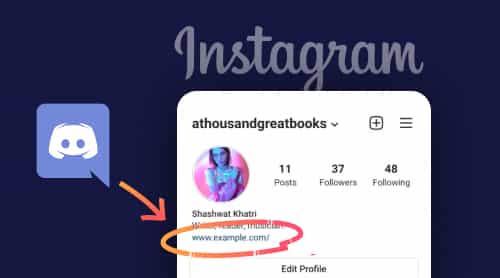
Biyografi bağlantınıza neden bir Discord bağlantısı eklemeniz gerekir
Discord kanalı, sunucunuza veya metin kanalınıza bağlantı paylaşmak söz konusu olduğunda, genelde bunu yapmak oldukça kolaydır; ancak bu durumda hedeflerinizin ne olduğuna önce karar vermelisiniz.
Çevrimiçi işletmeler, çevrimiçi bir kitle olmadan var olamaz. Sitenizi daha çok ziyaret edenler, müşteriniz olma olasılıklarını da artırır. Bu nedenle Discord profiliniz varsa ve onu aktif olarak geliştiriyorsanız, bunu diğer hesaplarınızda paylaşmak işinize yarayacaktır. Bu yüzden Discord sunucunuzu veya kanalınızı, Instagram beslemesi hesabınızın bio bağlantısına eklemeyi unutmayın.
Başarılı bir pazarlama stratejisi oluşturmak istiyorsanız bu adım hayati öneme sahiptir. Hedeflerinizi belirlediğinizde, her şeyi mümkün olduğunca basit ve zahmetsiz kılacak araçları aramaya başlayabilirsiniz.
Discord bağlantısını kopyalayın ve Instagram biyografinize ekleyin
Discord sunucusu bağlantısını kopyala
Discord sunucunuza bağlantı oluşturup kopyalamak için aşağıdaki adımları izleyin:
- Discord uygulamanızı açın ve bağlantıyı paylaşmak istediğiniz sunucuyu bulun.
- Sol üst köşeden Sunucu adını tıklayın ve Davet Et seçeneğini belirleyin. Soldaki panelden Sunucuya sağ tıklayarak Davet Et seçeneğini kullanabilirsiniz.
- Davet bağlantısının yanındaki Kopyala seçeneğini seçin.
İşte bu kadar! Discord’da sunucu davet bağlantısını kolayca nasıl bulup kopyalayabileceğinizi gösteriyoruz. Ayrıca davet bağlantınızı bazı seçeneklerle özelleştirebileceğinizi unutmayın; bunlar şunlar:
- Geçerlilik Süresi: Oluşturduktan sonra bağlantınızın ne kadar süre geçerli olacağını seçebilirsiniz.
- En fazla kullanıcı sayısı: bağlantı üzerinden Sunucunuza girebilecek kişi sayısı.
- Geçici üyelik: kullanıcı bağlantıyı kestikten sonra Sunucuya erişimini kaybedecek.
Discord profilinize de bir bağlantı paylaşabilirsiniz. Nasıl yapacağınızı görelim.
Discord Profil Bağlantısını Kopyalayın
Discord profil bağlantısını paylaşmanın diğer sosyal platformlardan biraz farklı görünebileceğini düşünebilirsiniz, ama imkânsız hiçbir şey yok. Bunu olabildiğince kolaylaştırmak için Discord masaüstü uygulamasını seçin. Bu hedefe ulaşmak için izlemeniz gereken adımlar şöyle:
- Discord hesabınıza giriş yapın.
- Profil bölümüne gidin; profil resminize tıklayın.
- Profil bölümündeki üç noktaya dokunun.
- Sağ kenar çubuğunda profilinize sağ tıklayın ve ID’yi Kopyala’yı seçin.
- Bir tarayıcı penceresi açın ve URL çubuğuna şu adresi yapıştırın: discordapp.com/users/yourID.
- yourID’yi gerçek ID numaranızla değiştirin.
Discord profilinize doğrudan bağlantı oluşturup paylaşmanın yolu budur. Ancak bazen Discord’da belirli bir gönderinin bağlantısını paylaşmanız gerekebilir. Bunu nasıl yapacağımızı görelim.
Discord paylaşımına bağlantı kopyalayın
Belirli bir Discord gönderisinin bağlantısını kopyalamak oldukça basittir; işte yapmanız gerekenler:
- Paylaşmak istediğiniz gönderinin bağlantısını bulun.
- Mesaja sağ tıklayın ve Mesaj Bağlantısını Kopyala’yı seçin.
- Bio’daki Instagram bağlantısını yapıştırın.
Belirli bir Discord paylaşımının URL’sini almak bu kadar kolay.
Discord kanalına bağlantıyı kopyalayın
Discord kanalının bağlantısını bulmak ve kopyalamak kolaydır; aşağıdaki adımları izleyin.
- Sunucunuzu açın ve kanal adının yanındaki Anlık Davet simgesini seçin.
- Bir davet bağlantısı içeren bir açılır pencere görünecek.
- Bağlantıyı kopyalayın ve Instagram biyografinize yapıştırın.
Gördüğünüz gibi Discord’un tüm özellikleri kolayca anlaşılmayabilir; ancak bu rehberin adımlarını izlerseniz hedeflerinize kolayca ulaşacaksınız.
Discord URL’sini Instagram biyografinize nasıl ekleyebilirsiniz
Discord’dan bağlantıları bulma ve kopyalama konusundaki tüm ayrıntıları artık bildiğinize göre, bir sonraki adıma geçelim. Şimdi bu bağlantıları Instagram biyografinizdeki linke nasıl yapıştıracağınızı görelim.
Instagram’a URL eklemek için şu adımları izleyin:
- Instagram hesabınızı açın, Düzenle düğmesini bulun ve tıklayın.
- Bağlantı Ekle Seçeneğini Seçin.
- Telegram Sohbetinizin bağlantısını URL alanına yapıştırın.
- Gerekirse bağlantınız için bir açıklama yazın.
- Yukarıdaki tik işaretine dokunun ve Değişiklikleri kaydedin.
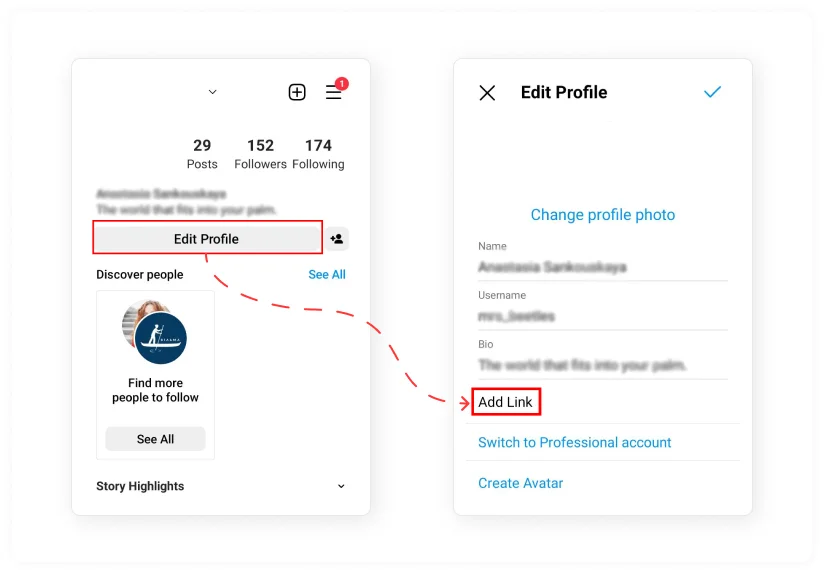
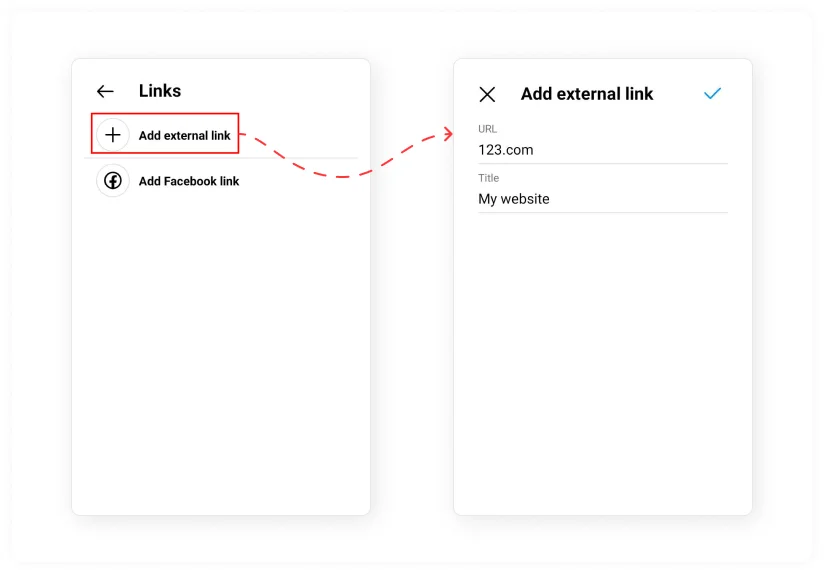
Discord Sunucunuza veya profilinize bağlantıyı biyografinizdeki Instagram bağlantısına eklemenin bu kadar kolay olduğunu gösteriyoruz. Elbette, işlem basit görünebilirse de yol boyunca bazı sorunlar çıkabilir. Biyografi bölümüne bir URL eklemeye çalıştığınızda karşılaşabileceğiniz en yaygın hataları ve soruları ele alalım.
Bonus: Bio’daki Instagram bağlantısına herhangi popüler bir mesajlaşma uygulaması eklemenizi sağlayan bir araç
Instagram biyografinize WhatsApp, Telegram, Facebook Messenger veya Line eklemek için bir yol mu arıyorsunuz? Size yardımcı olabiliriz. Elfsight’in Çoklu Sohbet özelliğiyle bu mesajlaşma araçlarının herhangi birini Instagram’ınıza kolayca ekleyebilir ve izleyicinizle her zaman iletişimde kalabilirsiniz!
Sorun Giderme
Aşağıda, Discord kanalınıza veya sunucunuza ilişkin en sık karşılaşılan bazı sorulara değineceğiz.
Instagram bağlantım neden tıklanabilir değil?
Genelde sorun, Instagram hesabınızdaki yanlış alana bir bağlantı eklediğinizde ortaya çıkar. Profil açıklamasına “Link in Bio” demek istediklerini ifade eden kullanıcılar için bu sık karşılaşılan bir durumdur; fakat oraya eklememelisiniz, çünkü bu alanlar aynı değildir. Bu yüzden bağlantınızın olması gerektiği şekilde çalışması için yukarıda açıkladığımız adımları basitçe izleyin.
Discord bağlantım neden çalışmıyor?
Discord bağlantınızın beklediğiniz şekilde çalışmamasının birçok nedeni vardır. Örneğin, bazı semboller eksik olup yanlış kopyalanmış olabilir ve profilinize eklenince çalışmayabilir. Ayrıca, bağlantıyı yerleştirilmesi gereken alana entegre ederken de sorunlar olabilir. Bu yüzden yukarıda açıkladığımız tüm adımları inceleyip Instagram hesabınıza yeniden bir bağlantı eklemeyi deneyebilirsiniz. Ayrıca bazen sorun Discord tarafında da olabilir. Uygulamanın çalıştığından emin olun.
Biyografinize bağlantı eklemek için Instagram’da İşletme hesabına geçmeli miyim?
Hayır. Burada yapmanız gereken tek şey “Profilini Düzenle” seçeneğini kullanmaktır. Instagram, TikTok gibi işletme profiline geçmenizi gerektirmez. TikTok’ta 1000 takipçiye ulaşmalı ve biyografi bağlantısını eklemek için işletme profiline geçmelisiniz.
Bio’daki Instagram bağlantısına birden fazla bağlantı ekleyebilir miyim?
Instagram bu tür bir seçeneği sunmaz, biyografinize yalnızca tek bir bağlantı ekleyebilirsiniz. Ancak biyografinizde daha fazla bağlantıya ihtiyaç duyarsanız, üçüncü taraf araçları kullanabilirsiniz. Böyle araçlar, kullanıcılarınızın biyografinizdeki bağlantıya dokunup nereye gideceklerini seçebilecekleri bir sayfayı barındırmanıza yardımcı olabilir.
Bio’daki Discord bağlantısını özelleştirmenin bir yolu var mı?
Bio’daki Instagram bağlantınıza zaten bir link eklediyseniz, bu bağlantıda bazı değişiklikler yapmak için Düzenle seçeneğini kullanabilirsiniz. Kullanıcıların en sık yaptığı değişiklik, bazen bağlantının çok uzun olması nedeniyle onu kısaltmaktır. URL’leri kısaltmak veya bağlantıları başka şekilde özelleştirmek için popüler hizmetleri kullanabilirsiniz.
Sonuç
Bu uygulamada, Instagram biyografinize Discord profil bağlantısını eklemek topluluğunuz için kritik olabilir. Zaten Instagram’da belirli bir kitleye sahipseniz, onları Discord’a da yönlendirmek isteyebilirsiniz; çünkü takipçilerinizin bu önemli yönünü kaçırmak doğru değildir. Ayrıca Instagram profil biyografinizde Discord’a bağlantı vermek, topluluğunuzla ilgili önemli haberleri hızlıca duyurmanın pratik bir yolu olabilir; Discord’da her zaman iletişim kuramayacak kullanıcılar için güncellemeleri hızlıca takip etmelerini sağlar.
Instagram’da diğer sosyal medya hesaplarına nasıl bağlantı ekleyeceğinizi mi merak ediyorsunuz? Sizin için bazı faydalı rehberler hazırladık. Aşağıdaki platformlara bağlantıları nasıl ekleyeceğinizi öğrenin:
Ayrıca başka harika rehberlerimiz de var; örneğin Web Sitenize Google İşletme Yorumlarını Nasıl Gömmersiniz?!