Kutudan çıktığı gibi, bir Shopify mağazası bir satış makinesi: ürünler girer, ödeme yapılır, sohbet yok. İşte blog burada devreye girer. Shopify’a nasıl blog ekleyeceğinizi düşünüyorsanız iki seçeneğiniz var: Shopify’ın yerleşik blogu veya görsel olarak inşa edip istediğiniz yere gömebileceğiniz kodsuz bir blog.
İkincil yol, gömülebilir bir Blog widget’ının sağladığı çözümdür. Gönderilerinizin /blogs/ yoluna kilitli olduğu ve Liquid ile stilize edildiği temanızın içinde çalışmak yerine, blogu görsel bir düzenleyicide tasarlayıp herhangi bir sayfaya kısa bir kod parçacığı yapıştırırsınız: bir açılış sayfası, bir ürün sayfası, ana sayfa. Tema kodu yok, CMS ile uğraş yok. Yerli blog, bazı hedefler için hâlâ daha güçlü bir seçenek olduğundan, aşağıda ikisini de ele alıyoruz.
- Shopify’in yerleşik blogu doğru seçim olduğunda — ve bir widget daha uygun olduğunda
- Tema kodlarına dokunmadan bir blog nasıl kurulur ve stil verilir
- Şablondan gömme koduna kadar 7 adımlık kurulum
- Her yöntemin SEO, tasarım kontrolü ve konumlandırma açısından durumu
Hızlı Başlangıç: Shopify Mağazanıza Blog Ekleyin
Widget yolu tema düzenlemesini tamamen atlar — blogu bir editörde oluşturur ve Shopify’a tek bir kod parçacığı yapıştırırsınız.
- Açın Blog Widget Editörü ve bir şablon seçin.
- Gönderilerinizi ekleyin, ardından kategorileri ve yazar(lar)ı ayarlayın.
- Gömme kodunuzu almak için tıklayın “Web sitesine ücretsiz olarak ekle”.
- Bunu Özelleştirilmiş Liquid bölümüne yapıştırın ve kaydedin.
Aşağıdaki canlı düzenleyicide Shopify blog widget’inizi özelleştirin ↓
Shopify’a Blog Nasıl Eklenir: Seçenekler
Shopify mağazasına blog içeriğini eklemenin üç gerçekçi yolu vardır ve bunlar gerçekten farklı araçlardır — aynı şeyin daha iyi veya daha kötü sürümleri değildir. İşte nasıl karşılaştırıyorlar:
| Yöntem | Kurulum | Tasarım kontrolü | SEO | Konum | Maliyet |
|---|---|---|---|---|---|
| Shopify’in yerleşik blogu | Kod Gerektirmez, Yerleşik | Tema ile Bağlı | Sunucu taraflı render, her gönderi için tam meta verisi ve canonical kontrolü | Sıkı bir şekilde /blogs/ yoluna kilitli | Shopify ile Dahildir |
| Elfsight Blog Widget | Kod gerekmez, tek bir kod parçacığı | Şablonlar + Görsel Stil, Liquid Yok | Google’ın JS render’ı ile indekslenebilir; meta etiket kontrolü yok | HTML kabul eden herhangi bir sayfa | Ücretsiz Plan / Ücretli Katmanlar |
| Shopify App Store blog uygulaması | Uygulama kurulumu | Uygulamaya Göre Değişir | Uygulamaya Göre Değişir | Genelde tema entegrasyonu | Ücretsiz + ücretli uygulamalar |
Arama trafiği ana hedefinizse, yerel blog en güçlü araçtır çünkü sunucu taraflı render ile gerçek her gönderi SEO ayarlarına sahiptir. Widget, tasarım özgürlüğü ve temaya dokunmadan blogu her yere gömme yeteneğiyle öne çıkar. App Store uyguluları arada kalır ve geniş ölçüde değişir; bu yüzden tek bir “Shopify için en iyi blog uygulaması” yoktur — neyi optimize ettiğinize bağlıdır.
Shopify’a Blog Ekleme: Shopify’in Kendi Blogu mu, Widget mı?
Bir şey kurmaya başlamadan önce, neden blog eklediğinizi netleştirmek faydalıdır — çünkü bu tek soru hangi aracı kullanacağınıza karar verir.
Hangi işletmeler gerçekten fayda sağlar?
Blog yazmak, açıklayacak bir şeyiniz olduğunda veya müşterilerin geri gelmesini sağlamak için bir neden olduğunda işinizi güçlendirir: hangi ürün hangi cilt tipine uygun sorusunu yanıtlayan cilt bakım markaları, outdoor ekipman mağazalarının satın alma kılavuzları yazması, kurs oluşturucuları ve hizmet odaklı işletmeler otorite kurar.
Bu gruba dahilseniz, değer gösteriş için değildir — alıcıların satın almadan önce ihtiyaç duyduğu bağlamı sağlar ve Google’ın müşterilerinizin gerçekten yazdığı sorular için indekslemesini sağlar.
Yerleşik blog en iyi seçenek olduğunda
- Organik arama edinimi: hedefiniz, satın alma niyetli anahtar kelimelerde üst sıralarda yer almak ve yeni ziyaretçiler çekmektir.
- Meta Etiketleri Kontrolü: her gönderinin kendi düzenlenebilir meta başlığı, açıklaması ve canonical URL’sine sahip olmasını istiyorsunuz.
- Tema Yerel Görünümü: Gönderilerin varsayılan olarak /blogs/ altında kalması ve temanızla otomatik uyum sağlaması sorun değildir
Blog öğesi ne zaman etkili olur
- Tasarım Özgürlüğü: Liquid kodlarını değiştirmeden temanızdan bağımsız görünen bir blog istiyorsunuz.
- Yerleştirme Esnekliği: başka sayfalarda mı kullanacaksınız— açılış sayfası, ürün sayfası veya Hakkımızda bölümü için.
- Hedef Kitle Odaklı İçerik: mevcut müşterilere yönelik güncellemeler, sürüm notları veya nasıl yapılır içerikleri yayıyorsunuz (orta ve alt aşamalarda karar verenler için), soğuk arama trafiğini hedeflemek yerine.
Adım Adım: Shopify için Blog Widget’inizi kurun
Widget sayfasına geldiyseniz, işte tam kurulum — düzenleyici içindeki yedi adım, Shopify son adımda devreye girer; temaya dokunmadan önce blogun görünümünü doğru hale getirebilirsiniz.
Adım 1: İş türünüz için bir şablon seçin
Düzenleyici, çeşitli bir şablon galerisiyle açılır. 20’den fazla sektör ön ayarı vardır — İş, Seyahat, Gıda, Sağlık ve Zindelik, Teknoloji, Moda, Fitness ve daha fazlası. Mağazanızın nişine en yakın olanı seçin; başlangıç düzeni ve stilini belirler, bir sonraki adımda özelleştireceğiniz bir başlangıçtır, kalıcı bir seçim değildir.
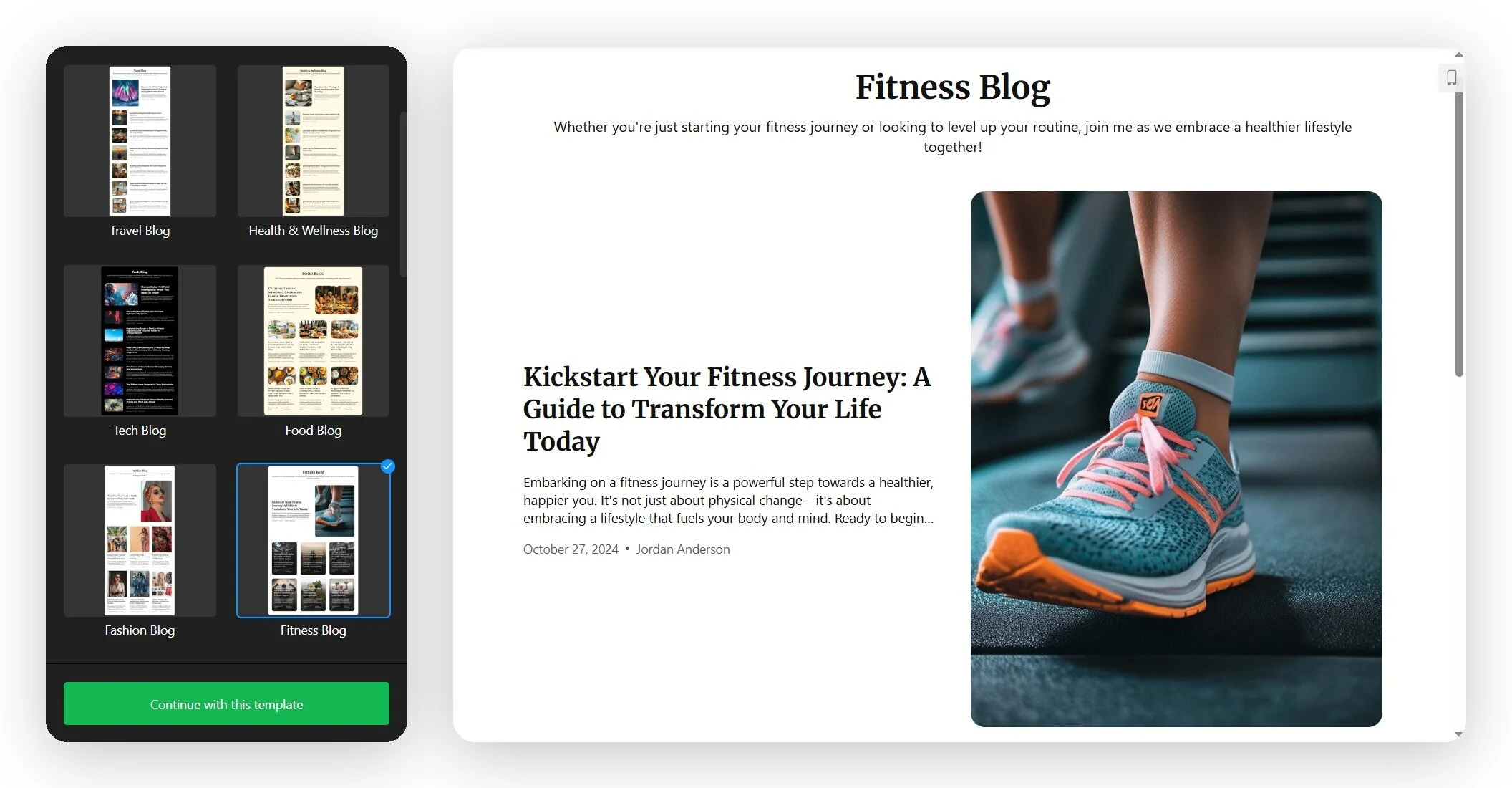
Bu kararı çok düşünmeyin. Şablon sadece tasarımı başlatır — renk, yazı tipi ve düzen ayarlarının tümü daha sonra düzenlenebilir, bu yüzden en yakın eşleşme bile mükemmel olmasa da uygundur. İlerlemek için “Bu şablonla devam et” seçeneğine tıklayın.
Adım 2: Yazılarınızı Ekleyin
İçeriğinizi blogunuzla doldurmak için Yazılar sekmesini açın ve Yazı Ekleye tıklayın. Widget içinde Shopify’a blog yazılarını nasıl ekleyeceğiniz şu şekilde:
- Manuel Olarak Oluştur — blok düzenleyicisinde yazın (aşağıda daha fazlasını bulacaksınız).
- Yapay Zeka ile Üret — Yapay Zeka İçerik Yazarı, konu, isteğe bağlı taslak, ton ve uzunluğa göre yapılandırılmış ve görsellerle desteklenen bir yazı taslağı çıkarır.
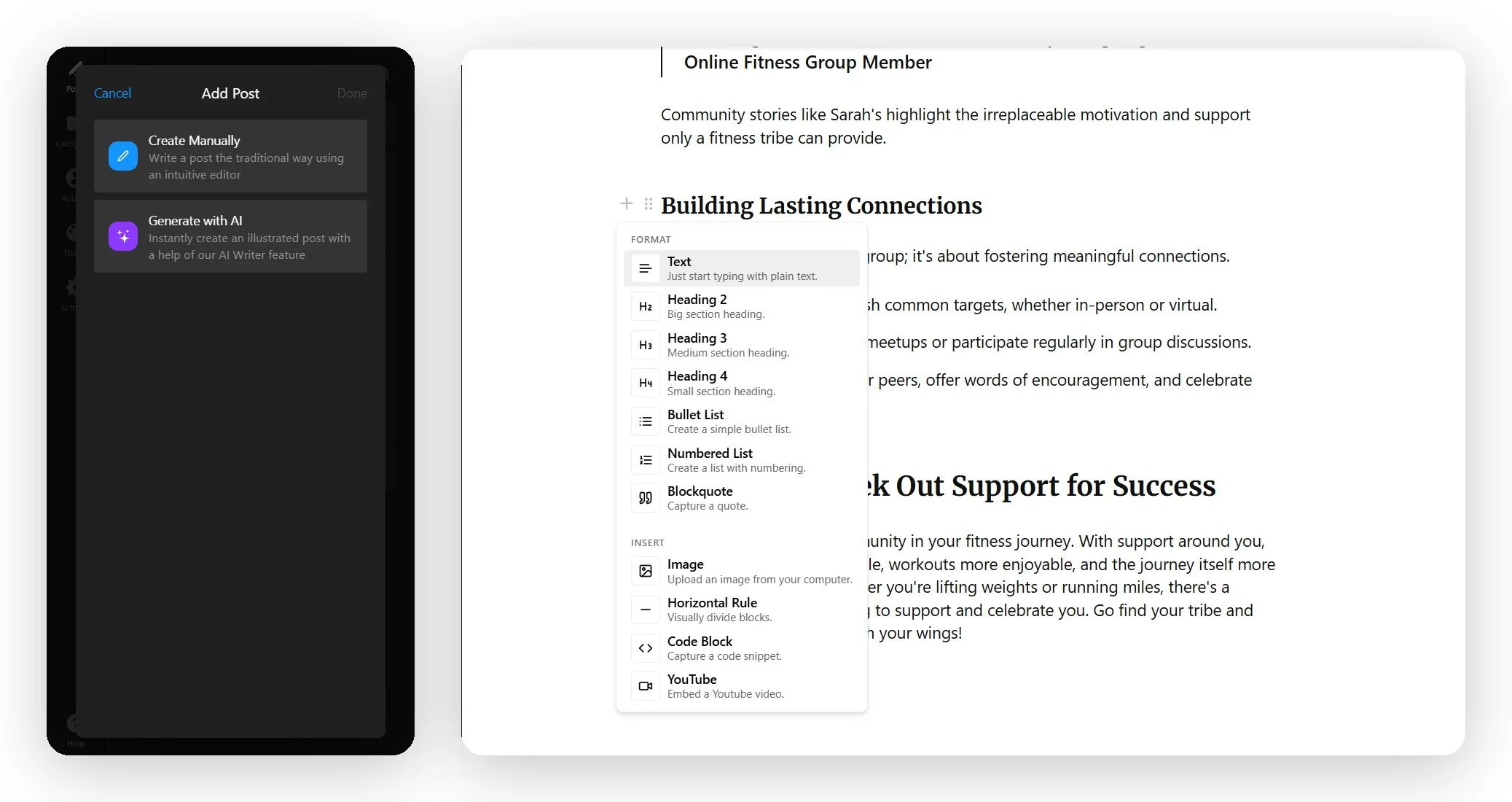
Düzenleyici Notion tarzında: blok menüsünü açmak için + simgesine tıklayın; blok menüsünde Biçim (başlıklar, listeler, alıntılar) ve Ekle (resimler, videolar, kodlar ve ayırıcılar) olmak üzere 11 blok türü vardır.
Düzenleyici Notları
- Görüntüler yalnızca yüklenebilir (resim URL’si yapıştırılamaz)
- Video, YouTube bağlantısını gömmek ile çalışır (video dosyası yükleyemezsiniz)
- Gövde başlıklar H2’den başlar, çünkü gönderi başlığı en üst düzey başlıktır
- Her gönderinin ayrıca Öne Çıkan Görsel, kısa bir giriş alanı ve düzenlenebilir bir URL slug’ı vardır
- Yayın tarihinde geleceğe ayarlayarak yazıları planlayabilirsiniz
Pro planında, Yapay Zeka Destekli ile yapılandırılmış bir taslak oluşturarak ilk sürümü çıkarabilir ve yayımlamadan önce kendi üslubunuzla yeniden yazabilirsiniz. Çıktı tamamen düzenlenebilir — ve e-ticarete yönelik içerikler için ürün bilginiz bir gönderiyi alıcının gerçekten faydalı kılar.
Adım 3: Gönderileri kategorilere göre düzenleyin
Sonra Kategoriler sekmesine gidin ve Kategori Ekleye tıklayın. Her kategori ad, isteğe bağlı zengin metin açıklaması ve bir URL slug’i alır. Kategoriler, blog başlığınızdaki filtre sekmeleri olarak görünür; okuyucular her şeyi kaydırmak yerine doğrudan “Kılavuzlar” veya “Ürün Haberleri”ne atlayabilirler.
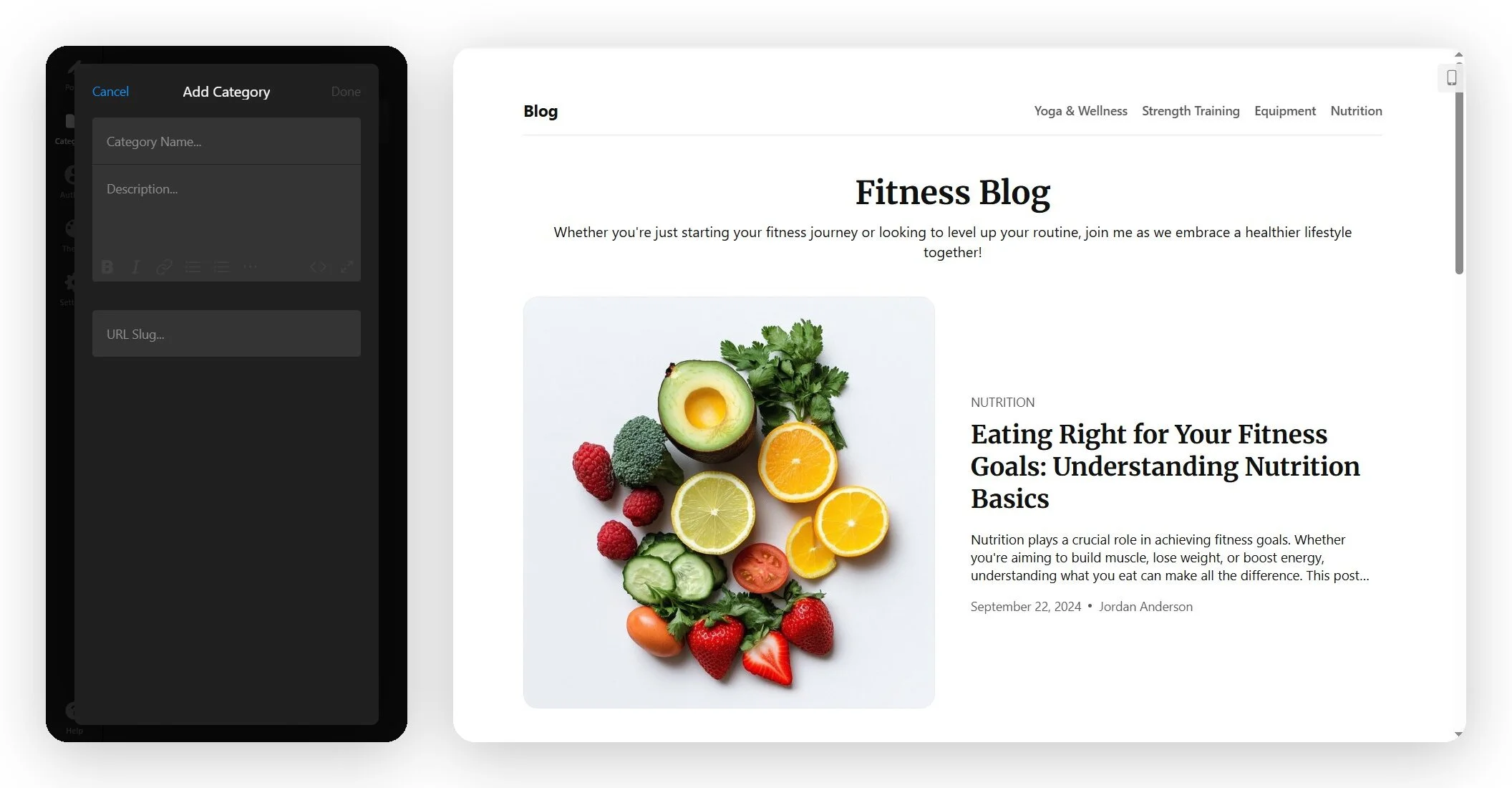
- Listenizi kısa tutun — çoğu mağaza için üç ila beş kategori yeter; daha fazlası başlığı gereksiz yere kalabalıklaştırır.
- Okuyucunun niyetine göre adlandırın (“Nasıl Yapılır”, “Satın Alma Kılavuzları”) dahili etiketler yerine.
- Her yazıya daha ince filtreleme için ayrıca Etiketler ekleyebilirsiniz; kategorilerden bağımsız olarak.
Adım 4: Blog yazarlarınızı ekleyin
Yazarlar sekmesinde ad ve fotoğraf eklemek için Yazar Ekle düğmesine tıklayın. Yazarlar her plan için sınırsızdır, bu nedenle tüm bir ekip için yazar atayabilir veya tek bir ana yazar olarak kullanabilirsiniz. Bir gönderi oluştururken veya düzenlerken bu listedeki yazarlardan birini seçersiniz.
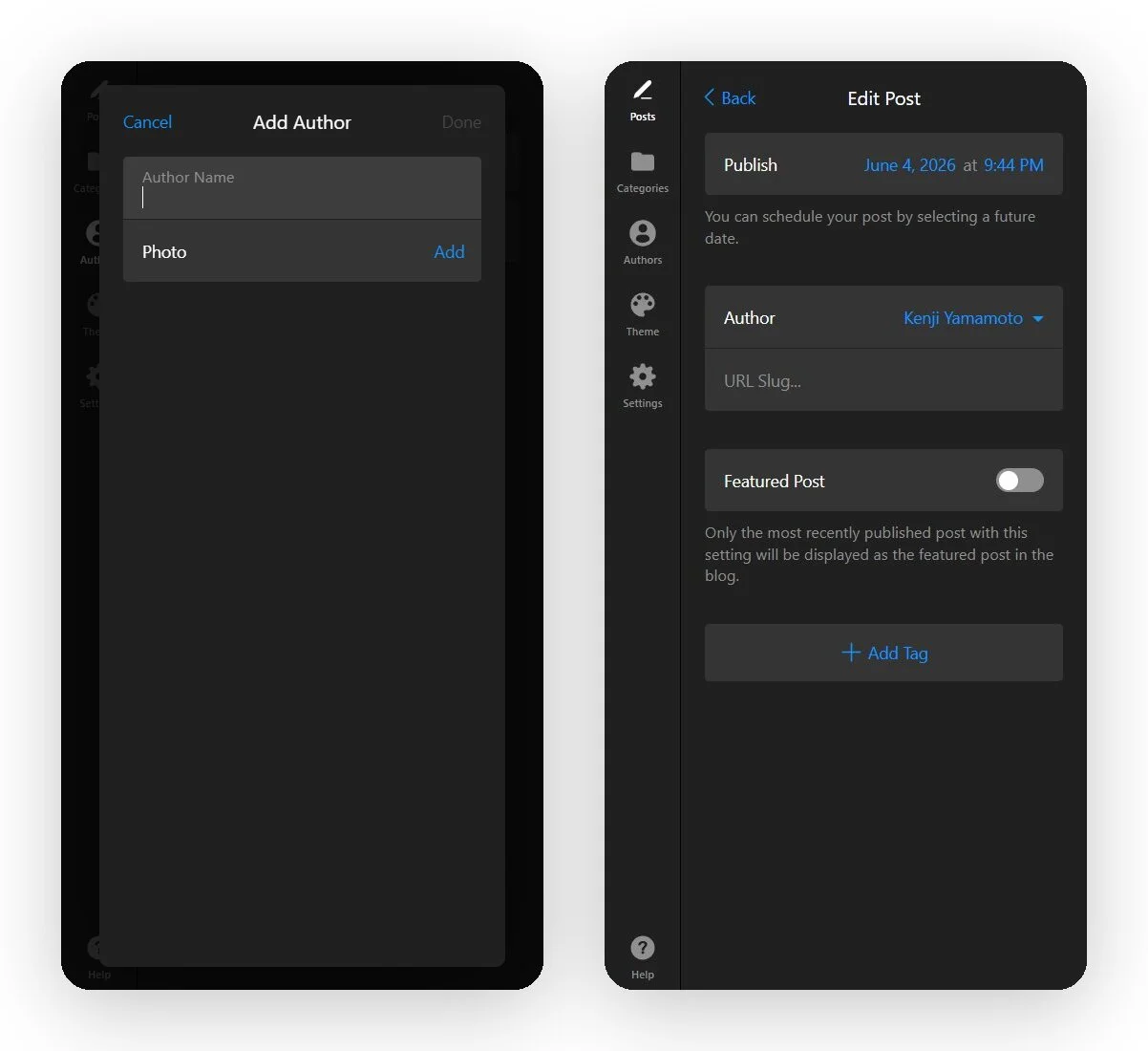
Bir mağaza blogu için yazar adları, sessizce güvenilirliği sağlar: alışveriş rehberinde gerçek bir ad ve yüz, anonim bir gönderiden daha güvenilir olarak algılanır; özellikle sağlık, finans veya güzellik gibi tavsiye odaklı alanlarda.
Adım 5: Temayı Özelleştirin
The Theme sekmesi, blogun artık bir şablon gibi görünmeyi bırakıp mağazanıza özgü bir görünüme kavuştuğu yerdir. Üstte üç kart stili vardır: çoklu görüntü ızgarası, yan başlıklı karışık bir ızgara ve metin odaklı bir liste — altında ise ağır işleri yapan kontroller yer alır:
- Görüntü En Boy Oranı — kartların eşit hizalanması için tutarlı kırpma oranı belirler (ör. 1:1).
- İleti Köşe Yarıçapı — kare, yuvarlak, ya da daha yuvarlak kart köşeleri.
- Yazı Öğeleri — yazı girişini, yazar adını, yayımlanma tarihini ve kategorileri açıp kapatın.
- Başlık Yazı Tipi ve Metin Yazı Tipi — yerleşik yazı tipi kütüphanesinden küresel olarak ayarlayın.
- Background ve Text Color — renk seçicileriyle mağazanızın paletini uyarlayın.
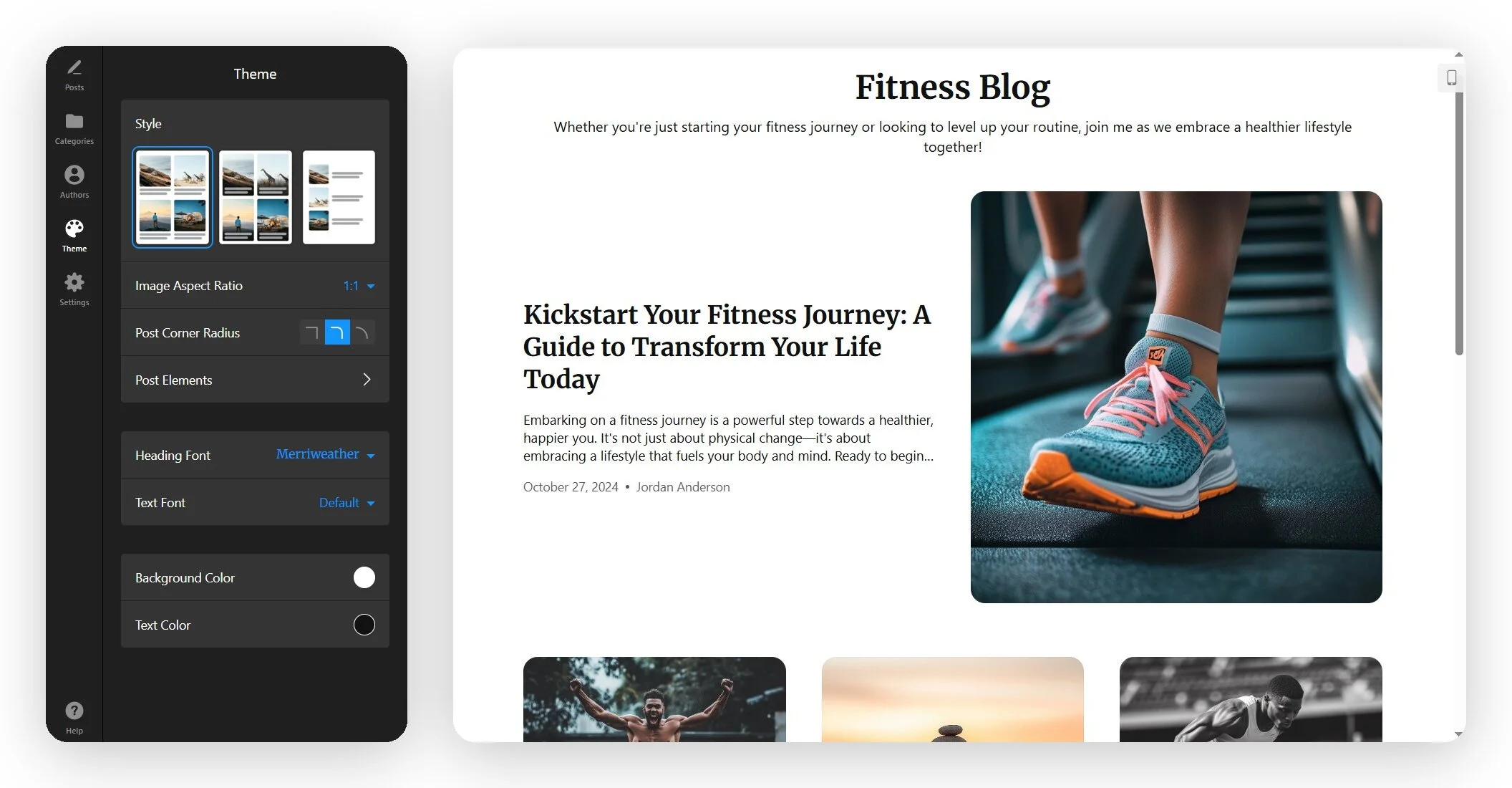
Bu adım en çok zaman alan adım ve buna değer — kart stilini ve en-boy oranını şu anda doğru ayarlamak, yüklemeden sonra widget’ın görüntüleri kırpmamasından ötürü ileride yeniden kırpma yapma gereğini ortadan kaldırır. Yazı tipleri ise tüm blog için tek seferde ayarlanır, öğeye göre değil.
Adım 6: Ayarları Yapılandırın
Bloğun davranışını yönetmek için Ayarlar’ı açın. Burada karar verirsiniz:
- Kolay gezinme için Blog adınız
- Ana sayfa başlığı görünürlüğü
- Blog içeriğinizin açıklaması
- Yazı görünümü – makaleler sayfada mı yoksa açılır pencerede mi görüntülenecek?
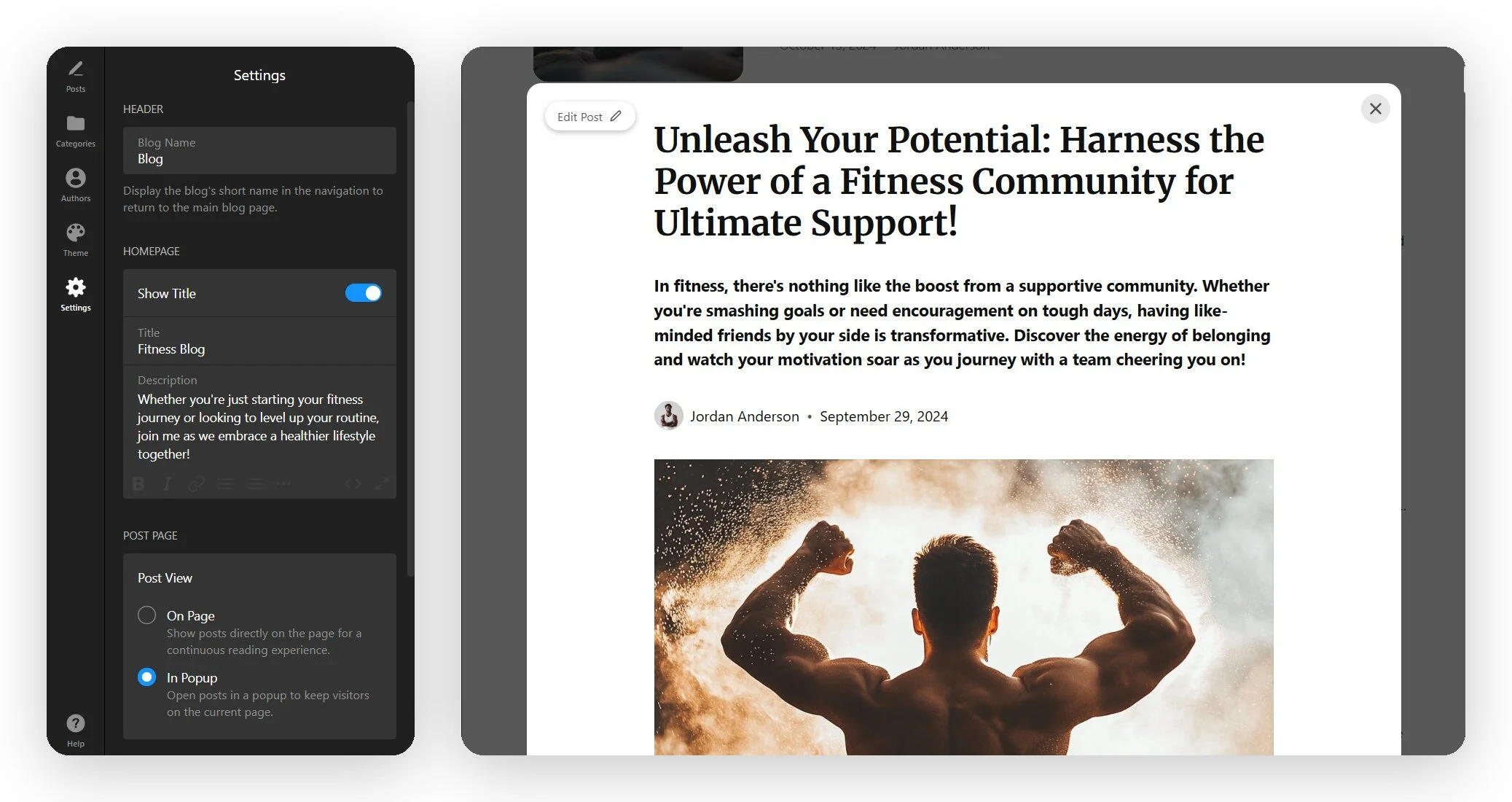
Çevrimiçi (sayfa içi) seçenek, sürekli bir okuma akışı sağlar ve bu, özel bir blog sayfası için en uygun olandır. Buna karşılık açılır pencereler ziyaretçileri mevcut sayfada tutar — ana sayfa veya ürün sayfaları için daha güvenli bir tercihtir.
Bu sekme ayrıca arayüz dilini de yönetir (70 ülke için yerelleştirilmiş Metinleri Düzenle seçeneğiyle) ve görsel kontrollerin kapsamadığı her şey için Özel CSS ve Özel JS düzenleyicilerini içerir.
Adım 7: Gömme kodunu kopyala ve Shopify’a ekle
Blog görünümü düzgün olduğunda, kurulum kodunuzu oluşturmak için Web sitene ücretsiz ekle tıklayın. Şimdi Shopify’a geçin — mevcut Online Store 2.0 temaları için en temiz yöntem, Özel Liquid bölümü:
- Shopify yönetim panelinde, Çevrimiçi Mağaza bölümüne gidin ve tema düzenleyicisini açmak için Özelleştir düğmesine tıklayın.
- Blog bölümünü eklemek istediğiniz sayfaya gitmek için üstteki sayfa açılır menüsünü kullanın.
- Tıklayın Bölüm Ekle → Özel Liquid seçin.
- Elfsight kurulum kodunuzu Özel Liquid alanına yapıştırın, ardından Kaydet düğmesine tıklayın.
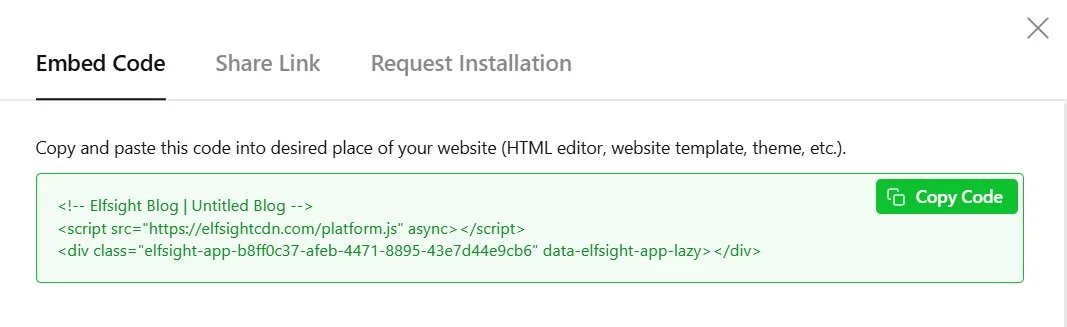
Aynı kod, özel HTML kabul eden herhangi bir platformda çalışır — bu blogu WordPress, Wix, Squarespace, Webflow ve diğer CMS platformlarına da aynı şekilde ekleyebilirsiniz; sadece yapıştırma konumu değişir. Düzenleyici değişiklikleri canlı blog ile otomatik olarak senkronize edilir, böylece yayımladığınız her seferinde yeniden gömme yapmanıza gerek kalmaz.
Hızlı Sorun Giderme Kontrolü
- Editörde “Özel Liquid” bölümü yok: bazı temalar varsayılan olarak bunu içermez — tema kodu düzenleyicisiyle ekleyin, ya da bunun yerine ürün açıklaması HTML yöntemi kullanın.
- Sadece sayfa yenilemesinden sonra blog görünür: AJAX gezinme içeren temalar, platform betiğinin <head> bölümüne yerleştirilmesi gerekebilir — Elfsight’in SPA sorun giderme rehberine bakın.
- Öne çıkan görsel bulanık görünüyor: genişliği tam kaplar ve ekran yüksekliğinin yaklaşık %80’ine kadar uzar, bu yüzden küçük bir görsel pikselleşir — 1920×1080 çözünürlükte yeniden yükleyin.
- Mobilde blog sıkışık görünüyor: Gönderi Görünümü ve kart stilini doğrulayın, duyarlı düzenin genişlikleri yönetmesine izin verin ve özel CSS’te sabit boyutları zorlamayın.
Shopify’e Blog Eklemek İçin Alternatif Adımlar
Widget sizin için uygun değilse, iki alternatif yol var — bunlardan ilki Shopify’ın kutudan çıkan çözüme başlar.
Seçenek 1: Shopify’ın Yerleşik Blogu
Bu, resmi olarak sunulan, sunucu tarafında render edilen bir seçenektir ve arama sıralaması öncelikli olduğunda doğru tercihtir.
- Shopify yönetim panelinizden İçerik → Blog Yazıları bölümüne gidin.
- Blogları Yönete tıklayarak bir blog oluşturun (mağazanız varsayılan olarak “News” ile başlar), veya Shopify’da bir blog yazısı eklemek için Blog yazısı oluştur’a tıklayın.
- Başlığınızı, içeriğinizi, öne çıkan görselinizi ve (isteğe bağlı olarak) etiketleri ile bir özeti ekleyin.
- Arama motoru listesi bölümünü açın ve gönderinin meta başlığını, açıklamasını ve URL adresini ayarlayın.
- Görünürlük durumunu “Görünür” olarak ayarlayın (veya zamanlayın) ve kaydedin.
/blogs/ altında yer alır. Görünümü değiştirmek ya da blogu başka bir konuma taşımak tema kodunu düzenlemeyi gerektirir — daha güçlü yerleşik SEO için bir bedel.Seçenek 2: Shopify Uygulama Mağazası’ndan Blog Uygulaması
Kod yazmadan yerleşik blogun ötesinde özellikler istiyorsanız, özel bir blog uygulaması üçüncü yoldur.
- Shopify yönetim panelinizde, Uygulama Mağazası‘nı açın ve bir blog uygulaması arayın.
- Render seçeneklerini (sunucu tarafı mı, istemci tarafı mı), SEO kontrollerini, tasarım esnekliğini ve fiyatı karşılaştırın.
- Uygulamayı kurun ve istenen izinleri verin.
- Kendi kontrol paneli içinde yapılandırın, ardından bloğu mağazanıza ekleyin veya gömün.
Shopify Blogunuz İçin Optimizasyon İpuçları
Blog canlıya alındığında, birkaç ayar blogun nasıl okunacağı ve nasıl performans göstereceği üzerinde gerçek fark yaratır — bu, açıkça görünen “marka renklerinizi eşleşirin” önerisinin ötesinde.
- Öne çıkan görseli doğru boyutta yükleyin. Görüntü tam genişliğe uzar ve ekran yüksekliğinin %80’ine kadar ulaşır, bu yüzden 1920×1080 boyutunda yükleyin. Küçük görseller büyütüldüğünde çok bulanıklaşır ve kırpmayı sonradan düzeltemezsiniz.
- Yayınlama ritmi planlayın. Toplu olarak yazın, ardından her gönderinin yayımlanma tarihini kullanarak gönderileri haftalar boyunca kademeli olarak yayınlayın — düzenli bir ritim, bir günde beş gönderi yapıp ardından sessiz kalmaktan daha etkilidir.
- Öne çıkan gönderiyi Özellikli Gönderi geçişi ile sabitleyin. En son yayımlanan ve geçiş açık olan gönderi öne çıkar; üstte farklı bir gönderi görmek istiyorsanız geçişi yeniden açıp kapatın.
- Okuyucuları harekete yönlendirin. Gönderileri şu araçlarla eşleştirin: e-posta toplama formu, haber bülteni açılır penceresi veya içerik trafiğini ürün sayfalarına yönlendiren bir geri sayım sayacı ile birleştirin.
Sıkça Sorulan Sorular
Shopify mağazamıza ayrı bir uygulama olmadan blog ekleyebilir miyim?
Gömülü blog mobilde çalışıyor mu?
Widget kullanarak Shopify’da bir blog yazısı nasıl eklenir?
Gömülü Blog Google Arama Sonuçlarında Sıralanır mı?
Shopify için en iyi blog uygulaması nedir?
Sonuç
Shopify’a bir blog eklemek tek bir karar meselesidir; araç arayışına girmenize gerek yok: Shopify’ın yerleşik blogu, sunucu tarafı render ve gönderi başına tam meta kontolü sayesinde arama edinimini güçlendirirken, gömülebilir Blog widget’ı şablon tabanlı tasarım ve mağazanızın herhangi bir yerine göndere ekleme özgürlüğü sağlar; Liquid’e dokunmanıza gerek kalmaz.
Blog widget editor, style it to match your store, and paste it into a Custom Liquid section. You can have a live blog on the page of your choosing in a single sitting — no theme edits required.”>Tasarım kontrolü ve kodsuz hız mı arıyorsunuz? Blogunuzu Blog widget editor üzerinde oluşturun, mağazanızla uyumlu biçimde stil verin ve Özel Liquid bölümüne yapıştırın. Tek bir oturumda, istediğiniz sayfada canlı bir blog görüntüleyebilirsiniz — tema düzenlemesi gerekmez.