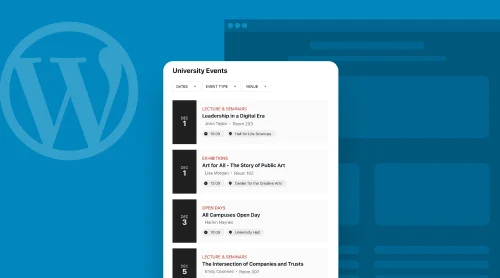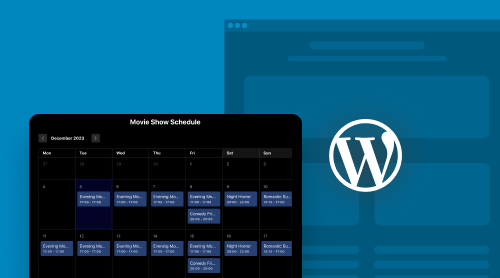
WordPress’e Etkinlik Takvimini Eklentiyle Entegre Edin
Elfsight Etkinlik Takvimi eklentisi, WordPress sitenizdeki etkinliklerin, programınızın ve katılımlarınızın zahmetsizce sunulması için tasarlanmış kullanıcı dostu bir araçtır. Etkinlik rezervasyon takvimini sitenizin estetiğiyle uyumlu olacak şekilde zahmetsizce özelleştirin. Etkinlik başlığı, açıklama, tarih, saat, konum ve görsel için alanlarla ziyaretçilerinize yaklaşan planlarınız hakkında kapsamlı bir bakış sunabilirsiniz. Ayrıca renk şeması, tipografi ve düzeni sitenizin görünümüne kusursuz uyum sağlayacak şekilde kişiselleştirme özgürlüğünün tadını çıkarın.
Elfsight Etkinlik Takvimi eklentisini WordPress sitenize sorunsuz bir şekilde entegre etmek için basit adımları izleyin:
- Etkileşimli önizlememizle deneyin ve WordPress takvim eklentinizi yapılandırın.
- Özelleştirdiğiniz takvimi kaydedin ve açılır ileti kutusundan kodu alın.
- WordPress sitenizin HTML düzenleyicisine kodu gömün.
Bugün Etkinlik Takviminizi Oluşturun ve Etkinliklerinizi Son Derece Yapısal Bir Şekilde Gösterin!
Bu harika etkinlik takvimimizle etkinlik yönetimi ve kod özelleştirme becerilerinizi geliştirmek için rehberlerimizi ve ücretsiz kaynaklarımızı keşfetmeyi unutmayın.
Etkinlik Takvimi Eklentisiyle WordPress Sitenizi Geliştirme Yolları
Verimli etkinlik rezervasyonu yönetimine ihtiyaç duyan işletmeler için, WordPress sitenizde kullanıcı dostu bir takvimin bulunması müşteri memnuniyetinin sağlanması açısından hayati öneme sahiptir. Elfsight Etkinlik Takvimi, bu etkinliklerle ilgili ihtiyaçları karşılamak için öne çıkan en uygun eklentidir. Sezgisel arayüzü ve kapsamlı özelleştirme seçenekleri sayesinde, tüm etkinlik rezervasyon gereksinimlerinize sorunsuz uyum sağlayacak bir takvim tasarlayabilirsiniz.
WordPress dünyasında, çeşitli uygulamalara sahip çok yönlü bir platform olan bir etkinlik takvimi entegrasyonu sorunsuz bir süreçtir. Elfsight, WordPress sitenize sorunsuz entegrasyon için tasarlanmış bir Etkinlik Takvimi eklentisi sunar.
Etkinlik takvimi eklentisini sitenize eklemek için aşağıdaki video eğitiminde gösterilen basit adımları izleyin. WordPress sitenizin HTML koduna takvim eklentisini eklemenin ne kadar kolay olduğunu videoda görün. Farklı bir platform üzerinde çalışıyorsanız endişelenmeyin; diğer kapsamlı rehberlerimiz takvim eklentisini diğer platformlara nasıl entegre edeceğinizi adım adım anlatıyor. Kod özelleştirme becerilerinizi daha da geliştirmek ve bu çok yönlü aracı WordPress sayfanızda en iyi şekilde kullanmak için eğitimlerimizi ve ücretsiz kaynaklarımızı keşfedin.
Elfsight Etkinlik Takvimi’ni WordPress sitenize ekleyerek ziyaretçilerinizin işini kolaylaştırmak için aşağıdaki adımları izleyin:
- Apps Elfsight üzerinden hesabınıza giriş yapın veya hâlihazırda hesabınız yoksa yeni bir hesap oluşturun.
- Hesabınızdaki Uygulamalar kontrol panelinde, sitenize eklemek istediğiniz Etkinlik Takvimi eklentisini bulun ve seçin.
- Etkinlik rezervasyon takviminizi sitenizin stiline uyacak şekilde özelleştirin. Başlıklar, açıklamalar, tarih, saat, konum ve görseller gibi etkinlikleri takvim eklentinizde ekleyebilme esnekliğine sahipsiniz. Ayrıca renk şemasını, yazı tipi stilini ve düzeni sitenizin estetiğine uygun şekilde uyarlayabilirsiniz.
- Özelleştirmeyi tamamladıktan sonra, “Kodu Al” düğmesine tıklayın ve randevu ve planlama takviminizin kodunu kopyalayın.
- WordPress sitenizin HTML düzenleyicisine erişin ve takvimin görünmesini istediğiniz yere kodu yapıştırın.
- Değişikliklerinizi kaydedin ve sitenizi yenileyin; Etkinlik Rezervasyon Takviminizin çalıştığını görün.
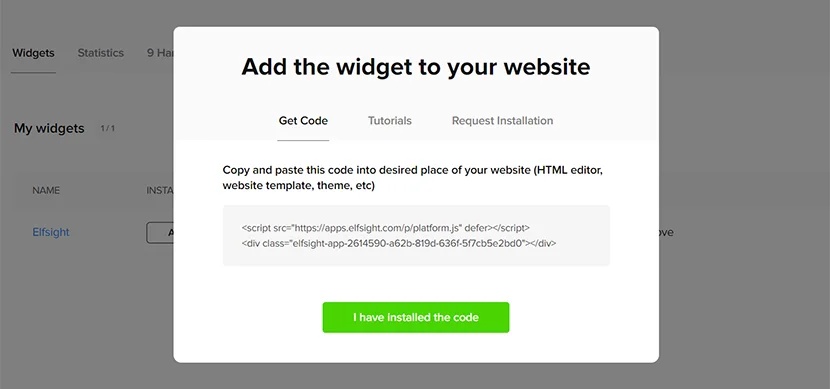
WordPress sitenize Elfsight Etkinlik Takvimi eklentisini başarıyla entegre ettikten sonra, bunun sitenizin her sayfasında varlığını sağlamak isteyebilirsiniz. Bu durum, ziyaretçilerinizin takviminizdeki yaklaşan etkinliklere sürekli erişebilmesini istediğinizde özellikle hayati hale gelir. Ayrıca bazı WordPress temalarının farklı yapılarını göz önünde bulundurarak, bu basit etkinlik rezerv takvimi eklentisini tüm sayfalara eklemenin değişik yöntemleriyle karşılaşabilir ve bu da görünümlerinde hafif farklar yaratabilir. Bu hedefe ulaşmanın popüler yaklaşımlarını keşfedelim.
WordPress sitenize Etkinlik Rezervasyon Takvimini eklemenin basit bir yöntemi, WordPress Tema Düzenleyicisi’ni kullanmaktır. Bu adımları izleyin:
- WordPress sitenize giriş yapın, sol menüden Görünüm sekmesine gidin. Ardından Tema Düzenleyicisi’ni Seçin.
- Tema Düzenleyici sayfasında, sağdaki Tema Dosyaları bölümünde footer.php dosyasını bulun. Kodu kapanış etiketinin hemen önüne ekleyin ve Dosyayı Güncelle düğmesine tıklayın.
- İşte hepsi bu! WordPress sitenizin her sayfasına Etkinlik Rezervasyon Takvimini başarıyla yerleştirdiniz; kullanıcıların mesaj göndermesi için daha belirgin bir platform sunuyorsunuz.
Etkinlik rezervasyon takvimini yerleştirmenin başka yöntemleri de mevcut; gelin bu alternatiflerden bazılarını inceleyelim.
Widgets özelliğini kullanarak WordPress sitenize Etkinlik Rezervasyon Takvim Eklentisini eklemek için şu adımları izleyin:
- WordPress sitenizin yönetim paneline giriş yaparak arka uca erişin.
- Sol menüdeki Görünüm sekmesine gidin ve Widget’lar seçeneğini seçin.
- Mevcut Bileşenler listesinde, Özel HTML Bileşenini bulun.
- Açılır menüden bir altbilgi seçin ve “Widget Ekle” düğmesine tıklayın.
- WhatsApp eklentinizin kurulum kodunu içerik alanına yapıştırın ve Kaydet düğmesine tıklayın.
- Tebrikler! Widget özelliğini kullanarak etkinlik rezervasyon takvimi eklentisini WordPress sitenize başarıyla entegre ettiniz.
Buna ek olarak, WordPress sitenize Etkinlik Takvim Eklentisi’ni eklemenin başka bir yöntemi daha var. Nasıl yapabileceğinizi inceleyelim.
WordPress Özelleştirme özelliğini kullanarak Etkinlik Takvimi Eklentisini kusursuz bir şekilde gömmek için aşağıdaki adımları kolayca izleyin:
- WordPress sitenizin yönetici paneline giriş yapın. Sol menüdeki Görünüm sekmesine gidin ve Özelleştir’i seçin.
- Sol menüde Özelleştirici içinde “Widgets” seçeneğini bulun ve tıklayın.
- Menünün en altındaki bölümden “Widget Ekle” seçeneğini seçin ve açılan menüden “Özel HTML”i seçin.
- Eklentinizin kurulum kodunu içerik alanına girin. Ardından, tüm değişiklikleri uygulamak için “Yayınla” düğmesine tıklayın.
Hazır! En iyi Etkinlik Rezervasyon Takvimi Eklentisi’ni sitenize ekleyerek WordPress sitenizin performansını artırma bilginiz artık elinizde; bu eklentiyi sitenizin her sayfasına gömün.
Farklı İçerik Yönetim Sistemleri (CMS) üzerinde bulunan pek çok kullanıcı, HTML kodlamasıyla uğraşmayı gerektirmediği için varsayılan düzenleyici yerine görsel düzenleyiciyi tercih eder. WooCommerce, önde gelen bir site eklentisi olarak işletmelerin sitelerini kolayca özelleştirmesini sağlar. WooCommerce üzerinden WordPress sitenize bir takvim eklentisi entegre etmek istiyorsanız şu adımları izleyin:
- Tek bir yönetim panelinde bir Elfsight takvim eklentisi oluşturun, kaydedin ve kurulum kodunu kopyalayın.
- WordPress site yönetim arayüzünde, istediğiniz siteyi seçin.
- Site dizininden veya site yönetim sayfasından, “WooCommerce ile Düzenle” seçeneğini kullanın.
- Sayfadaki istediğiniz konuma “HTML” bileşenini sürükleyin ve canlı sohbet için kurulum kodunu ekleyin.
- WooCommerce’te değişikliklerinizi kaydetmek için “Güncelle”ye tıklayın.
Bu kılavuzu, WooCommerce ile oluşturulan herhangi bir web sitesine özel HTML kodu eklemek için kullanabilirsiniz. Farklı sayfalar için ihtiyacınıza göre bu işlemi kolayca tekrarlayın ve puanlama widget’ı hemen WooCommerce sitenizde görünecektir.
Bu kılavuzda, WordPress Gutenberg düzenleyicisine Elfsight Etkinlik Takvimi eklemeyi öğreneceğiz.
- Başlamak için Gutenberg düzenleyicisine gidin ve sağ üst köşedeki “Ekle” düğmesine tıklayın.
- Arama çubuğuna “Elfsight” yazın ve önerilen seçenekler arasından Elfsight Etkinlik Takvimi eklentisini seçin.
- Etkinlik Takvimi bloğunda sağ tıklayın ve Elfsight kurulum kodunu eklemek için Yapıştır’ı seçin.
- Üst sağ köşedeki Yayınla düğmesine tıklayın, ardından tekrar Yayınla’ya tıklayın.
- WordPress sitenizdeki Etkinlik Takviminin nasıl görüneceğini görmek için Sayfayı Görüntüle seçeneğini kullanın.
Tebrikler! Elfsight Etkinlik Takvimi’ni WordPress sitenize başarıyla entegre ettiniz. Ziyaretçileriniz artık yaklaşan etkinlikleri görebilir ve buna göre plan yapabilir.
Elementor, tipik WordPress platformunun yeteneklerini önemli ölçüde genişleterek belirli sayfa değişikliklerini uygulama sürecini çok daha kolay hale getirir. Aşağıdaki videoda, Elementor kullanarak WordPress sitenize Etkinlik Rezervasyon Takvimini eklemenin tüm sürecini göreceksiniz.
İşte nasıl yapılır:
- WordPress kontrol panelinizde gerekli sayfaya erişin.
- Sayfa listesinde veya WordPress sayfa düzenleyicisinde bulunan “Elementor ile Düzenle” işlevini seçin.
- Sayfada HTML bileşenini istediğiniz konuma sürükle-bırak özelliğini kullanarak konumlandırın.
- Sol menüdeki HTML kodu bölümüne takviminizin kurulum kodunu yapıştırın.
- Elementor ve WordPress’te yaptığınız değişiklikleri kaydetmek için “Güncelle” düğmesine tıklayın.
Bu talimatları izleyerek, Elementor aracıyla tasarlanmış herhangi bir WordPress sitesinin HTML koduna Etkinlik Rezervasyon Takvimini sorunsuz bir şekilde entegre edebilirsiniz.
WordPress Etkinlik Takvimi’nin Etkileyici Özelliklerini Keşfet
Dahası, WordPress ve diğer platformlarla kusursuz entegrasyonunun ötesinde, Elfsight’in Etkinlik Widget’ı ek bir eklentiye ihtiyaç duymadan olağanüstü esneklik sunar. Kullanımı kolay aracımızla, web sayfalarınıza kolayca zengin özelliklere sahip bir etkinlik takvimi ekleyebilirsiniz. Şimdi öne çıkan özelliklere göz atalım:
| Tam Tasarım Esnekliği |
|
| Tüm Etkinlik Türleri Desteklenir |
|
| Detaylı Bilgi Gösterimi |
|
| Popup Moduyla Gelişmiş Kullanıcı Arayüzü |
|
| Verimli Düzenleme ve Sıralama |
|
| Çok Yönlü Öğeler |
|
| Etkili İletişim |
|
| Anında Eylem Düğmeleri |
|
| Kişisel Takvimlerle Eşitleyin |
|
| Tasarım Özelleştirme |
|
Etkinlik Takvimi Şablonları
Bu bölümde, Elfsight WordPress eklentisi kullanırken etkinlik rezervasyon takviminiz için farklı tasarım seçeneklerini keşfedeceğiz. Aşağıda verilen şablonlar, etkinlik rezervasyon takviminiz için mevcut geniş özelleştirme seçeneklerinin yalnızca bir görünümünü gösterir. Bu örnekler, kişisel web sitelerinden büyük işletmelere ve çevrimiçi mağazalara kadar çeşitli amaçlara uygundur.
Şablon 1: Takım Oyunları İçin Etkinlik Takvimi
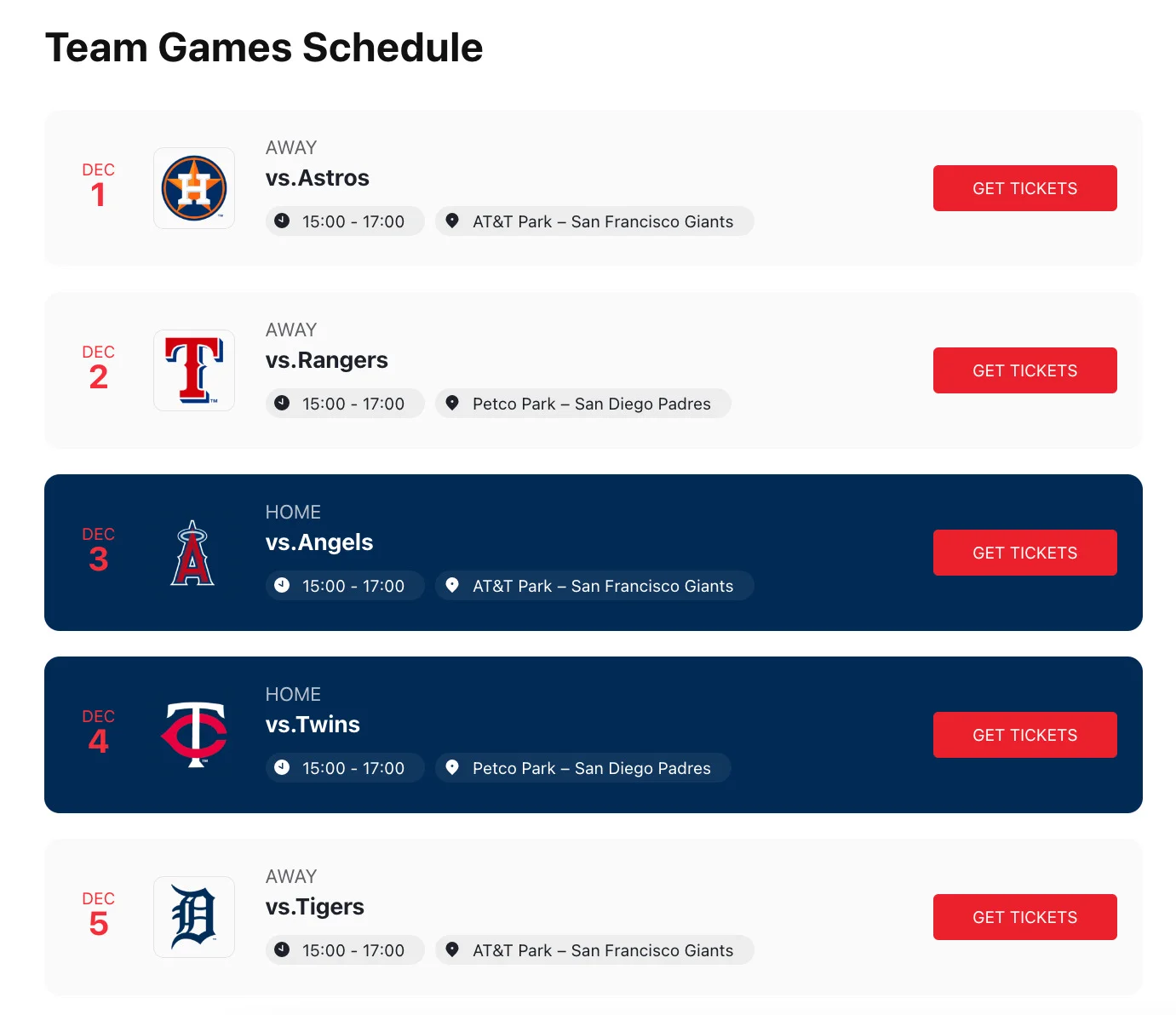
Gelecek etkinliklerinizi özgün ve sade bir şekilde sunun. WordPress için takvim eklentisi, temel etkinlik ayrıntılarını çok geleneksel görünmeden gösterir. Farklı takvim arka plan renkleri ev sahibi ve deplasman maçlarını ayırt eder; kullanıcıların tercih ettiği etkinlikleri kolayca bulmasını sağlar. Ayrıca randevular için WordPress takvim eklentisi, kullanışlı bir CTA düğmesiyle bilet satın alımını hızlandırır ve kullanıcıların siteyi terk etmesini engeller.
Şablon 2: Yaklaşan Etkinlikler

Bu takvim sade bir tasarıma sahiptir ve yalnızca tarihleri ile etkinlik başlıklarını gösterir. Takvimdeki bir etkinliğe tıklayarak açılan bir açılır pencereden ek bilgiye ulaşılabilir. Bu, sayfa alanı sınırlı olanlar için mükemmel bir tercih. Ayrıca, planlama ve randevular için WordPress takvim eklentisi kullanılarak etkinliklerle ilgili süreçler yönetilebilir ve kolaylaştırılabilir.
Şablon 3: Yaklaşan Web Seminerleri ve Etkinlikler
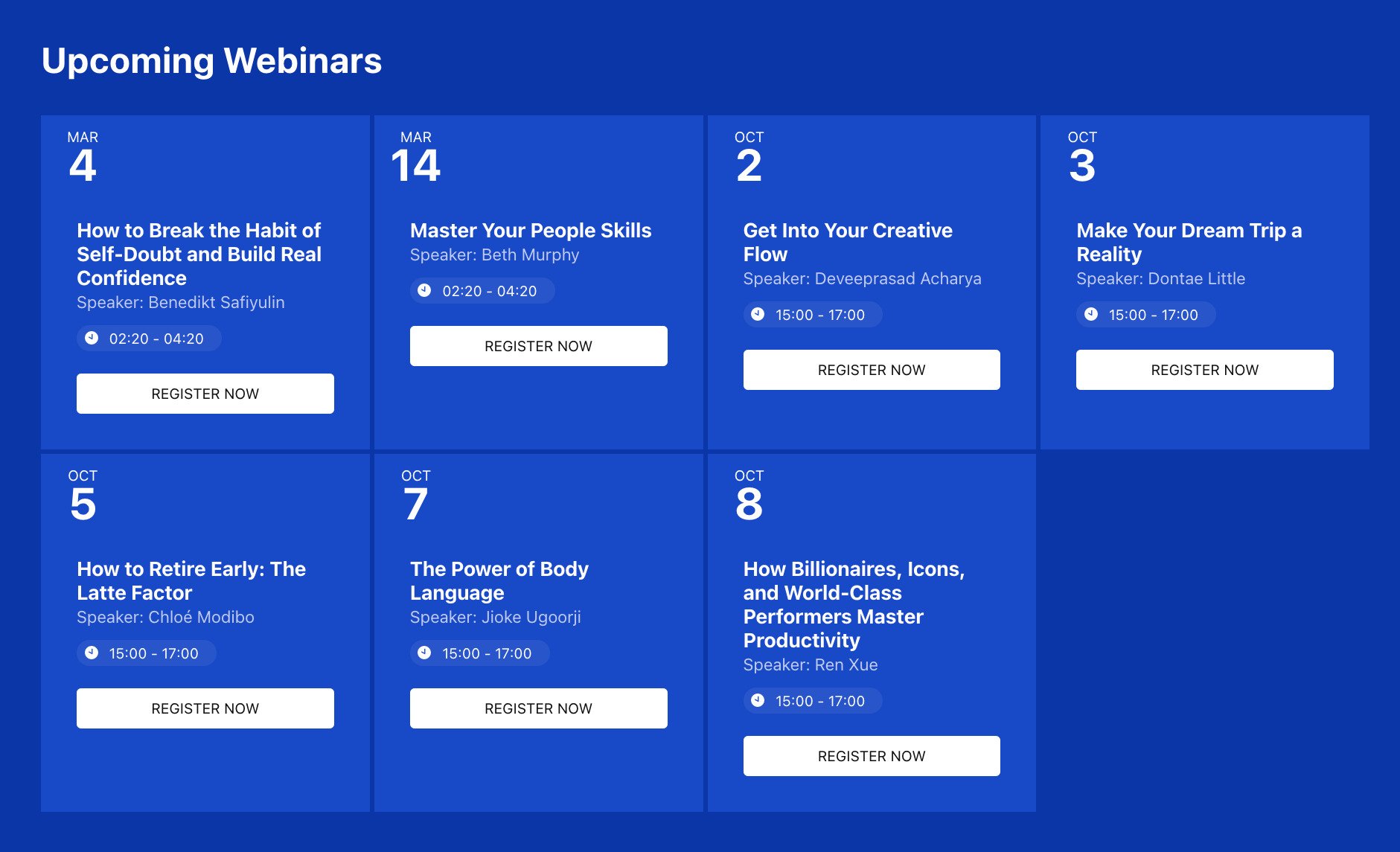
Etkinlikler şık bir ızgara formatında sunulur ve içerik alanlarına sorunsuzca uyum sağlar. Her etkinlik, etkileşimli bir kayıt butonu, tarih, konuşmacının adı ve etkinlik süresini içerir. Etkinlik takvimi kartları, kullanıcıların hangi etkinliğe katılacağına hızlıca karar vermesi için gerekli tüm bilgileri sağlar. Ayrıca, randevu için WordPress takvim eklentisi kayıt sürecini geliştirebilir ve genel kullanıcı deneyimini artırabilir.
Şablon 4: Şehir Etkinlikleri
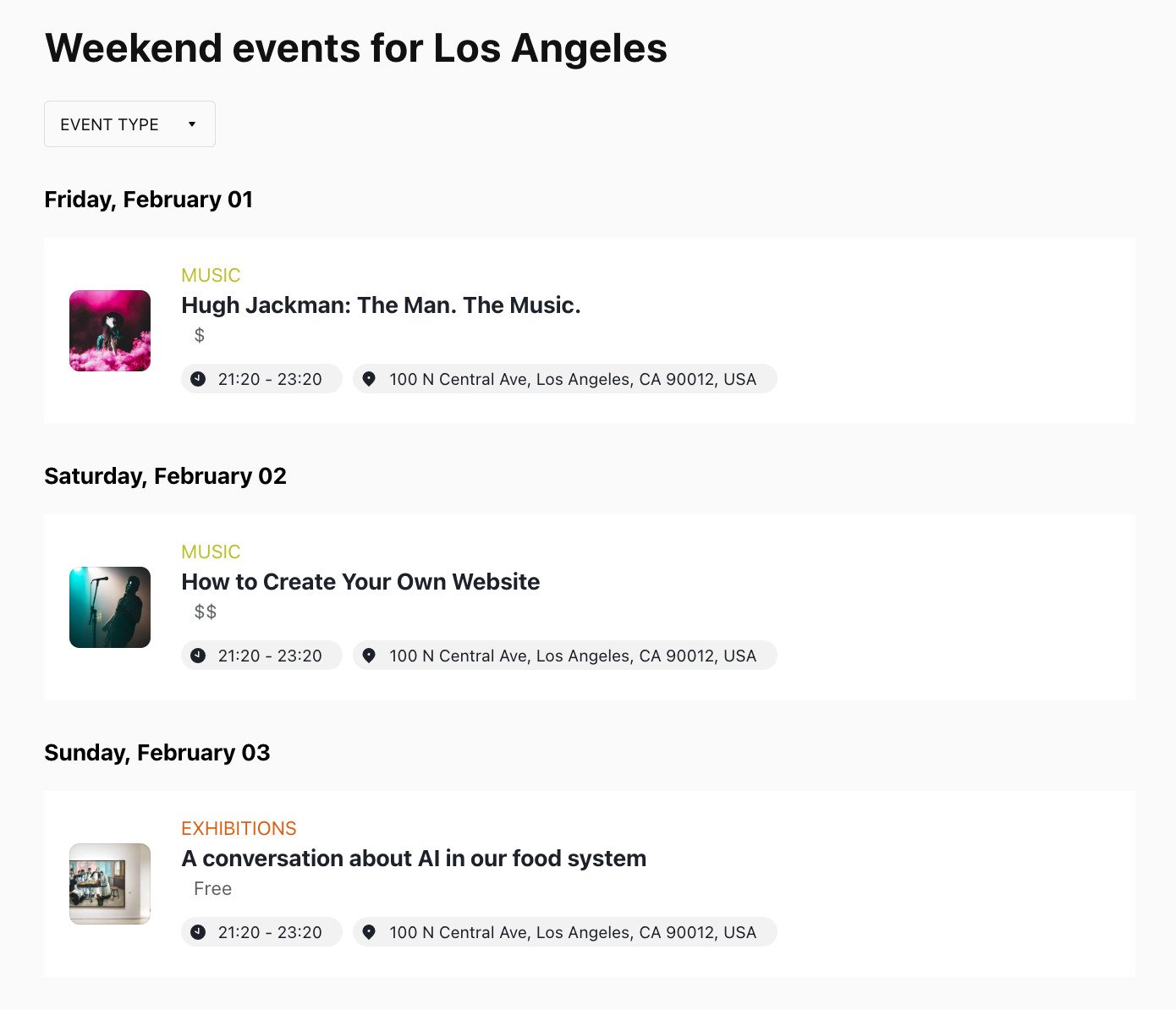
Basit ama etkileyici bir takvim tasarımı mı hedefliyorsunuz? Bu seçenek tam size göre. Her etkinlik kategoriyle etiketlenir ve izleyicinin dikkatini çekecek bir küçük resimle desteklenir. Etkinlikler belirli gruplara ayrılır ve benzersiz renklerle atanır; kullanıcıların katılmak istedikleri etkinlikleri kolayca belirlemesini sağlar. Ayrıca, WordPress için etkinlik ve randevu takvim eklentisi bu etkinlikleri yönetebilir ve kullanıcı deneyimini daha da optimize eder.
WordPress Sitenizde Etkinlik Takvimi Eklentisi Sahip Olmanın Önemi
Web sitenizi ziyaretçilerinizle etkileşimde tutmak ve yaklaşan etkinlikler hakkında bilgi vermek hayati öneme sahiptir. WordPress siteniz için bir Etkinlik Takvim Eklentisi bu noktada vazgeçilmez bir araç olur. WordPress milyonlarca site sahibi ve yaratıcı için tercih edilen bir platform olduğundan, bir Etkinlik Takvim Eklentisi eklemek pek çok fayda sağlar. Gelin, böyle bir eklentiyi WordPress sitenize sahip olmanın neden sadece iyi bir fikir değil, aynı zamanda stratejik bir zorunluluk olduğuna birlikte bakalım:
-
Web Sitesi Trafiğini Artırın: Düzenli güncellenen etkinlik bilgileri sitenize daha çok ziyaretçi çekebilir; özellikle değerli içerik veya heyecan verici aktiviteler sunuyorsanız. Aktif bir Etkinlik Takvimi, trafiği artırmada güçlü bir araçtır.
-
SEO Faydaları: Etkinlik listeleri genellikle zengin içerik içerir ve düzenli olarak güncellenen etkinlikler sitenizin arama motoru sıralamasını iyileştirebilir. Bu da daha iyi görünürlük ve artan organik trafik ile sonuçlanır.
-
Birden Çok Gösterim Seçeneği: Birçok Etkinlik Takvimi Eklentisi, listeneler, ızgaralar veya etkileşimli araçlar gibi çeşitli gösterim seçenekleri sunar; sitenize en uygun formatı seçmenize olanak tanır.
-
Kullanıcı Katılımı ve Etkileşim: Etkinlik takvimleri, kullanıcı etkileşimini artıracak şekilde tasarlanabilir; etkinlik kaydı, RSVP seçenekleri veya sosyal paylaşım olanakları gibi özelliklerle.
-
Zaman ve Maliyet Verimliliği: Sıfırdan bir etkinlik takvimi oluşturmak ve yönetmek zaman alıcı ve maliyetli olabilir. Etkinlik Takvimi Eklentisi hem zamanı hem kaynakları tasarruf eder; çünkü hazır çözümler sunar ve minimum teknik bilgi gerektirir.
-
Özelleştirme Olanakları: Bu eklentiler genelde özelleştirme seçenekleri sunar ve takviminizin tasarımını ile işlevselliğini sitenizin genel stiline uyumlu hale getirmenize olanak tanır.
-
Güvenilir Etkinlik Hatırlatıcıları: Ziyaretçiler, etkinlik hatırlatıcıları ayarlayabilir veya etkinlik bildirimlerine abone olabilir; böylece önemli bir tarihi ya da olayı kaçırmazlar.
-
Kullanıcı Dostu Entegrasyon Kılavuzları: Birçok Etkinlik Takvimi Eklentisi, entegrasyon sürecinde size yol göstermek için yararlı kılavuzlar ve belgelerle birlikte gelir. Bu, acemilerin bile bu önemli özelliği sitelerine ekleyebileceğini garanti eder.
-
Kod Gerektirmeyen Çözümler: Çoğu eklenti kod gerektirmeyen çözümler sunar; bu değerli özelliği web sitenize eklemek için kapsamlı kodlama bilgisine ihtiyacınız olmaz.
-
Maliyet Verimliliği İçin Seçenekler: Premium Etkinlik Takvimi Eklentileri mevcut olsa da bütçenize uygun ücretsiz ve uygun fiyatlı seçenekler de mevcuttur.
Sonuç olarak, WordPress sitenizde bir Etkinlik Takvim Eklentisi bulundurmak yalnızca kitlenizi iyi bilgilendirmekle kalmaz; sitenizin genel başarısına ve kullanıcı deneyimine de önemli katkılar sağlar. Etkinlikleri düzenlemekten hedef kitlenizle etkileşime geçmeye, SEO’yu iyileştirmeye ve trafiği artırmaya kadar faydalar net. Küçük bir işletme, bir eğitim kurumu veya bir topluluk organizasyonu olun, bu vazgeçilmez eklentiyi WordPress sitenize eklemeyi düşünün ve çevrimiçi varlığınızı bir sonraki seviyeye taşıyın.
Sonuç
Çevrimiçi işletme sitenize randevu yönetimi için bir WordPress eklentisi entegre etmek pek çok fayda sağlayabilir. Bu stratejik adım rezervasyon sürecini otomatikleştirir, zamandan tasarruf sağlar, hataları azaltır ve sitenize sorunsuz şekilde yerleşen net bir etkinlik takvimi ile müşteri memnuniyetini artırır. Ayrıca, bir etkinlik takvim eklentisinin sağladığı ek kolaylık müşteri bağlılığını önemli ölçüde artırır ve yeni müşteri kitlesini cezbetir, sonuç olarak gelirde artış sağlar. Ayrıca WordPress sitenize takvim eklentisini entegre etmek çevrimiçi varlığınızı güçlendirir ve potansiyel müşterilerin randevu bulup rezervasyon yapmasını kolaylaştırır. Planlama için güvenilir bir WordPress takvim eklentisi seçip ihtiyaçlarınıza göre özelleştirdiğinizde işletmeler operasyonlarını hızlandırabilir ve kârlılıklarını artırabilir. İster bir e-ticaret mağazasını yönetin ister başka tür bir işletme web sitesi; artık WordPress sitenizin HTML koduna bir etkinlik takvimi eklentisi entegre etme olanaklarını keşfetme zamanı.
Takviminizle ilgili daha fazla yardıma mı ihtiyacınız var? Birkaç seçeneğiniz var:
- Destek: Kalan sorularınız mı var? Özverili destek ekibimiz size yardımcı olmak için hazır ya da Yardım Merkezimizdeki makalelere başvurabilirsiniz.
- Forum: Benzer Elfsight kullanıcılarıyla bağlantı kurun, fikir alışverişinde bulunun ve ek rehberlik alın.