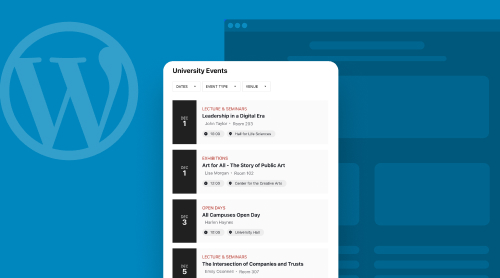
WordPress Sitenizi Etkinlik Takvimi Widget’ı ile Geliştirin
Neden WordPress sitenizi bir etkinlik takvimi ile daha çekici ve dinamik hale getirmiyorsunuz? Karmaşık eklentilere ihtiyaç duymadan widget tabanlı basitliği benimseyin. Şu anda Elfsight Etkinlik Takvimi widget’i, etkinliklerinizi kolayca eklemenizde, görüntülemenizde ve özelleştirmenizde kullanıcı dostu bir yol sunuyor.
Elfsight Etkinlik Takvimi widget’ı ile etkinliklerinizi, programlarınızı ve katılımlarınızı WordPress sitenize sorunsuzca entegre edebilirsiniz. Hantal eklentilere elveda deyin ve sitenizin tasarımına kusursuzca uyum sağlayan temiz, widget tabanlı bir çözüme merhaba deyin.
Bu widget, ziyaretçilerinizin ihtiyacı olan tüm ayrıntılarla etkinlikleri girmenize olanak tanır: etkinlik başlığı, açıklama, tarih, saat, konum ve hatta görsel bir öğe; yaklaşan etkinlikleriniz hakkında tam bir genel bakış sağlar. Üstelik widget’in görünümünü özelleştirme özgürlüğüne sahipsiniz. Renk şemasını, tipografiyi ve yerleşimi ayarlayarak sitenizin stiline tamamen uyum sağlamasını sağlayın.
WordPress sitenize Elfsight Etkinlik Takvimi widget’ını eklemek çocuk oyuncağıdır:
- İnteraktif önizlemeyi keşfedin ve ilk etkinlik takvimi widget’ınızı oluşturun.
- Takvim ayarlarını kaydedin ve verilen kodu kopyalayın.
- WordPress sitenizin HTML düzenleyicisine kodu yapıştırın.
Seçtiğiniz sayfada çarpıcı bir Etkinlik Takvimi modülü oluşturun ve hedef kitlenize etkinliklerinizi düzenli ve görsel olarak çekici bir şekilde takip edebilecekleri yapılandırılmış bir yol sunun. Uzun kodlama veya karmaşık eklentilere ihtiyaç yok. Bu zahmetsiz, eklenti gerektirmeyen çözüm, sitenizi bir sonraki seviyeye taşıyacak ve WordPress’e eklenti kullanmadan takvim eklemenize olanak tanıyacak. Hemen ücretsiz olarak deneyin!
WordPress Sitenize Etkinlik Takvimi widget’ını Nasıl Gömersiniz
Etkinlik rezervasyonlarına dayanan işletmeler için WordPress sitenizde kullanıcı dostu ve özelleştirilebilir bir takvim, oyun kurallarını değiştirebilir. Karmaşık eklentilere veda edin ve Elfsight Etkinlik Takvimi widget’ına merhaba deyin — etkinlik yönetiminizin ihtiyaçları için mükemmel çözümdür.
WordPress, çok yönlülüğüyle bilinen bir platformdur ve farklı amaçlar için idealdir; bir etkinlik takvimi eklemek de istisna değildir. Elfsight, WordPress sitenize bir etkinlik takvimi widget’ını sorunsuz bir şekilde entegre etmenin yolunu sunar ve akıcı, zahmetsiz bir deneyim sağlar.
Bu etkinlik takvimi widget’ini sitenize eklemek için aşağıda yer alan video eğitimimizde anlatılan basit adımları izleyin. widget’i WordPress sitenizin HTML koduna gömmek bu kadar kolay olduğunu göreceksiniz. Farklı bir platform kullanıyorsanız endişelenmeyin – kapsamlı kılavuzumuz, widget’ın çeşitli platformlarda entegrasyonu için adım adım talimatlar sunar ve ziyaretçilerinizin etkinlik takviminize kolayca erişmesini ve etkileşime geçmesini sağlar. Elfsight ile web sitenizdeki etkinlikleri yönetmek kolaylaşsın – ve en güzel haber, tamamen ücretsiz!
Sağlık sektöründe çalışıyor olun, güzellik merkezine sahip olun ya da kişisel antrenör olarak çalışın; randevu rezervasyonlarınızı ve etkinlik yönetimini sadeleştirmek çok önemlidir. Entegre bir etkinlik takvimi bu süreci son derece verimli kılar ve bunu eklenti gerektirmeden Elfsight Etkinlik Takvimi widget’ı kullanarak da başarabilirsiniz.
- WordPress sitenize Elfsight Etkinlik Takvimi widgetini kusursuz bir şekilde entegre edin ve ziyaretçileriniz için kullanıcı dostu bir deneyim sağlayın. Aşağıdaki basit adımları izleyin:
- Elfsight hesabınıza Apps Elfsight üzerinden giriş yapın veya hâlihazırda bir hesabınız yoksa yeni bir hesap oluşturun.
- Hesabınızdaki Uygulamalar kontrol panelinde, web sitenize eklemek istediğiniz Etkinlik Takvimi widget’ını bulun ve seçin.
- Etkinlik rezervasyon takvimini web sitenizin stiline kusursuz uyacak şekilde özelleştirin. Takviminize başlıklar, açıklamalar, tarih, saat, konum ve görseller ekleyebilirsiniz. Ayrıca renk şemasını, yazı tipi stilini ve düzeni de isteğinize göre özelleştirme özgürlüğüne sahipsiniz.
- Takviminizi özelleştirmeyi tamamladıktan sonra, randevu ve planlama takviminizin kodunu kopyalamak için “Kodu Al” düğmesine tıklayın.
- WordPress sitenizin HTML düzenleyicisine gidin ve takvimin görüntüleneceği yere kodu yapıştırın.
- Değişikliklerinizi kaydedin ve sitenizi yenileyin; Etkinlik Rezervasyon Takviminizin çalıştığını görün.
Elfsight’in Etkinlik Widget’ı ile sitenizde sorunsuz ve görsel olarak çekici bir etkinlik yönetim modülü oluşturabilirsiniz; eklentiye ihtiyaç yok. Üstelik tamamen ücretsiz! Bu widget’ı bugün WordPress sitenize ekleyerek ziyaretçilerinizin hayatını kolaylaştırın.
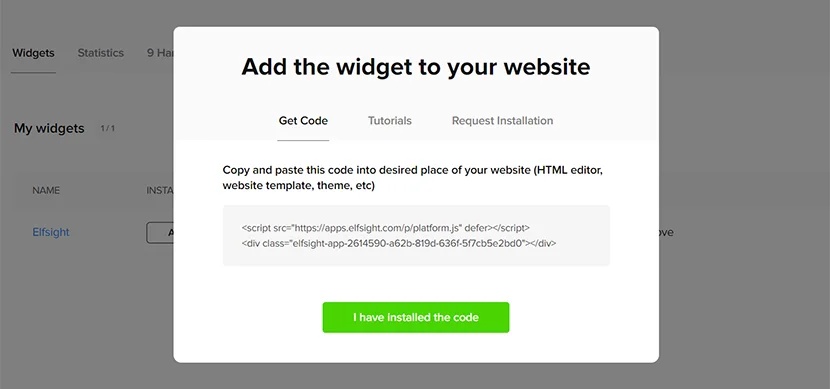
Eklentilere bağımlı olmadan WordPress sitenize bir Etkinlik Takvimi eklemek istiyorsanız, sade ve verimli bir çözüm için bir widget kullanmayı düşünün. İşte nasıl yapabileceğiniz:
- WordPress kontrol panelinizden giriş yapın ve sol kenar çubuğundaki Görünüm bölümüne gidin.
- Kod düzenleyicisine erişmek için Tema Düzenleyicisi seçeneğini kullanın.
- Kod düzenleyicisinde, Etkinlik Takvimi widget’ını yerleştirmek istediğiniz dosyayı bulun. Bu, sitenizin ana sayfası, belirli bir sayfa ya da ilgili başka bir konum olabilir.
- Seçili dosyaya etkinlik takvimi widget’ını eklemek için verilen HTML kodunu yapıştırın.
- Değişiklikleri kaydetmek için Dosyayı Güncelle düğmesine tıklayın.
İşte bu! Etkinlik takvimi widget’ınız artık WordPress sitenize kusursuzca entegre edildi ve kullanıcı deneyiminizi güçlendiriyor.
Eklentilere veya karmaşık kurulumlara gerek yok; bu yöntem sitenizi temiz ve verimli tutar. Üstelik tamamen ücretsiz! Yeni etkinlik takviminizle bugün daha etkileşimli ve düzenli bir web sitesi oluşturmaya başlayın.
Bir Etkinlik Takvimi Widget’ı oluşturmak için şu basit adımları izleyin:
- WordPress yönetici panelinize gidin ve yan menüde Görünüm bölümüne geçin.
- Widget’lar seçeneğini bulun ve üzerine tıklayın.
- Kullanılabilir Widget’lar listesinde Özel HTML’yi seçin ve ardından Widget Ekle düğmesine tıklayın.
- Etkinlik Takvimi için tasarlanan HTML kodunu şimdi ekleyebilirsiniz.
- Yaptığınız tüm değişiklikleri kaydettiğinizden emin olun.
Bu adımları izleyerek WordPress sitenize eklentiye ihtiyaç duymadan kolayca bir Etkinlik Takvimi ekleyebilirsiniz. Bu widget tabanlı yaklaşım yalnızca etkili olmakla kalmaz; sitenizi daha etkileşimli ve çekici hale getirmenize olanak tanır.
Bir etkinlik takvimi widget’ı zahmetsizce oluşturmak için şu basit adımları izleyin:
- WordPress yönetici panelinize giriş yapın. Sol kenar çubuğunda Görünüm bölümünü bulun ve tıklayın.
- ‘Özelleştir’ menüsünde ‘Widget’ seçeneğini inceleyin. Hemen tıklayın.
- Widget seçeneklerini keşfederken ‘Widget Ekle’yi seçin;
- ‘Özel HTML’ widget’ını seçin.
- Artık, etkinlik takviminiz için tasarlanmış HTML kodunu ekleyin.
- Değişiklikleri kaydedin.
İşte bu kadar! WordPress sitenize Etkinlik Takvimi’ni başarıyla gömdünüz. Bu yöntem, gereksiz eklentilerden arınmış hafif ve verimli bir site sürdürmenizi sağlar; tüm süreç widget’ların gücüyle gerçekleşir. Ziyaretçileriniz, etkinlik bilgilerine kolayca ulaşmaktan memnun kalacaktır.
Widget’lar kullanarak etkileşimli bir etkinlik takvimi oluşturmak için şu adımları izleyin:
- WordPress yönetici panelinizde, etkinlik takviminizi görüntülemek istediğiniz bir sayfaya gidin.
- Şimdi, ‘Elementor ile Düzenle’ seçeneğini seçin.
- Sol köşedeki kenar çubuğu panelinde, ‘Widget’ bölümünü açın ve ‘HTML’ öğesini seçin.
- HTML widget’ını belirlenen metin alanına sürükleyip bırakın.
- Etkinlik takviminin kodunu HTML kod alanına yapıştırın;
- Web sitenizin istediğiniz sayfada etkinlik takviminizi canlıya almak için ‘Güncelle’ veya ‘Yayınla’ düğmesine tıklamayı unutmayın.
Bu adımları izleyerek WordPress sitenize kolayca bir etkinlik takvimi gömebilir ve ziyaretçilerinizin etkinlik bilgilerine kullanıcı dostu bir şekilde erişmesini sağlayabilirsiniz. Ayrıca sitenizi gereksiz eklentilerden arındırır, verimlilik ve işlevselliği korur.
WordPress sitelerinde ve etkinlik takvimi eklerken, birçok kullanıcı eklentilere güvenmek yerine widget’ların basitliği ve esnekliğini tercih eder. Bu yaklaşım, kapsamlı kodlama gerektirmez. Kod gerektirmeyen bir widget biçiminde bir Etkinlik Takvimi WordPress eklentisi sunuyoruz. Eklentilere ihtiyaç duymadan WordPress sitenize bir etkinlik takvimi eklemek istiyorsanız, izlenecek adım adım kılavuz şöyle:
- WordPress yönetici panelinizde bir Etkinlik Takvimi widget’ı oluşturmaya başlayın. Oluşturduktan sonra kaydedin. Ayrıca kurulum kodunu kopyalamayı unutmayın.
- WordPress yönetim arayüzünde, Etkinlik Takvimi ile geliştirmek istediğiniz belirli web sitesini seçin.
- Web sitesi dizininden veya site yönetim sayfasından “WordPress ile Düzenle”yi seçin.
- Sayfada istediğiniz konuma “Widget” bileşenini sürükleyin ve etkinlik takviminin kurulum kodunu ekleyin.
- Değişikliklerinizin WordPress içinde kaydedildiğinden emin olmak için “Güncelle”ye tıklayın.
Bu adımları izleyerek WordPress sitenize widget’lar kullanarak kolayca bir etkinlik takvimi ekleyebilirsiniz. Bu yaklaşım kullanıcı dostudur ve kapsamlı kodlama ya da eklentilere ihtiyaç duymadan özelleştirme imkanı sunar. Sitenizin farklı sayfalarında bu süreci tekrarlayabilir ve etkinlik takvimini ihtiyacınız olan her yerde sorunsuz şekilde görünmesini sağlayabilirsiniz.
WordPress için Etkinlik Takviminin Muhteşem Özellikleri
WordPress ve diğer web platformlarıyla kusursuz entegrasyon sunmanın ötesinde, Elfsight’in Etkinlik Widget’ı’nı eklentilere ihtiyaç duymadan kullanabilirsiniz. Kullanıcı dostu aracımız, zengin özelliklere sahip bir etkinlik takvimini kolayca web sayfalarınıza gömmeyi sağlar. Temel özellikleri keşfedin:
| Tam Tasarım Esnekliği |
|
| Tüm türdeki etkinlikler için destek |
|
| Tam Bilgi |
|
| Geliştirilmiş Kullanıcı Arayüzü İçin Açılır Pencere Modu |
|
| Kullanışlı Düzenleme ve Sıralama |
|
| Çeşitli Öğeler |
|
| Mesajı İletin |
|
| Hemen Harekete Geçirmek İçin Düğmeler |
|
| Kişisel Takvimlerle Senkronizasyon |
|
| Tasarım Seçenekleri |
|
Etkinlik Takvimi Örneklerini İncelemek
Bu bölümde, WordPress eklentisine gerek kalmadan, widget’lar kullanarak etkinlik takviminizin çeşitli tasarım seçeneklerini inceleyeceğiz. Sergilenen şablonlar, eklentisiz bir etkinlik takvimi oluştururken kullanabileceğiniz özelleştirme olanaklarının yalnızca bir kısmını gösterir. Bu tasarım örnekleri, kişisel web sitelerinden kurumsal varlıklara ve çevrimiçi mağazalara kadar çeşitli amaçlara hizmet eder ve herkes için çok yönlü bir tercih sağlar.
Şablon 1: Takım Sporları Etkinlik Fikstürleri
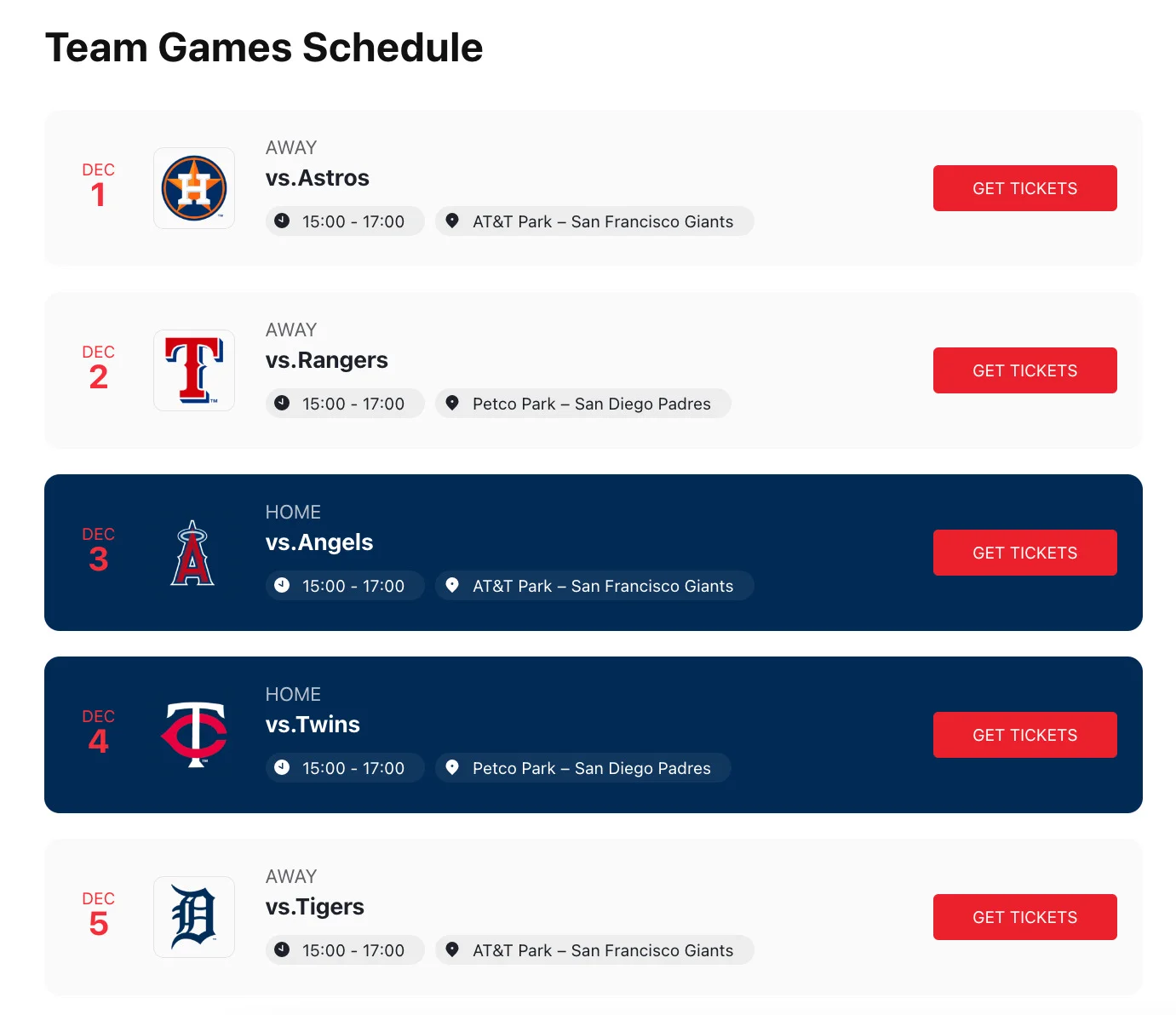
Gelecek etkinlik listenizin eklentisiz, benzersiz ve sade bir şekilde sunulmasını sağlayın. WordPress için etkinlik takvimi widget’ı, önemli etkinlik detaylarını aşırı geleneksel görünmeden etkili bir şekilde gösterir. Ev ve deplasman maçları için belirgin arka plan renkleri kullanılır, kullanıcıların istedikleri etkinliği kolayca bulmasını sağlar. Ayrıca widget tabanlı bir etkinlik takvimi, web sitesi üzerinde doğrudan bir Eylem Çağrısı (CTA) düğmesiyle bilet satın almayı kolaylaştırır ve kullanıcıların siteyi terk etmesini gerektirmez.
Şablon 2: Yaklaşan Etkinlikler ve Olaylar

Bu takvim minimalist bir tasarım benimser, yalnızca etkinlik tarihlerini ve başlıklarını gösterir. Ek bilgiler, takvimdeki etkinliğe tıkladığınızda erişilebilen açılır pencerelerin arkasında saklıdır. Sayfa alanı kısıtlı olanlar için mükemmel bir tercih. Widget tabanlı bir etkinlik takvimi, bu etkinlik listelemelerini yönetmek ve eklenti olmadan kullanıcı deneyimini geliştirmek için kullanılabilir.
Şablon 3: Yaklaşan Web Seminerleri ve Etkinlikler
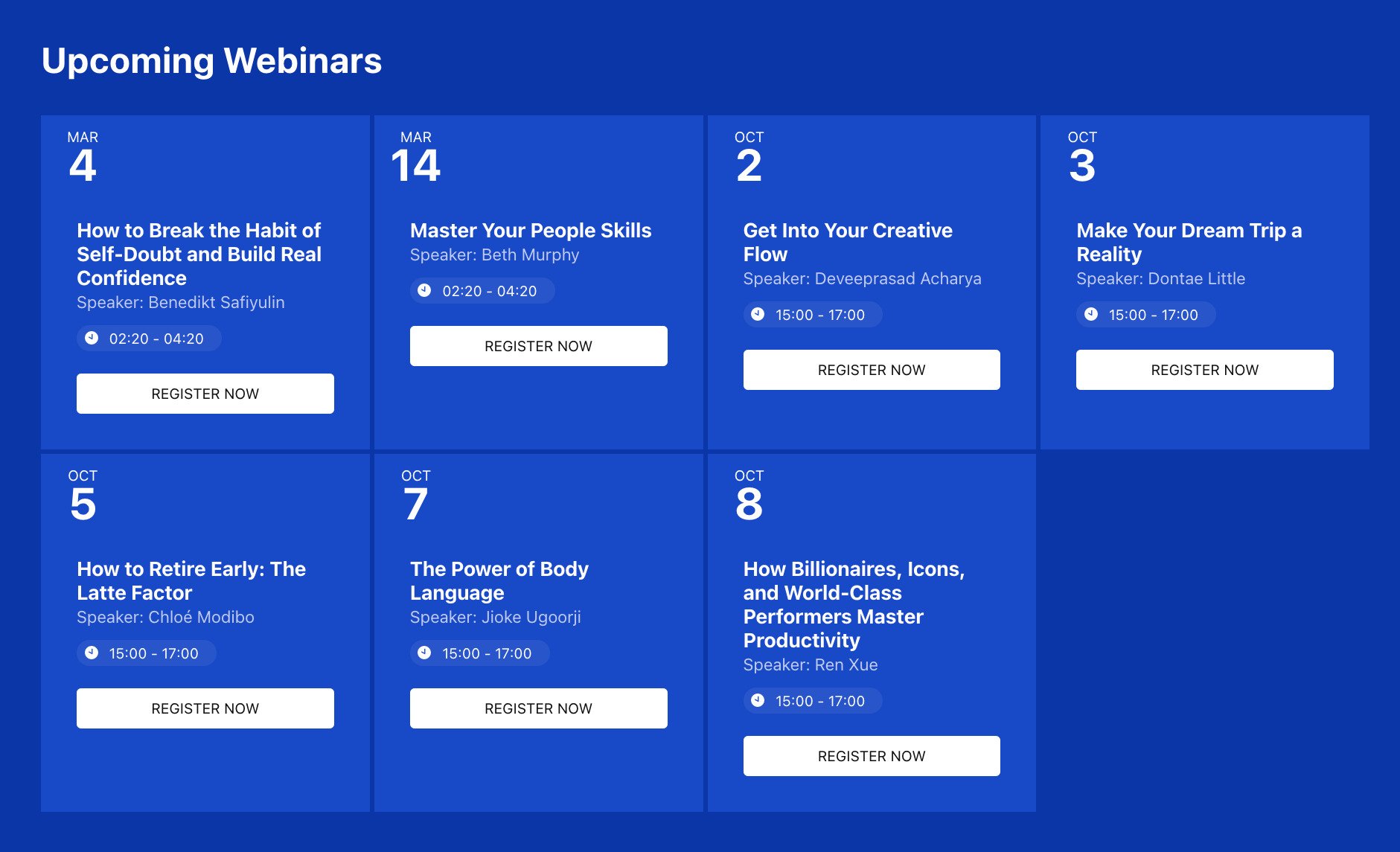
Şık ve ızgara stilinde bir düzen, etkinlik listelemelerini kolayca bir içerik alanına gömmeyi sağlar. Her etkinlik için kayıt için etkileşimli bir düğme bulunur; ayrıca tarih, konuşmacının adı ve etkinlik süresi gösterilir. Etkinlik kartları gerekli tüm bilgileri sunar ve kullanıcıların hangi etkinliklere katılacağına hızlı karar vermelerine yardımcı olur. Ayrıca widget tabanlı bir etkinlik takvimi, bu etkinliklerin kaydını kolaylaştırır ve kullanıcı etkileşimini artırır; eklentiye ihtiyaç duymadan.
Şablon 4: Şehir Etkinlikleri ve Kutlamaları
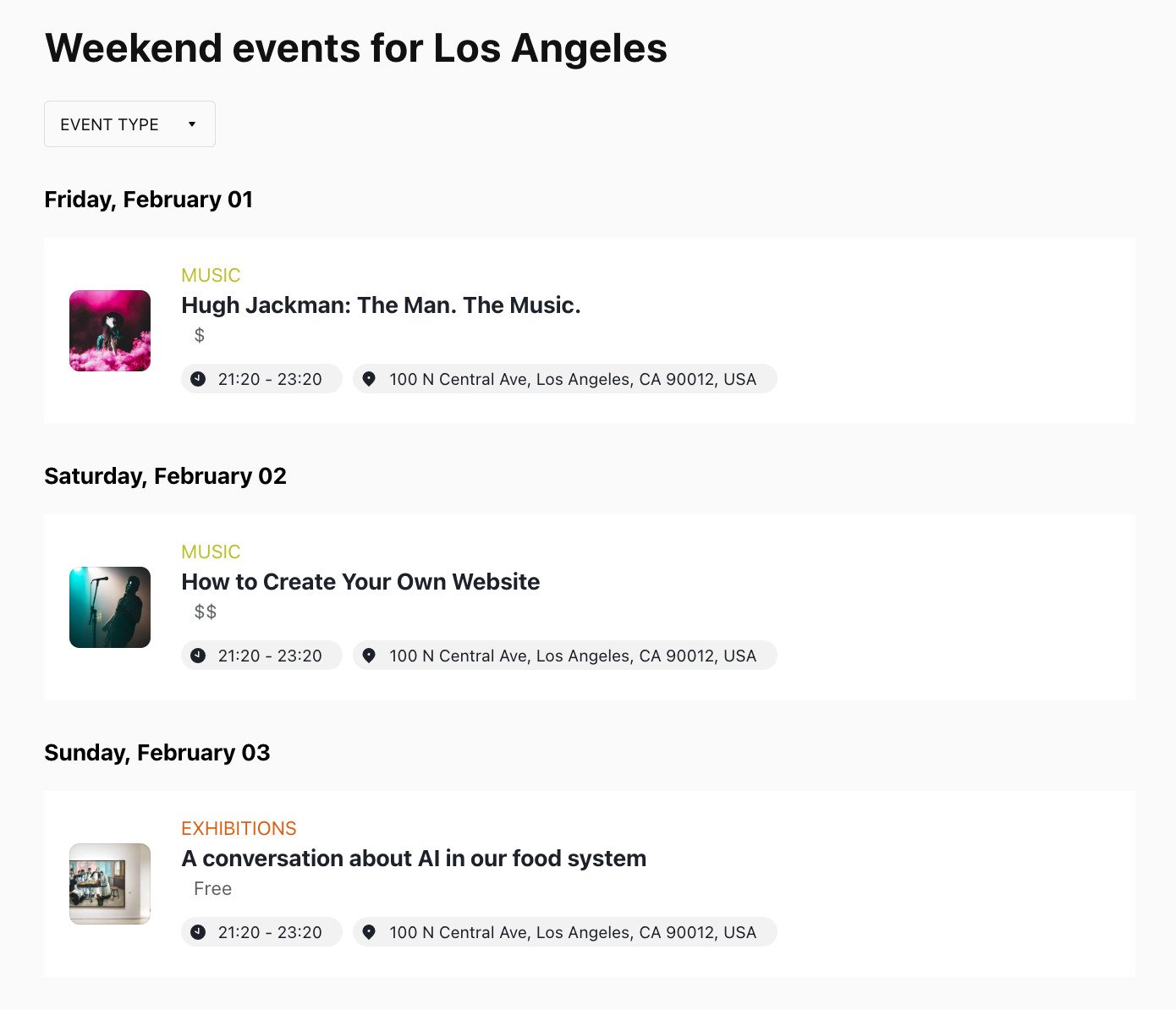
Basit ama etkileyici bir takvim tasarımı hedefliyorsanız, bu seçenek mükemmel. Her etkinlik, kategori etiketi ve izleyicinin dikkatini çeken bir görselle işaretlenir. Etkinlikler, benzersiz renklerle ayırt edilmiş farklı kategorilere ayrılır; kullanıcıların ilgilendikleri etkinlik listelemelerini kolayca bulmasını sağlar. Widget tabanlı bir Etkinlik Takvimi kullanmak, bu listelemeleri yönetmeye ve genel kullanıcı deneyimini geliştirmeye yardımcı olabilir.
Etkinlik Takvimi Eklentisi Hakkında SSS
WordPress Sitenize Widget’lar ile Etkinlik Takvimi Nasıl Entegre Edilir?
Widget’lar, özel bir eklentiye ihtiyaç duymadan WordPress sitenizin sayfalarına etkinlik takvimleri gibi dinamik öğeler eklemenin esnek bir yolunu sunar. İşte adım adım kılavuz:
- WordPress kontrol panelinize erişin.
- Görünüm bölümüne gidin ve Widget’ları seçin.
- Etkinlik Takvimi widget’ını eklemek için artı simgesine tıklayın.
- Etkinlik Takvimleri Widget’ını bulmak için aşağı kaydırın ve istediğiniz widget alanına sürükleyin.
- Eklendikten sonra, belirlenen metin alanına Etkinlik Takvimi kodunuzu yapıştırarak widget’ı özelleştirin.
- Değişikliklerinizi kaydetmeyi unutmayın; Güncelle düğmesine basın.
Tam site düzenlemesi kullanan bir tema kullanıyorsanız, işlem biraz değişebilir:
- WordPress yönetici panelinize giriş yapın.
- Görünüm bölümüne gidin ve Düzenleyici seçeneğini seçin.
- Etkinlik takvimini eklemek istediğiniz yan menünün bulunduğu sayfaya gidin.
- Sayfanın üst kısmındaki artı simgesine tıklayın, widget’ı arayın ve yukarıda açıklandığı aynı yöntemi kullanarak eklentisiz olarak etkinlik takvimini ekleyin.
Bu adımları izleyerek WordPress sitenize widget’lar kullanarak sorunsuz bir şekilde bir etkinlik takvimi entegre edebilirsiniz. Bu yaklaşım sadece kullanışlı olmakla kalmaz, gereksiz eklentilerden sitenizi arındırır ve etkinlik yönetimini verimli ve dinamik kılar.
Etkinlik Takvimi Ajax ile Nasıl Çalışır?
Ajax, WordPress yönetim ekranlarının çekirdeğine entegre edilmiştir ve etkinlik takvimlerinin işlevselliğini sorunsuzca tamamlar. Bu da etkinlik takviminin Ajax tabanlı sitelerle uyumlu çalışmasını ve çeşitli platformlarla uyumluluk sunmasını sağlar.
Ajax’ın çalıştığını görmek için WordPress yönetici panelinize gidin ve kategoriler veya etiketler eklemek gibi işlemler yapın. “Add New” düğmesine tıkladığınızda, Ajax sayesinde sayfa tamamen yeniden yüklenmeden değişiklikler gerçekleşir. Ajax, kullanıcı başlatmalı bir eylem gerektirmeden sorunsuz çalışır; Etkinlik Takviminiz gibi. Google Docs’i düşünün; ilerlemeler otomatik olarak kaydedilir, kullanıcıların manuel giriş yapmasına gerek kalmaz.
Ajax, kullanıcı deneyimini geliştirir ve anahtar metrikleri iyileştirmede vazgeçilmez hale getirir. Özellikle Event Calendar gibi dinamik eklentilerle statik sayfalardan kaçınmak istediğinizde, Ajax dinamik bir kullanıcı deneyimi sunar. Ayrıca Ajax, veri transferini azaltır ve web sitenizdeki etkinlik takvimlerine fayda sağlar. WordPress eklentileri bağlamında, Event Calendar dahil, Ajax, WordPress içeriğinden bağımsız işlemleri başlatmanın en etkili yollarından biridir.
Etkinlik Takvimi’ni Yan Çubuk’a Yerleştirebilir Miyim?
Elbette, WordPress sitenizin herhangi bir bölümüne, kenar çubuğu dahil sayfanın üst kısmı, alt kısmı ve daha fazlasına Etkinlik Takvimi Widget’ını ekleyebilirsiniz. Bu widget son derece çok yönlüdür ve çoğu WordPress temasına uyum sağlar; görünümünüzü zevkinize göre Özelleştirmek için kapsamlı stil seçenekleri sunar.
Kenar çubuğu veya altbilgide sorunsuz bir uyum sağlayacak şekilde takvimin boyutunu kolayca ayarlayabilirsiniz. Alan kullanımından endişe ediyor musunuz? Kısa tutun ve widget’a tıkladığınızda kullanıcıya tüm etkinlik ayrıntılarını gösteren açılır özelliğini kullanın.
Etkinlik Takvimi Facebook’a Entegre Edebilir Miyim?
Facebook sayfanıza Etkinlik Takvimi’ni entegre etmek mümkündür; ancak belirli gereksinimler vardır. Üçüncü taraf eklentilerini sergilemenizi sağlayan Facebook’un Özel Sekme özelliğine erişiminizin olması gerekir; bu özellik 2.000 beğeni üzerindeki sayfalara sunulur.
Etkinlik Takvimi’ni Facebook sayfanıza eklemek için şu adımları izleyin:
- Elfsight Apps hesabınıza giriş yapın ve Facebook Sayfanız için benzersiz bir Etkinlik Takvimi widget’ı oluşturun.
- Facebook için Etkinlik Takviminizi kaydedin.
- Verilen kutudan widget kodunu kopyalayın.
- Kendi Facebook sekmenize erişin ve widget’in kodunu buraya yapıştırın.
İşte bu kadar! Bu süreç diğer platformlardan farklılık gösterebilse de Facebook sayfanızın görünümü ve işlevselliği üzerinde tam kontrol sağlar.
Etkinlik Takvimi’nde Yorumları Gösterebilir miyim?
Etkinlik Takvimi geri bildirim hizmetleriyle doğrudan entegrasyon sunmaz; ancak müşteri yorumlarını çeşitli biçimlerde sergilemek için özelleştirilebilir. Örneğin, yorumların ekran görüntülerini etkinlik takvimine yükleyerek, aracı yalnızca bir etkinlik yönetim aracı olmakla kalmayıp güven ve itibar oluşturmak için de kullanabilirsiniz.
WordPress sitenizde kullanıcı geri bildirimlerini görüntülemek için özel bir çözüme ihtiyacınız varsa, bu amaç için tasarlanmış diğer geri bildirim araçlarımızı incelemenizi öneririz; Event Calendar ise esas olarak etkinlik yönetimine odaklanır.
WordPress Sitenizde Etkinlik Takvimi’ni En İyi Nasıl Kullanabilirsiniz?
Web sitenizde Etkinlik Takvimi’ni kullanmak, okul programlarını sunmaktan yaklaşan konserleri tanıtmaya kadar pek çok olanak sağlar. Takvimi uygularken iş hedeflerinizi önceliklendirin ve takvim ihtiyaçlarınızı buna göre belirleyin.
Etkinlik ve konserler düzenleyen kuruluşlar için harika bir tercih olmakla kalmaz, herhangi bir işletme, kişisel web sitesi veya blogu etkileşimli bir etkinlik takvimiyle güçlendirmek için de son derece esnektir; sitenizin içeriğini zenginleştirir ve hedef kitlenizle etkileşim kurar.
Özet
WordPress sitenize bir etkinlik takvimi entegre etmek, eklentilere ihtiyaç duymadan widget’lar aracılığıyla pek çok fayda sağlar. Bu yenilikçi yaklaşım süreci kolaylaştırır, doğru planlamayı sağlar ve kullanıcı deneyimini geliştirir. Etkinlik takvimi widget’ının sunduğu kolaylık, müşteri bağlılığını artırabilir ve yeni müşteriler çekebilir; nihayetinde gelir büyümesini destekler.
Ek olarak, widget tabanlı bir etkinlik takviminin WordPress sitenize entegrasyonu çevrimiçi varlığınızı güçlendirir ve potansiyel müşteriler için rezervasyon sürecini kolaylaştırır. Belirli ihtiyaçlarınıza uygun şekilde Etkinlik Takvimi widget’ini dikkatle seçip özelleştirdiğinizde iş operasyonlarınızı optimize edebilir ve kârlılığı maksimize edebilirsiniz. Bir e-ticaret platformunu yönetiyor olun ya da başka herhangi bir tür web sitesi, WordPress sitenizin HTML koduna widgetler kullanarak bir etkinlik takvimi eklemenin potansiyelini keşfetme zamanı.
Etkinlik takvimini uygulama konusunda daha fazla rehberlik veya destek isterseniz, aşağıdaki kaynaklara ulaşabilirsiniz:
- Destek: Özel destek ekibimiz, kalan sorularınıza veya endişelerinize yardımcı olmak için hazır. Kişiselleştirilmiş yardım için bize ulaşmaktan çekinmeyin veya Yardım Merkezimizdeki kapsamlı makalelere bakın.
- Forum: Elfsight kullanıcılarından oluşan topluluğumuza katılın. Fikirlerinizi, deneyimlerinizi paylaşın ve başkalarından öğrenin ki etkinlik takvimi widget’inizden en iyi şekilde faydalanın.