Bir Etkinlik Takvimi nedir? Webflow Sitenize Neden Eklemelisiniz?
Bir Etkinlik Takvimi, web sitenize güçlü bir eklenti olarak eklenir ve etkinliklerinizi görsel ve düzenli bir biçimde sergilemenize ve yönetmenize olanak tanır. Konferanslar, atölyeler, web seminerleri veya sosyal buluşmalar düzenliyor olduğunuzda, sitenizdeki bir takvim ziyaretçilere tarih, saat, konum ve açıklamalar gibi önemli bilgileri kolayca erişilebilir kılar.
Kullanıcı deneyimini güçlendirir, etkileşimi artırır ve etkinliklere katılımı sağlar.
Webflow için Ücretsiz Etkinlik Takvimi Eklentisini Gömün
Elfsight’in kod gerektirmeyen Event Calendar widget from Elfsight on your website takes the benefits of an online schedule to the next level. Elfsight provides a feature-rich and customizable widget that seamlessly integrates with your Webflow website.
Hiç kod yazmanıza gerek kalmadan, sitenizin tasarımı ve markasıyla uyumlu görsel olarak çekici ve kullanıcı dostu bir Etkinlik Takvimi oluşturabilir ve bu tamamen ücretsizdir.
Deneyin ve aşağıdaki gerçek zamanlı kurulum demosundan en iyi şekilde faydalanarak hayalini kurduğunuz eklentiyi oluşturun!
Webflow Sitesine Etkinlik Takvimi Eklentisi Nasıl Oluşturulur ve Eklenir: Adım Adım Kılavuzlar
Elfsight, Webflow ile kusursuz entegrasyon sağlayan güçlü ve özelleştirilebilir bir Takvim Planlayıcı Eklentisi sunar. Bu eğitimlerde, Etkinlik Takvimi eklentisini Webflow sitenize adım adım nasıl oluşturup gömme işlemlerini yapacağınıza rehberlik edeceğiz. Hadi başlayalım!
Adım 1: Etkinlik Takvimi Eklentisi Çevrimiçi Yapılandırıcısını Açın
Webflow sitenize kod gerektirmez Etkinlik Takvimi eklentisini eklemenin ilk adımı ücretsiz oluşturucuyu bulmaktır. Yukarıdaki canlı demoyla çalışmaya başlayabilir veya bir hesap için kaydolun. Giriş yaptıktan sonra, “Uygulama Kataloğu” menü bölümüne gidin ve arama çubuğu ile Takvim bileşenini bulun.
Adım 2: Etkinlik widget’ı şablonunu seçin
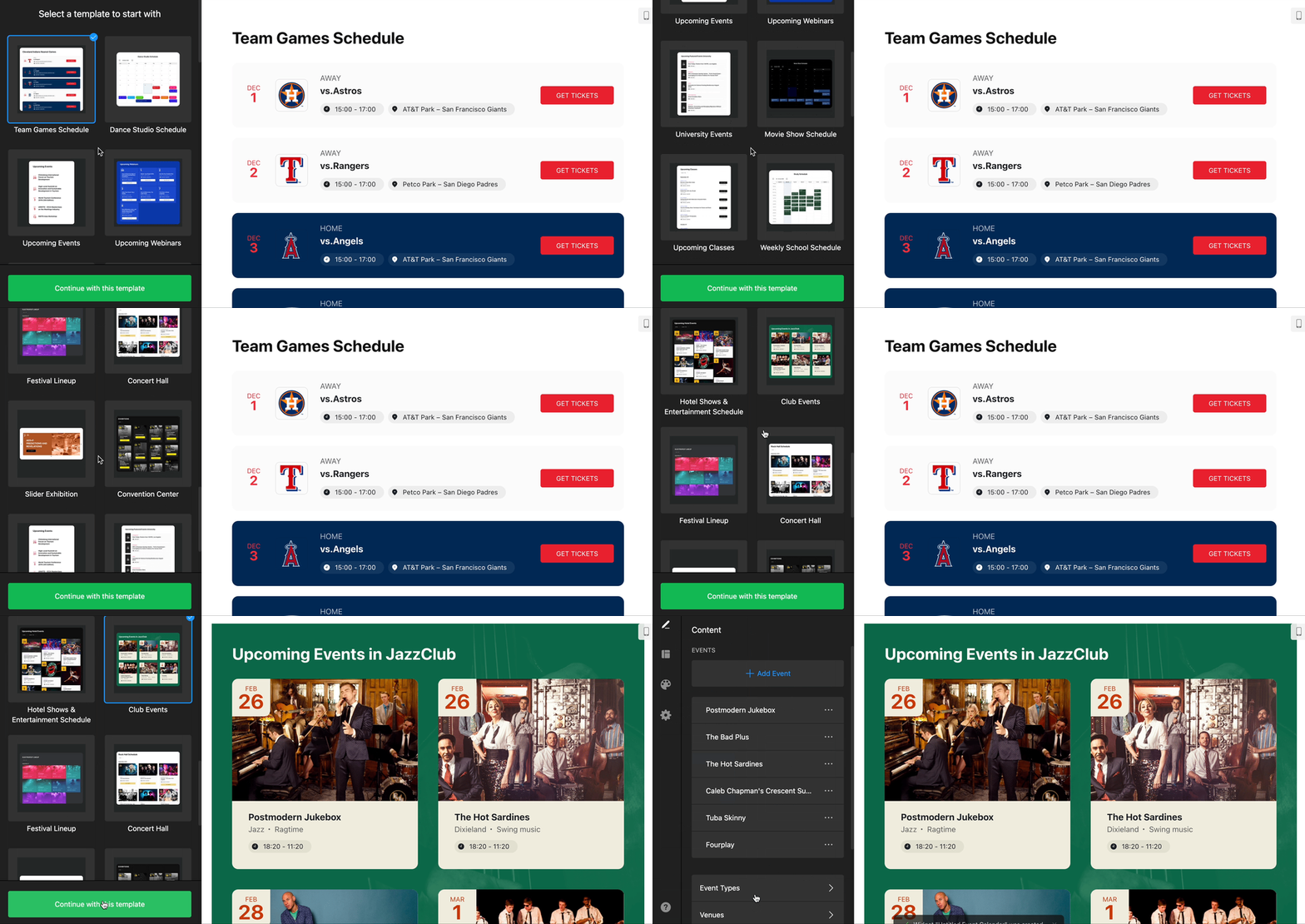
Giriş yaptıktan veya canlı demoya erişim sağladıktan sonra, kullanıma hazır şablonlar listesini gezin. Elfsight, Etkinlik Takvimi için geniş bir önceden hazırlanmış tasarım yelpazesi sunar; Webflow sitenize estetik olarak uyacak ve işletme ihtiyaçlarınızı karşılayacak seçeneği özellikle belirlediğinizden emin olun.
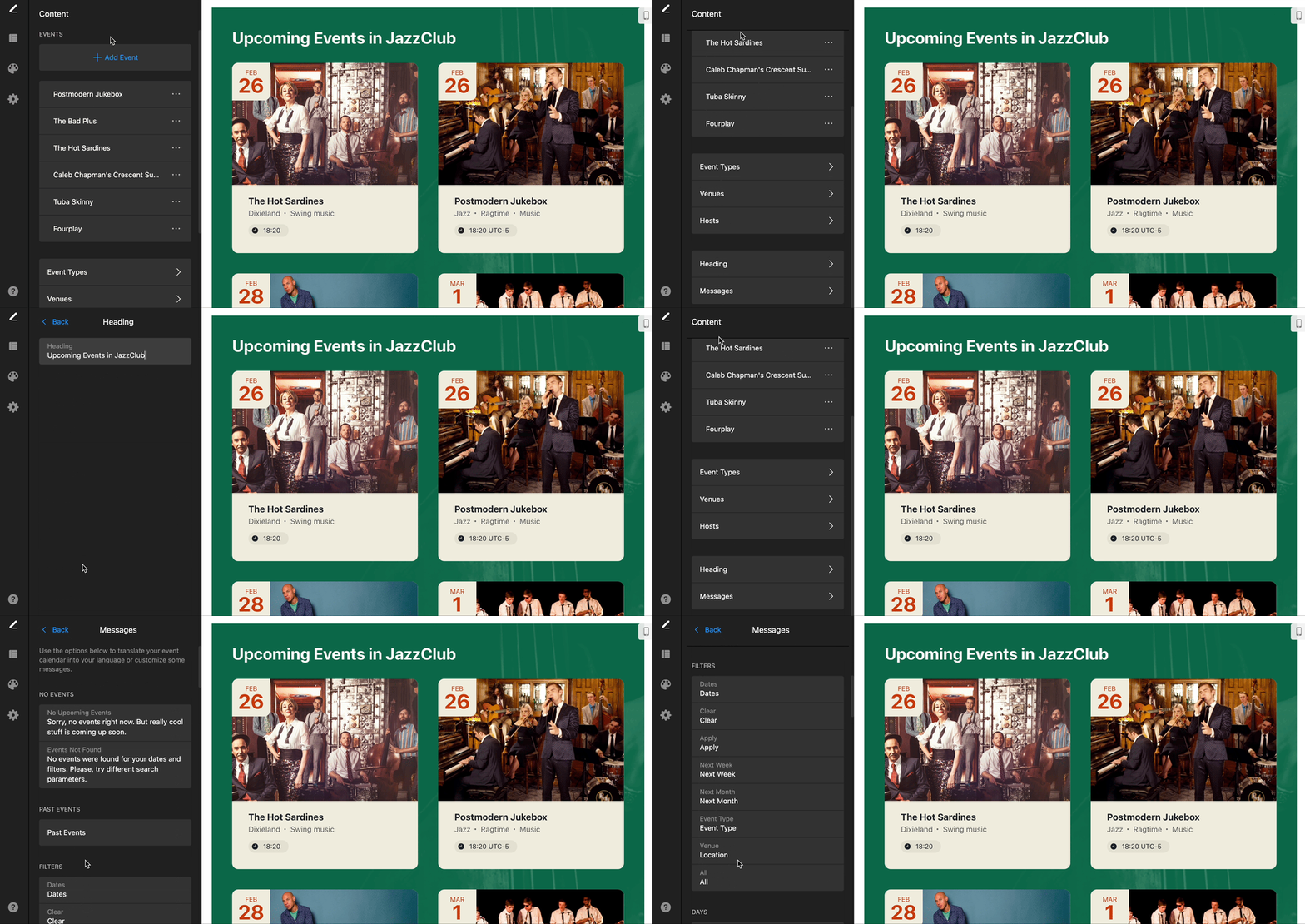
Adım 3: Etkinlik Ayrıntılarını Belirtin
Etkinlik Takvimi eklenti şablonunu seçtikten sonra, etkinlik detaylarını belirtme zamanı: başlık, süre uzunluğu, zaman dilimi, açıklama, görsel, mekan, etkinlik türü, etiketler, etkinlik rengi, CTA düğmesi, başlık, mesajlar ve video materyalleri.
Bu esneklik, sınırsız sayıda etkinliği sorunsuzca ekleyip yayımlamanıza ve Elfsight üzerinde doğrudan yönetmenizi sağlar.
Adım 4: Zaman Çizelgesi düzeni, Etkinlik Filtreleri ve Öğeler
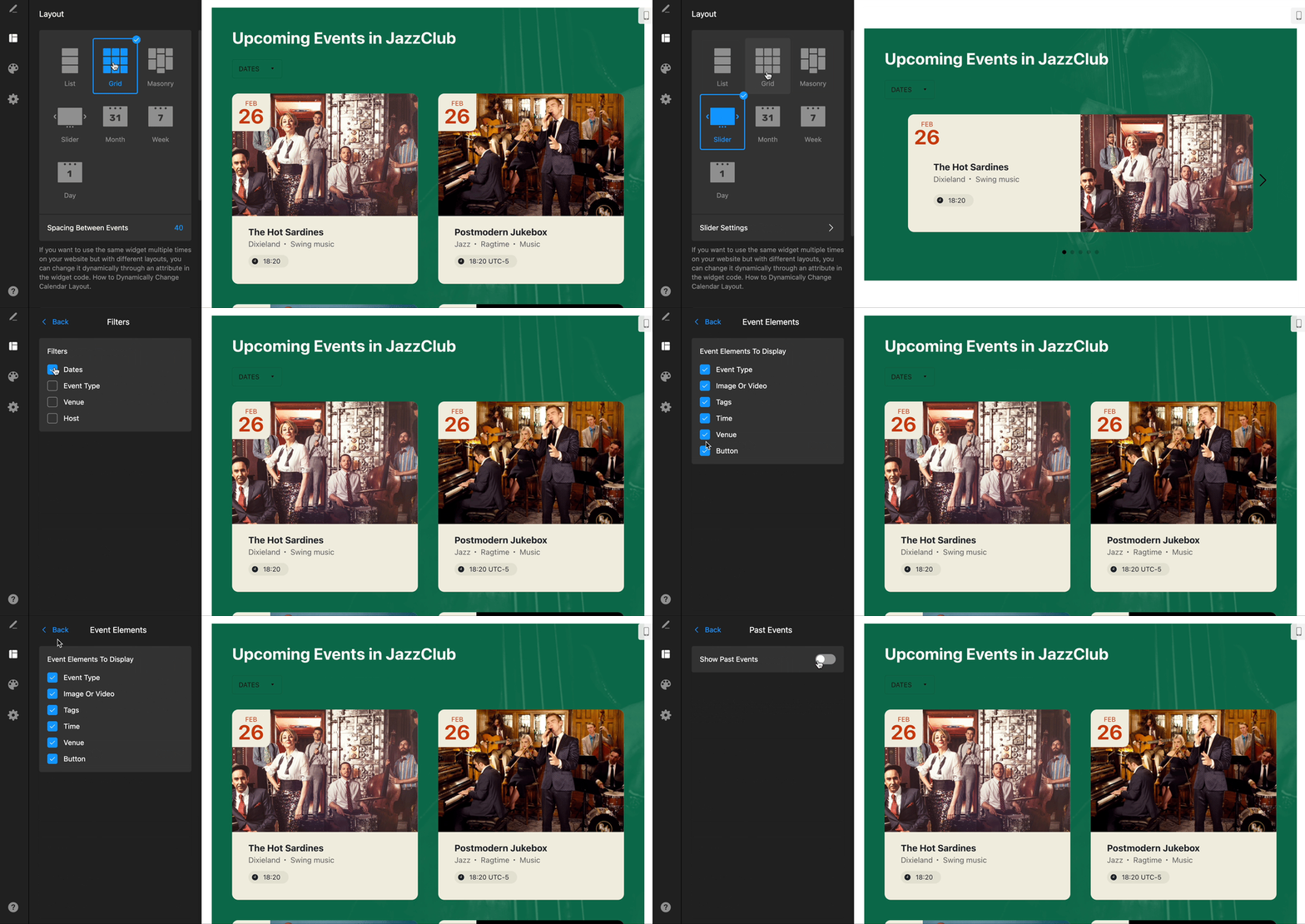
Bu adımda, Etkinlik Takvimi’nin davranışını ve işlevselliğini daha da özelleştirmek için çeşitli ayarları yapılandırabilirsiniz. Öncelikle bu bir düzen seçimi—farklı stilleri deneyin ve en iyisini bulun. Ayrıca kullanıcılar için gösterilen olayların genişliğini ve sayısını da ayarlayabilirsiniz.
Buna ek olarak Elfsight, etkinlik filtreleme, gezinme kontrolleri, etkinlik önizlemeleri, etkinlik öğeleri, geçmiş etkinlikler, grup etkinlikleri seçme, saat dilimi belirleme ve daha fazlası için seçenekler sunar. Çeşitli ayarları keşfetmekten çekinmeyin ve kullanıcı deneyimini iyileştiren ve gereksinimlerinizle uyumlu olanları seçin.
Adım 5: Etkinlik Takvimi Özelleştirme
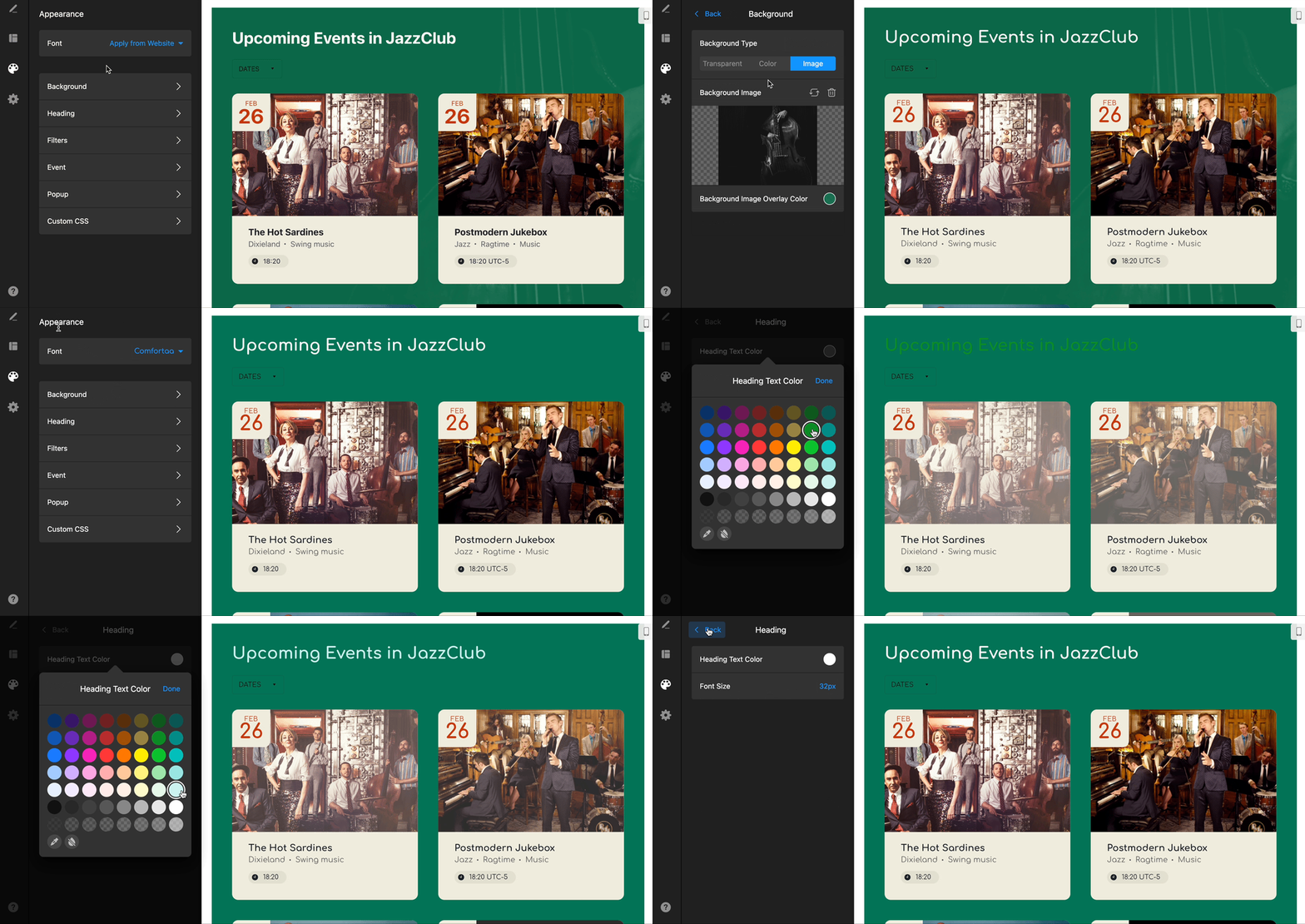
Takvimin işlevselliğini belirledikten sonra Görünüm sekmesine gidin. Burada, Webflow sitenizin tasarımı ve markasıyla uyumlu olacak şekilde renkler ve yazı tipleri gibi takvimin çeşitli yönlerini özelleştirebilirsiniz.
Sezgisel ve kullanıcı dostu bir arayüzle, web sitenizin estetiğine tamamen uyum sağlayan bir takvimi oluşturmak hiç bu kadar kolay olmamıştı.
Adım 6: Etkinlik Takvimi Eklentisi için Kendi Özgün Gömme Kodunuzu Oluşturun
Etkinlik Takviminizi özelleştirip yapılandırdıktan sonra, ekranın sağ üst köşesindeki “Yayınla” düğmesine basın. Böylece Takvim eklentiniz için oluşturulmuş gömme kodunu içeren sayfaya yönlendirileceksiniz. Kodu kopyalayın ve sonraki adıma geçin.
Adım 7: Webflow’a Giriş Yapın
Şimdi yeni bir sekme açın ve Webflow hesabınıza giriş yapın. Etkinlik Takvimi Eklentisi’ni eklemek istediğiniz Webflow web sitesini seçin.
Adım 8: Webflow sayfanıza Etkinlik Takvimi widget’ını ekleyin
Webflow Düzenleyicisi’nde, Zaman Çizelgesi eklentisini eklemek istediğiniz sayfaya gidin. Eklentiyi eklemek için bir “Gömme” öğesi eklemeniz gerekecek. Öğeler panelini açın, “Gömme” seçeneğini bulun ve sayfadaki istediğiniz konuma sürükleyin. Oluşturulan kurulum kodunu kod alanına yapıştırın.
Webflow sitenizi önizleyin ve Etkinlik Takvimi eklentisinin tasarımınızla nasıl göründüğünü ve etkileşime geçtiğini görün. Web sitenize kusursuz bir şekilde gömülmesini sağlamak için gerekli ayarlamaları veya ince ayarları yapın. Son olarak, değişikliklerinizi canlıya almak ve takviminizi dünyayla paylaşmak için “Publish” düğmesine tıklayın!
Webflow Websitesi İçin Etkinlik Takvimi Eklentisi Kullanım Örnekleri
Kod Gerektirmeyen Etkinlik Takvimi aracını gömme süreciyle ilgili tüm bilgilerle, doğru seçimin daha da fazlasını ifade ettiği bölüme geldik. İşletmenizin hangi tür takvime ihtiyacı var? Ve hangi türler mevcut?
Webflow sitesi stilini tamamlamalı ve görsel marka unsurlarını—fontlar, renk şeması, düzen, vb.—yansıtmalı ve ziyaretçilerin yaklaşan etkinliklere maksimum dikkatini çekebilmesi için erişilebilir ve kullanımı kolay olmalıdır. Başta bu kavramı anlamak zor gelebilir. Bu yükü hafifletmek için ücretsiz olarak kullanıma hazır Etkinlik Takvimi şablonlarımız var ve hiç kod yazmanıza gerek yok.
Artık baştan başlamanıza ve ilham aramak için internette gezinmenize gerek yok; hepsi burada, tek bir yerde.
Bu güçlü takvim eklentisinin çok yönlülüğünü gösteren popüler kullanım örneklerini keşfetmenin zamanı geldi:
Örnek 1: Takım Maçları Etkinlik Takvimi
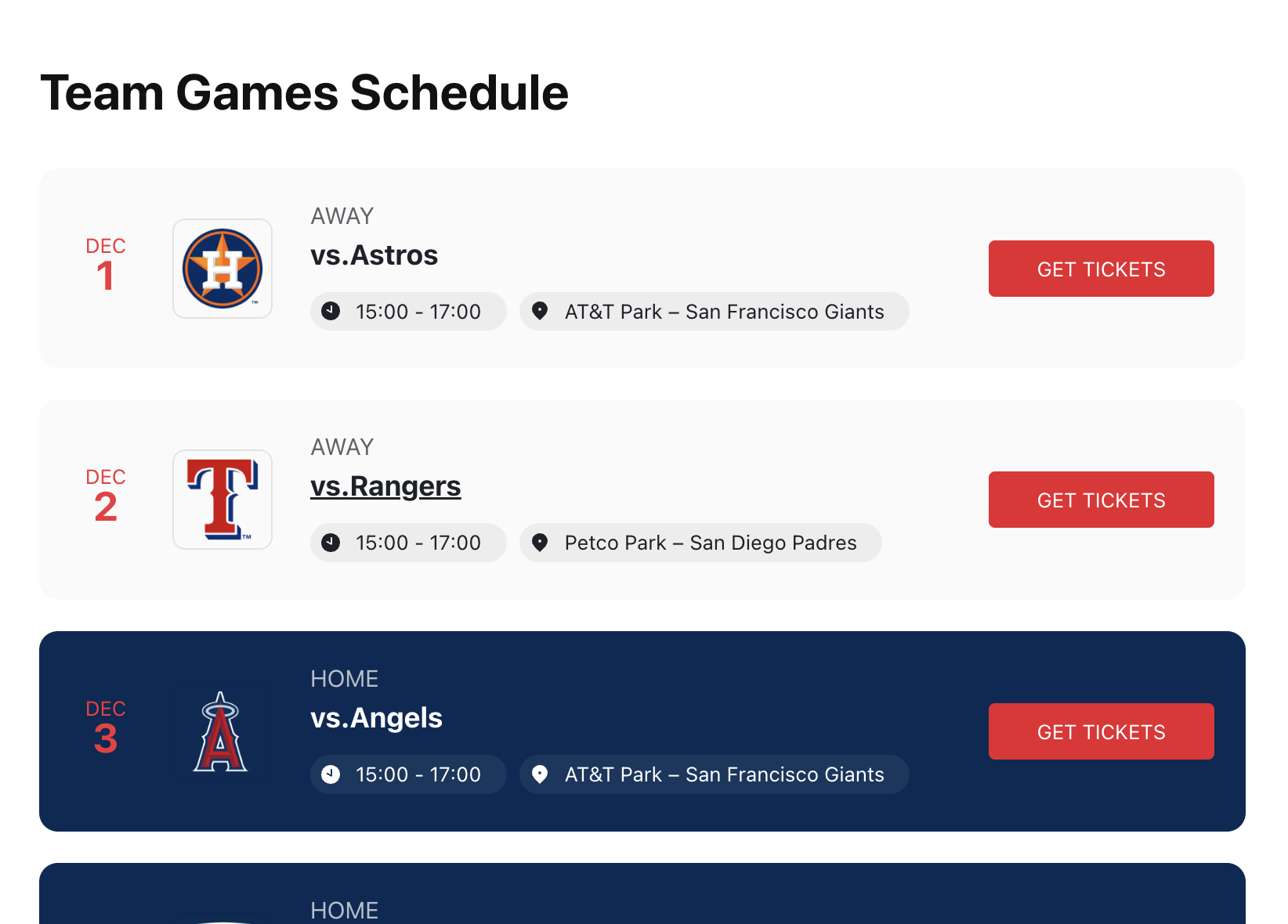
Webflow sitesinde yaklaşan tüm etkinliklerinizi, programlarını ve mekânlarını gösteren bir takvim listesi oluşturun; bu, Takım Maçları Takvimi Şablonu ile. Ve renk kodlayın! Evet, doğru duydunuz. Her etkinliğin rengini, seçilen kriterlere veya genel akla göre değiştirin.
Sadece birkaç tıklama ile, kullanıcıları harekete geçirecek güçlü çağrı-aksiyon düğmeleri ekleyebilirsiniz: örneğin “Biletleri Satın Al” veya “Daha Fazla Bilgi Al”. Bilgilerin düzenli ve görsel olarak çekici bir formatta sunulması, ihtiyaç duydukları her şeyi bu formatta kolayca bulabildiklerini takdir edeceklerdir. Amacınız, kullanıcıları tarihleri ajandalarına eklemeye ve yaklaşan etkinliklerden haberdar olmaya teşvik etmektir.
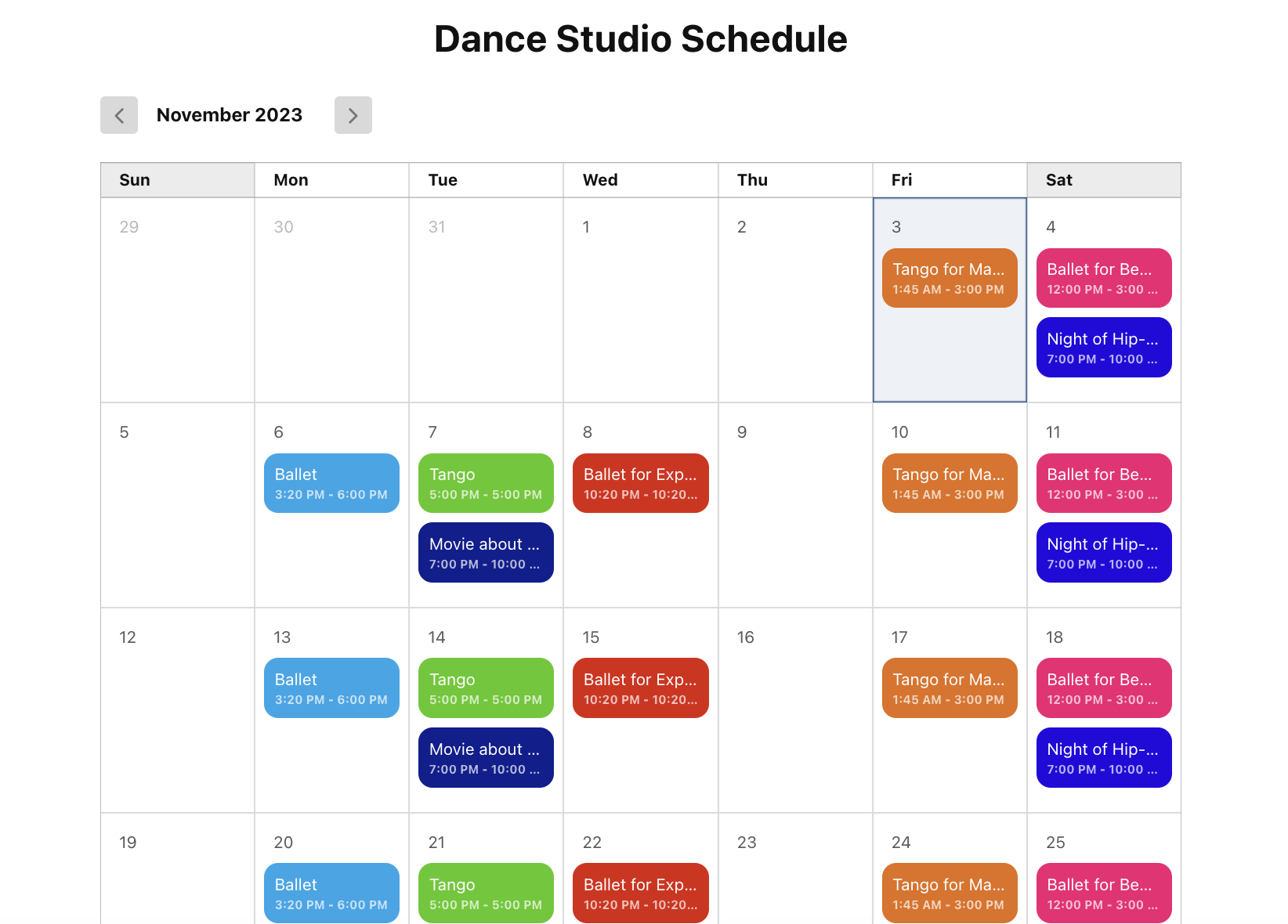
Örnek 2: Dans Stüdyosu Etkinlik Takvimi
Bir işletmeyi yürütmek, potansiyel müşterilerinizle etkili iletişim gerektirir. Webflow sitenizde farklı sınıfları, atölye çalışmalarını ve etkinlikleri—tarih, saat, seviye, konum ve eğitmen gibi ayrıntılar da dahil—renkli etkinlik kartlarına sahip standart bir takvim formatında gösterin; Dans Stüdyosu Takvim Şablonu kullanın. Ayrıca takvimden doğrudan sınıflara kayıt için bağlantılar ekleyin; bu, öğrencileriniz için sorunsuz bir deneyim sağlar.
Potansiyel müşterilerin tercihlerine ve programlarına uygun ilginç etkinlikleri bulmalarını sağlar, deneyimlerini zenginleştirir ve kaydolma olasılıklarını artırır. Bu vazgeçilmez widget şablonu seçeneğiyle herkes temel bilgilerden haberdar olsun!
Örnek 3: Kulüp Etkinlik Takvimi
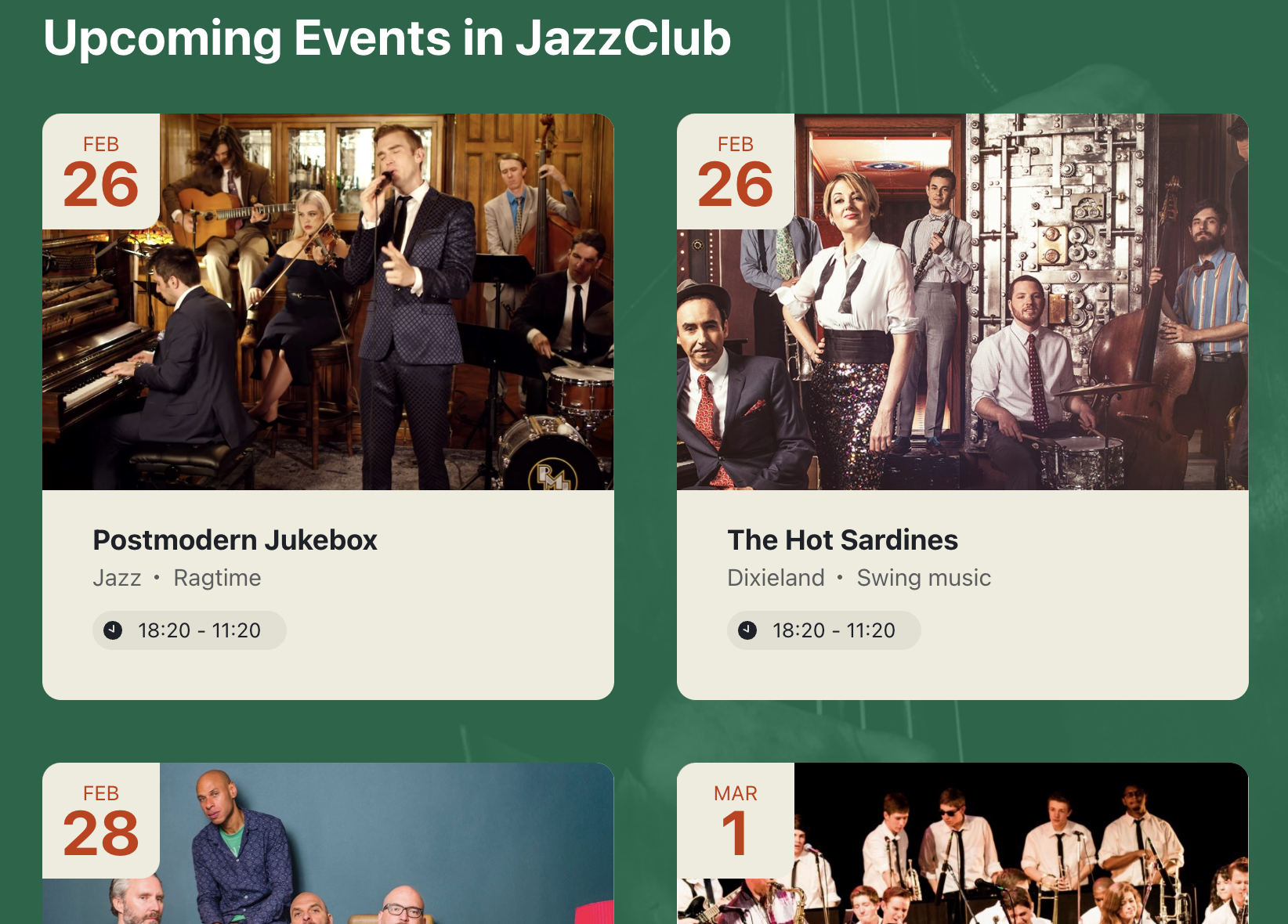
Burada bir başka husus da, potansiyel katılımcılara programı net bir şekilde sunmanın açık bir yolu olmadan etkinlikleri düzenlemenin zor olabileceğidir. İşiniz atölyeler, seminerler veya sosyal buluşmalar gibi etkinlikler düzenliyorsa, kodsuz Club Events şablonu mükemmel bir seçimdir.
Etkinlik açıklamalarını ekleyin, arka plan görselleri ekleyin, zamanlamayı güvence altına alın ve etiketler ekleyin; böylece Webflow sitenizin kullanıcıları hatırlatıcılarla takvimlerini işaretleyebilir. Ev sahiplerini tanıtın ve ne bekleyeceğinize dair parlak anları öne çıkarın.
Misafirleriniz eğlenceyi kaçırmak için hiçbir mazerete sahip olmayacaklar! Hedef kitlenizin dikkatini çekmek ve katılımı teşvik etmek bu kadar zor değildir.
Örnek 4: Slayt Sergisi İçin Etkinlik Takvimi
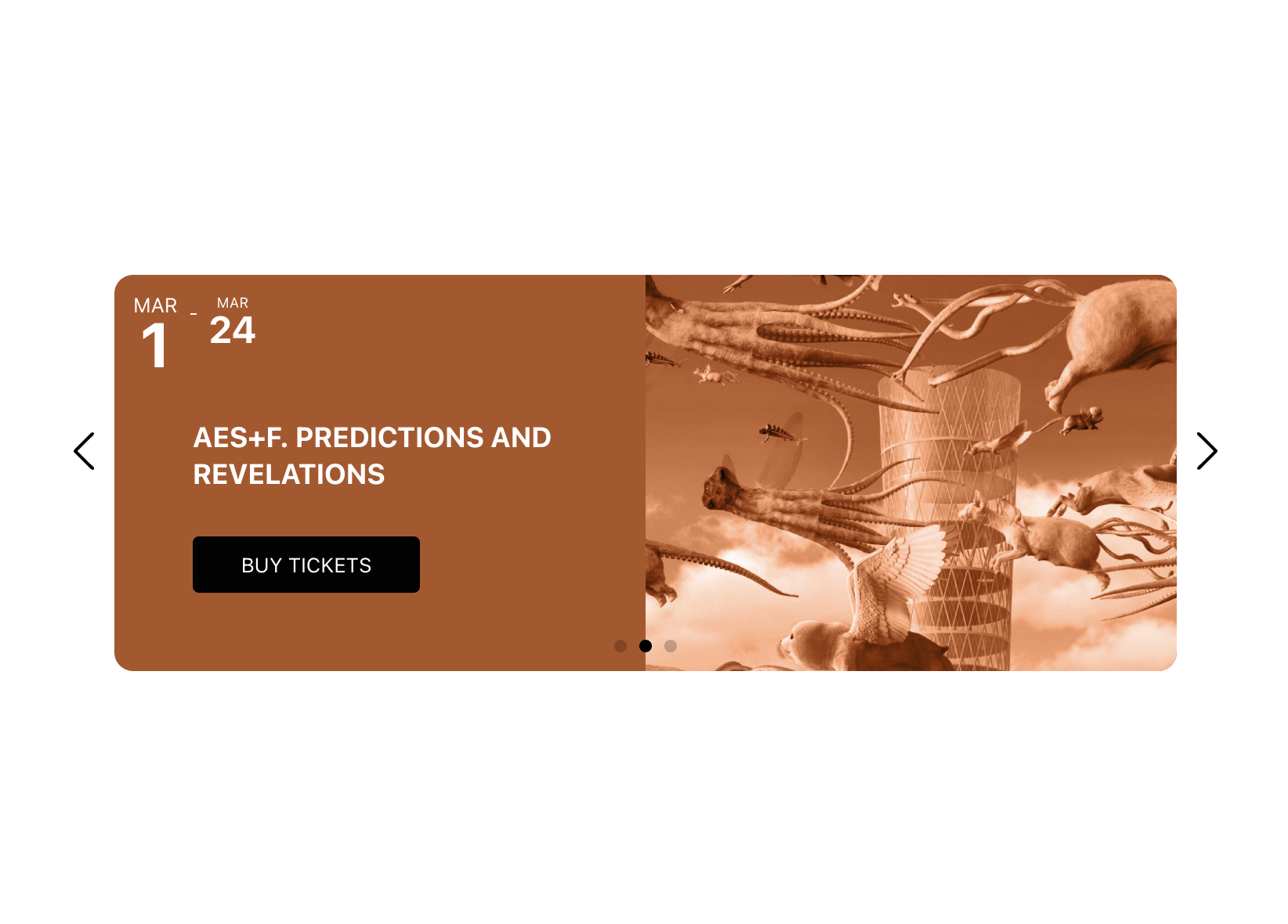
Etkinlik Takvimi eklentisini, web sayfasında çok az yer kaplayan ama gereken dönüşümü elde etmenizi sağlayan çarpıcı bir kaydırıcı sergisine dönüştürün. Kullanıcılar, ok düğmeleriyle kaydırıcı içinde kolayca gezinebilir ve etkinliklere tıklayarak tarih, saat, konum ve görseller gibi daha fazla detayı görüntüleyebilir.
Tutkunlar için dinamik bir deneyim yaratın ve kuşkusuz kalıcı bir etki bırakın.
Örnek 5: Yaklaşan Etkinlikler Takvimi
Bir dizi etkinlik düzenliyorsanız, Upcoming Events eklenti şablonu her işletme sahibi için olmazsa olmazdır. Bu şablon, konferanslar, atölye çalışmalar, seminerler veya topluluk buluşmaları gibi geniş bir etkinlik yelpazesine sahip Webflow siteleri için idealdir.
Her etkinlik listesi, küçük bir görsel (thumbnail), etkinlik detayları—başlıklar, tarih, açıklamalar ve konumlar—ve kayıt veya bilet satın alma için bir eylem çağrısı düğmesi içerebilir. Her kullanıcının neler olduğuna dair net bir genel bakışa sahip olmasını ve katılımını kolayca planlayabilmesini sağlayın: Etkinliklerinizi gerçekten öne çıkarın.

Webflow sitenize kod gerektirmeyen Etkinlik Takvimi eklentisini ekleyerek ziyaretçilerin yaklaşan etkinlikleri keşfedebileceği, etkinlik ayrıntılarını görebileceği ve RSVP verme, kaydolma veya bilet satın alma gibi işlemleri yapabileceği etkileşimli bir alan oluşturursunuz. Mevcut özelleştirme seçenekleri, takvimin görünümünü Webflow sitenizin tasarımı ve markasıyla uyumlu hâle getirerek bütünleşik bir kullanıcı deneyimi sağlar.
Webflow Siteleri İçin Etkinlik Takvimi Şablonlarımızı Keşfedin


Webflow Sitenize Etkinlik Takvimi Eklentisi Nerede Gömülür?
Webflow sitenize Etkinlik Takvimi widget’ını doğru konuma eklemek, etkisini ve kullanılabilirliğini en üst düzeye çıkarmak için kritik öneme sahiptir. Farklı konum seçeneklerini keşfedelim ve her birinin artılarını ve eksilerini konuşalım. Bu, sitenizin hedefleri ve tasarımı göz önüne alınarak bilinçli bir karar vermenize yardımcı olur.
Aşağıda, widget’inizi yayınlamak için değerlendirmenizi önerebileceğimiz dört ideal konum bulunmaktadır:
Etkinlik Yerleşimi #1. Ana Sayfa
Web sitenizin ana sayfası genellikle Webflow ziyaretçilerinin ilk temas noktasıdır ve Etkinlik Takvimi’nizi sergilemek için uygun bir konum sağlar. Kod gerektirmeyen Etkinlik Takvimi widget’ını ana sayfanıza belirgin şekilde yerleştirin ki izleyicilerin dikkatini hemen çekin ve yaklaşan etkinliklerin bir özetini sunun. Bu, zahmetsiz ve hızlı bir erişim sağlayarak genel kullanıcı deneyimini artırır.
| Artılar | Eksiler |
|---|---|
| Ana Odak Noktası. Etkinlik Takvimi widget’ını ana sayfanızda öne çıkararak yaklaşan etkinliklerinizin önemini vurgular ve ziyaretçilerin dikkatini hemen çeker. | Yer kısıtlı. Webflow ana sayfanızın boyutu ve karmaşıklığına bağlı olarak Etkinlik Takvimi widget’ı için doğru alanı bulmak zor olabilir. Webflow sayfasını aşırı kalabalıklaştırmadan dengeli bir tasarım oluşturmanıza yardımcı olur. |
| Anında Etkileşim. Webflow kullanıcıları ana sayfadan ayrılmadan takvimle kolayca etkileşime girebilir, bu da daha yüksek etkileşim ve takvimde gezinmeyi artırır. | İlgililik. Ana sayfanızın genel amacı ve içeriğini göz önünde bulundurun. Eğer etkinlikler merkezi bir odak değilse ya da etkinlikleriniz sınırlıysa, bu widget’ı buraya yerleştirmek alanı en etkili kullanımı olmayabilir. |
| Seamless integration. Placing the Calendar widget on your Webflow homepage allows for better design integration, ensuring a cohesive and visually appealing website. | Dikkat Dağıtma. Kod Gerektirmez Etkinlik Takvimi bileşeni dikkat çekebilir, ancak ana sayfadaki diğer pazarlama öğelerini, örneğin CTA düğmeleri veya önemli mesajları gölgede bırakmamalıdır. |
Etkinlik Yerleşimi #2. Ürün Sayfası
Bir e-ticaret siteniz varsa veya ürün ya da hizmet satıyorsanız, Etkinlik Takvimi widget’ı ile tüm faydaları elde edebilir ve satışlarınızı kesinlikle artırabilirsiniz. Aciliyet hissi yaratın ve belirli etkinliklerle ilişkilendirilmiş özel teklifler veya lansman tarihlerini öne çıkarın.
Bu stratejik konumlandırma yalnızca kullanıcı deneyimini iyileştirmekle kalmaz; kullanıcıları harekete geçmeye ve satın alma yapmaya teşvik eder. Görünürlüğü en üst düzeye çıkarmak için Takvim eklentisini ürün açıklamasına yakın ya da özel bir bölüme yerleştirin.
| Artılar | Eksiler |
|---|---|
| İlgili Bağlam. Ürün Webflow sayfalarında kodsuz Etkinlik Takvimi aracını öne çıkararak, kullanıcıları ilgi duydukları ürün/hizmetlerle ilgili özel bilgilerle bilgilendirmiş olursunuz; bu da etkileşimi artırır ve dönüşümleri tetikler. | Yoğun İçerik. Takvim widget’ını her bir ürün sayfasına eklemek Webflow sitesi sayfasını aşırı kalabalık hale getirmemeli. Ürün ayrıntılarından dikkat dağılmadan kullanıcı deneyimini artırmalıdır. |
| Acilik ve FOMO. Ürün sayfalarındaki Etkinlik Takvimi eklentisi aciliyet duygusu ve kaçırma korkusu (FOMO) yaratabilir; bu da dönüşümlerin ve satışların artmasına yol açar. | İlgililik ve Etkinlik Sayısı. Eğer etkinlik sayınız sınırlıysa ya da bunlar ürünlerle doğrudan ilişkili değilse, bu konum o kadar etkili olmayabilir. |
| Kullanıcı Deneyimini Geliştirme. İlgilendiğiniz ürün/hizmetle ilgili etkinlik takvimi ve tarihlerini kolayca görebilirler; bu da satın alma kararlarını kolaylaştırır. | Tasarım Tutarlılığı. Takvim bileşeni, ürün sayfalarınızın tasarımıyla estetik ve işlevsel olarak sorunsuz uyum içinde olduğunda daha iyi görünür ve bütünleşik bir kullanıcı deneyimi sağlar. |
Etkinlik Yerleşimi #3. Özel Etkinlikler Sayfası
Web sitenizdeki özel Webflow sayfasında tüm yaklaşan etkinlikleri merkezi bir konumda toplayın. Kod Gerektirmeyen Takvim widget’ı için bu, kullanıcıların yayınladığınız tüm etkinlikleri kapsamlı bir şekilde görmesini ve tercihlerine göre filtreleme yapmasını sağlayan ideal konumdur.
Sorunsuz bir kullanıcı deneyimi sunun: kullanıcıların ayrıntıları görüntüleyebilmelerini, kaydolmalarını veya bilet satın almalarını ve yaklaşan etkinlikleri arkadaşlarıyla ya da meslektaşlarıyla paylaşmalarını sağlayın.
| Artılar | Eksiler |
|---|---|
| Organizasyon ve Netlik. Etkinlik Takvimi aracını içeren özel web sayfası, kullanıcılara programın net ve yapılandırılmış bir özetini sunar; ziyaretçilerin kolayca keşfetmesini ve etkileşime girmesini sağlar. | Gezinme Erişilebilirliği. Özel etkinlikler sayfasının Webflow sitenizin gezinme menüsüne veya site mimarisine kolayca erişilebilir ve iyi entegre olduğundan emin olun; böylece izleyicilerin bulması ve keşfetmesi kolay olur. |
| Gelişmiş etkinlikayrıntıları. Takvim için özel web sayfası ile artık daha fazla alanınız var; derinlemesine açıklamalar, fotoğraflar, bilet bilgileri ve kayıt bağlantıları sağlayabilir, ziyaretçilerin gerekli tüm bilgilere parmaklarının ucunda sahip olmasını sağlar. | Görünürlüğün Azalması. Webflow sitesi ziyaretçilerinin ek bilgi aradığı özel takvim sayfası faydalı olsa da, ana sayfa veya diğer yoğun trafiğe sahip sayfalardaki kadar hemen görünürlüğe sahip olmayabilir. Potansiyel müşterileri bu sayfaya yönlendirmek için ek tanıtım stratejilerini düşünün. |
| Promosyon Fırsatları. Webflow’daki özel sayfa, müşteri referansları, etkinlik vurguları ve sosyal paylaşım seçenekleri gibi tanıtım öğeleri ekleyerek görünürlüğü artırır ve katılımcıları haberleri yaymaya teşvik eder. |
Etkinlikler Yerleşimi #4. Yan Çubuk veya Altbilgi
Yukarıda belirtilen özel sayfalara ek olarak, Web sitenizin yan çubuğu veya altbilgisine Etkinlik Takvimi aracını ekleyerek kullanıcılarınıza tüm sayfalarda tutarlı ve erişilebilir bir deneyim sunabilirsiniz. Bu konum, sayfa ne olursa olsun takvimin kolayca erişilebilir olmasını sağlar.
Widget’i kenar çubuğuna yerleştirirseniz, Webflow kullanıcıları sitenizde gezinirken nerede olurlarsa olsunlar yaklaşan etkinlikleri görebilir. Alternatif olarak, widget’i altbilgi bölümüne yerleştirmek görünürlüğü korur ve ana içeriği rahatsız etmeden sürdürür.
| Artılar | Eksiler |
|---|---|
| Kalıcı Görünürlük. Takvim bileşeni ziyaretçiler Webflow sitenizde farklı sayfalarda gezinirken görünür kalır ve programa ile ayrıntılara sürekli erişim sağlar. | Kısıtlı Alan. Kenar çubuğu veya altbilgi sınırlı genişliğe sahip olabilir; bu da kod gerektirmeyen Etkinlik Takvimi aracının tasarımda sıkıştırılmasını veya uyarlanmasını gerektirebilir. Azalan alana rağmen takvimin işlevsel ve kullanıcı dostu kalmasını sağlayın. |
| Yer Tasarrufu. Takvim widget’ını kenar çubuğu veya altbilgiye yerleştirmek, ziyaretçilere etkinlik bilgilerine kolay erişim sağlar; böylece diğer önemli içerikler için daha belirgin bir alan açarsınız. | Potansiyel Dikkat Dağıtıcı bir unsur olabilir. Eğer Etkinlik Takvimi widget’ını yan çubuğa veya alt bilgiye eklemeye karar verirseniz, daha belirgin konumlara kıyasla görünürlüğü azaltabilir. Diğer öğelerin dikkatini dağıtmadan veya kritik içeriği gölgede bırakmadan tasarlamaya özen gösterin. |
| Gelişmiş Web Sitesi Navigasyonu. Takvim bileşenini Webflow sitenizin kenar çubuğuna veya altbilgisine gömün; böylece ziyaretçiler yaklaşan etkinlikleri kesintiye uğratmadan keşfedebilirler. | Görünürlük Etkisi. Yan çubuğunuzun veya altbilginizin belirginliğine dikkat edin. Eğer ziyaretçiler tarafından kolay fark edilmiyorsa veya sık ziyaret edilmiyorsa, bu konum etkinlikleriniz için istenen görünürlüğü sağlamayabilir. |
Webflow sitenize kod gerektirmeyen Etkinlik Takvimi aracını eklediğinizde, doğru konumu seçmek anahtar bir adımdır. Sitenizin hedeflerini, tasarımını ve kullanıcı deneyimini göz önünde bulundurarak hangi seçeneğin sizin için en uygun olduğuna karar verin.
Takvimi ana sayfada, ürün sayfalarında, özel bir Etkinlikler sayfasında veya yan çubuğa/altbilgi alanında sunmayı tercih etseniz de, takvimin sitenizin genel estetiğine kusursuzca uyum sağlayarak kullanıcı deneyimini güçlendirmeli, etkileşimi artırmalı ve katılımı teşvik etmelidir.
Webflow Sayfasına Etkinlik Takvimi Eklemenin 10 Nedeni
Webflow sitenize Etkinlik Takvimi widget’ını eklemek, etkinliklerinizi düzenlemek ve tanıtmak konusunda oyun değiştirici olabilir. İster konferanslar, ister çalıştaylar, webinarlar veya sosyal buluşmalar düzenliyor olun; Takvim widget’ı pek çok fayda sunar. Webflow sayfanıza programa dahil etmenin 10 nedeni için inceleyelim:
- Kullanıcı deneyimini geliştirin. Webflow sayfanıza kod gerektirmeyen Etkinlik Takvimi widget’ını ekleyin ve ziyaretçilere etkinliklerinizi keşfetmeleri için kullanımı kolay ve görsel olarak çekici bir uzantı sunun. İyi organize edilmiş ve kullanıcı dostu bir arayüzle, hedef kitleniz etkinlik detaylarını, tarihleri, saatleri, konumları ve açıklamaları kolayca inceleyebilir.
- Etkinlik Katılımını Artır. Takvim eklentisi katılımı artırmada kritik bir rol oynar. Webflow sitenizde takvimi belirgin şekilde göstererek hedef kitlenizin dikkatini çeker ve yaklaşan etkinlikler için heyecan ve etkileşim yaratır. Bu da insanların katılım olasılığını artırır.
- Kullanıcı Etkileşimini Artırın. Etkinlik Takvimi eklentisi Webflow sitenize etkileşimli bir öğe sunar; ziyaretçiler etkinlik ayrıntılarını keşfedebilir ve bağlantılar aracılığıyla sosyal medya platformlarında paylaşabilirler. Bu düzeyde etkileşim, hedef kitlenizle daha güçlü bağlar kurmanıza ve harekete geçmeleri için onları teşvik eder.
- Özel teklifleri öne çıkar. Kod gerektirmeyen Etkinlik Takvimi widget’ı, etkinliklerinizle ilişkili özel teklifleri yayımlamanın mükemmel bir yolunu sunar. Erken kayıt indirimleri, süreli promosyonlar veya özel paket fırsatları olsun, Takvim eklentisini kullanarak heyecan yaratabilir ve satışları artırabilirsiniz. Bu teklifleri takvim içinde vurgulayarak ziyaretçilerde bu fırsatlardan yararlanma konusunda bir aciliyet duygusu yaratır.
- Etkinlik Yönetimini Kolaylaştırın. Etkinlik Takvimi eklentisi ile planlama süreçlerini sadeleştirebilirsiniz. Etkinlik programlarını düzenlemekten biletlemeye, kayıtları yönetmekten hatırlatmalar göndermeye kadar, takvim tüm etkinlikle ilgili çalışmaları tek bir merkezde toplar. Böylece birden çok platform arasında gezinme zahmeti yaşamadan başarılı organizasyonlar yürütmeye odaklanabilirsiniz.
- Güvenilirliği Oluşturun. Webflow sayfanıza Etkinlik Takvimi’ni ekleyin ve profesyonelliğinizi ve güvenilirliğinizi sergileyin. Ziyaretçiler, etkinlik takvimlerini şeffaf bir şekilde sergileyen işletmeleri aktif, güvenilir ve kararlı olarak görür. İyi bakımlı bir takvim, hedef kitlenizi en son etkinlikleriniz hakkında bilgilendirme taahhütünüzü gösterir ve sektörünüzdeki itibarınızı güçlendirir.
- Aciliyet Hissi Yaratın. Etkinlik Takvimi’ni dahil etmek, etkinliklerinizde aciliyet duygusu yaratır. Yaklaşan etkinliklerin sınırlı zaman dilimini göstererek izleyici için hemen harekete geçme çağrısı oluşturursunuz: kaydolun, bilet satın alın veya etkinlik tarihini kaydedin. Bu aciliyet heyecanı artırır ve daha yüksek katılım sağlar.
- Dönüşümleri Artırın. If your occasions are tied to specific products or services, the schedule can be a powerful conversion tool. By showcasing events related to your offerings, you create opportunities for cross-promotion and upselling. The Webflow users who engage with your happenings are more likely to convert into customers as they perceive the added value of attending your events alongside your products or services.
- Topluluk Oluşturmayı Destekleyin. The schedule fosters community building and networking by bringing like-minded individuals together. Visitors who attend your events have the opportunity to connect, share experiences, and engage with your brand on a more profound level. Building a community around your events can strengthen brand loyalty and generate organic word-of-mouth marketing.
- Rakiplerin önünde olun. Kod Gerektirmeyen Etkinlik Takvimi’ni Webflow sayfanıza ekleyin ve rakiplerden ayrışarak işletmenizi öne taşıyın. Güçlü ve etkileşimli bir takvim ile markanızı ileri görüşlü, teknolojik olarak gelişmiş ve olağanüstü deneyimler sunmaya adanmış bir konuma taşırsınız. Bu kesinlikle pazarda size rekabet avantajı sağlar.
Webflow sayfanıza Etkinlik Takvimi eklemenin ana nedenlerini artık biliyorsun; şimdi harekete geçme zamanı. Öncelikle Elfsight’ten Takvim aracını seç, markana uygun şekilde özelleştir ve Webflow sitene sorunsuzca entegre et. Bugün organizasyonunu ve tanıtımını güçlendir.
Sonuç: Webflow’a Kod Yazmadan Etkinlik Takvimi Ekle!
Webflow web sayfanıza etkinlik takvimini eklemek, ziyaretçilerinizi bilgilendirmek ve onları etkileşimde tutmak için harika bir yol. Elfsight’in ücretsiz Takvim eklentisiyle süreç basitleşir: kod yazmanıza gerek kalmadan özelleştirilebilir ve kullanıcı dostu bir takvimi sorunsuzca ekleyebilirsiniz.
Yukarıda sağlanan kullanıma hazır eğitimlerle tasarımı kolayca özelleştirebilir, etkinlikleri yönetebilir ve görüntü ayarlarını yapabilir, web sitenize sorunsuz bir gömme süreci sağlayabilirsiniz.
Kod Gerektirmeyen Etkinlik Takvimi Eklentisi gömme süreci hakkında daha fazla bilgi edinmek için öğreticilerin kapsamlı sürümlerini alın veya iç çevremizdeki topluluk üyeleri ve Destek Ekibi ile iletişime geçin; aşağıdaki kaynakları inceleyin:
Webflow sitenizi bugün geliştirmeye başlayın ve kullanıcılarınıza olağanüstü bir gezinme deneyimi sunmak için Etkinlik Takvimi eklentisini ücretsiz olarak ekleyin.