Dil:

Bir web sitesinde Facebook Sayfası ve Profilini Nasıl Gösterirsiniz?

Facebook kişisel verilerin kötüye kullanımına ilişkin skandaldan bu yana Facebook API sürekli değişiyor ve güncelleniyor. Neredeyse her hafta, bu API’yi kullanan uygulamalar ve eklentiler dahil Facebook Feed widget performans sorunları yaşıyor.

Bu nedenle, web sitenizde bir Facebook sayfasını veya profilini göstermek için %100 çalışan bir çözüm geliştirdik; bu çözüm sürekli değişikliklerden etkilenmeyecektir.


GÜNCELLEME: Facebook politikalarındaki değişiklikler nedeniyle Facebook profili görüntüleme özelliği geçici olarak kullanımdan kaldırıldı. Özellik geri döndüğünde eklentimiz tarafından desteklenecektir. Daha fazla bilgi için lütfen müşteri desteğiyle iletişime geçin.

ChatGPT’nin değerlendirmesini görün Canlı widget düzenleyicisini açın
How to display Facebook Page and Profile on a website?

Video Eğitimi

Facebook sayfanızı veya profilinizi web sitenize eklemek için adım adım kılavuz

So, to integrate your Facebook page into your website, you need to meet only one condition – you need to be the administrator of the page which you would like to display on the site.

1. Facebook için geliştiricilerde yeni bir uygulama ekleyin

Bağlantıya gidin ve yeni bir uygulama ekleyin: https://developers.facebook.com/apps
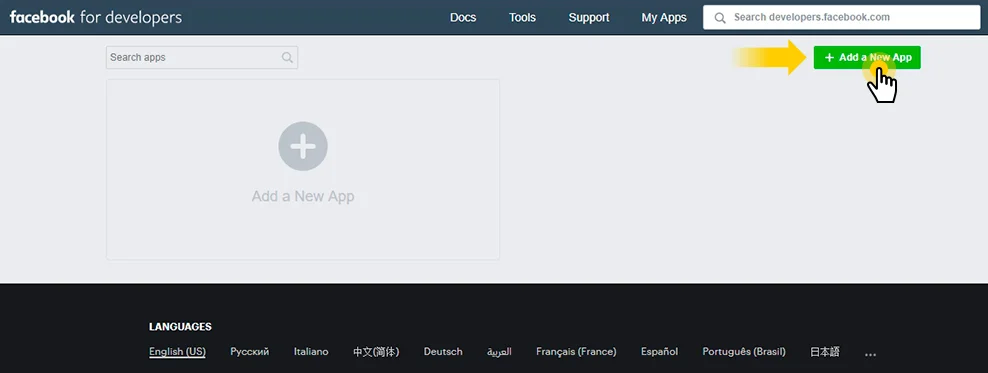
Yeni bir Facebook geliştirici uygulaması ekle

2. Yeni bir Uygulama Kimliği Oluşturun

Görüntü adı, iletişim e-posta adresini girin ve ardından Uygulama Kimliği Oluştur düğmesine basın.
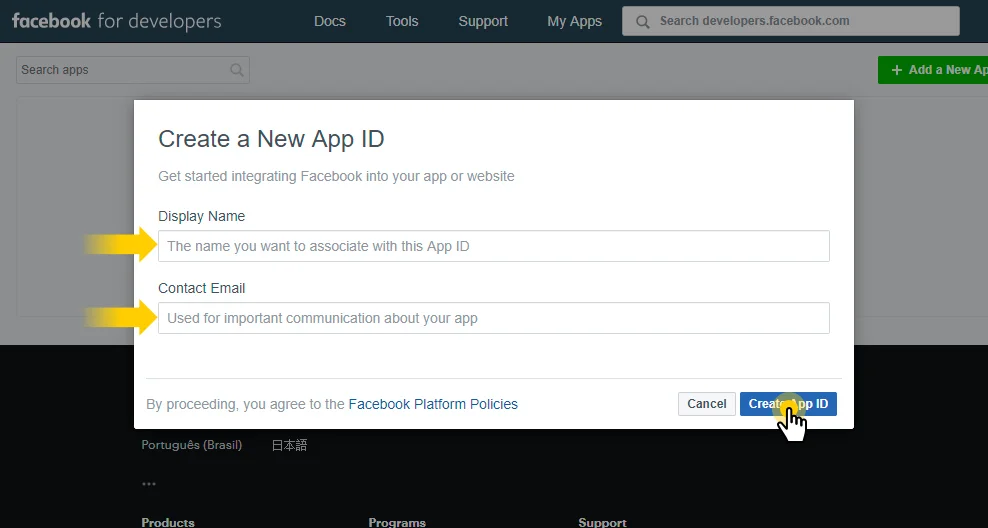
Yeni bir Facebook Uygulama Kimliği Oluştur

3. Graph API Explorer’da Uygulamanızı Seçin

Git https://developers.facebook.com/tools/explorer adresine gidin ve Graph API Exploreri oluşturduğunuz uygulama ile değiştirin.
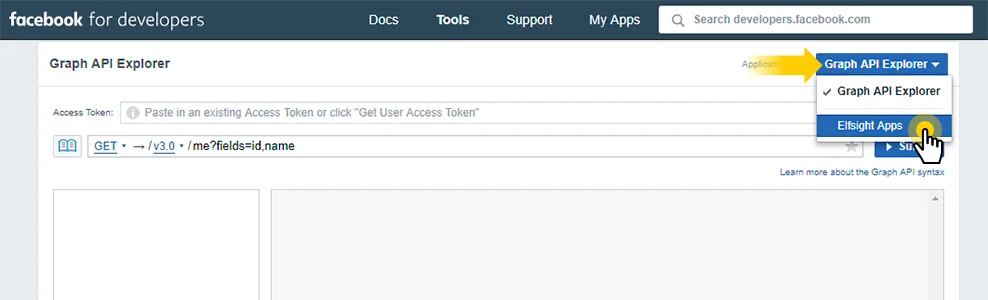
Graph API Explorer'da Uygulamanızı Seçin

4. Kullanıcı Erişim Token’ınızı Alın

Token Al düğmesine basın ve Kullanıcı Erişim Token’ını Al seçeneğini belirleyin.
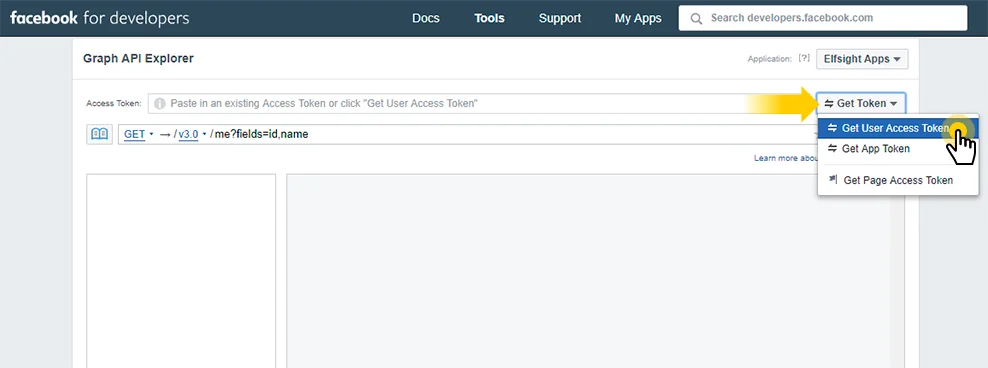
Kullanıcı Erişim Token’ınızı Alın

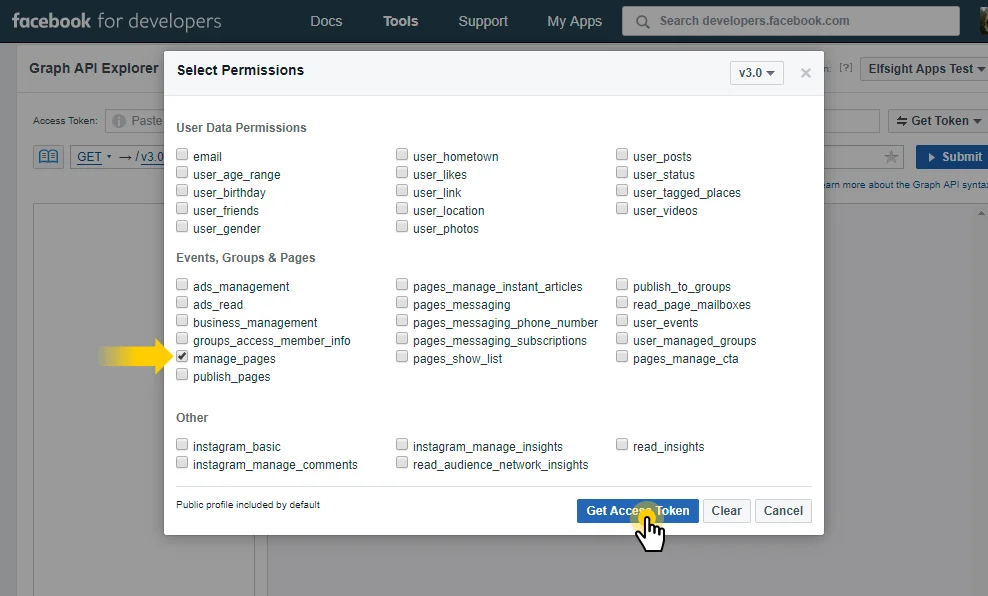
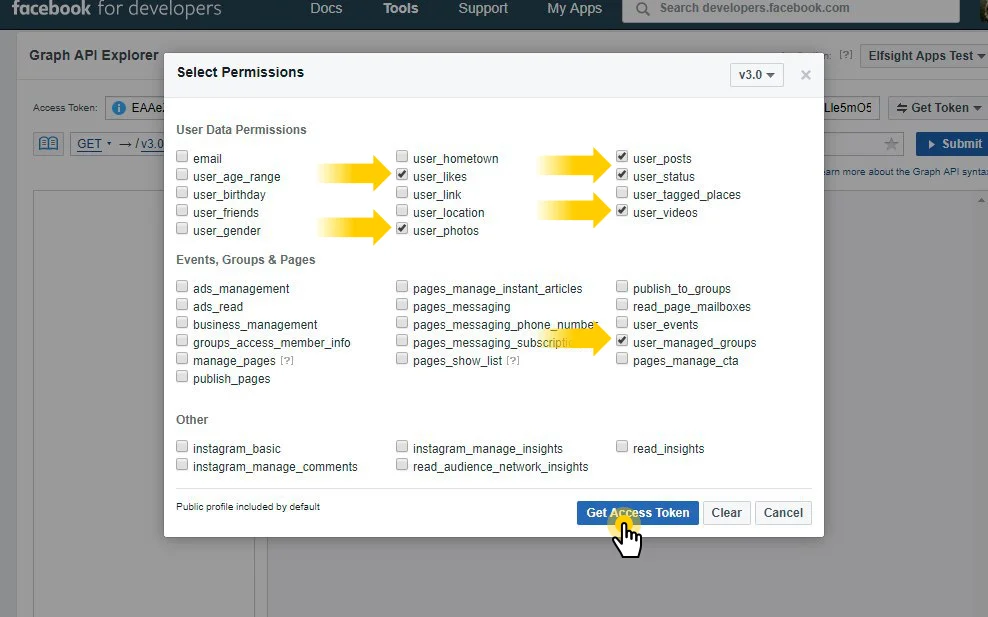
5. Facebook Erişim Token’ınız için İzinleri Seçin

İncelemek için açılır penceredeki gerekli seçenekleri işaretleyin.

Bir web sitesi üzerinde Facebook sayfanızı görüntülemek için şu izinleri seçin:

  • manage_pages
Facebook sayfasını görüntülemek için izinler
Görüntülemek için Facebook sayfası için sadece «manage_pages» iznini seçin

Bir web sitesi üzerinde Facebook profilinizi görüntülemek için şu izinleri seçin:

  • user_likes
  • user_photos
  • user_posts
  • user_status
  • user_videos
  • user_managed_groups
Facebook profilini görüntülemek için izinler
Görüntülemek için Facebook profili için yukarıda belirtilen izinleri seçin
Tüm istekleri onaylayın.

6. Erişim Belirteci Aracı’nda Açın

Jetonun yanındaki Bilgi simgesine tıklayın ve «Access Token Tool» ile Aç düğmesini tıklayın.
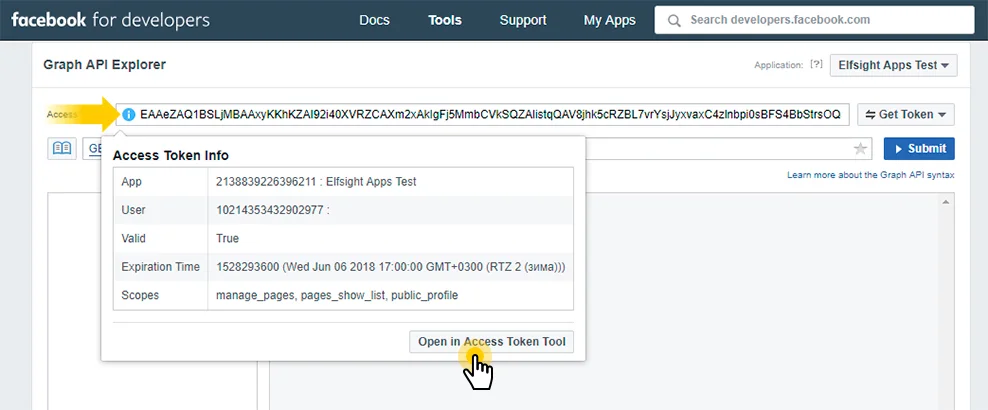
Access Token Tool’unda Aç

7. Erişim Belirteci’ni Uzat

Erişim Belirteci’ni Uzat düğmesine basın.
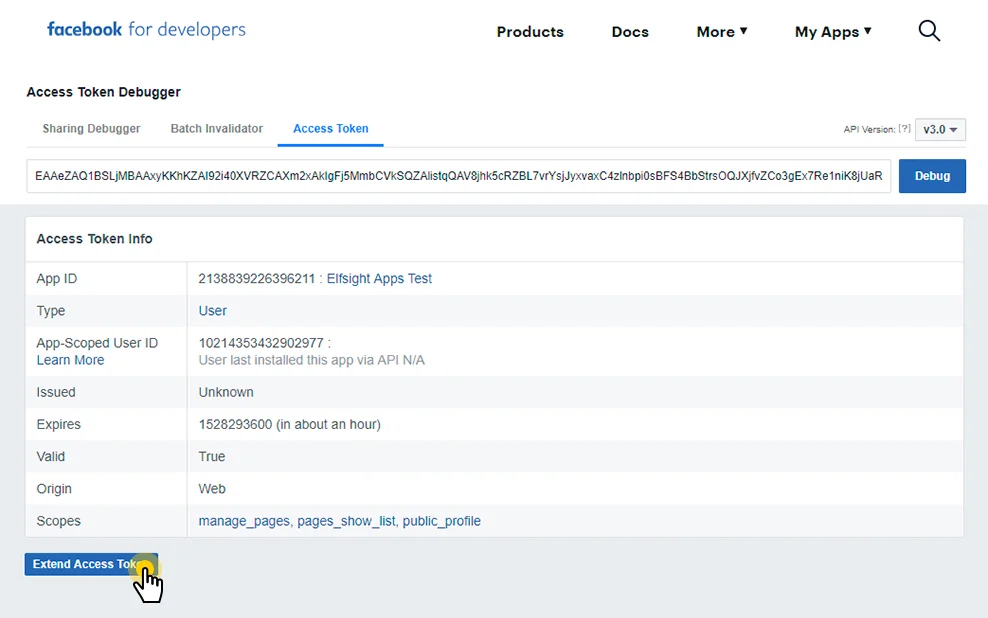
Facebook Erişim Belirteci’ni Uzat
Önemli: Facebook Erişim Belirteci yalnızca iki ay geçerlidir, bu yüzden iki ay sonra bu adımları tekrarlayın ve yeni bir erişim belirteci alın.

8. Facebook Erişim Belirteci’ni Kopyalayın

Tüm Erişim Belirteci’ni seçin ve kopyalayın.
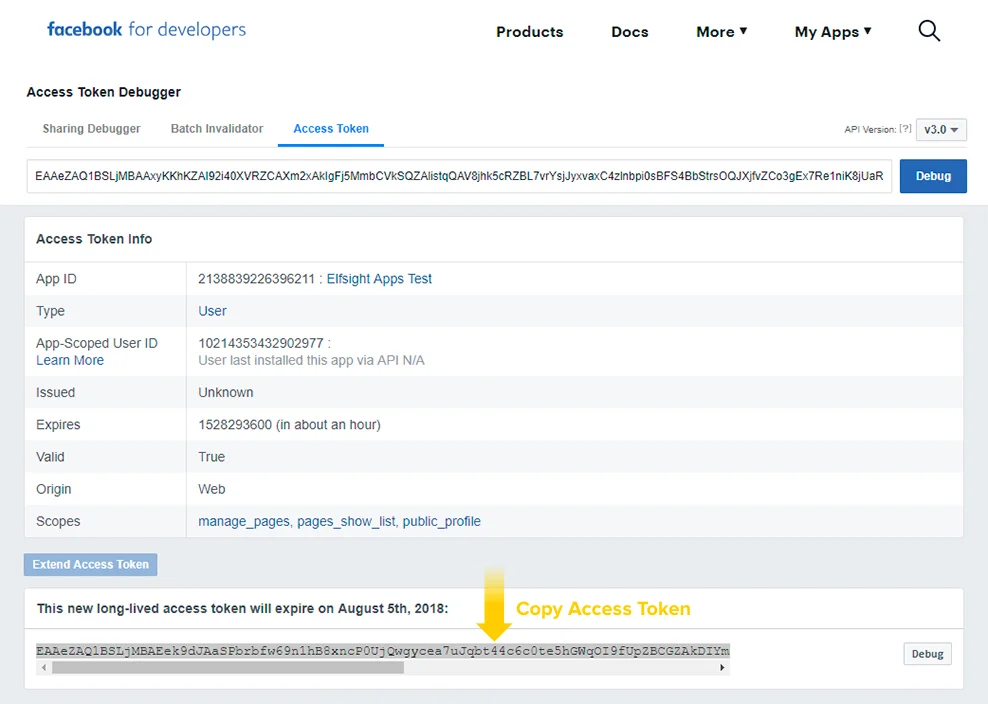

Facebook Erişim Belirteci’ni Kopyala
Makale yazarı
Pazarlama Lideri
Ben Andrei Kozinskiy, Elfsight’te Pazarlama Lideri’yim. İçerik ve çeşitli trafik kanallarıyla kullanıcı büyümesini sağlamaktan sorumluyum. Başkalarının başarısına yardımcı olmak için içgörüler ve deneyimler paylaşmayı seviyorum.