Özel HTML bir web sitesinde, düzeninden işlevselliğine kadar her özellik manuel olarak inşa edilmeli veya entegre edilmelidir. Bu, tam kontrol sağlar; ancak geri sayımlar gibi öğelerin uygulanması için ekstra çaba gerekir. Aciliyet olmadığında, ziyaretçiler çoğunlukla kararlarını erteler; bu da daha düşük etkileşim ve dönüşüm fırsatlarının kaçırılmasıyla sonuçlanabilir.
Elfsight Geri Sayım Sayacı aracı, HTML web sitenize geri sayımı entegre etmenin basit bir yolunu sunar; sıfırdan geliştirmeden. Elfsight, dakikalar içinde zamanlayıcı oluşturmanıza, özelleştirmenize ve sitenize eklemenize olanak tanır; aciliyet duygusu aşılar ve kullanıcıları daha hızlı harekete yönlendirir.
- Kodlama yapmadan HTML’ye Geri Sayım Sayacı eklemenin basit bir yolu
- Why countdown timers increase urgency and conversions
- Zamanlayıcı eklemenin alternatif yöntemleri ve bu yöntemlerin sınırlamaları
- Performansı ve sonuçları artırmak için optimizasyon ipuçları
Hemen canlıya alabilmeniz için hızlı bir kurulum yöntemiyle başlayalım.
Hızlı Başlangıç: HTML’ye Geri Sayım Sayacı Ekleme
Hızlı bir şekilde HTML’e geri sayım sayacı eklemek istiyorsanız, şu basit adımları izleyin:
- Geri Sayım Sayacı düzenleyicisini açın ve bir şablon seçin
- Geri sayım türünüzü, sürenizi ve davranışını ayarlayın
- Gömme kodunu oluşturmak için ‘Web sitene ücretsiz ekle’ düğmesine tıklayın.
- Geri Sayımın görünmesini istediğiniz HTML dosyanıza kodu yapıştırın
Canlı düzenleyicimizde Geri Sayım Sayacı Oluşturun ve Hemen Gömün!
HTML Web Sitenize Geri Sayım Sayacı Neden Eklemelisiniz?
Özel bir HTML sitesiyle geri sayım sayacı eklemek, kullanıcı davranışını ve harekete geçme hızını doğrudan etkiler. HTML siteleri çoğunlukla statik olduğundan, bir geri sayım dinamik bir unsur ekler ve bu da etkileşimi ve dönüşümü önemli ölçüde artırabilir.
⏳ Net bir aciliyet hissi yaratın
Bir son tarih olmadığında kullanıcılar kararları erteleyebilir veya sitenize “sonra geri dön” diye ayrılabilir. Geri sayım sayacı görünür bir süre sınırı getirir ve ziyaretçileri fırsatın süresi dolmadan harekete geçmeye teşvik eder.
📈 Anahtar Eylemlerde Dönüşüm Oranlarını Artırın
Zamanlayıcıyı düğmelerin, formların veya teklifler yakınında konumlandırmak, tıklama ve tamamlamaları önemli ölçüde artırabilir. Kullanıcılara şimdi harekete geçme nedeni verir, ertelemeyi önler.
🎯 Kampanyaları ve lansmanları destekleyin
Geri sayım sayacı, zamanlamanın kritik olduğu promosyonlar, ürün lansmanları veya etkinlik kayıtları için özellikle etkilidir. Kampanyalarınız daha anlık ve ilgili hissedilir.
🔄 Statik sayfalara dinamik davranış ekleyin
HTML sayfaları genelde statik olur ve manuel olarak güncellenmedikçe değişmez. Bir geri sayım, hareket ve gerçek zamanlı güncellemeler getirir; sayfayı daha etkileşimli ve çekici hissettirir.
🧠 Kıtlığı ve Değeri Pekiştirin
Görünen bir geri sayım, bir şeyin sınırlı olduğunu gösterir—zaman, stok ya da erişim olsun. Bu, algılanan değeri yükseltir ve teklifinizi daha cazip kılar.
📍 Kullanıcı Dikkatini ve Akışını Yönlendirin
Zamanlayıcılar, hareketleri ve tikleme nedeniyle doğal olarak dikkat çeker. Bu, kullanıcıları CTA’lar veya promosyon alanları gibi önemli bölümlere yönlendirmeye yardımcı olur.
Geri Sayım Sayacı Widget’ının Temel Özellikleri
Ücretsiz HTML Geri Sayım Sayacı gömme aracını kullanmaya başlamadan önce, bekleyebileceğiniz ve zamanlama, görünüm ve davranışı kontrol etmenizi sağlayan doğru özellikler burada mevcut:
| Özellik | Pratik Kullanım |
| Geri Sayım Modları | Kampanyanıza göre sabit son tarihler, ziyaretçi başına kişiselleştirilmiş geri sayımlar veya sayı tabanlı sayaçlar arasından seçim yapın. |
| Esnek Zaman Kontrolü | Geri Sayımın Doğru İşlemesi İçin Kesin Tarihleri, Süreleri ve Saat Dilimlerini Ayarlayın |
| Birden Çok Düzen | Sayaç’ı satır içi içerik, afişler veya kayan çubuklar olarak görüntüleyin |
| Eylem Tetikleyicileri | Yönlendirmeler ve form açılışları gibi eylemler için düğmeler ve bağlantılar ekleyin. |
| Geri Sayım Sonrası Davranış | Süre dolduğunda ne olacağına karar verin (gizle, mesaj göster, yönlendir) |
| Görsel özelleştirme | Renkleri, Yazı Tiplerini, Boyutları ve Stilleri HTML Tasarımınıza Uyumlu Hale Getirin |
| Animasyon Efektleri | Görünürlüğü ve etkileşimi artırmak için hafif hareketler ekleyin |
| Duyarlı Tasarım | Ek kodlama olmadan sayaç tüm ekran boyutlarında çalışsın |
| Kolay HTML Gömme | Basit gömme kodunu kullanarak widget’i istediğiniz yere ekleyin |
| Analitik Entegrasyonu | Google Analytics gibi araçlarla tıklamaları ve etkileşimleri izleyin |
Bu özellikler, basit bir sayacı aşmanızı ve farklı sayfalara ve hedeflere uyum sağlayan tamamen etkileşimli bir öğe oluşturmanızı sağlar. Sadece zamanı göstermek yerine, Elfsight kullanıcı davranışını yapılandırmanıza yardımcı olur, dikkati yönlendirir, aciliyet duygusunu güçlendirir ve ziyaretçilerin harekete geçmesini sağlar.
Daha ayrıntılı özellikler için özellikler sayfasını ziyaret edin.
Adım Adım: HTML’e Geri Sayım Sayacı Nasıl Gömülür
Artık ana özellikler net olduğuna göre, sayacınızı yapılandırıp HTML sitenize en etkili şekilde tıklamaları, kaydolmaları veya satın almaları destekleyecek şekilde yerleştirmek için bir sonraki adımı atın.
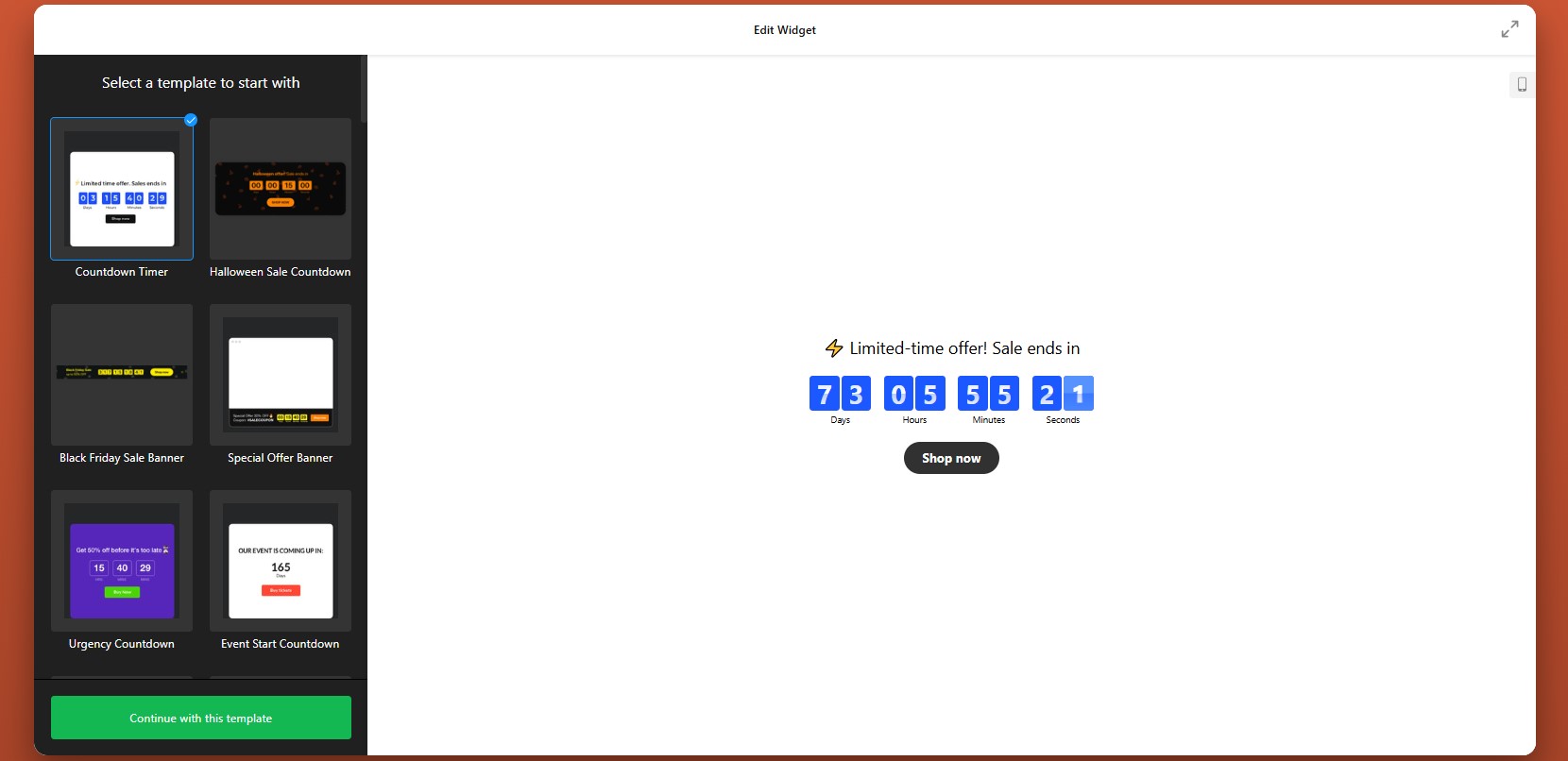
Adım 1: Şablon Seçin
Elfsight düzenleyicisini açın ve farklı hedefler ve konumlar için tasarlanmış hazır şablonlardan birini seçin.
Şu aşamada, sayfa düzeniniz ve kampanya hedefinizle en iyi uyumu sağlayacak yapıyı seçmeye odaklanın. Görselleri ve davranışı daha sonra da ayarlayabileceksiniz.
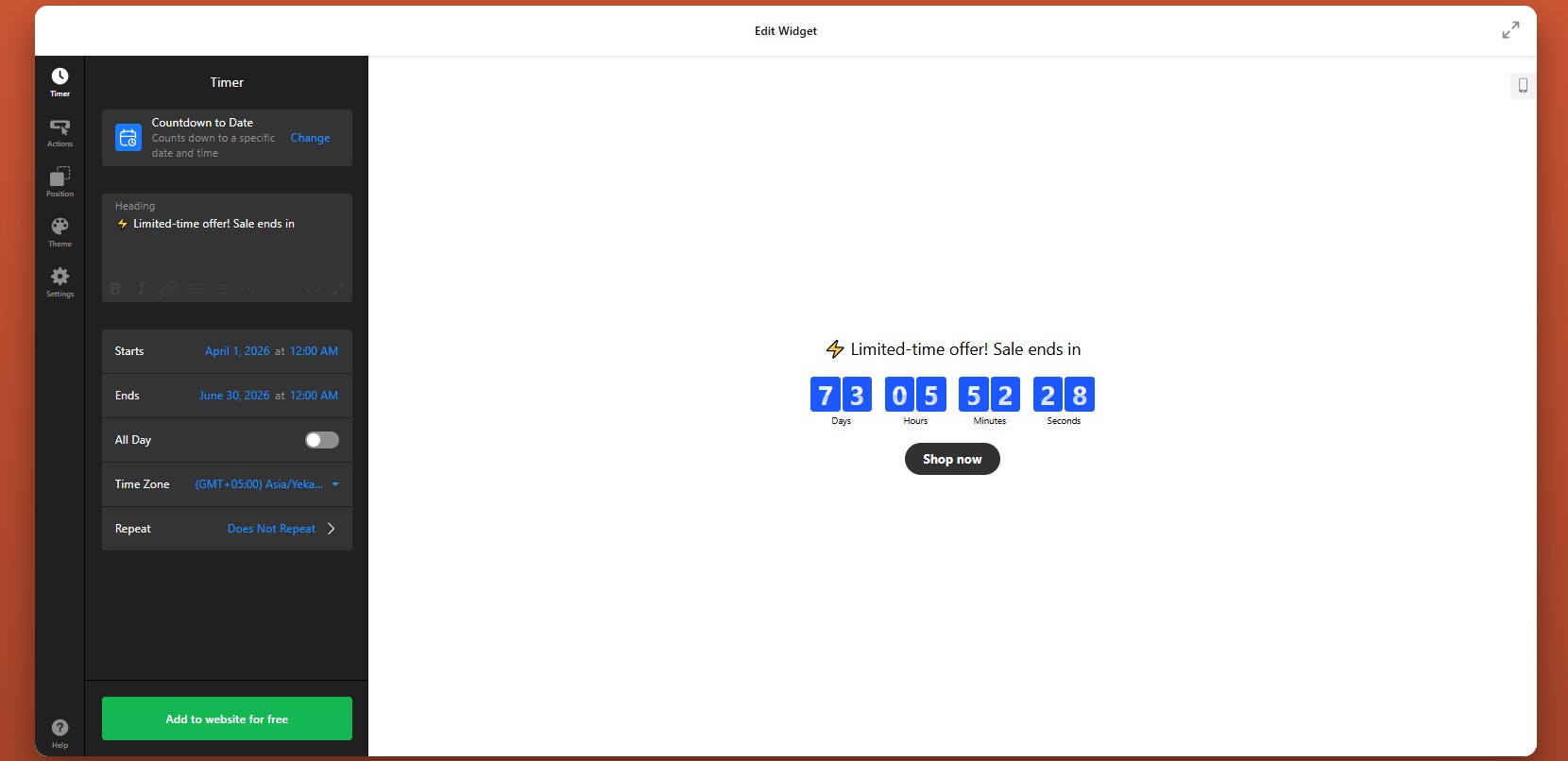
Adım 2: Zamanlayıcı Türünü ve Geri Sayım Mantığını Ayarlayın
Şablon seçildikten sonra zamanlayıcının nasıl çalışacağını gerçekten yapılandırın. Burada geri sayımın sabit bir son tarihe mi bağlanacağı, ziyaretçi başına mı kişiselleştirileceği ya da sayısal bir sayaca mı dönüştürüleceği kararını verin.
Modu seçtikten sonra tarihi, süresi ve saat dilimi davranışı gibi zamanla ilgili seçenekleri ayarlayın. Bu adım, kullanıcıların sayfayı açtığında göreceği aciliyet yapısını belirler.
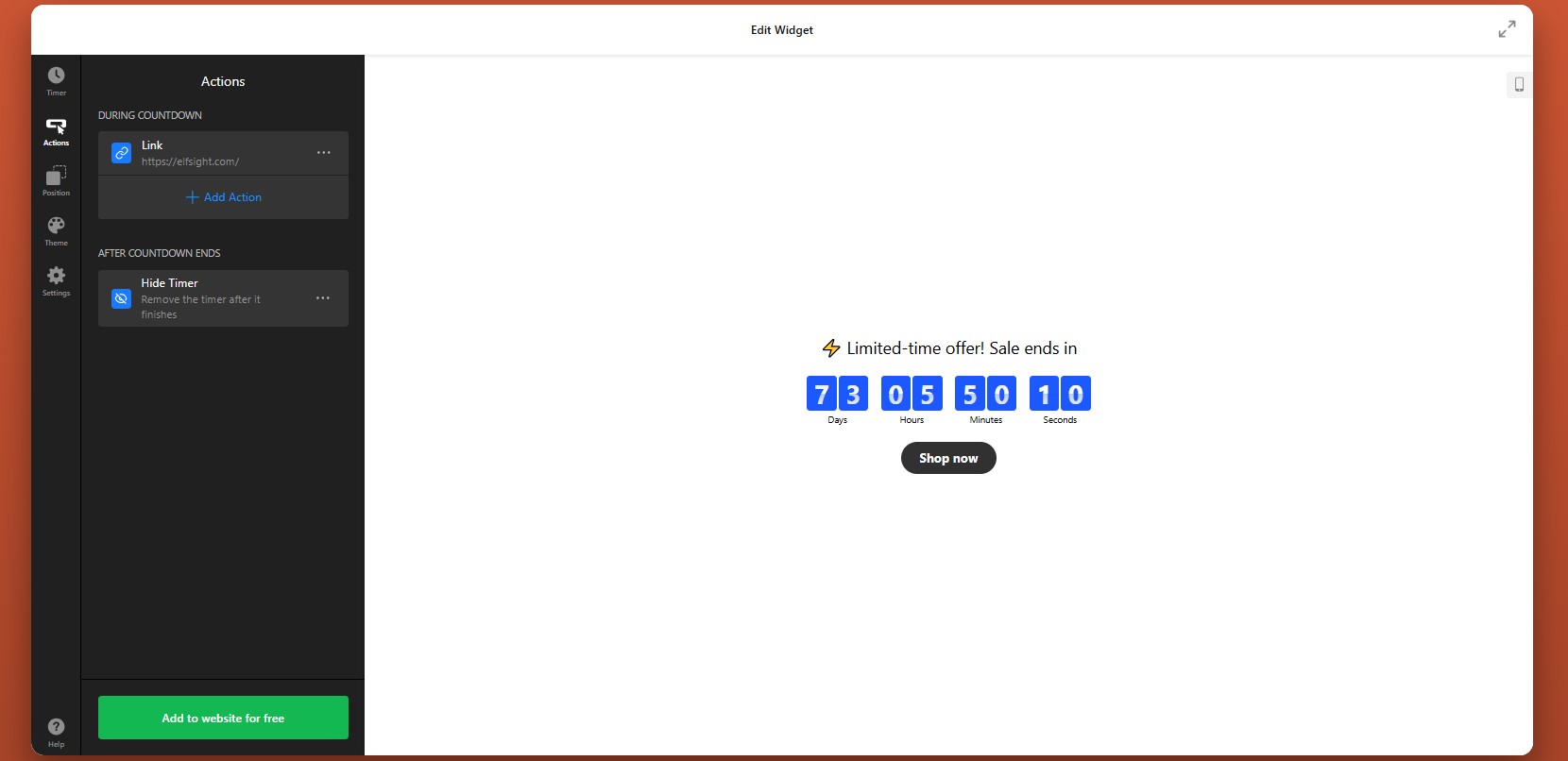
Adım 3: Geri Sayım Sırasında ve Sonrasında Eylemleri Yapılandırın
Eylemler Sekmesinde, Geri Sayım Aktifken Widget’ın Ne Yapacağını ve Zaman Dolduğunda Ne Olacağını Belirleyin.
Geri sayım sırasında sayacı şu eylemlerle bağlayabilirsiniz: form açma, kullanıcıları bir URL’ye yönlendirme veya takvimlerine etkinlik ekleme. Bu, geri sayım kayıt sayfasına, rezervasyon akışına veya sınırlı süreli promosyon sayfasına bağlıysa çok işe yarar.
Geri sayım bittikten sonra ne olacağını da tanımlayabilirsiniz. Örneğin sayaç sıfıra ulaştığında kaybolmasını, özel bir mesaj göstermesini veya kullanıcıları başka bir sayfaya yönlendirmesini isteyebilirsiniz. Bu, bir teklif süresi dolduğunda veya bir sonraki adımdan otomatik olarak ilerlemek istediğiniz durumlarda özellikle faydalıdır.
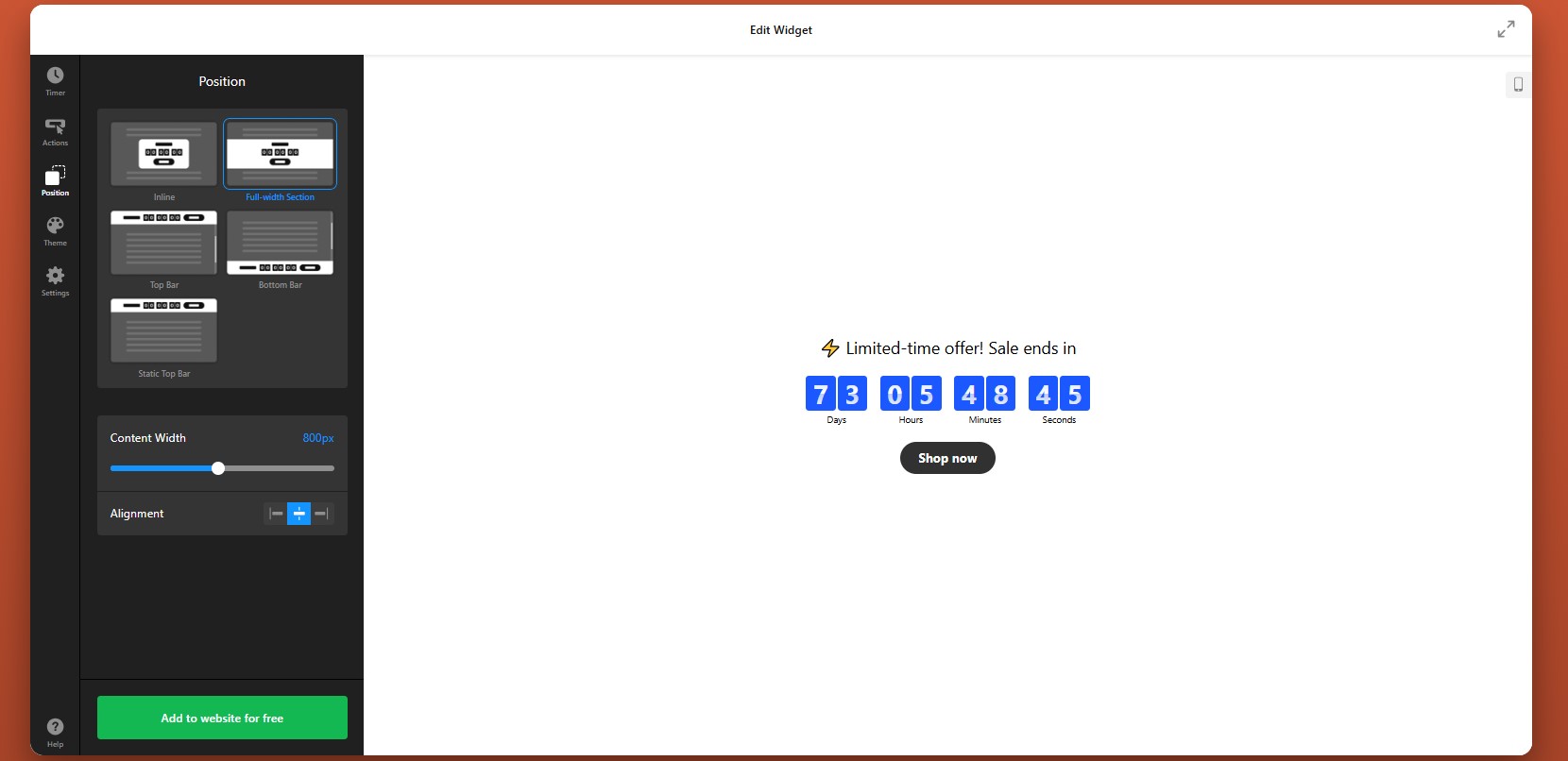
Adım 4: Konum ve Görünüm Kurallarını Ayarlayın
Bir sonraki adımda, sayacın HTML sitenizde nerede görüneceğini ve nasıl davranacağını belirlemek için Pozisyon sekmesini açın. Aciliyetin en çok hangi alanda önemli olduğuna düşünün ve sayacı rahatsız edici olmadan çok görünür kılın.
HTML yapınızın nasıl organize edildiğine bağlı olarak zamanlayıcının tüm sitede mı yoksa yalnızca seçili bölümlerde mi görünmesini sağlayabilirsiniz.
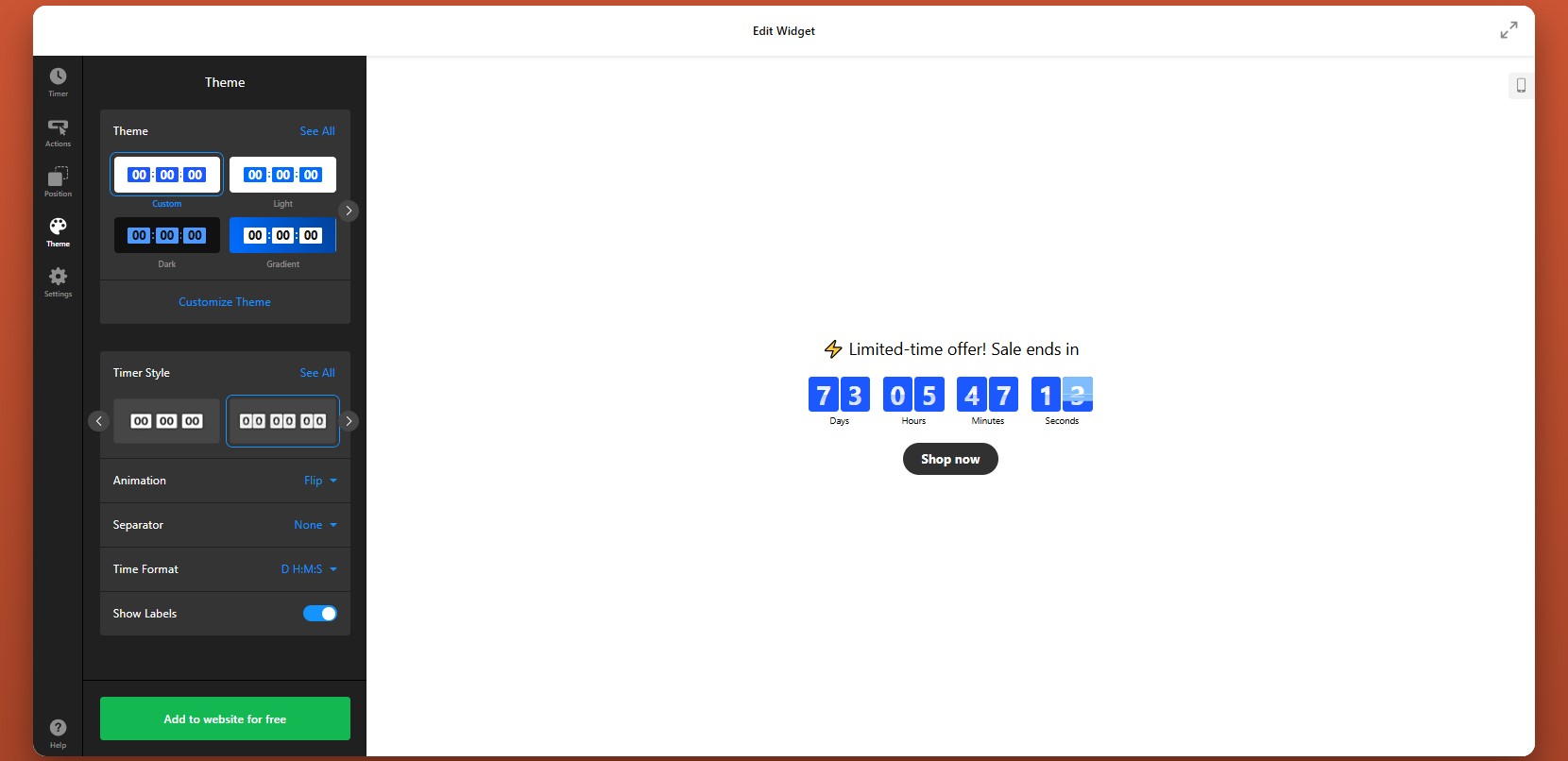
Adım 5: Temayı ve Görsel Stili Özelleştir
Widget’i sitenizin tasarımına uyumlu hale getirip doğru nedenlerle öne çıkmasını sağlayın.
Burada animasyonlar faydalı olabilir, ancak zarif kalmalı. Küçük bir hareket zamanlayıcının dikkat çekmesini sağlar; agresif efektler ise mesajın kendisinden dikkat dağılmasına yol açabilir.
Adım 6: Ek Ayarları Yapılandırın
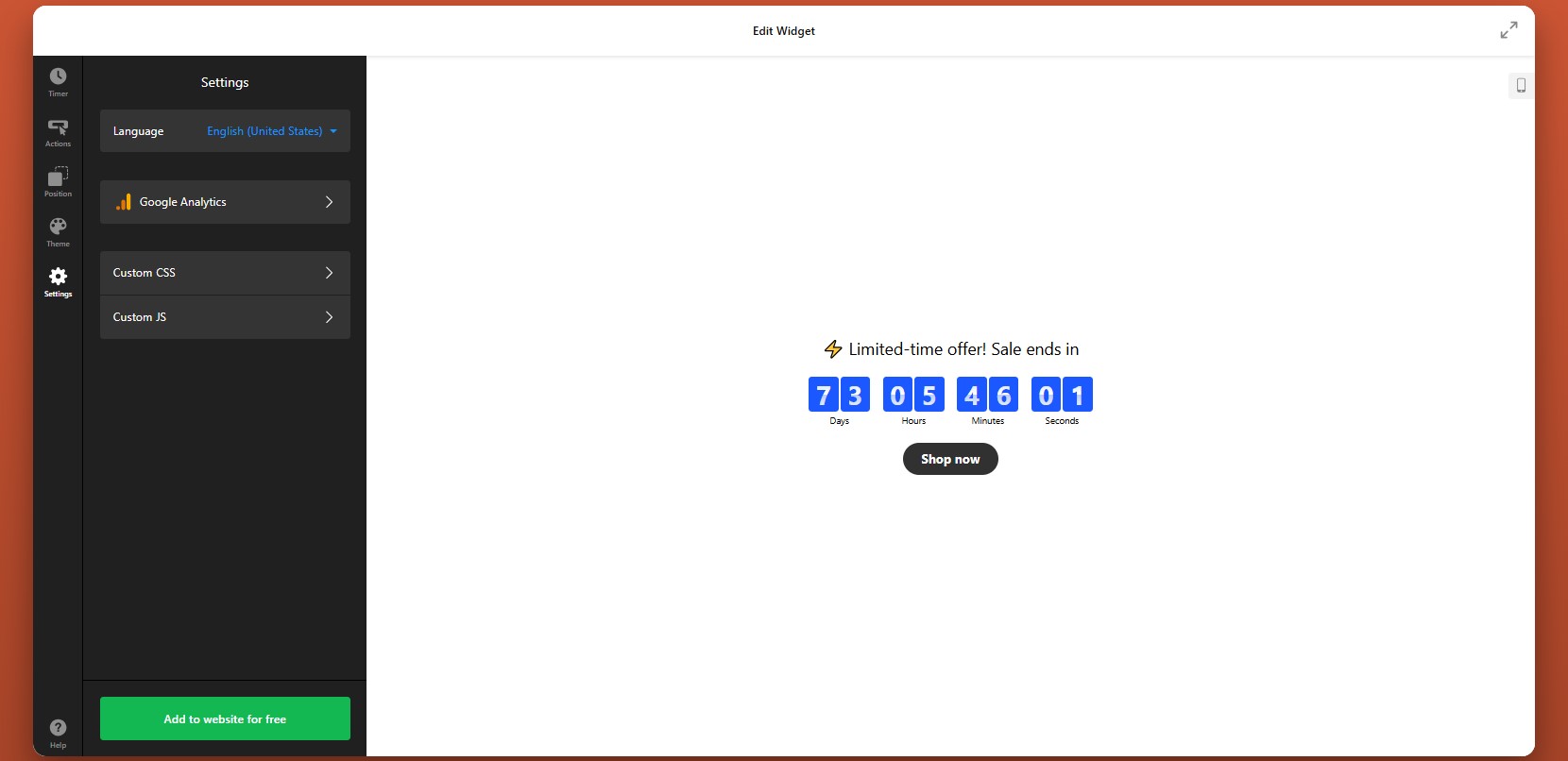
Son olarak, kullanılabilirliği ve izlemeyi etkileyen son ayarları değiştirmek için Ayarlar sekmesine gidin.
Web siteniz çok dilli bir kitleye hitap ediyorsa, geri sayım etiketlerinin sayfa diliyle uyumlu olduğundan emin olun. Performansı ölçmek isterseniz, tıklamaları ve etkileşimleri izlemek için widget’i Google Analytics ile bağlayın.
Adım 7: Gömme Kodu Oluştur
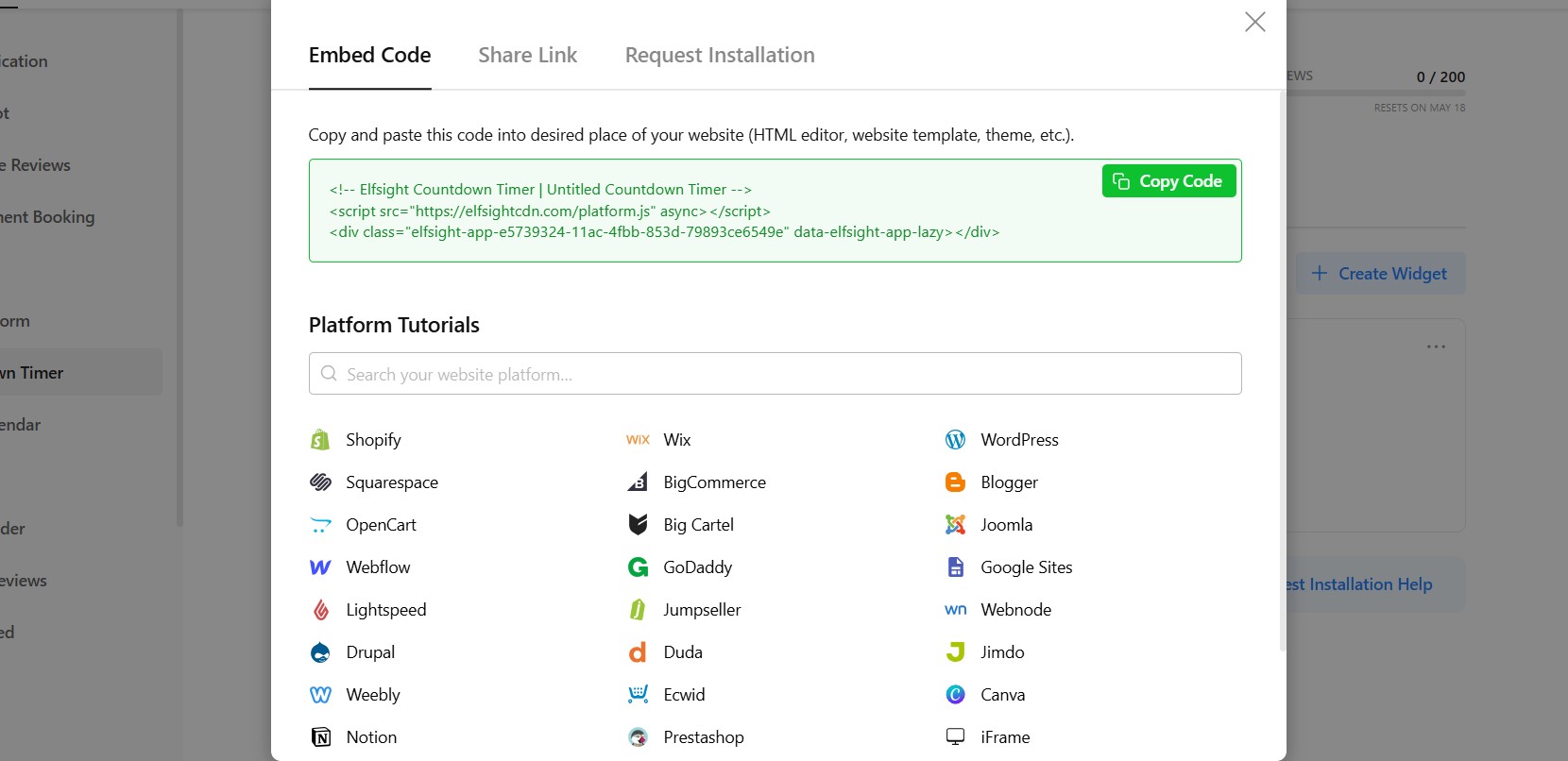
Zamanlayıcınız tamamen yapılandırıldıktan sonra, gömme kodunu üretmek için “Web Sitesine Ücretsiz Ekle” düğmesine tıklayın.
Bu kod parçacığını olduğu gibi tam olarak kopyalayın. Bu kod, widget yükleyicisini ve uyguladığınız tüm ayarları içerir. Geri sayımınız kurulum için hazır.
Adım 8: Kodu HTML Web Sitenize Yapıştırın
Şimdi embed kodunu doğru konuma yapıştırarak HTML dosyanıza geri sayım sayacını ekleyin:
- Kod düzenleyicinizde HTML dosyanızı açın.
- Geri sayım sayacının görünmesini istediğiniz bölümü bulun (genellikle <body> etiketi içinde).
- Gömme kodunu, sayacın görüntüleneceği yere tam olarak yapıştırın.
- Değişiklikleri dosyaya kaydedin.
- Güncellenmiş dosyayı sunucunuza yükleyin veya dağıtım iş akışınızı kullanarak yayınlayın.
- Canlı sayfayı tarayıcınızda açın ve zamanlayıcının doğru şekilde göründüğünü doğrulayın.
- İyi bir düzen ve işlevsellik için geri sayımı masaüstü ve mobil cihazlarda test edin.
Bu yaklaşım, zamanlayıcıyı içeriğinizi ve dönüşüm hedeflerinizi tam olarak desteklediği yerde konumlandırmanıza olanak tanır.
- Zamanlayıcı görünmüyorsa, tam gömme kodunun HTML dosyasına yapıştırıldığından ve güncellenen dosyanın doğru şekilde yüklendiğinden emin olun.
- Süre doğru görünmüyorsa, geri sayım modunuzu ve saat dilimi ayarlarını yeniden kontrol edin.
- Widget sıkışık görünüyorsa, çevreleyen kapsayıcının genişliğini inceleyin.
- Farklı cihazlarda davranış farklıysa, duyarlı düzeni test edin ve gerekirse ilgili stil ayarlarını değiştirin.
Bu adımları izleyerek HTML sitenize sıfırdan bir şey geliştirmeden tam işlevli bir Geri Sayım Sayacı ekleyebilir ve görünüm, davranış ve kampanya hedeflerinizi destekleme konusunda tam kontrolünüzü sürdürebilirsiniz.
HTML’ye Geri Sayım Entegre Etmenin Başka Yolları
HTML’ye geri sayım sayacı eklemenin birkaç yolu vardır; kurulum karmaşıklığı, esneklik ve uzun vadeli kullanılabilirlik açısından farklılık gösterir. Aşağıda en yaygın yaklaşımlar ve her birinin uygulanışı yer alıyor.
Özel JavaScript Geri Sayım Sayacı
İşlevsellik ve tasarım üzerinde tam kontrol için kendi geri sayım sayacınızı JavaScript ile oluşturabilirsiniz.
Bunu yapmak için:
- Bir JavaScript geri sayım betiği yazın veya kopyalayın
- Betiği HTML dosyanıza ekleyin (genellikle </body> etiketi kapanışından önce)
- Zamanlayıcının görüntüleneceği bir HTML kapsayıcısı oluşturun
- CSS ile Stil Verin
- Kodlama becerisi gerekir
- Kurulum ve bakımı zaman alır
- Değişiklikler için manuel güncelleme gerekir
Açık Kaynaklı Geri Sayım Betikleri
GitHub veya diğer geliştirici kaynaklarından önceden yazılmış geri sayım betiklerini kullanabilirsiniz. Bu betikler HTML dosyanıza kopyalanıp gömülebilir.
Bu yaklaşım sıfırdan inşa etmekten daha hızlıdır ve çoğu zaman temel işlevselliği hemen sunar. Ancak hâlâ bazı sınırlılıkları vardır.
- Kod düzenlemesi yapmadan sınırlı özelleştirme
- Hata ayıklama veya ayarlamalar gerekebilir
- Görsel düzenleyici yok
iFrame Tabanlı Geri Sayım Araçları
Bazı hizmetler, iframe ile gömülebilen geri sayım sayacı sağlar.
Bunu uygulamak için:
- Harici bir araç kullanarak geri sayım sayacı oluşturun.
- iframe gömme kodunu kopyalayın
- Zamanlayıcının görünmesini istediğiniz HTML bölümüne yapıştırın
- Tasarım ve davranış üzerinde sınırlı kontrol
- Web sitenizin stilini tam olarak eşleştirmek zor
- Harici hizmet performansına bağlı olabilir
Her yöntem HTML’inize bir geri sayım eklemenize yardımcı olabilir; ancak çaba ve etkililik açısından farklılık gösterir. Farkları netleştirmek ve taramayı kolaylaştırmak için özelliklere dayalı bir karşılaştırma tablosu aşağıda.
| Özellik | Elfsight Geri Sayım Sayacı | Özel JavaScript | Açık Kaynak Betikler | Iframe Araçları |
| Kurulum Kolaylığı | Çok kolay | Zor | Orta | Kolay |
| Kodlama gerekir | Hayır | Evet | Kısmi | Hayır |
| Tasarım özelleştirme | Yüksek | Çok yüksek | Orta | Düşük |
| Dinamik geri sayım | Evet | Evet | Evet | Evet |
| Geri Sayım Modları (Sabit / Kişisel) | Evet | Özel Yapım | Sınırlı | Sınırlı |
| İşlemler ve Tetikler | Evet | Özel Yapım | Sınırlı | Hayır |
| Mobil uyumluluk | Evet | Koda bağlı | Betik’e bağlı | Sınırlı |
| Bakım Gereksinimleri | Düşük | Yüksek | Orta | Düşük–Orta |
| Ölçeklenebilirlik | Yüksek | Orta | Orta | Düşük |
Kullanımı kolaylığıyla özelleştirme ve güvenilir performansı bir araya getiren ücretsiz Geri Sayım Sayacı istiyorsanız, Elfsight en iyi seçenek. Manuel işinizi en aza indirirken sitenize sorunsuzca entegre olur.
Geri Sayım Sayacınız İçin Optimizasyon İpuçları
Sayaçınızı ekledikten sonra, birkaç stratejik ayar yapmak kullanıcıların buna yanıtını önemli ölçüde etkiler. İyi konumlandırılmış ve doğru yapılandırılmış bir geri sayım, sadece zamanı göstermekle kalmaz; etkileşimi ve dönüşümleri tetikler.
- Geri sayımı ana aksiyonların yakınında konumlandırın: Butonlara, formlara veya fiyatlandırma bölümlerine yakın tutun ki kullanıcılar karar vermeye yaklaşırken aciliyeti tam olarak görsünler.
- Açıkça amacı belirtin: Bağlam vermek için “Teklif şu kadar süre sonra sona eriyor…” veya “Kayıt şu kadar sürede kapanıyor…” gibi kısa bir mesaj ekleyin ve kafa karışıklığını önleyin.
- Doğru geri sayım modunu kullanın: Sabit sayımlar küresel kampanyalar için en uygunken, kişiye özel sayımlar bireyselleştirilmiş teklifler için daha etkilidir.
- Tasarımı temiz ve görünür tutun: Zamanlayıcının dikkat çekmesini sağlamak için kontrast kullanın, ancak içeriğinizden dikkat dağıtan aşırı karmaşık stillerden kaçının.
- Süreyi stratejik olarak sınırlayın: Kısa geri sayımlar genellikle daha güçlü bir aciliyet duygusu yaratır ve daha hızlı harekete geçmenizi sağlar.
- Kampanyanıza göre sayacı hizalayın: Geri sayım gerçek bir son tarihi yansıtmalı ve desteklediği teklif ile eşleşmelidir.
- Farklı konumları deneyin: Zamanlayıcıyı başlıklar, sayfa içi bölümler veya CTA yakınlarında konumlandırın ve hangi konumun en iyi sonuç verdiğini görün.
- Performansı izleyin ve iyileştirin: Analitik ile tıklamaları ve dönüşümleri izleyin, ardından zamanlamayı, mesajı veya konumlandırmayı buna göre ayarlayın.
Bu iyileştirmeler, eklentinin daha iyi etkileşim ve ölçülebilir sonuçlar elde etmesine yardımcı olur.
Gerçek Dünya Örneği: Diş Kliniği Web Sitesi Etkileşimini ve Netliğini Artırıyor
Diş hekimliği pratiği web sitesi yöneten David Drew için bilgiler güncel tutulmalı ve hastaları rezervasyon kararlarına yönlendirmek ana zorluklardı. Hizmet odaklı pek çok işletmede olduğu gibi, içeriği taze tutarken mevcudiyeti net şekilde iletiyor ve zamanında harekete geçmeyi teşvik edecek bir yol gerekiyordu.
Elfsight’i kullanmadan önce
Sık sık manuel içerik güncelleme ihtiyacı
Yorumları dinamik olarak çekme ve görüntüleme zorluğu
Randevu uygunluğunu net ve tek bir şekilde bildirmek için açık bir yol yok.
Elfsight widget’ları ile
“Artık web sitesini canlı tutuyoruz:
- Instagram Akışı her zaman taze hissediyor ve artık otomatik olarak güncelleniyor.
- Tüm Yorumlar sayesinde zengin arama sonuçlarına sahip oluyoruz.
- Geri sayım afişi, CTA’mız için net bir zaman sınırı sağlar.”
David, içerik güncellemelerini hızlandırmak ve iletişimi güçlendirmek için birden çok widget ekledi. Instagram Akışı, manuel çaba olmadan siteyi görsel olarak taze tuttu; Tüm Yorumlar aracı, arama görünürlüğüyle güvenilirliği güçlendirmeye yardımcı oldu.
Geri Sayım Afişi, kilit eylemler etrafında zamanlamayı netleştirdi ve ziyaretçilerin ne zaman rezervasyon yapmaları veya yanıt vermeleri gerektiğini anlamalarını kolaylaştırdı.
Sonuç
Site daha kolay bakım yapılabilir hale geldi ve kullanıcıları yönlendirmede daha etkili oldu. Ziyaretçiler ilgili bilgilere hızlıca ulaşabilir, güncel içeriği görebilir ve ne zaman harekete geçmeleri gerektiğini anlayabilirler—bu da daha net ve daha cezbedici bir kullanıcı deneyimiyle sonuçlandı.
Dinamik içerik ile zaman odaklı öğeleri birleştirerek, David’in web sitesini daha yapılandırılmış ve eyleme geçirilebilir bir platforma dönüştürdü—iş yükünü artırmadan.
Sık Sorulan Sorular
Neden farklı kullanıcılar için geri sayım sayacı farklı zamanlar gösteriyor?
Bir HTML sitesinde birden çok geri sayım sayacı kullanabilir miyim?
Geri sayım sayacımın tıklama ve performansını izleyebilir miyim?
Geri sayım sıfıra ulaştığında ne olur?
Geri sayım sayacını farklı diller için yerelleştirebilir miyim?
Mevcut geri sayım sayacını nasıl günceller veya değiştirirsiniz?
Sonuç
HTML sitesine Geri Sayım Sayacı eklemek, aciliyet hissi yaratmanın ve sayfalarınızı daha harekete geçirici hale getirmenin en etkili yollarından biridir. Statik içeriğe güvenmek yerine, ziyaretçileri net bir süre içinde yanıt vermeye teşvik eden dinamik bir öğe oluşturursunuz.
Elfsight Geri Sayım Sayacı widget’i süreci tümüyle basitleştirir. Görünümünü özelleştirebilir, nasıl davranacağını kontrol edebilir ve web sitenize hızlıca gömebilirsiniz – karmaşık betikler yazmadan veya manuel güncellemelerle uğraşmadan. Bu da etkileşimi artırıp dönüşümleri tetiklemek için etkili bir araç haline getirir.