
Web Sitenize Takvim Nasıl Gömülür?
Etkinlikler düzenleyen, randevulara bağlı olan veya önemli tarihler içeren herhangi bir işletme için etkileşimli bir takvim olmazsa olmaz bir araçtır. Ziyaretçilerinizin takviminizi kolayca görüntülemesini ve güncel kalmasını sağlar; bu, etkinlik, rezervasyon veya planlama odaklı her web sitesinin hayati bir parçası yapar. Piyasada pek çok seçenek varken, hem verimli hem de kolay yönetilebilir bir çözüm seçmek çok önemlidir.
Yani, muhtemelen hedefiniz web siteniz için etkileşimli bir takvim elde etmek; böylece etkinlikleri oluşturabilir, yönetebilir ve senkronize edebilirsiniz. Kodlamaya veya özel bloklardan oluşturmaya sürekli manuel güncellemeler gerektiren çok zaman ve çaba harcamak istemiyorsunuz, değil mi?
Harika, o zaman Elfsight’in kod gerektirmeyen Event Calendar widget’ını önermekten memnuniyet duyarız. Bu gömülü takvim hangi web sitesinde çalışır ve size pek çok özelleştirme seçeneği sunar – sayfalarınızda sorunsuz çalışır ve doğal görünür.
İşte nasıl elde edersiniz:
- Aşağıdaki talimatın altındaki düzenleyiciyle çalışmaya başlayın. Her şeyi denemeden önce kaydolmanıza gerek yok!
- Etkinliklerinizi manuel olarak ekin veya Google Takviminizi bağlayın.
- Widget’ın görünümünü zevkinize göre özelleştirin.
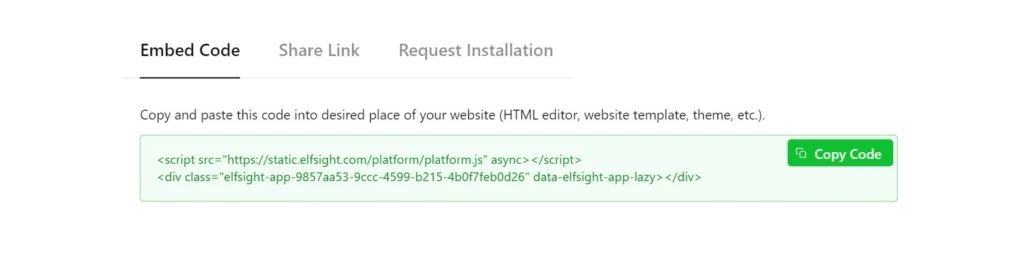
- Widget’in HTML kodunu alın ve bu kodu CMS’inize yapıştırarak takvimi web sitenize gömün.
Sadece düzenleyiciyi inceleyin ve işlevselliğini kendiniz test edin! ⇓
Detaylı Kılavuz: Takvim Gömmesini Oluşturun ve Özelleştirin
Şimdi ücretsiz gömülebilir takvimimizi baştan oluşturalım. Sadece birkaç dakikanızı alacak ve kodlama ile uğraşmanıza gerek kalmayacak. Adımları sizin için daha da kolaylaştırmak adına her adım için görseller ekleyeceğiz.
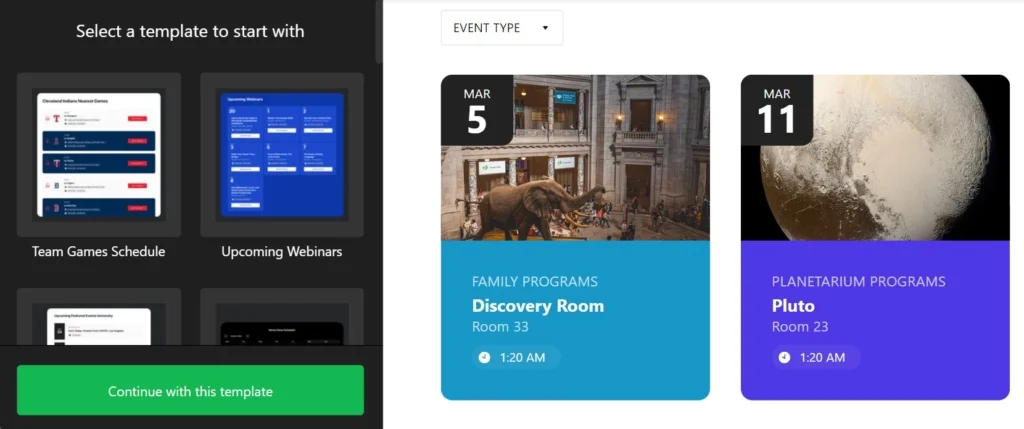
- Uygun bir şablonla başlayın. Yukarıdaki editörde bir başlangıç seçeneği belirleyin ya da önceden tasarlanmış takvim şablonlarımızdan birini seçin.

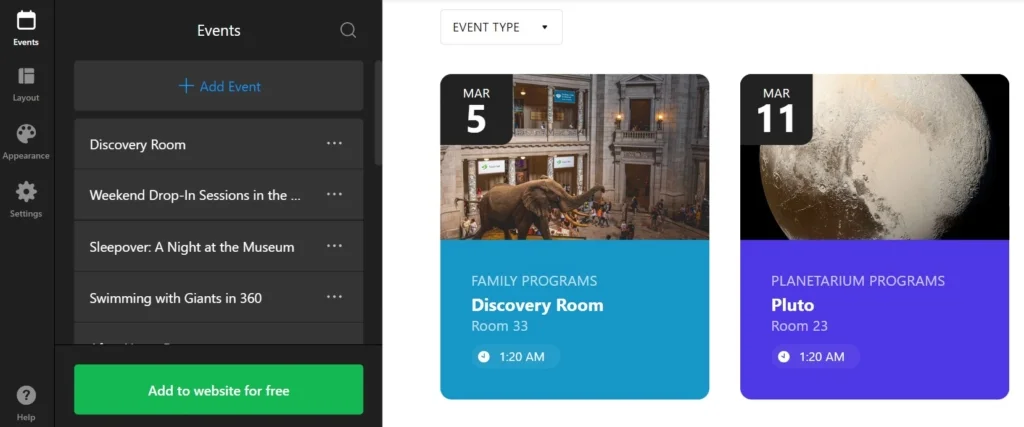
- Takviminize etkinlikler ekleyin. Planladığınız etkinlikleri ekleyerek Google Takvim’i bağlayabilir veya gömülü takviminizi manuel olarak yönetebilirsiniz.

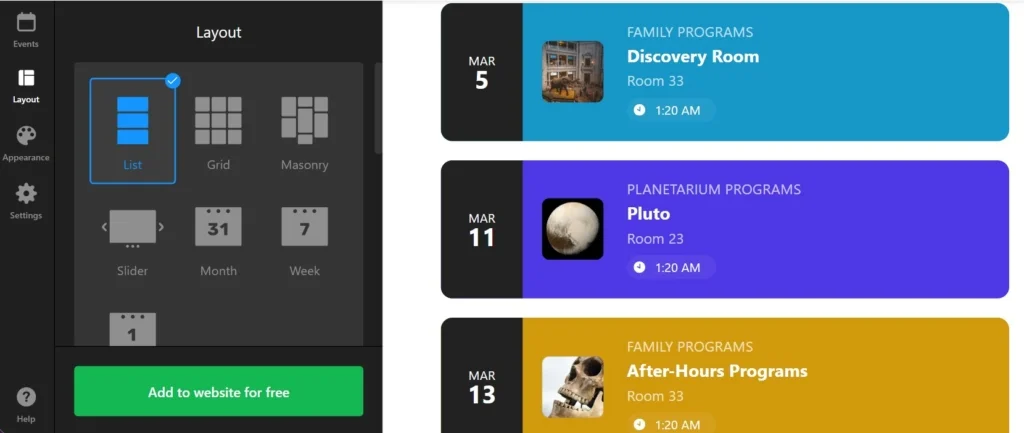
- Etkinlikleriniz için bir düzen seçin. ‘Düzen’ sekmesinde ziyaretçilerin takviminizi nasıl göreceğini belirleyebilirsiniz: ızgaralar, Masonry düzenleri, kaydırıcılar ve etkinlikleri göstermek için diğer yollar hizmetinizde!

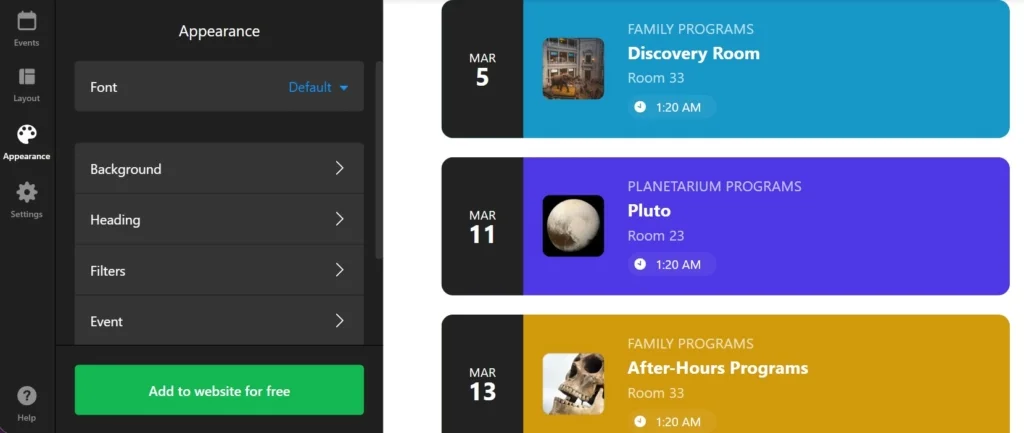
- Görünümünü Özelleştir. Takvimin gömmesi neredeyse hazır. Şimdi bunu sitenize gerçekten uygun hâle getirmek için hemen hemen her şeyi değiştirme imkanıyla yapılabilir.
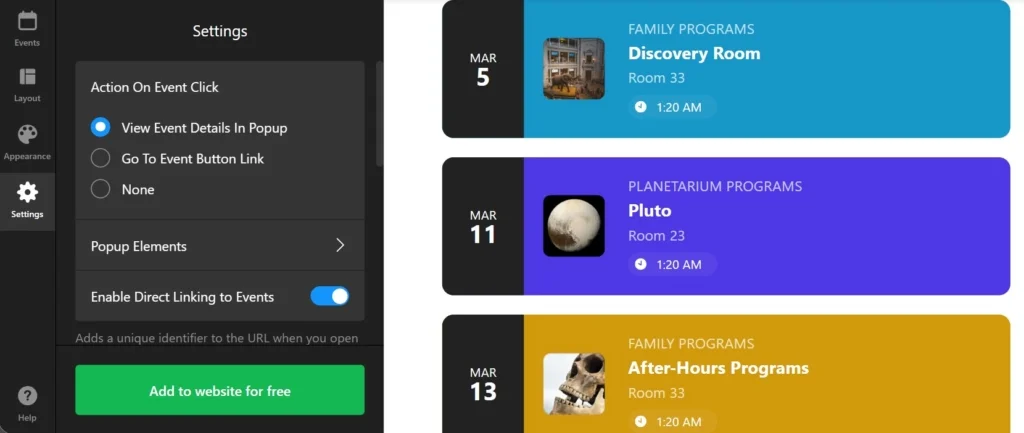
- Ekstra ayarları keşfedin. Tıklama ve açılır ayarlarını düzenleyin, Etkinliklerinizle etkileşimi kolaylaştıracak basit yöntemler etkinleştirin veya gerekirse widget’e kendi CSS ve JS’inizi ekleyin.
- HTML kodunuzu alın. Takviminizi oluşturmayı tamamladığınızda yayımlamaya geçin. Widget’iniz hakkında tüm bilgileri içeren kısa bir kod parçacığı göreceksiniz. Kodu kopyalayın.

Takvim Widget’ını Web Sitesi Oluşturucunuza veya CMS’inize Entegre Edin
Söz verdiğimiz gibi, bir widget’ı herhangi bir siteye eklemek çok basittir. En popüler CMS platformları için bu süreci kapsayan bazı kılavuzlara göz atacağız.
HTML Sitenizde Takvimi Nasıl Gömersiniz?
Bu videoyu izleyerek herhangi bir HTML tabanlı web sitesine Takvim widget’ını hızlıca nasıl gömeceğinizi öğrenin. Başlarken süreci uygulamalı görmek faydalı olur. İstersen aşağıda yer alan basit yazılı adımları da takip edebilirsiniz.
- Web sitenizin arka ucuna gidin. Widgetin sorunsuz entegre edilebilmesi için yönetim panelinizden HTML kodunu düzenleyebildiğinizden emin olun.
- Elfsight kodunu web sitenizin HTML’ine yapıştırın. Takviminizin görüneceği konumu seçin; bu, işletme hedeflerinize ulaşmanıza yardımcı olur.
- Web sitenizdeki değişiklikleri kaydedin. Her şeyin planlandığı gibi çalışıp sayfada tutarlı görünüp görünmediğini kontrol edin.
Takvimi WordPress Web Sitesine Ekle

Sağlanan kodu bir bloğa yapıştırarak kod gerektirmeyen widget’inizi hızlıca sitenize gömün. Böylece Takviminiz ihtiyacınız olan konumda tam olarak görünecektir.
- WordPress hesabınıza giriş yapın. HTML kodunda değişiklik yapmak için yönetici panelinde çalışmanız gerekecek.
- Go to ‘Pages’ and choose the page you want. İş hedeflerinizi ve eklentiyi belirli bir alana eklemenin nedenlerini aklınızda bulundurun.
- Özel bir HTML bloğu ekleyin. Takvimi eklediğiniz web sitesinin gerekli bölümünde görünmesi gerekir.
- Bu bloğa üretilen kodu ekleyin. Sayfayı güncelleyin ve widget’in çalıştığını kontrol edin.
Wix Sitesine Takvim Ekle

Wix sitesine Takvim widget’ını eklemek basittir. Elfsight’ten aldığınız özel kod, sayfaların istediğiniz alanıyla sorunsuz entegrasyon sağlar.
- Wix web sitesi düzenleyicinize erişin. Wix hesabınıza giriş yapın ve düzenlemek istediğiniz siteyi seçin. Sitenizin kontrol paneline gidin ve web sitesi düzenleyiciyi açmak için ‘Siteyi Düzenle’ üzerine tıklayın.
- Takvim widget’i için bir HTML bloğu ekleyin. Sol menüdeki Artı simgesine tıklayın ve Gömme bölümüne gidin. ‘Özel Gömme’ sekmesi altında, sayfanıza yeni bir HTML bloğu eklemek için ‘Bir Widget Yerleştir’ öğesini listeden seçin.
- Takvim widget kurulum kodunu ekleyin. ‘Kod Girin’ tuşuna tıklayın ve Takvim widget düzenleyicinizin sağladığı kurulum kodunu yapıştırın. Kodu girdikten sonra sayfaya gömmek için ‘Güncelle’ye tıklayın.
- Widget’in boyutlarını ve konumunu ayarlayın. Sayfadaki yerleşimini ve boyutlarını doğru şekilde ayarlayın; uyumlu ve görsel olarak çekici görünmesi için yeniden boyutlandırıp konumlandırın.
- Mobil cihazlar için optimize edin. Mobil düzenleyiciye geçin ve gerekirse widget’ı ayarlayın. Widget’in mobilde harika göründüğünden emin olun ve düzenlemeden memnun kaldığınızda değişiklikleri yayınlayın.
Shopify Sitenize Takvim Ekle

Shopify sitenizin herhangi bir sayfasına Takvim Bileşenini hızlıca ekleyebilirsiniz. Tek yapmanız gereken, Elfsight’ten hazır kodu sitenizin gerekli alanına yapıştırmaktır.
- Shopify yönetim paneline gidin. Web sitenizin ‘Çevrimiçi Mağaza’ alanını bulun.
- Açılır menüden ‘Özelleştir’ seçin. Sol taraftaki menüden ‘Bölüm Ekle’ yi seçin.
- Özel İçerik bölümünde, ‘Ekle’ye tıklayın. Önceden kurulmuş Shopify parçalarını kaldırmanız gerekecek.
- ’Özel HTML’ı Seçin. İçerik Ekle menüsünde bulacağınız seçenektir.
- HTML bölümünü bulun. Takvim kurulum kodunu buraya gömebilir ve tüm değişiklikleri kaydedebilirsiniz.
Squarespace Web Sitenize Takvim Ekle

Herkes, Squarespace sitesinin istediğiniz sayfasına etkinlikler takvimini hızlıca gömebilir. Tek yapmanız gereken, Elfsight’ten üretilen kodu sayfadaki belirli bir bloğa yapıştırmaktır.
- Squarespace hesabınıza giriş yapın. Squarespace hesabınıza giriş yapın ve widget için sitenizi seçin. Sitenizin kontrol paneline gidin ve düzenlemek istediğiniz siteyi seçin.
- Web Sitesi bölümüne gidin. Takvim widget’ini eklemek istediğiniz sayfayı seçin. Ana menüden ‘Web Sitesi’ bölümüne gidin ve istenen sayfayı seçin.
- ‘Düzenle’ye basın ve ardından ‘Bölüm Ekle’. Tıklayın ‘Düzenle’ seçili sayfada ve ardından widget için istediğiniz yerde ‘Bölüm Ekle’yi seçin. Bu, widget için sayfanızda yeni bir bölüm oluşturmanıza olanak tanır.
- Bir kod bloğu ekleyin. Seçin ‘Boş bir bölüm ekle,’ sonra tıklayın ‘Blok Ekle’ ve seçin ‘Kod’u listeden. Bu, Takvim widget kodunuzu yerleştireceğiniz yerdir.
- Takvim widget’ı kurulum kodunu ekleyin. ‘Düzenle’ simgesine tıklayın, Takvim widget kurulum kodunu yapıştırın ve bloğun genişliğini ayarlayın. Sayfanızda widget’in düzgün konumlandığından ve görsel olarak çekici göründüğünden emin olun.
Squarespace’de Takvim Oluştur→
Webflow Sitesine Takvim Ekle

Webflow sayfalarına widget’ı eklemek kolaydır; yalnızca Takviminizin oluşturulan kodunu içeren bir Gömme öğesi eklemeniz yeterlidir.
- Webflow’da Başlayın. Webflow hesabınıza giriş yapın ve widget’ı gömmeyi planladığınız siteyi seçin.
- Widget’ı Yerleştirme. Webflow düzenleyicisinde, Artı simgesine tıklayın. Sonra sol menüden Gömme öğesini, etkinliklerin görüntüleneceği konuma sürükleyip bırakın.
- Kodun eklenmesi. Görünür HTML Gömme Kod Editörü’ne Takvim kurulum kodunu yapıştırın. Ardından ‘Kaydet ve Kapat.’ düğmesine basın.
- Özelleştirme ve Yayınlama. Takvimin ayarlarını yapın, ardından ‘Yayınla’ düğmesini basın ve etkinleştirmek için alan adlarını seçin.
Takvimi Elementor Web Sitesine Ekleyin

Takvim widget’ını Elementor’a eklemek kolay ve kullanışlıdır. Widget kodunu yapıştıracağınız sayfada boş bir blok olması yeterlidir.
- WordPress arka uçundan başlayın. WordPress sitenizin arka ucuna giriş yapın, ‘Sayfalar’a gidin ve Takvim widget’ını eklemek için sayfayı seçin.
- Elementor düzenlemeye başlayın. Seçili sayfayı özelleştirmeye başlamak için ‘Elementor ile Düzenle’yi seçin.
- HTML öğesini ekleyin. Sayfanıza HTML öğesini konumlandırmak için sürükle-bırak özelliğini kullanın.
- Widget’in kodunu web sitesine ekleyin. Takvim kurulum kodunu Elfsight’in HTML Kod Kutusu’na yapıştırın.
- Güncelle ve keyfini çıkar. Değişikliklerinizi uygulamak için Güncelle’ye tıklayın ve gömülü Takvim ile sayfanızın nasıl değiştiğini görün.
Gömülebilir Etkinlik Takvimi İşinize Neden Değer Katıyor?
Bu nedenle widget’ı web sitenize eklemek sorun olmayacak. Şimdi sayfalarınıza Elfsight Etkinlik Takvimi’ni gömülü olarak eklediğinizde ne elde edeceğinizi görelim. İşletmenizin gelişimi açısından widget’in ana faydaları şu şekildedir.
Değer 1: Ziyaretçileriniz en önemli etkinlikleri asla kaçırmaz.
Takvimimiz size etkinlikleri kategorilere ayırmanıza ve ziyaretçilere filtreleme yapma imkanı sunar; böylece kendileri için en alakalı olanları kolayca keşfederler. Programı net görürlerse konferansınızı veya yuvarlak masa toplantınızı kaçırmazlar.
Değer 2: Mevcut Etkinliklerinizi Tek Tıkla Eşitleyin
Şirketinizin Google hesabında her şey zaten planlandığı için neden yeni bir takvim oluşturasınız? Tek tıklamalı bir Google Takvim entegrasyonu ile planlanan etkinlikleri hemen web sitesinde görüntüleyebilirsiniz.
Değer 3: Etkinlikleri net gösterin ve etkileşimi artırın
Ziyaretçiler, etkinliği açılır pencere modunda görüntüleyebilir ve bu mod, daha fazla ayrıntıyı ortaya çıkarır ve etkinliği ayrıntılı bir şekilde tanıtır. Ayrıca her etkinlik kartını, katılımı artıracak ve dönüşümlerinizi yükseltecek CTA öğeleri olan butonlar ve bağlantılar ile donatabilirsiniz.
4. Özellik: Bu, sizin bireysel ve tamamen özelleştirilebilir takviminiz olacak
Google Takvimi’ni bağlasanız da ya da baştan bir plan oluştursanız da, öğelerin düzenlerini, yazı tiplerini, renklerini ve stilini ayarlamak için pek çok seçenek var. Özelleştirme yolculuğunuzu daha da kolay ve eksiksiz kılmak için popüler kullanım durumları için önceden tasarlanmış şablonlar sunuyoruz.
Web Siteleri İçin Takvim Örnekleri
Web sitenize bir takvim eklemenin en etkileyici ve verimli yolu nedir diye düşünebilirsiniz. Başlangıçta size yol göstermek için, ihtiyaçlarınıza özel önceden tasarlanmış düzenlerle popüler kullanım senaryolarını sergileyen çeşitli şablonlar hazırladık.
#1 Konferans Ajanda Takvimi
Conference Agenda şablonu, düzenli olarak planlanan toplantıları düzenlemek için mükemmeldir. Her etkinlik için gerekli tüm ayrıntıları tek bakışta sunar ve ziyaretçilere en uygun tarihlerde katılımı kolayca planlama imkanı sağlar.
#2 Izgara Takvim
The Grid Calendar şablonu, ayın tamamına klasik, yapılandırılmış bir görünüm sunar; tüm mevcut etkinlikleri düzenli bir ızgarada gösterir. Bu düzen, hızlı bir özet isteyen ziyaretçiler için idealdir ve özellikle çok miktarda bilgi içeren takvimler için kullanışlıdır.
#3 Spor Planlayıcı Takvimi
Spor hayranları hiçbir maçı kaçırmak istemezler ve canlı Sports Scheduler şablonu tam da bunun için tasarlanmıştır. Gelecek maçları sergilemek için mükemmel olan bu şablon, konser planlayıcıları veya herhangi bir etkinlik odaklı web sitesi için de etkileyici bir tasarım sunar.
#4 Kaydırıcı Takvim
Daha minimalist bir yaklaşım için, Scrolling Calendar şablonu olayları tek tek gösterir. Bu, daha az etkinliğe sahip siteler veya tam bir takvimin entegrasyonunun tasarıma uymadığı durumlar için mükemmel bir seçenek.
#5 Etkinlik Listesi Takvimi
Etkinlik Listesi şablonu ziyaretçilerin etkinlikleri temiz, satır satır bir formatta kaydırmasını sağlar. Hem alan tasarruflu hem de bilgilendirici olan bu şablon, sayfayı boğmadan etkinliklerinizi net ve öz bir şekilde sunmanıza olanak tanır.
Web siteniz için kusursuz bir takvim gömme kurulumunu oluşturmak adına şablon kataloğumuzu keşfetmeye çekinmeyin:
30’dan Fazla Etkinlik Takvimi Şablonu Keşfedin




Gömülebilir Takvimlerden Hangi İşletmeler Faydalanır?
Etkinlik Takvimimiz, herhangi bir web sitesine, amaç için veya ihtiyaca kolayca uyarlanabilir ve işinizi tanıtmak için değerli bir araçtır. Bu widget’ten yararlanabilecek bazı kullanım örnekleri şöyle:
🧑💻Etkinlik Profesyonelleri
Her türlü etkinliğin yönetimini kolaylaştırır. Etkinliği tanıtmanıza yardımcı olur ve geniş bir katılımcı kitlesine, bir web sitesi veya bağlantı üzerinden yapılandırılmış biçimde ayrıntılı bilgi iletmenizi sağlar. Takvim, etkinliğe özel bir web sitesi ya da açılış sayfasına eklenebilir veya bir bağlantı üzerinden paylaşılıp tüm katılımcılara gönderilebilir.
🌟Kişisel Markalar
Böyle bir uygulamayı sitenize eklemek, öğretim yapan veya halka konuşma yapan her profesyonel için önemlidir. Birçok farklı etkinliğe katılırken ve kendi etkinliklerinizi düzenlerken, en iyi görünürlük ve katılım için bunları tanıtmak gerekir. Gelecek etkinlikleriniz için takvimi sayfanıza eklemenin en iyi yolu, kişisel bir web sitesi veya sosyal medya hesabıdır.
🛍️Küçük İşletmeler
İş farkındalığını artıracak etkinlikler düzenlerken aracımızı entegre etmek, şirket etkinliklerinizden en iyi şekilde faydalanmanızı sağlar. İyi planlanmış ve iyi tanıtılan bir etkinlik, web sitelerine daha fazla çevrimiçi trafik çekmeye, potansiyel müşterilerle bağlantı kurmaya ve daha geniş bir kitleye ulaşmaya katkıda bulunur.
🌍Civic & community organizations
Etkinlik Takvimi aracımız, kar amacı gütmeyen veya kamusal kurumlar için en uygun çözümdür; talep üzerine ürünlerimizin ücretsiz sürümünü onlara sunuyoruz. Bunlar arasında okul, kolej ve üniversite web siteleri ile çeşitli topluluk grupları ve toplumsal anlam taşıyan faaliyetler yürüten sivil dernekler yer alır.
SSS
Can I embed an Event Calendar on my website for free?
Elbette. Ücretsiz olarak takvimi oluşturabilir, özelleştirebilir ve web sitenize ekleyebilirsiniz. Widget’i kullanmaya devam ettiğiniz sürece tüm özellikler mevcut olacak. Ancak bu ya da diğer widget’larda daha fazla imkan isterseniz, Fiyatlandırma bölümüne bakabilir ve yükseltmeyi düşünebilirsiniz.
Etkinlik Takvimi widget’ı mobil uyumlu mu?
Elbette! Takvimin farklı cihazlarda nasıl göründüğünü, düzenleyicideki Ekran Görünümü modunda kontrol edebilirsiniz.
Takvim widget’ınız zaman dilimlerini destekliyor mu?
Evet, etkinlikleriniz için zaman dilimini ayarlayabilir ve sitenizi ziyaret edenler tarayıcılarının zaman dilimine göre bu ayarları görecekler.
Web Sitenizi Büyütmek İçin Daha Fazla Fikir
- Medyada aktif misiniz? Web sitenizde sosyal medya aktivitelerinizi sergilemenize yardımcı olacak bir çözümümüz var. Elfsight’in Sosyal Medya Akışı widget’ını inceleyin ve müşterileri etkileşime geçirip etkinlikleriniz için daha çok ziyaretçi kazanın.
- Geri bildirim almak ister misiniz? Müşterilerinizle iletişiminizi güçlendirecek bir yol var. Detaylı doğrudan geri bildirim isteyebilir veya Elfsight’in Form Oluşturucu ile yeni geliştirme fikirleri ya da etkinlik planlaması iyileştirmeleri için anketler yapabilirsiniz. Kullanıcı dostu formlar oluşturarak daha çok yanıt alın ve potansiyel müşteri sayısını artırın.
- Müşteri bağlılığı kazanmak ister misiniz? Amazon, Facebook, Yelp ve 30’dan fazla diğer şirketin incelemelerini Tüm Yorumlar widget’ımızla gömleyin. Böylece, etkinliklerinizin hedef kitlesine en ilgili platformun incelemelerini gösterebilirsiniz. Daha çok güven kazanırsınız ve yaklaşan etkinlikler için daha çok kişi çekersiniz.
Ya da Elfsight’in e-ticaret, sosyal varlık ve web sitesi yönetimini sadeleştirmek için geliştirdiği tüm widget’ların listesine bakın.
Bir Sorunuz Var mı?
Umarız bu kılavuz faydalı olmuştur. Bizimle iletişime geçin eğer Etkin Takvim widget’ını sayfanıza gömme hakkında daha fazla bilgiye ihtiyaç duyarsanız veya herhangi bir yardıma ihtiyacınız olursa. Deneyiminizin sorunsuz ve başarılı olması için buradayız.
Elfsight, web siteniz için eksiksiz, kod gerektirmeyen bir çözüm sunmaya kendini adadı. Ayrıca fikirlerin ve uzmanlığın buluştuğu dinamik bir Topluluk olduğumuz için, yaratıcı önerilerinizi Topluluk ve İstek Listemize paylaşmaktan çekinmeyin!