Google Formu WordPress sitenize gömmek, bilgi toplamanın, potansiyel müşteriler edinmenin veya yanıtları doğrudan kitlenizden yönetmenin en hızlı yollarından biridir. İletişim sayfası, geri bildirim formu veya basit kayıt için bu entegrasyon, karmaşık kurulumlara ihtiyaç duymadan esneklik ve hız sunar.
İşlevsel, güvenilir ve hızlı uygulanabilir bir form çözümü arıyorsanız, Google Form eklemek tam olarak ihtiyacınız olan çözümdür. Bu, etkileşimleri kolaylaştırır, değerli verileri toplar ve kullanıcı etkileşimini kod yazmadan artırır.
- Kurulumu ve yönetimi kolay. Google Formlar teknik bilgiye ihtiyaç duymaz—yalnızca oluşturun, gömme kodunu kopyalayın ve WordPress düzenleyicisine yapıştırın.
- Ücretsiz ve herkes için erişilebilir. Hiçbir maliyet yok; bu, başlangıçlar, kişisel projeler ve küçük işletmeler için idealdir.
- Bulut tabanlı yanıt yönetimi. Tüm yanıtlar güvenli bir şekilde Google E-Tablolar’da saklanır; verileri istediğiniz zaman, istediğiniz yerden erişip analiz edebilirsiniz.
- Her cihazla uyumlu. Gömülü Google Formlar duyarlıdır ve masaüstü, tablet ve akıllı telefonlarda sorunsuz çalışır.
- İçeriğinize kusursuz entegrasyon. İçeriğinizin akışına mükemmel uyum sağlamak için yazılarınıza, sayfalarınıza veya kenar çubuklarına eklenebilir.
Standart yerleşik yöntemle Google Formu’nu WordPress sitenize nasıl gömebileceğinizi keşfedelim — ek bir eklenti yüklemeden.
Google Formlarını WordPress’e Doğrudan Ekleme
Google Formu WordPress’e gömmek için en basit yöntemlerden biri, Google’ın sunduğu resmi gömme kodunu kullanmaktır. Bu yöntem, ek eklenti kurmadan veya özel betikler yazmadan içeriğiniz içinde doğrudan bir form görüntülemenizi sağlar.
WordPress sitenize bir Google Formu entegre etmek için şu adımları izleyin:
- Kullanmak istediğiniz Google Formu’nu açın. Google hesabınıza giriş yapın ve Google Forms sayfasına gidin. WordPress sitenize eklemek istediğiniz formu seçin veya oluşturun.
- Gömme seçeneklerine erişmek için Gönder düğmesine tıklayın. Form düzenleyicinin sağ üst köşesinde bulunan Gönder düğmesine tıklayın. Ardından, gömme moduna geçmek için <> simgesini seçin.
- Iframe gömme kodunu kopyalayın. Google, formunuz için bir iframe etiketi oluşturacaktır. Kopyalamadan önce genişlik ve yükseklik değerlerini ayarlayabilirsiniz. Örnek:
<iframe src="https://docs.google.com/forms/..." width="640" height="800" frameborder="0" marginheight="0" marginwidth="0">Loading…</iframe> - WordPress sayfanızı veya yazınızı düzenleyin. WordPress kontrol panelinizde formu eklemek istediğiniz sayfaya veya yazıya gidin ve Düzenle düğmesine tıklayın.
- İçeriğinize gömme kodunu ekleyin. Gutenberg düzenleyicisini kullanıyorsanız, bir Özel HTML bloğu ekleyin. Klasik Editör kullanıyorsanız, Metin görünümüne geçin. İstediğiniz konuma iframe kodunu yapıştırın.
- Sayfayı yayımlayın veya güncelleyin ve önizleyin. Değişikliklerinizi kaydedin ve sayfayı önizleyin. Artık Google Formunuz WordPress içeriğinizin doğrudan içinde gömülü görünecektir.
İşte bu — Google Form’unuzu WordPress sitenize başarıyla entegre ettiniz. Ancak bu yerleşik yöntem basit kullanım durumları için yeterince iyi çalışsa da bazı kısıtlar içeriyor. Bu yaklaşımı kullanırken nelerden mahrum kalabileceğinize yakından bakalım.
Yerel Gömme Yönteminin Sınırlamaları
Yerleşik yöntemle bir Google Formu WordPress sayfasına gömmek hızlı ve kolay olsa da, özelleştirme, esneklik ve performansı sınırlayan birkaç kısıtlamayla birlikte gelir. Profesyonel bir deneyim oluşturmaya veya daha derin özellikler entegre etmeye çalıştığınızda bu sorunlar daha belirgin hale gelir.
Web siteniz üzerinden kullanıcı yanıtları toplamayı planlıyor ve form davranışını ile tasarımını daha fazla kontrol etmek istiyorsanız, bu sınırlamaları anlamak önemli.
| Sınırlama | Neden Bu Sorun? |
|---|---|
| Sınırlı stil ve özelleştirme | Renkleri, yazı tiplerini veya düzeni sitenizin tasarımına uygun şekilde değiştiremezsiniz. Görsel arayüzün tamamı Google tarafından kontrol edilir. |
| Duyarlı tasarım her zaman güvenilir değildir | Form varsayılan olarak mobil uyumlu olsa da, iframe tüm cihazlarda manuel CSS ayarları olmadan doğru ölçeklenmeyebilir. |
| Harici markalaşma ve sabit davranış | Google’ın markasını kaldıramaz veya gönderim sonrası kullanıcıları yönlendirme gibi davranışları değiştiremezsiniz. |
| IFrame entegrasyonu esnekliği kısıtlar | IFrame ile gömme işlemleri, eklentiler veya sayfa içi betiklerle uyumluluk sorunlarına yol açabilir. |
| Gelişmiş Özellikler veya İzleme Yok | Google Forms’ın analitik, olay izleme veya karmaşık alan mantığı için yerleşik araçları yok. |
Formlarınızın görünümünü ve işlevselliğini daha fazla kontrol etmek mi istiyorsunuz? Özel bir form çözümü, daha temiz ve esnek bir deneyim sunar. Şimdi basit bir kod yazmadan özel bir form nasıl oluşturulur ve gömülür, adımları görelim.
Elfsight ile WordPress’e Form Oluşturun ve Ekleyin
Daha fazla esneklik ve profesyonel bir görünüm istiyorsanız, Elfsight’in Form Builderı, Google Forms’u gömme işlemi için güçlü bir kod gerektirmeyen alternatif sunar. Tasarım, düzen, entegrasyonlar ve davranış üzerinde tam kontrole sahip olan bu araç, ziyaretçilerinize özel bir form deneyimi oluşturmanıza olanak tanır — basit bir iletişim formu olsun ya da çok adımlı bir başvuru olsun.
Aşağıda, Elfsight’in görsel editörüyle WordPress sitenize özel bir formun nasıl oluşturulup eklenebileceğine dair tam adım adım bir rehber bulacaksınız:
- Hazır bir şablon seçin. düzenleyici ve form şablonlarını inceleyerek başlayın. Amacınıza uyan bir şablon seçin — iletişim formu, kayıt formu veya öğrenci başvurusu gibi — ve “Bu şablonla devam et” düğmesine tıklayın.

- Form alanlarını oluşturun veya düzenleyin. Ad, e-posta, mesaj, açılır menüler, dosya yüklemeler veya özel sorular gibi alanları özelleştirmek için form oluşturucuyu kullanın. Ayrıca basit dil yönergelerine dayanarak sizin için yapıyı otomatik olarak oluşturan Elfsight AI Form Generator’ı etkinleştirebilirsiniz.

- E-posta bildirimlerini yapılandırın. “E-posta” bölümünde bildirim almak isteyip istemediğinizi, kullanıcılara otomatik yanıtlar göndermek isteyip istemediğinizi ve daha güvenilir teslimat için SMTP kullanarak gönderen adresi ayarlarını yapılandırın.

- Form düzenini ayarlayın. “Düzen” bölümüne gidin ve Satır içi veya Yüzen Bölme görüntülemesi arasında seçim yapın. Form genişliğini, düğme davranışını ayarlayabilir ve form karmaşıklığına bağlı olarak Dikey veya Çok Adımlı Düzenler arasında geçiş yapabilirsiniz.

- Style your form appearance. In the “Appearance” panel, select a light or dark color scheme, pick your accent color, change the font, and tweak individual design elements like button color, background, and text styles.
-
Gelişmiş ayarları hassaslaştırın. Gönderim sonrası işlemleri belirlemek için “Ayarlar” sekmesini açın (ör. bir mesaj göstermek), spam korumasını etkinleştirin, özel JavaScript ekleyin veya URL parametreleriyle form alanlarını önceden doldurun.

- Entegrasyonları bağlayın. “Entegrasyonlar” altında formu Google Sheets, Mailchimp veya Zapier gibi platformlarla bağlayabilir ve veri toplama ile takip süreçlerini otomatikleştirebilirsiniz.

- Formu web sitenize ekleyin. “Web sitene ücretsiz ekle” ile yerleştirme kodunu oluşturun. Kodu kopyalayın, WordPress düzenleyicisini açın ve formun görünmesini istediğiniz Özel HTML bloğuna yapıştırın. Sayfayı kaydedin ve yayınlayın.

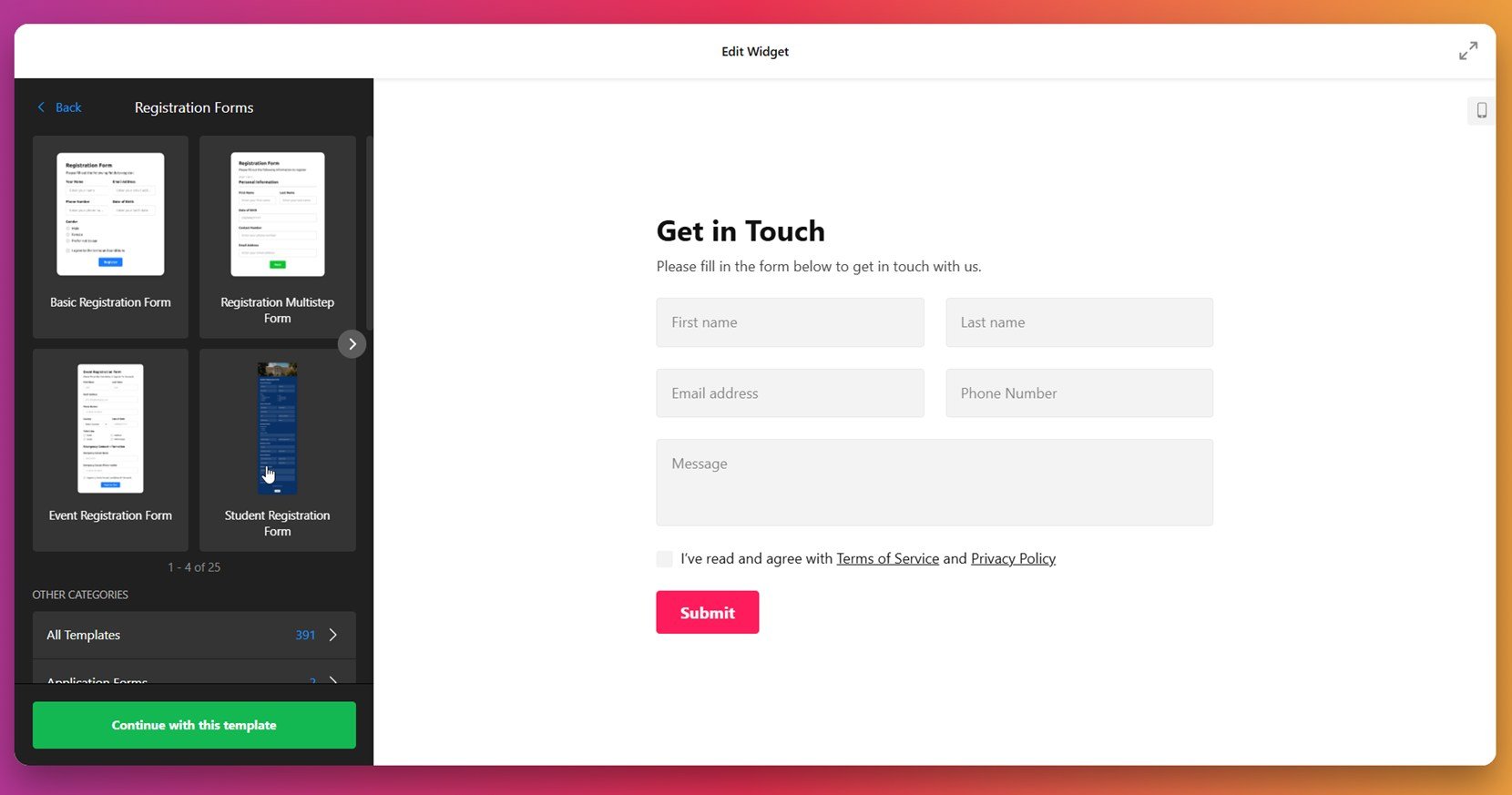
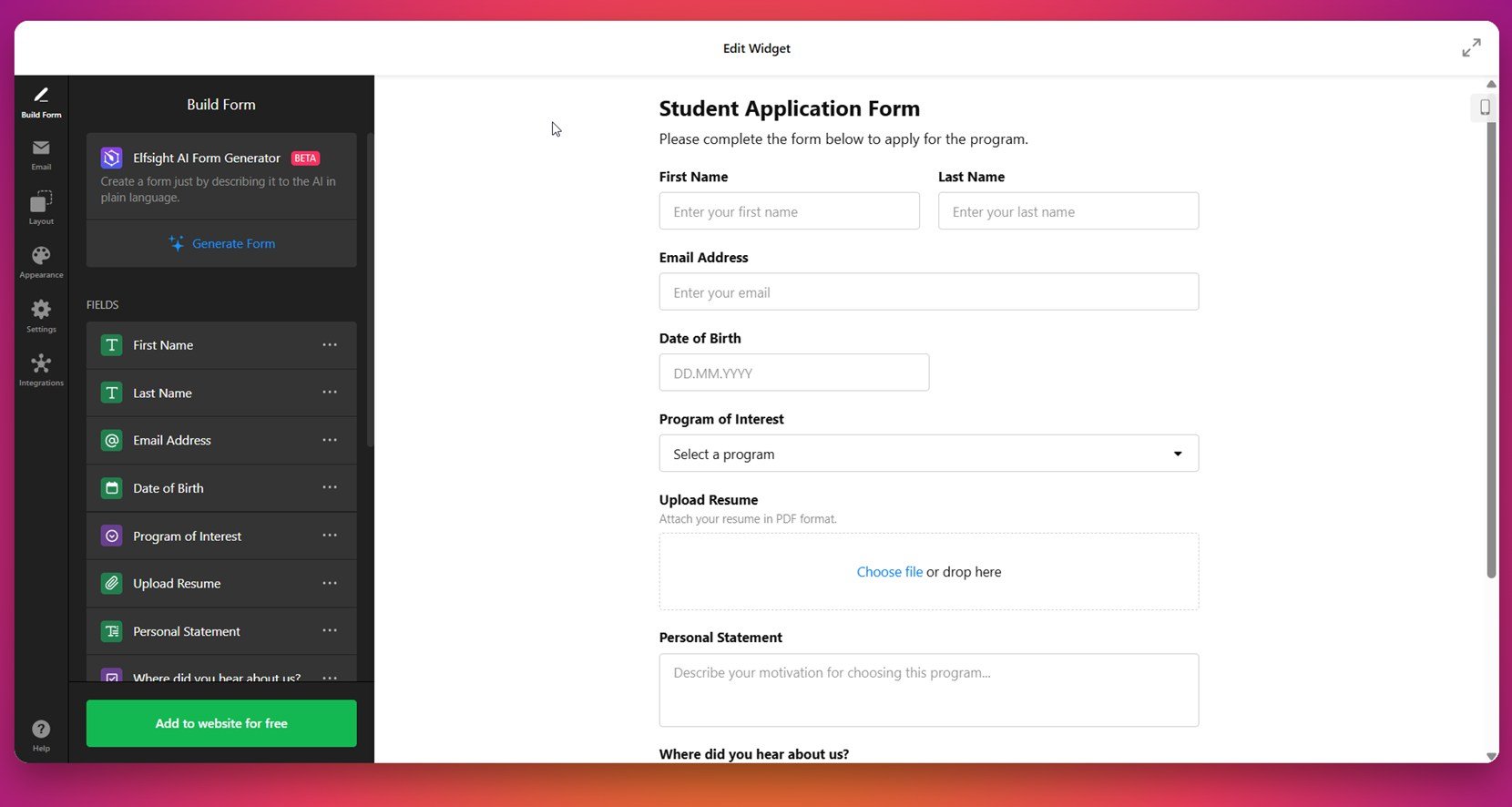
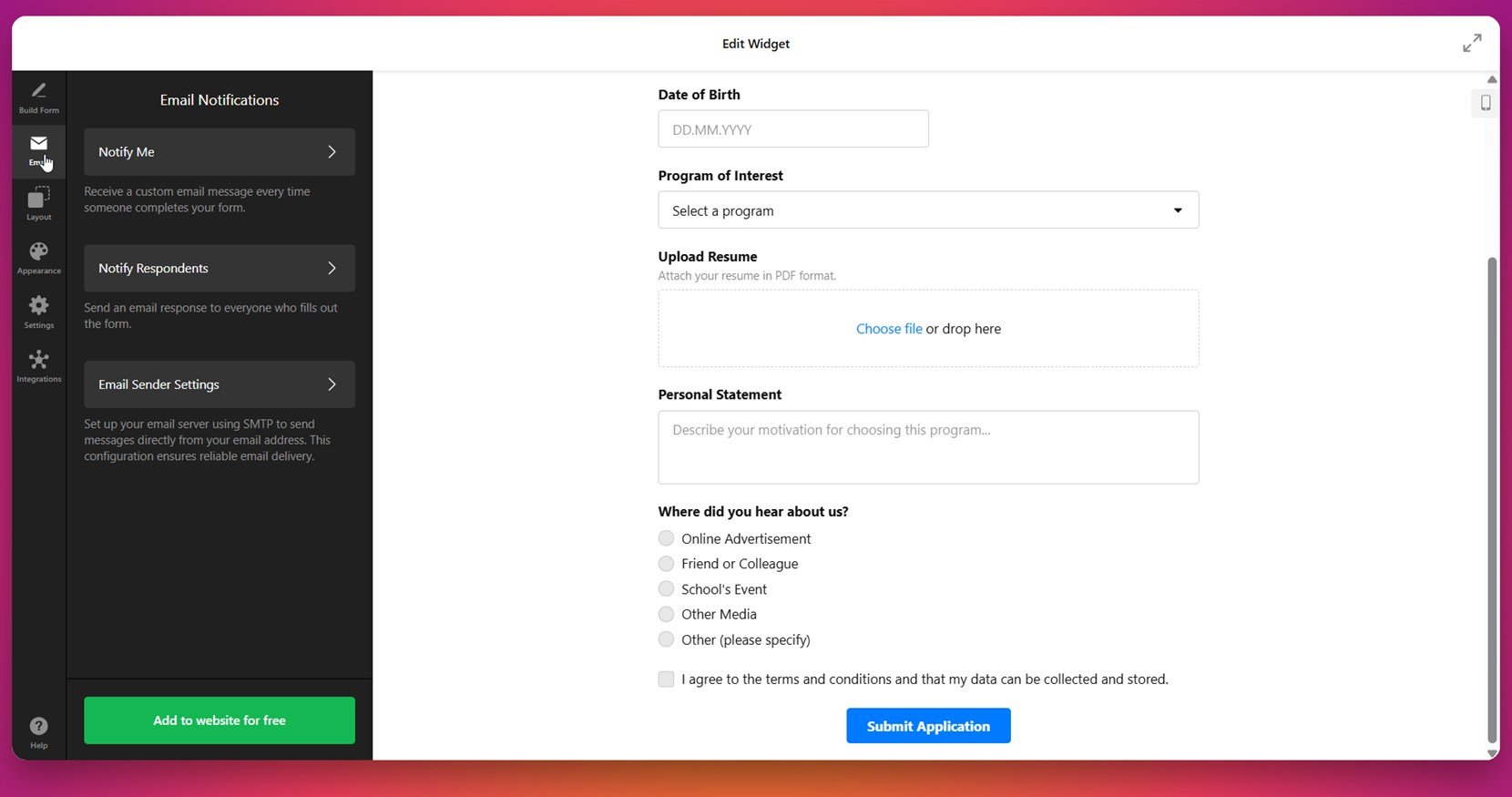
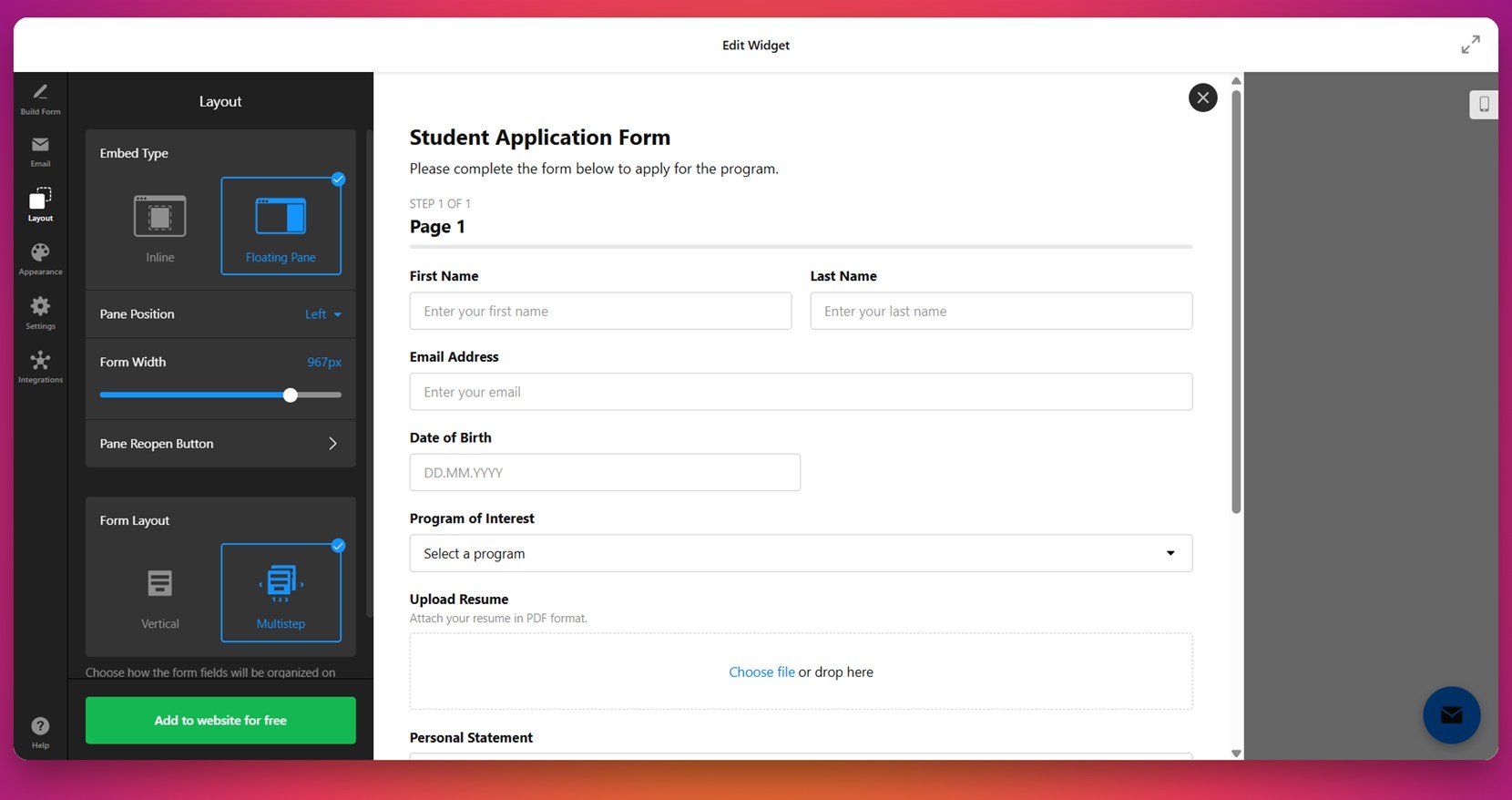
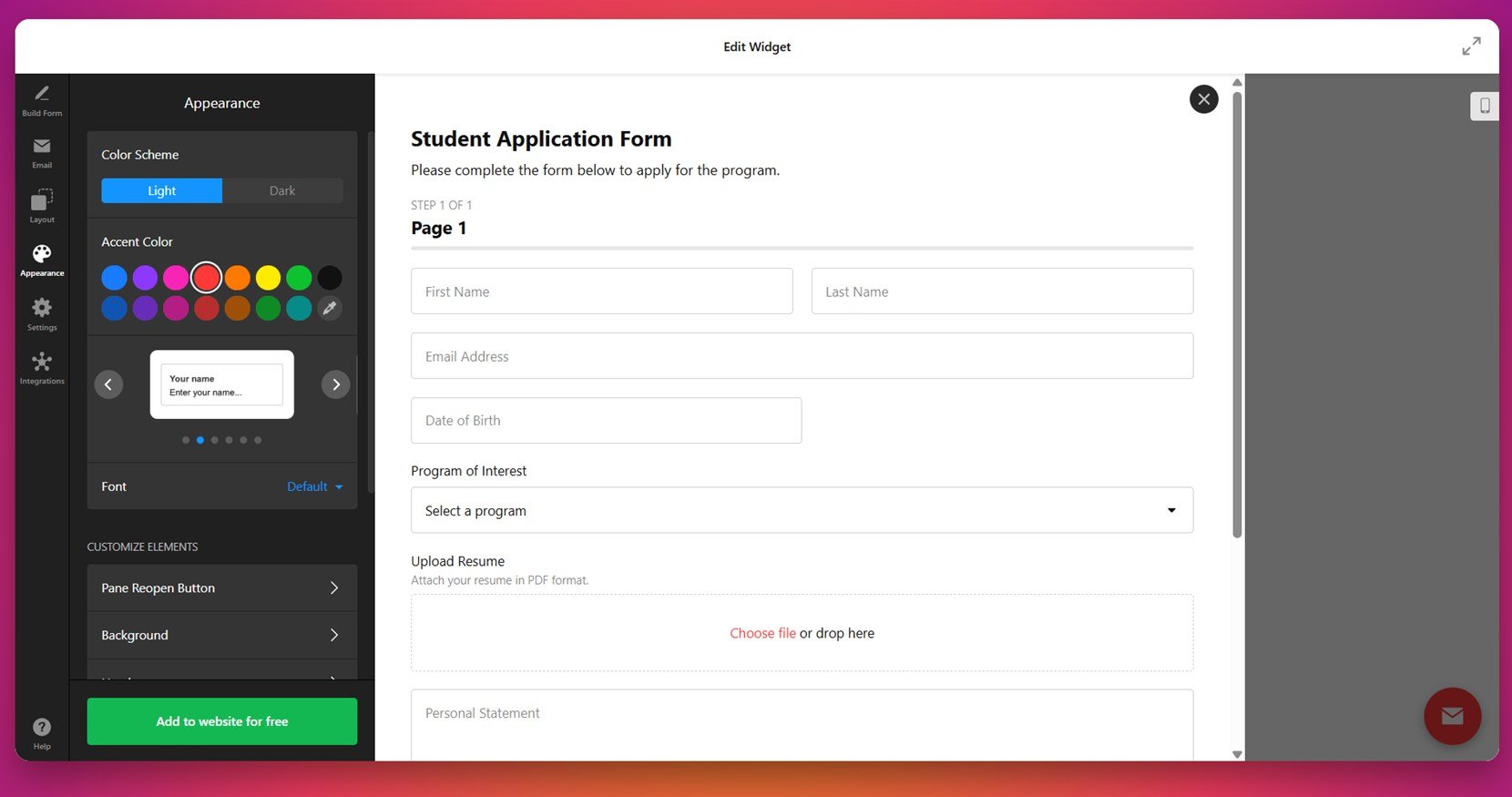
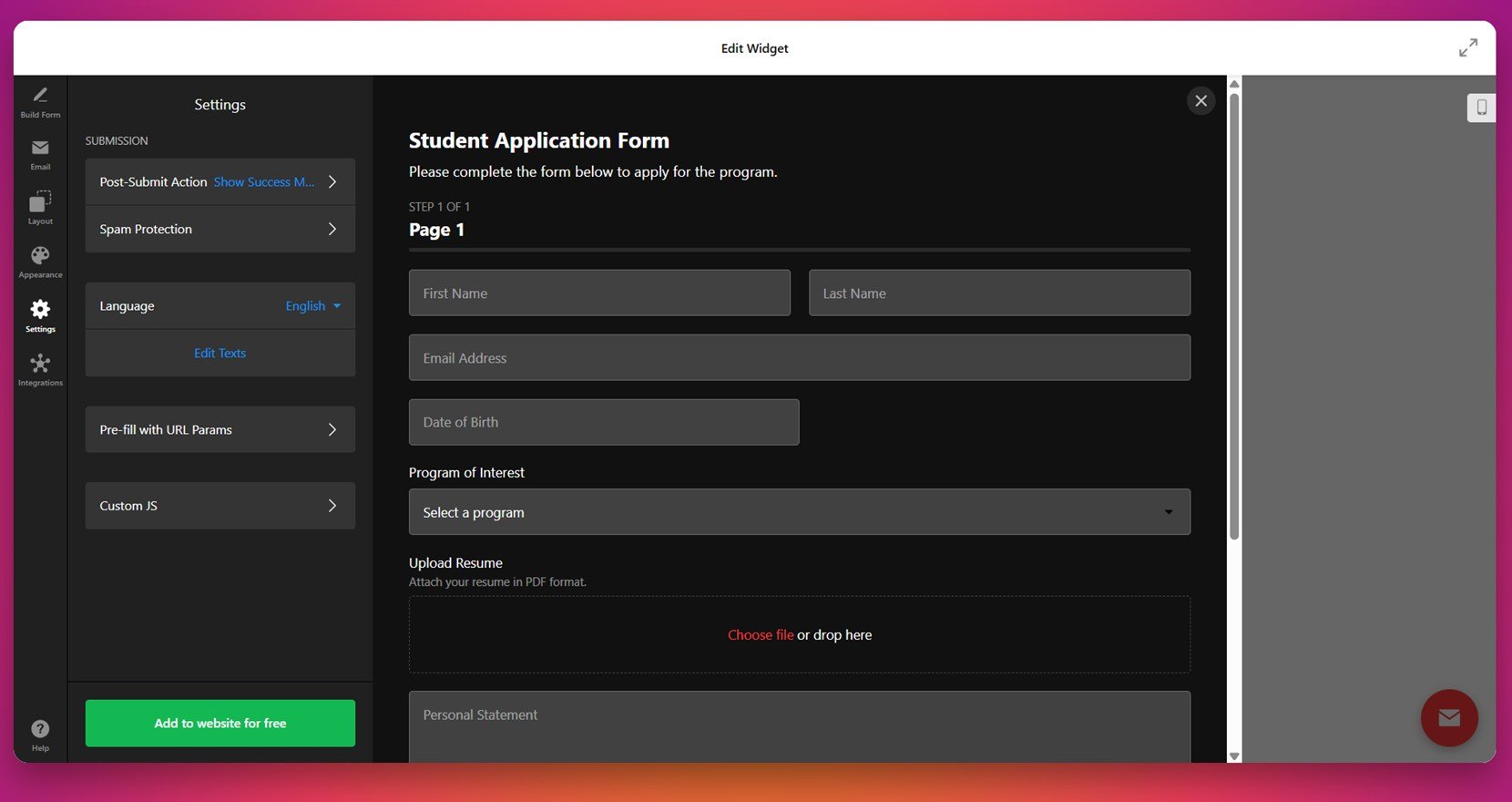
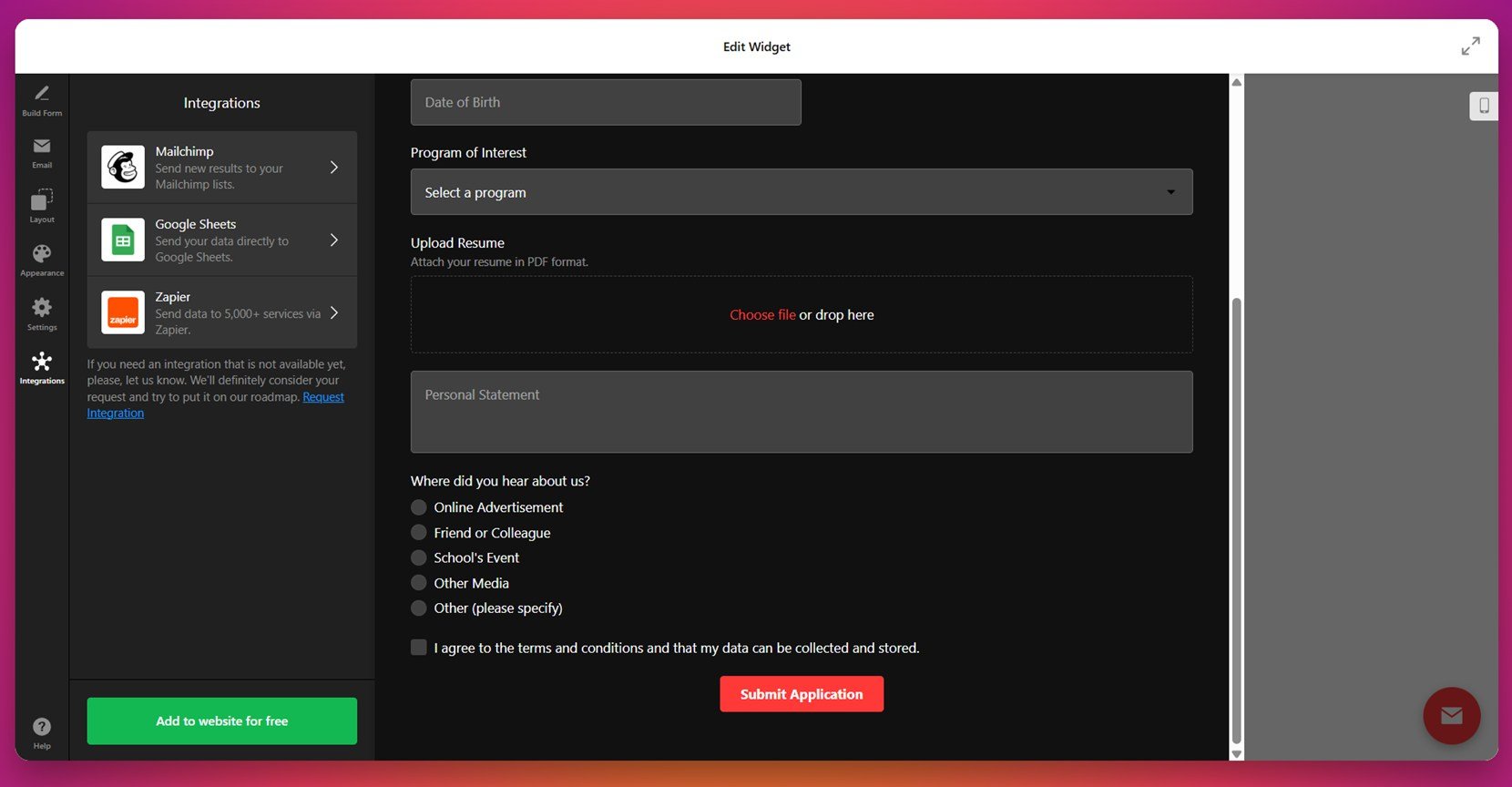
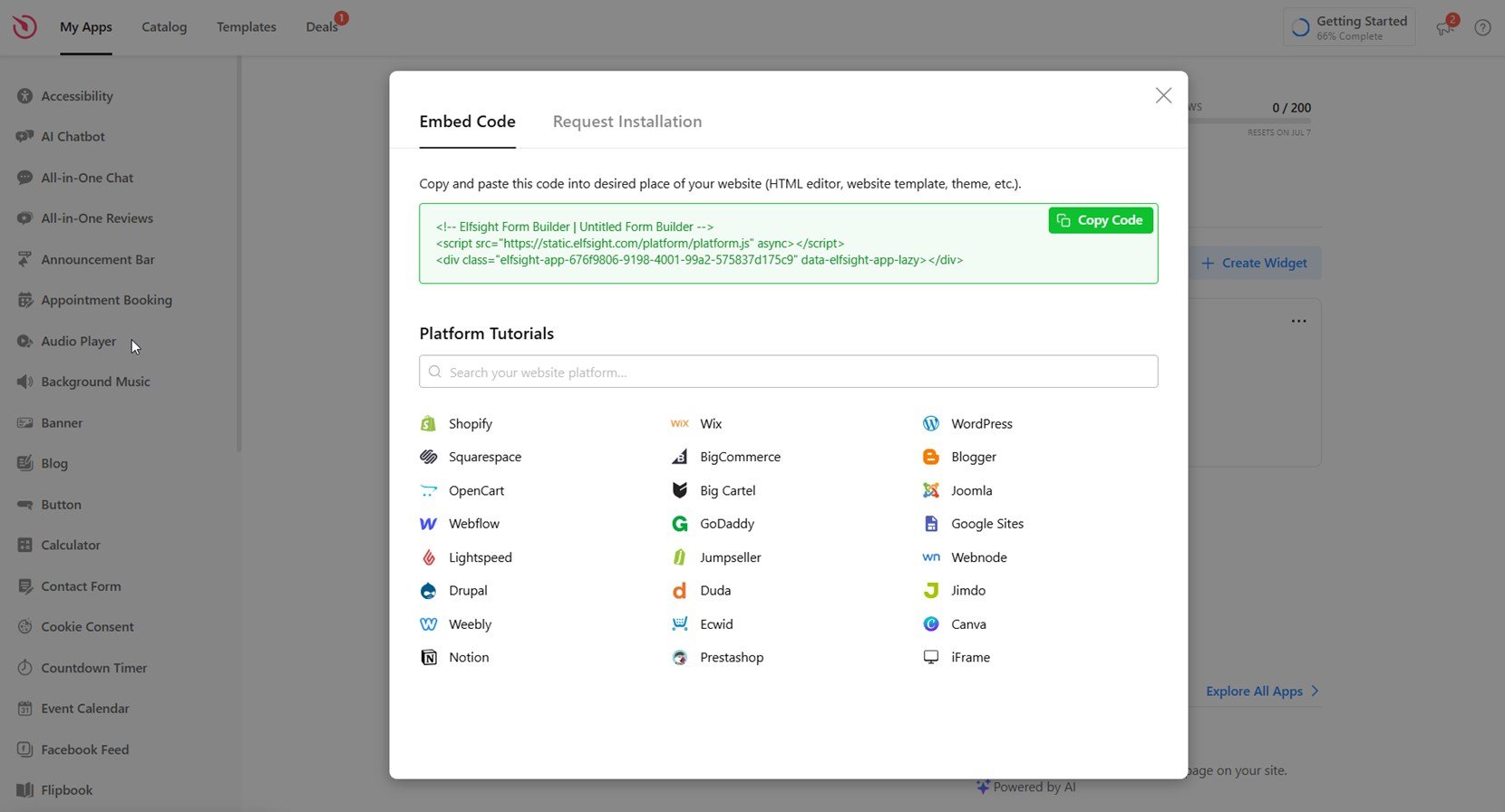
Eklendikten sonra formunuz anında görünür ve Elfsight düzenleyicisinde özelleştirdiğiniz gibi görünür ve çalışır. Tüm veriler yapılandırmanıza göre senkronize edilip saklanır.
Form oluşturucunun nasıl çalıştığını görüntüleyin – kendi formunuzu 1-2-3 adımda oluşturun!
Elfsight Form Oluşturucu Özellikleri
Şimdi özel formunuzu oluşturdunuz ve gömdünüz; Elfsight’in Form Oluşturucunun, standart Google Formu gömmekten daha güçlü ve esnek bir seçenek sunan ana özelliklerini inceleyelim. Bu özellikler kullanılabilirliği artırır, görsel entegrasyonu güçlendirir ve tüm cihazlarda performansı optimize eder.
Elfsight’in Form Oluşturucu ile elde edeceğiniz ana özellikler ve faydaların özeti aşağıdadır:
| Özellik | Neden Önemli? |
|---|---|
| Esnek Düzen Seçenekleri | Formunuzu farklı tasarım ihtiyaçları ve kullanıcı akışlarına uyacak şekilde satır içi, açılır pencere, çok adımlı veya kayan panel olarak görüntüleyin. |
| Duyarlı Tasarım | Ekran boyutu ve cihaz türüne otomatik olarak uyum sağlar; masaüstü, tablet ve mobilde sorunsuz bir deneyim sunar. |
| Sürükle ve Bırak Düzenleyici | Alanları kolayca ekleyin, çıkarın veya saniyeler içinde yeniden düzenleyin — teknik beceri gerekmez. |
| Görsel Özelleştirme | Renkleri, yazı tiplerini, düğmeleri, kenarlıkları ve arka planları markanıza mükemmel uyum sağlayacak şekilde özelleştirin. |
| E-posta Bildirimleri | Her gönderim için anında bildirim alın ve kullanıcılara otomatik yanıtlar gönderin. |
| Üçüncü Taraf Entegrasyonları | Google Sheets, Mailchimp veya Zapier gibi hizmetlere bağlanın; görevleri otomatikleştirin ve verileri verimli biçimde yönetin. |
| Spam Koruması | Gömülü spam filtreleri ve alan doğrulama seçenekleriyle istenmeyen başvuruları azaltın. |
| Çok Dilli Destek | Diller için ayarlarla ve özel alan çevirileriyle uluslararası izleyicilere ulaşın. |
Bu özelliklerle formunuz, sadece bir gönderim kutusu olmaktan çıkar; markalı, yüksek performanslı bir öğe haline gelir ve sitenizin hedeflerini aktif olarak destekler. Ardından, gömülü formunuzu daha da optimize etmenize yardımcı olacak pratik ipuçlarını paylaşalım.
Daha İyi Form Performansı İçin İpuçları
Gömülü formunuzdan en iyi verimi elde etmek için hangi aracı kullandığınız fark etmez; görünüm, duyarlılık ve etkililiğini artırmaya yardımcı birkaç önemli husus vardır. Aşağıda, gömme sürecini kolaylaştıran ve formunuzun WordPress sitenizde güvenilir şekilde çalışmasını sağlayan pratik ipuçları bulacaksınız.
- Kullanıcıların beklediği yere formu yerleştirin. Formun görünürlüğünü ve yanıt oranlarını en üst düzeye çıkarmak için iletişim, kayıt veya açılış sayfası gibi belirgin bir konuma ekleyin.
- Yeterli genişliğe sahip bir kapsayıcı kullanın. Dar sütunlara veya sınırlı kapsayıcılara gömülü formlar sayfa düzeninizi bozabilir veya mobilde karışık şekilde sıralanabilir. Sayfa yapınızın sorunsuz görüntülenmesi için yeterli alan bırakmasına özen gösterin.
- Tüm cihazlarda uyumluluğu test edin. Gömme kodunu yapıştırdıktan sonra sayfayı masaüstü, tablet ve mobilde önizleyin. Tam mobil uyumluluk için gerektiğinde iframe boyutlarını veya stilini ayarlayın.
- Formu kısa tutun. Çok sayıda alan kullanıcıları bunaltabilir. Hızlı tamamlanma ve daha yüksek gönderim oranı için soruları yalnızca gerekli olanlarla sınırlayın.
- Her zaman onay mesajı ekleyin. Kullanıcıları yönlendirse veya aynı sayfada bir mesaj gösterse bile yanıtlarının alındığını doğrulayın; güven ve netlik için bu önemli.
- Semantik bölümlendirme ve iç boşluk kullanın. Formunuzun etrafına kenar boşlukları veya iç boşluklar ekleyin ki sıkışık görünmesin. Uygun boşluklar görsel hiyerarşi ve erişilebilirlik için yardımcı olur.
- Temiz HTML bloklarıyla gömün. Form sağlayıcınız iframe veya JavaScript kullanıyorsa, görsel düzenleyicilerden veya üçüncü taraf eklentilerinden gelen müdahaleyi önlemek için özel HTML bloğunun içine yapıştırın.
- Stili dikkatli kullanın. Gerektiğinde özel CSS kullanın ve temanıza ait varsayılan stillerle çakışmayı önlemek için kapsamlı test yapın.
Bu ipuçlarıyla formunuz daha temiz görünecek, daha iyi çalışacak ve ziyaretçilerinize daha akıcı bir deneyim sunacak. Şimdi farklı sektörlerin bu formları kullanarak iş akışlarını nasıl hızlandıracağını ve hedef kitlenizle daha etkili bir şekilde nasıl etkileşim kurduğunu inceleyelim.
WordPress Form Kullanım Örnekleri Sektörlere Göre
Google ve entegre web sitesi formları, çeşitli sektörlerde değerli bir araçtır; işletmelerin verileri toplamasına, sorguları işlemesine ve kullanıcılarla daha etkili bir şekilde etkileşime girmesine yardımcı olur. Aşağıda, formların günlük işleri hızlandırıp hizmet kalitesini iyileştirmede merkezi rol oynadığı üç sektörü bulacaksınız.
Eğitim ve Çevrimiçi Öğrenmede Uygulama 📚
Eğitim platformları ve eğitim sağlayıcılar, öğrenci kaydı, kurs başvuruları ve müfredatla ilgili sorgular için formlara güveniyor. Özelleştirilebilir alanlarla her formu belirli programlar veya bölümler için kolayca uyarlayabilirsiniz. Formlar başvuru sürecini basitleştirir ve manuel e-posta işlemlerini azaltır; böylece yoğun ilgi taleplerini daha verimli bir şekilde işlemek kolaylaşır.
Emlak Sektöründe Uygulama 🏡
Emlak profesyonelleri, mülk taleplerini toplamak, gösterimleri planlamak ve alıcıları ya da kiracıları ön elemek için çeşitli formlar kullanır. Listeleme sayfalarına veya iletişim bölümlerine yerleştirildiğinde bu formlar, ajanların önemli bilgileri hemen toplamalarına, ciddi potansiyelleri önceliklendirmelerine ve ilk iletişimde zaman kazanmalarına yardımcı olur.
Sağlık ve Esenlik Sektörlerinde Uygulama 💉
Sağlık hizmeti sağlayıcıları ve sağlık merkezleri, randevu rezervasyonlarını, hasta kaydını ve hizmetlerle ilgili soruları yönetmek için gömülü formlardan faydalanır. Formlar, hastaların varıştan önce bilgilerini paylaşmasına olanak tanır; bu da kliniklerin bekleme sürelerini azaltmasına, kayıtları düzenlemesine ve gizlilik standartlarına daha etkili şekilde uymasına yardımcı olur.
Bu sektörlerde formlar, daha sorunsuz iş akışları ve daha iyi bir kullanıcı deneyimi sağlar. Ancak her araç gibi zaman zaman sorunlar da ortaya çıkabilir. Sırada en yaygın sorunları ve bunları hızlı ve etkili bir şekilde nasıl çözeceğimizi inceleyeceğiz.
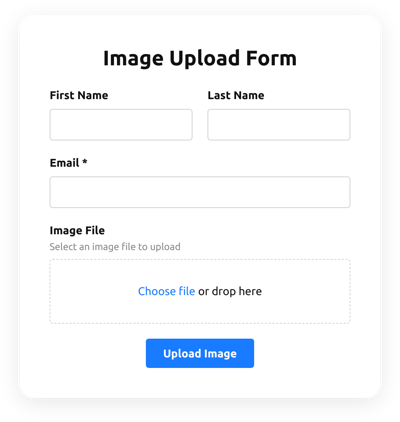
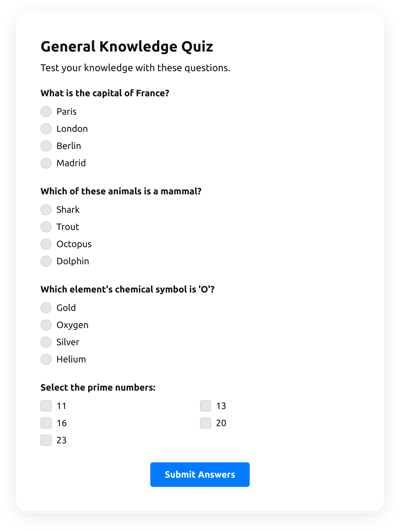
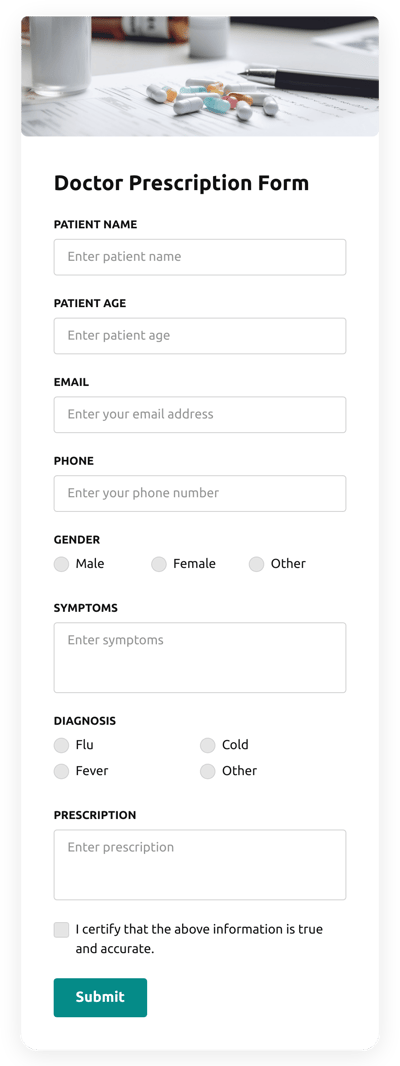
300’den Fazla Form Oluşturucu Şablonlarını Keşfedin



Sık Karşılaşılan Sorunları Çözme
WordPress sitenize bir form entegre etmek genelde sorunsuz bir süreç olsa da bazı teknik veya görüntü sorunları ortaya çıkabilir. Aşağıda, yaygın sorunların bir listesi ve formunuzun düzgün çalışması ve profesyonel görünmesi için bunları etkili bir şekilde nasıl ele alacağınız yer alıyor.
Gömülü form sayfada neden görünmüyor?
Form mobil cihazlarda neden hizası bozuluyor veya kesiliyor?
Form çevresindeki boşluk sorunlarını nasıl giderim?
Form gönderimleri neden alınmıyor?
Gömülü formu tema CSS’imle stillendirebilir miyim?
Gömülü formumun altında neden büyük bir boşluk var?
Hassas veriler toplayan formları sayfaya gömmek güvenli mi?
Bu sorunları hızlıca tespit etmek ve çözmek, formunuzun her sayfada güvenilir şekilde çalışmasını ve temiz görünmesini sağlar.
Son Düşünceler
WordPress sitenize Google Form gömmek, teknik kurulum olmadan yanıtları hızlı ve basit bir şekilde toplamanın kolay yoludur. Geri bildirim, iletişim formları veya etkinlik kaydı gibi basit görevler için harika bir seçimdir. Ancak ihtiyaçlarınız büyüdükçe ve özelleştirme öncelik kazandıkça, yerel yöntem tasarım, duyarlı tasarım veya diğer araçlarla entegrasyon konularında hızla sınırlayıcı olabilir — özellikle tasarım, uyumluluk veya entegrasyon konularında.
Burada, Elfsight’in Form Oluşturucu gibi özel çözümler devreye giriyor. Sezgisel kontroller, geniş stil seçenekleri ve yerleşik entegrasyonlarla tek satır kod yazmadan daha temiz ve fonksiyonel bir form deneyimi yaratabilirsiniz. Eğitim, emlak, sağlık hizmetleri veya daha fazlası için çalışıyor olun — işletmenizin ihtiyaçlarına uygun esnek bir form aracı kullanıcı katılımını önemli ölçüde artırabilir ve yanıtları yönetmeyi kolaylaştırabilir.
Daha Fazla Yardıma mı İhtiyacınız Var?
Bu kılavuzun WordPress üzerinde formlarınızı gömmek ve optimize etmek için gereken netlik ve araçları size kazandırmış olmasını umuyoruz. WordPress formunuzla ilgili herhangi bir sorun yaşıyorsanız veya ek sorularınız varsa, bizimle iletişime geçmekten çekinmeyin — Başarınıza ulaşmanıza yardımcı olmak için buradayız. Elfsight olarak amacımız, teknik engeller olmadan her kullanıcı için güçlü kod gerektirmeyen widget’lar sunmaktır.
Fikir alışverişinde bulunmak, başkalarından öğrenmek ve bir sonraki projeniz için ilham almak üzere büyüyen Community‘mizi inceleyin. Bir özellik öneriniz var mı? Bunu Wishlist‘e ekleyin — sizden duymayı çok isteriz!