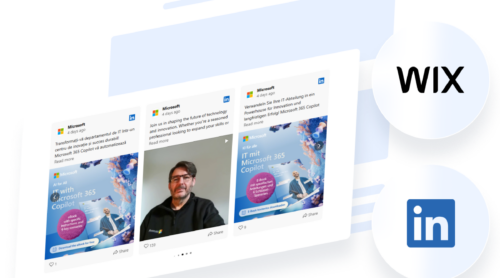
Webflow sitenize LinkedIn entegrasyonu, hedef kitlenizin en çok etkileşimde bulunduğu yerde taze ve profesyonel içerik sergilemenizi sağlar. Basit bir kurulumla Webflow’a LinkedIn Feed widget gömebilir ve en son güncellemelerinizi öne çıkarıp güven oluşturabilir, sosyal kanıt gösterebilirsiniz.
Çevrimiçi varlığınızı güçlendirmek ve sosyal medyayı Webflow’a bağlamak istiyorsanız, LinkedIn widget’ını gömmek en akıllı adımdır. Bu özelliğin sunduğu avantajlar şunlar:
- Marka güvenilirliğini artırır. Web sitenizde LinkedIn’teki son gönderileri doğrudan sergilemek, potansiyel müşterilere faaliyet, uzmanlık ve şeffaflık sinyali verir.
- İçeriği otomatik olarak taze tutar. Bağlı bir akış gerçek zamanlı olarak güncellenir, böylece manuel düzenleme yapmadan en son şirket haberlerini her zaman sunarsınız.
- Etkileşimi ve trafiği artırır. Ziyaretçiler işletmenizin akışını keşfeder ve LinkedIn profilinize yönlendirir, sitenizin ötesinde etkileşimi teşvik eder.
- Ekip ve Başarıları Gösterin. İşe alım paylaşımlarını, kilometre taşlarını veya şirket kültürünüzü ve başarınızı yansıtan medya haberlerini öne çıkarın.
Bu tür Webflow LinkedIn entegrasyonu, otorite ve güven inşa etmek isteyen işletmeler için idealdir. Şimdi, Elfsight’in kodsuz çözümüyle profesyonel paylaşımlarınızı hızlıca nasıl ekleyeceğinize bakalım.
Webflow’a LinkedIn’i Hızlı Ekleme Yolu
Elfsight ile LinkedIn’i web sitenize eklemek kolaydır. Sadece birkaç adımla profesyonel içeriği içe aktarabilir ve tasarımınıza sorunsuz bir şekilde bir sosyal medya bloğu entegre edebilirsiniz — kod gerekmez. Nasıl yapıldığına bakın:
- Açın Düzenleyici‘yi ve ihtiyaçlarınıza uygun bir LinkedIn Akış Şablonu seçin.
- Bir düzen stili seçin ve gönderi aralığı, başlık ve hizalama gibi ayarları yapın.
- Markanıza uygun bir görünüm için yazı tiplerini, arka planı ve vurgu renklerini özelleştirin.
- “Web Sitenize Ücretsiz Ekle” düğmesine tıklayın, oluşturulan kodu kopyalayın ve Webflow projenize yapıştırın.
Widget’ı çalışırken görün — Dakikalar içinde kendi LinkedIn Akışınızı oluşturun!
Elfsight Widget’in Ana Özellikleri
Widget’inizi oluşturduktan sonra Elfsight, LinkedIn akışınızı Webflow’da tasarım, yerleşim ve işlevsellik üzerinde tam kontrolle görüntülemenizi kolaylaştırır. Aşağıda, bu çözümün çevrimiçi olarak profesyonel öne çıkanları sergilemenize yardımcı olan temel özellikler bulunmaktadır:
- Birden çok içerik kaynağı. İzleyicilerinizi bilgilendirmek ve etkileşimde tutmak için LinkedIn güncellemelerini kişisel profillerden veya şirket sayfalarından öne çıkarabilirsiniz.
- Esnek düzen seçenekleri. Sitenizin görünümüne uyacak ızgara, liste, mozaik veya kaydırıcı düzenlerinden birini seçin.
- Gönderi filtreleme ve moderasyon. Gösterilecek gönderileri seçin, istenmeyen içeriği gizleyin ve işletme akışınızı profesyonel tutun.
- Duyarlı tasarım. Eklenti masaüstü, tablet ve mobil ekranlarda kusursuz çalışır ve tüm cihazlarda erişilebilirliği garanti eder.
- Otomatik İçerik Güncellemeleri. Yeni LinkedIn gönderileri otomatik olarak çekilir, böylece Şirket Güncellemeleri bölümünüz her zaman güncel kalır.
Bu özellikler Elfsight’i LinkedIn güncellemelerini sitenizde sorunsuz ve görsel olarak çekici bir şekilde sergilemek için güçlü bir çözüm kılar. Şimdi, faydasını en iyi şekilde kullanmanızı sağlamak için widget oluşturma sürecini ayrıntılı olarak inceleyelim.
Webflow LinkedIn Entegrasyonu: Detaylı Kılavuz
Aşağıda, Elfsight aracını kullanarak LinkedIn gönderilerini Webflow’a nasıl gömme konusunda ayrıntılı adım adım bir rehber bulunmaktadır. Bu yöntem, içeriğinizin otomatik olarak güncellenmesini ve web sitenizde temiz bir şekilde görüntülenmesini sağlar.
Tamamlandığında, Webflow için LinkedIn gönderi aracınız canlı, senkronize edilmiş içerik gösterecek ve en son etkinliğinizi yansıtacak — manuel güncelleme gerektirmez.
Webflow’da LinkedIn aracını gömmek için, Gömme öğesi mevcut olan Tasarımcı bölümünde bulunabilir. Sadece feed’in görünmesini istediğiniz yere Gömme bileşenini sürükleyin, Elfsight kodunu HTML alanına yapıştırın ve Kaydet ve Kapat düğmesine tıklayın. Yayınlandığında, widget canlı Webflow sayfanızda Elfsight’te yapılandırıldığı gibi görünecektir.
Web Sitesinde LinkedIn Gönderilerini Göstermenin Başka Yöntemleri
Elfsight, Webflow’da LinkedIn akışını görüntülemenin en kolay ve esnek yolunu sunuyor olsa da tek yol bu değildir. Aşağıda, LinkedIn içeriğini sitenize taşıyabilecek diğer Webflow LinkedIn entegrasyon seçeneklerini bulacaksınız. Her yöntemin kurulumunuzu yönlendirecek adım adım talimatları ve faydalı ayrıntıları içerir.
LinkedIn’in Yerel Gömme Özelliği
Bu yöntem, LinkedIn’in yerleşik gömme seçeneğini kullanarak tek bir LinkedIn gönderisini manuel olarak gömme yapmanıza olanak tanır. Tek seferlik güncellemeleri vurgulamak veya belirli içerikleri sergilemek için uygundur.
- Gömmek istediğiniz LinkedIn gönderisini bulun. LinkedIn hesabınıza giriş yapın, akışınızı aşağı kaydırın ve Webflow sitenizde görüntülemek istediğiniz herkese açık gönderiyi bulun.
- İleti menüsünü açın. Gönderinin sağ üst köşesindeki üç nokta simgesine (•••) tıklayarak seçenekler açılır.
- “Bu gönderiyi Göm” seçin. Açılır menüden “Bu gönderiyi Göm” seçeneğine tıklayın. Bir modal pencere HTML gömme kodunu gösterecektir.
- Oluşturulan HTML kodunu kopyalayın. LinkedIn’in sağladığı parçacığı kopyalamak için “Kodu Kopyala” düğmesini tıklayın veya parçacığı LinkedIn’denmanuel olarak kopyalayın.
- Webflow Tasarımcıya gidin ve sayfayı seçin. Webflow projenizi açın, “Sayfalar” paneline gidin ve LinkedIn gönderisini konumlandırmak istediğiniz sayfayı seçin.
- Bir Gömme öğesini sürükleyin. “Öğeler Ekle” panelinden Gömme bileşenini bulun (“Bileşenler” altında) ve düzeninizin istediğiniz bölüm veya kapsayıcı alanına sürükleyin.
- LinkedIn gömme kodunu yapıştırın. Açılan Gömme Kodları düzenleyicisinde LinkedIn’den gelen HTML parçacığını yapıştırın.
- Kaydet ve yayınla. “Kaydet ve Kapat” düğmesine tıklayın, ardından Webflow sitenizi yayınlayarak gömülü LinkedIn gönderisini canlıya alın.
Bu yaklaşım, otomasyon ya da stil kontrolüne ihtiyaç duymadan bireysel güncellemeleri öne çıkarmak istediğiniz durumlarda en iyi sonucu verir.
Zapier ile LinkedIn İçeriğini Otomatik Paylaşmak
Zapier, LinkedIn içeriğini Webflow’a üçüncü taraf tetikleyiciler ve eylemler aracılığıyla göndermenizi sağlayan bir otomasyon platformudur. Görsel bir akış oluşturmaz; ancak içerikleri Webflow CMS öğelerine otomatik olarak yayımlayabilir.
- Giriş yapın veya Zapier hesabı için kaydolun. zapier.com adresine gidin ve LinkedIn ile Webflow arasındaki bağlantıyı otomatikleştirmeye başlamak için ya yeni bir hesap oluşturun ya da mevcut hesabınıza giriş yapın.
- Yeni bir Zap oluşturun. Zapier panonuzdan “Zap Oluştur” seçeneğine tıklayarak otomasyon iş akışını oluşturmaya başlayın.
- LinkedIn’i tetik uygulaması olarak ayarla. “Tetikleyici” bölümünde arayın ve “LinkedIn”i seçin. İçerik türüne bağlı olarak ilgili bir olay seçin, örneğin “New Company Update”.
- LinkedIn hesabınızı bağlayın. LinkedIn’e oturum açmanız ve Zapier’in hesabınızdaki şirket sayfası veya profil verilerine erişim izni vermeniz istenecek.
- Webflow’u eylem uygulaması olarak ekleyin. Zap’inizde “Action” bölümünde “Webflow” arayın ve seçin. Tercihinize göre “Create Live Item” veya “Create CMS Item” eylemini seçin.
- Webflow hesabınızı bağlayın. Webflow hesabınıza giriş yapın ve Zapier’ın CMS verilerinize erişimine izin verin.
- Webflow projenizi ve CMS Koleksiyonunuzu seçin. Doğru projeyi seçin ve yeni LinkedIn içeriğinin saklanacağı koleksiyonu belirtin (örneğin “Blog Posts” veya “News”).
- LinkedIn verilerinizi Webflow alanlarına eşleyin. LinkedIn içerik alanlarını (ör. gönderi metni, görseller ve bağlantılar) uygun Webflow CMS alanlarıyla (ör. İsim, Özet, Görsel veya URL) eşleşecek şekilde eşleyin.
- Zap’inizi test edin. Zapier LinkedIn’den bir örnek gönderi çekecek ve Webflow’da bir CMS öğesi oluşturmaya çalışacak. Sonucu inceleyin ve her şeyin doğru göründüğünden emin olun.
- Zap’ınızı Etkinleştirin. Test başarılı olduğunda Zap’ı etkinleştirin. Bundan sonra, tetikleme kriterlerinize uyan her yeni LinkedIn gönderisi otomatik olarak Webflow CMS’inize iletilecek.
Bu yöntem, LinkedIn içeriğini CMS girdilerine dönüştürmek isteyenler için faydalı olsa da görsel esneklikten yoksundur ve daha fazla kurulum gerektirir.
Mevcut Yöntemlerin Karşılaştırması
İşte Elfsight’in Webflow için diğer LinkedIn entegrasyon yöntemleriyle karşılaştırması şu şekilde:
| Yöntem | Ana Faydası | Ana Sınırlama |
|---|---|---|
| Elfsight LinkedIn Akışı | Tam Özelleştirilebilir, duyarlı bir widget sunar ve yeni gönderilerle otomatik olarak güncellenir. | Elfsight hesabı açmanız gerekir, ancak ücretsiz bir plan mevcut. |
| LinkedIn Yerel Gömme | Belirli LinkedIn gönderilerini üçüncü taraf herhangi bir hizmete ihtiyaç duymadan gömme yapmanıza olanak tanır. | Yalnızca tek gönderi gömme desteği sağlar ve otomasyondan yoksundur. |
| Zapier Entegrasyonu | LinkedIn içeriğini Webflow CMS girdilerine dönüştürme sürecini otomatikleştirir. | Görsel akış üretilmez — Webflow üzerinde manuel tasarım çalışması gerekir. |
Bu alternatif çözümler benzersiz kullanım durumları için faydalı olabilir; ancak LinkedIn akışınızı görsel, gerçek zamanlı ve elle müdahalesiz bir şekilde görüntülemek istiyorsanız, Elfsight widget en kapsamlı ve kullanıcı dostu çözümdür.
Webflow’da LinkedIn Gösterimi İçin İpuçları
Bu bölüm, LinkedIn widget’ını Webflow sitenize yerleştirirken en iyi sonucu elde etmenize yardımcı pratik ipuçlarına odaklanır. Bu öneriler, profesyonel içeriğinizin görüntülenmesini hem ilgi çekici kılar hem de tasarım ve iletişim stratejinizle uyumlu kalmasına katkıda bulunur.
- Akışın en çok değer kattığı yere yerleştirin. LinkedIn widget’ınızı sosyal kanıttan yararlanan sayfalara konumlandırın — ana sayfanız, portföyünüz veya “Hakkımızda” bölümünüz gibi. Bu, şirket faaliyeti vurgulamaya yardımcı olur ve sosyal medyayı Webflow ile anlamlı bir şekilde bağlar.
- Varlıkta ise gönderi filtrelemeyi kullanın. Web sitenizin mesajına uyan gönderileri seçerek yalnızca ilgili içeriği gösterin. Ziyaretçileri ana tekliflerinizden uzaklaştırabilecek alakasız güncellemelerle boğmayın.
- Widget’inizin markanıza uygun olduğundan emin olun. Şirket güncellemeleri bölümünün sitenizin tasarımına doğal bir parçası gibi hissetmesini sağlamak için yazı tiplerini, renkleri ve boşlukları özelleştirin.
- Tüm cihazlarda yanıt verebilirliği test edin. Her kullanıcı için temiz bir deneyim sağlamak adına widget’ı masaüstü, tablet ve mobil görünümlerde her zaman önizleyin; özellikle şirket haberlerini portföy sayfasında gösteriyorsanız.
Ayrıca akışınızın genel kullanıcı yolculuğuna nasıl katkıda bulunduğunu düşünün. İş ilanları veya ekip başarılarını tanıtıyorsanız, LinkedIn akışını maksimum etki için Çağrı Eylemleri (CTA) ya da iletişim formlarına yakın konuma yerleştirin.
Bu ipuçları, profesyonel bir içerik görüntüsünü sürdürmenize yardımcı olacak ve işletmenizle daha derin etkileşimi teşvik edecektir. Sırada, LinkedIn entegrasyonundan en çok kimlerin faydalanabileceğini ve farklı sektörlerin bunu nasıl etkili uyguladığını keşfedelim.
LinkedIn Entegrasyonu Kullanım Örnekleri
Bu bölüm, farklı sektörlerin LinkedIn widget’ını Webflow sitelerine eklemenin faydalarını inceliyor. Şirket haberlerini göstermek, uzman görüşlerini paylaşmak veya ziyaretçilerle güven oluşturmak istiyorsanız, profesyonel içeriği doğrudan sitenize eklemek, hedef kitlenizle bağlantıda kalmanın etkili bir yoludur.
Teknoloji Sektöründe Uygulama 💻
Teknoloji şirketleri çoğu zaman LinkedIn akışlarını ürün güncellemelerini, düşünce liderliği yazılarını ve sektör etkinliklerini vurgulamak için kullanır. Ana sayfalarına veya kaynak merkezi sayfalarına gerçek zamanlı bir akışı gömmek güvenilirliği güçlendirebilir ve sürekli yeniliği gösterebilir; bu özellikle SaaS markaları ve ürün ekipleri için faydalıdır.
İşe Alım ve İnsan Kaynakları Sektöründe Uygulama 👤
İşe alım firmaları ve İnsan Kaynakları platformları LinkedIn gönderilerini paylaşım amacıyla kullanabilir; iş ilanları, işe alım kampanyaları ve çalışma kültürü vurgularını sergilemek için. Akışı bir kariyer sayfasına yakın konumlandırmak, adaylara şirket değerleri hakkında içgörü sağlar ve markayı daha insancıl kılar.
Eğitim ve Kar Amacı Gütmeyen Kuruluşlarda Uygulama 🎓
Eğitim kurumları ve kar amacı gütmeyen kuruluşlar LinkedIn akışını başarıları öne çıkarmak, etkinlikleri duyurmak ve ortak iş birliklerini paylaşmak için kullanabilir. Paydaşları etkileşimde tutmanın ve destekçileri minimum bakım ile bilgilendirmenin harika bir yolu.
Bu kullanım senaryoları, LinkedIn içeriğini sitenize gömmenin temel güncellemelerin ötesinde nasıl değer kattığını gösterir — kuruluşların güven, alaka düzeyi ve etkileşimi iletmelerine yardımcı olur.
Sık Karşılaşılan Sorunları Giderme
Webflow sitenize LinkedIn widget’ini gömmek genelde basittir; bazı kullanıcılar ise yaygın teknik veya içerik sorunlarıyla karşılaşabilir. Aşağıda, sorunlarınıza etkili çözümler sunan sıkça sorulan sorular bulunmaktadır.
LinkedIn widget’im Webflow sayfamda neden görünmüyor?
Neden yeni LinkedIn gönderileri akışta görünmüyor?
Kişisel LinkedIn profili üzerinden gönderileri gömebilir miyim?
Mobilde neden düzen bozuluyor ya da hizalanmıyor?
Akıştan belirli gönderileri kaldırmak istersem ne yapmalıyım?
Bu yaygın sorunları anlamak, LinkedIn widget’inizi daha güvenle yönetmenize yardımcı olur. Şimdi, şu ana kadar ele aldıklarımızı hızlı bir özetle toparlayalım.
Sonuç
Webflow sitenize LinkedIn widget’ı eklemek, sosyal medyayı Webflow’a bağlamanın ve profesyonel içeriğinizi sergilemenin güçlü bir yoludur. LinkedIn paylaşımlarını gömmek, takım başarılarını öne çıkarmak veya markanızı güçlendirmek için profesyonel içerikleri içe aktarmak istediğinizde bu entegrasyon, çevrimiçi varlığınıza güvenilirlik ve etkileşim katar.
Elfsight’in özelleştirilebilir LinkedIn Akış Bileşeni kullanmaktan yerel gömme veya otomasyon araçlarını keşfetmeye kadar, hedeflerinize uygun bir şekilde bir işletme akışını veya şirket güncellemelerini öne çıkarmak için birkaç yönteminiz var. Doğru kurulum ve birkaç pratik ipucu ile LinkedIn içeriğiniz Webflow düzeninize sorunsuz bir şekilde entegre olacak — taze, duyarlı ve markanızla uyumlu.
Daha Fazla Yardıma mı İhtiyacınız Var?
Bu kılavuzun, başlamanız için gereken her şeyi size sunmasını umuyoruz. Webflow LinkedIn entegrisini daha da ileri götürmek isterseniz, lütfen bizimle iletişime geçin — adım adım size destek olmak için buradayız. Elfsight olarak, iş ihtiyaçlarınızı karşılayan esnek, kod gerektirmeyen widget çözümleriyle başarınıza odaklanıyoruz.
Büyüyen Topluluk‘a katılın, bilgiler paylaşın ve diğer yaratıcıların deneyimlerinden öğrenin. Yeni özellikler için fikirleriniz mi var? Bunları bizim İstek Listesi‘ne bırakın — deneyiminizi daha da iyi hale getirmek için her zaman açığız.