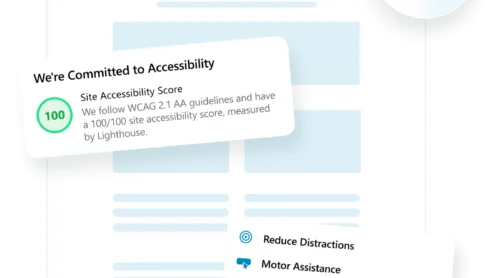
Americans with Disabilities Act (ADA) compliance isn’t just a legal obligation — it’s about ensuring every visitor can interact with your Shopify website comfortably and effectively. For online businesses, accessibility means removing barriers that prevent people with disabilities from browsing, shopping, and converting with ease.
Shopify ADA uyumlu mu diye merak mı ediyorsunuz? Kısa cevap şu: not always by default. Platform esnek bir temel sunsa da, modern web sitesi erişilebilirlik standartlarına ulaşmak için düşünceli ayarlamalara ve araçlara ihtiyaç duyar.
Burada bir erişilebilirlik özelliği eklemek artık hayati önem taşıyor. ADA gereksinimleri karşılamayı kolaylaştırır ve mağazanızın genel kullanıcı deneyimini iyileştirir.
Shopify’da erişilebilirliğin neden bu kadar önemli olduğunu şimdi anladığınıza göre, bu özel amaca yönelik olarak geliştirilmiş bir çözümle hızlıca nasıl başlayabileceğinizi inceleyelim.
Shopify Web Sitesini Erişilebilir Hale Getirmek İçin Hızlı Adımlar
ADA uyumunun önemini artık biliyorsunuz; Shopify sitenize pratik bir çözüm eklemek için bir sonraki adımı atın. Elfsight’in erişilebilirlik uygulaması ile bu süreç hızlı ve zahmetsiz hâle gelir—kodlama bilginiz olmasa bile.
- Widget düzenleyicisini açın ve bir erişilebilirlik şablonu seçin.
- Erişilebilirlik kontrolü yapın ve web sitenizin ADA uyumluluğunun mevcut durumunu değerlendirin.
- Widget ayarlarını özelleştirin: konumunu ayarlayın, dili belirleyin ve ek tercihleri hassas şekilde ayarlayın.
- “Web sitesine ücretsiz ekle”ye tıklayın, sağlanan gömme kodunu kopyalayın ve web sitenizin arka ucuna yapıştırın.
Bu basit yapılandırma, Shopify sitenizin erişilebilir ve temel web standartlarına uygun olma yolunda sizi doğru yöne götürür.
Widget’in nasıl çalıştığını görün — bugün kendi Erişilebilirlik Asistanınızı oluşturun!
Elfsight Widget Ne Yapabilir
Bu widget’i yalnızca birkaç tıklama ile kurduktan sonra, bu erişilebilirlik çözümünün neden bu kadar etkili olduğunu keşfetmeye başlayın. Bu yalnızca bir araç değil—Shopify işletmelerinin dijital erişilebilirlik en iyi uygulamalarını benimsemesini ve tüm kullanıcılar için kapsayıcı bir deneyim sunmasını sağlayan eksiksiz bir çözümdür.
Aşağıda, bu çözümle elde edeceğiniz ana özellikler ve faydalara hızlı bir bakış sunuyoruz:
- Önceden ayarlanmış erişilebilirlik profilleri. Görme Engellilik, Bilişsel Engellilik, DEHB-Dostu ve daha fazlası gibi modları anında etkinleştirerek sitenizi farklı kullanıcı ihtiyaçlarına göre uyarlayın.
- Ekran okuyucu optimizasyonu. İçeriğinizi net bir şekilde gezinmeyi destekleyen özellikleri etkinleştirerek ekran okuyucularla uyumluluğu artırın.
- Klavyeyle gezinmeyi destekleyin. Tüm Shopify sitenizi klavye ile gezinen kullanıcılara erişilebilir kılarak kullanılabilirliği ve uyumu artırın.
- Metin ve renk ayarları. Kullanıcıların yazı tipi boyutunu, satır aralığını, kontrastı, renk temalarını ve daha fazlasını kişiselleştirilmiş bir gezinme deneyimi için kontrol etmesine olanak tanıyın.
- Gerçek Zamanlı Erişilebilirlik Denetleyicisi. Yerleşik denetim aracını kullanarak erişilebilirlik sorunlarını widget kontrol panelinden doğrudan tespit edin ve düzeltin.
- Çok dilli destek. Kullanıcının tarayıcı diline otomatik olarak uyum sağlayan widget ile dünya çapında netlik ve kullanım kolaylığı sağlar.
- Hızlı, kod gerektirmez kurulum. Uygulamayı teknik çaba gerektirmeden Shopify arka ucuna ekleyin; böylece erişilebilirlik geliştirmeleri sorunsuz ve anında gerçekleşir.
Bu özellikler sadece erişilebilirlik mevzuatlarına uyum sağlamakla kalmaz; her ziyaretçinin deneyimini yetenek farkı gözetmeksizin aktif olarak iyileştirmeyi hedefler. Bu, kullanıcılarınız ve işiniz için stratejik bir yükseltmedir.
Tüm bu özelliklere erişiminiz varken, daha kapsayıcı ve kullanıcı dostu bir deneyim sunmaya hazırsınız. Şimdi Shopify üzerinde kapsayıcı panelinizi oluşturup yerleştirme sürecinin tüm adımlarını birlikte inceleyelim.
Shopify’a ADA Uyum Özellikleri: Adım Adım
Erişilebilirliği artırmanın faydalarını keşfettikten sonra, çözümü Shopify sitenize uygulama zamanı. Elfsight’in erişilebilirlik widget’ı basit ve sezgisel bir düzenleyici sunar; tek satır kod yazmadan dijital platformunuzu ADA uyumlu hale getirmenizi sağlar.
Kurulumunuzu tamamlamak için aşağıdaki adımları izleyin:
Bu adımları izlediğinizde erişilebilirlik aracıınız canlı olacak ve ziyaretçilerin Shopify sitenizde gezinmesini daha rahat hale getirecektir; herhangi bir yetenek ya da cihaz fark etmeksizin.
Bu çözüm kullanımı kolay ve ADA uyumu için temel ihtiyaçları kapsasa da, web sitesi erişilebilirlik gereksinimleri karşılamanın başka yollarını bilmek faydalı. Bazı alternatif yöntemleri inceleyelim.
Shopify’da Erişilebilirlik İçin Diğer Seçenekler
Kapsayıcılık paneli widget’ını kullanmanın ötesinde, Shopify içinde web sitesi erişilebilirliğini artırmanıza yardımcı olacak yerleşik seçenekler de bulunuyor. Her yöntemin kendi süreci ve amacı vardır; teknik rahatlık düzeyinize ve hedeflerinize bağlı olarak değişir.
Shopify’in “Dawn” Temasını Kullanmak
Üçüncü taraf uygulamalar kullanmadan erişilebilirliği kolayca artırmanın pratik bir yolu arıyorsanız, Shopify’in resmi “Dawn” teması güçlü bir başlangıç noktasıdır. Bu tema, erişilebilirliği akılda tutularak tasarlandı ve birçok WCAG 2.1 standardına uyum gösterir; minimal teknik kurulumla daha iyi uyum hedefleyen işletmeler için uygundur.
Klavye ile gezinmeyi yerel olarak destekler, uygun başlık yapısı sağlar, görünür odak durumları verir ve özelleştirilebilir renk kontrastları sunar — engelli kullanıcılar için kullanılabilirliği önemli ölçüde artıran özellikler. Entegre erişilebilirlik özellikleriyle Dawn, Shopify’da kapsayıcı tasarım için güçlü bir temel oluşturur.
- Shopify Yönetici paneline giriş yapın. Gösterge tablonuzdan mevcut ve kullanılabilir temaları görüntülemek ve yönetmek için Online Store → Themes bölümüne gidin.
- “Ücretsiz Temaları Keşfet”e tıklayın. Erişilebilirlik prensiplerine uygun olarak tasarlanmış Shopify’ın varsayılan temalarından biri olan Dawn temasını bulmak için aşağı kaydırın.
- Dawn temasını seçin ve “Tema Kitaplığına Ekle”ye tıklayın. Eklendikten sonra özelleştirmeye hazır olarak tema kitaplığınızda görünecektir.
- Dawn temasının yanındaki Özelleştir’e tıklayın. Görsel tema düzenleyicisi açılır; renkleri, tipografiyi ve boşlukları buradan değiştirebilirsiniz.
- Erişilebilirlik ayarlarını manuel olarak yapın. Tema sağlam bir temel sunsa da kontrastı artırarak, daha büyük yazı tipleri kullanarak ve gezinmeyi sadeleştirerek görünürlüğü daha da iyileştirebilirsiniz.
- Değişikliklerinizi test etmek için “Önizle”ye tıklayın. Tüm etkileşimli öğelerin erişilebilir olduğundan emin olmak için ekran okuyucuları ve yalnızca klavye navigasyonu kullanın.
- Memnun kaldığınızda, “Yayınla”ya tıklayın. Dawn teması yayına geçecek ve mevcut tasarımınızı değiştirecek; genel erişilebilirliği artıracaktır.
Shopify’nin Yerel Liquid Özelleştirmesi ve ARIA Rolleri
Kodlama konusunda rahat olanlar için Shopify’ın Liquid motoru, semantik HTML ve ARIA öznitelikleriyle tema düzeyinde özelleştirme yapmanıza olanak tanır. Bu manuel yöntem, içeriğinizin nasıl yapılandığı ve ekran okuyucular ile diğer yardımcı teknolojiler tarafından nasıl yorumlandığı üzerinde tam kontrol sağlar.
Modern erişilebilirlik yönergelerini takip etmeyen özel tema veya eski bir şablon kullanıyorsanız, bu özellikle faydalıdır. Tema dosyalarını doğrudan düzenleyerek yapısal sorunları düzeltebilir, öğeleri uygun şekilde etiketleyebilir ve klavye ile ekran okuyucu desteğini artırabilirsiniz.
- Shopify yönetici paneline giriş yapın. Etkin temanızı görmek için Çevrimiçi Mağaza → Temalar bölümüne gidin.
- “İşlemler” açılır menüsüne tıklayın ve “Kodu Düzenle”yi seçin. Bu, düzeni ve şablon dosyalarını manuel olarak ayarlayabileceğiniz tema dosya düzenleyicisini açar.
- Yapılandırma dosyalarını ve şablon dosyalarını açın. theme.liquid (yerleşim için), product.liquid, collection.liquid ve cart.liquid gibi dosyalara odaklanın.
- Semantik HTML Etiketleri Ekleyin. Genel amaçlı <div> bloklarını semantik öğelerle değiştirin: <header>, <main>, <nav> ve <footer>, ekran okuyucu hiyerarşisini iyileştirmek için.
- ARIA etiketlerini doğru kullanın. Bağlantılar ve düğmeler için aria-label gibi etiketler ekleyin, dekoratif öğeler için aria-hidden, ve açılır/kapatılır öğeler için aria-expanded kullanın.
- Doğru odak durumlarını sağlayın. Klavye kullanıcılarının sayfayı sekme ile dolaşırken hangi öğenin odaklandığını açıkça görebilmesi için CSS’i değiştirin veya ekleyin.
- Değişiklikleri kaydedin ve işlevselliği test edin. Sitenizi erişilebilirlik iyileştirmeleri için WAVE, Axe DevTools veya ChromeVox gibi araçlarla denetleyin.
Elfsight ile Diğer Erişilebilirlik Yöntemlerinin Karşılaştırması
İhtiyaçlarınız için en iyi çözümü belirlemenize yardımcı olacak şekilde Elfsight’in Erişilebilirlik Widget’ı ile Shopify’in Yerel Yöntemlerini karşılaştırıyoruz:
| Yöntem | Avantajlar | Eksiler |
|---|---|---|
| Elfsight Erişilebilirlik Widget’ı | Anında erişilebilirlik özellikleri ve gerçek zamanlı denetim sunar; kod değişikliği gerekmez. | Tam semantik erişilebilirlik için gerekli olan arka uç yapı değişikliklerini tam olarak kapsamayabilir. |
| Shopify “Dawn” Teması | Başlangıç seviyesindeki kullanıcılar için erişilebilirliği kutudan çıktığı anda kolaylaştıran WCAG uyumlu bir tasarım sunar. | Erişilebilir içerik biçimlendirmesi ve sürekli test için hâlâ kullanıcı sorumluluğu gerekir. |
| Shopify Liquid + ARIA Rolleri | Tema yapısında erişilebilirlik özelliklerini tam özelleştirme ve kontrol imkanı sağlar. | Kodu yazma becerisi ve site büyüdükçe ya da değiştikçe sürekli güncellemeler gerektirir. |
Her yöntemin kendi avantajları olsa da, Elfsight gibi dinamik ve hemen kullanıma hazır bir erişilebilirlik özelliği kullanmak, manuel çabayı azaltarak daha hızlı uyum sağlar.
ADA Uyumunu Sağlamanın Akıllı İpuçları
Erişilebilirlik uygulamanız kurulduktan sonra görünümünü ve davranışını Shopify sitenize sorunsuz bir şekilde entegre olacak şekilde uyarlamak önemlidir. Bu, tutarlı bir kullanıcı deneyimi sağlamakla kalmaz, aynı zamanda ziyaretçilerin özellikleri kesintiye uğramadan ve karışıklık yaşamadan kullanmasını teşvik eder.
- Tutarlı bir konum seçin. Widget’i görünür ancak müdahaleci olmayan bir konuma yerleştirin, örneğin sağ alt veya sol köşe. Sohbet düğmeleri, açılır pencereler veya yapışkan öğelerle örtüşmediğinden emin olun.
- Yüzen düğme boyutunu ve stilini ayarlayın. Çok büyük bir düğme kullanıcıları rahatsız edebilir; çok küçük olanlar gözden kaçabilir. Görünürlük için orta boyutta kullanın ve görsel kalabalık oluşturmadan yüksek kontrast renkler tercih edin.
- Marka renklerinizi dikkatlice uyarlayın. Vurgu renklerini ve arka plan renklerini markanıza uyacak şekilde özelleştirin, ancak erişilebilirliği akılda tutun. Düşük kontrastlı kombinasyonlardan kaçının ve tüm metnin okunabilir olduğundan emin olun.
- Metin ve simge görünürlüğünü iyileştirin. Kolay okunabilir yazı tipleri seçin ve simgelerin açıklayıcı etiketlere sahip olmasını sağlayın. Net simgeler, bilişsel ya da görsel engelleri olan kullanıcıların ayarları karışıklık olmadan gezinmesine yardımcı olur.
- Cihaz veya sayfa tipine göre görünürlüğü ayarla. Ödeme sayfası veya iletişim sayfalarında widget’in görünmesini istemiyorsan, ziyaretçinin sayfasına veya cihazına göre nerede görüneceğini kontrol etmek için görüntüleme kurallarını kullan.
- Geri dönen kullanıcılar için hatırlama özelliğini etkinleştirin. Widget’in kullanıcı tercihlerini (kontrast veya yazı tipi boyutu gibi) oturumlar arasında hatırlamasını sağlayın; böylece geri dönüşler daha akıcı olur.
- Dili ayarlarını senkronize edin. Widget’in dilini sitenizin içeriğine uyumlu olacak şekilde otomatik olarak algılamayı kullanın veya talimatlar ile özelliklerin net olması için manuel olarak ayarlayın.
Widget’i özelleştirmek için zaman ayırmak, Shopify sitenizin ADA uyumlu hale getirilme çabalarını da düzgün ve düşünceli hissettirecektir. Şimdi, oluşturabileceğiniz farklı erişilebilirlik widget türlerine ve bunların gerçek dünya kullanım senaryolarına bakalım.
Erişilebilirlik Özelliklerini Kullanmanın Pratik Yolları
Widget’i Shopify sitenizin markasına uygun şekilde özelleştirdiğinizde, sektörünüzün ihtiyaçlarına göre daha da uyarlayabilirsiniz. Aşağıda, farklı sektörlerin bir web sitesi erişilebilirlik özelliğini kullanmaktan nasıl fayda sağlayabileceğine dair örnekler bulunuyor; her biri uygulanabilirlik için özel kullanım senaryolarıyla yol gösterir.
E-ticaret ve Perakende’de Uygulama 🛒
Çevrimiçi tüketici ürünleri satan mağazalar için erişilebilirlik aracı, tüm yeteneklere sahip müşterilerin engel olmadan gezinebilmesini, ürün ayrıntılarını okuyabilmesini ve satın alma işlemlerini tamamlayabilmesini sağlar. Ayarlanabilir yazı tipi boyutu, renk kontrastı geçişleri ve klavye gezinme desteği gibi özellikler, kullanıcıların arayüzdeki zorluklar olmadan ürün içeriğine odaklanmasına yardımcı olur. Widget’i promosyon afişleri ve ürün kaydırıcılarıyla uyumlu hâle getirmek de marka tutarlılığını korur.
Eğitim ve Dijital Öğrenimde Uygulama 📚
Öğrenim platformları ve kurs sağlayıcıları, bilişsel veya görsel engelleri olan öğrencileri desteklemek için Erişilebilirlik widget’larını kullanır. Widget, öğrenim modüllerine, sınavlara ve indirilebilir içeriklere erişen kullanıcılar için disleksiye uygun fontlar, odak vurguları ve okuma kılavuzları sunarak gezinmeyi kolaylaştırabilir. Bu, kurumların eğitimdeki Erişilebilirlik yasalarına uymasına yardımcı olur ve uzaktan öğrenimde daha kapsayıcı bir ortam yaratır.
Sağlık ve Esenlik Sektörlerinde Uygulama 💉
Erişilebilirlik, hastaların tıbbi bilgileri okumaları, randevu almaları veya formları doldurmaları gereken sağlık hizmeti sitelerinde hayati öneme sahiptir. Widget, renk körü veya yaşlı kullanıcıların metni büyütmesini, kontrastı ayarlamasını veya ses tabanlı araçlarla gezinmesini sağlar. Ayrıca reçete yenileme veya form gönderimi gibi zaman duyarlı işlemlerle ilgili karışıklığı da azaltır.
Bir mağaza işlettiğinizde, bir e-öğrenme platformunu yönettiğinizde veya sağlık hizmetleri sunduğunuzda, widget kullanıcılarınızın ihtiyaçlarına uyacak şekilde uyarlanabilir. Kurulum sırasında karşılaşabileceğiniz bazı yaygın sorunları şimdi inceleyelim — ve bunları hızlıca nasıl çözeceğimizi görelim.
Yaygın Sorunlar ve Çözümler
ADA uyum aracını eklemek, uyuma doğru güçlü bir adım olsa da kurulum, özelleştirme veya uzun vadeli bakım sırasında kullanıcılar bazı zorluklarla karşılaşabilir. Aşağıda, Shopify sitenizin erişilebilir ve kullanıcı dostu kalmasına yardımcı olacak yaygın sorunlar ve pratik çözümleri yer alıyor.
Neden Erişilebilirlik Widget’ı tüm sayfalarda görünmüyor?
Shopify sitenizin erişilebilir olup olmadığını nasıl test edebilirim?
Tek başına bir widget eklemek web sitenizi tamamen ADA uyumlu hale getirir mi?
Neden ekran okuyucuları içeriklerimin bazı bölümlerini atlıyor?
Bazı sayfalarda, örneğin ödeme sayfası veya giriş sayfasında widget’ı gizleyebilir miyim?
Widget sitemi yavaşlatırsa ne olur?
Uzun vadeli uyumu nasıl sürdürürüm?
Bu zorlukları erken ele almak, erişilebilirlik özelliğinin en iyi şekilde çalışmasını sağlar ve Shopify sitenizin büyüdükçe uyumunu sürdürmesini güvence altına alır.
Sonuç
Shopify sitenizin ADA uyumlu olması sadece yasal bir gerekliliği yerine getirmek değildir — her ziyaretçi için kesintisiz ve kapsayıcı bir deneyim sunmaktır. Dawn gibi erişilebilir bir tema seçmekten güçlü bir Kapsayıcılık Paneli Özelleştirmeye kadar, mağazanızın güncel web erişilebilirlik standartları ve kullanıcı beklentileriyle uyumlu olmasını sağlamak için artık araçlar ve stratejileriniz var.
İçerik yapınızı ARIA rolleriyle güçlendirmek, widget davranışını markanıza uyacak şekilde özelleştirmek veya düzenli denetimler yapmak; her adım daha iyi ve daha kullanışlı bir çevrimiçi alan yaratır. Doğru araçlar ve tutarlı özenle, uzun vadeli uyum ve daha yüksek müşteri güveni için güvenle ilerleyebilirsiniz.
Daha Fazla Kılavuz Mu Arıyorsunuz?
bizimle iletişime geçin —we’re here to assist you with a flexible, no-code solution designed for growth.