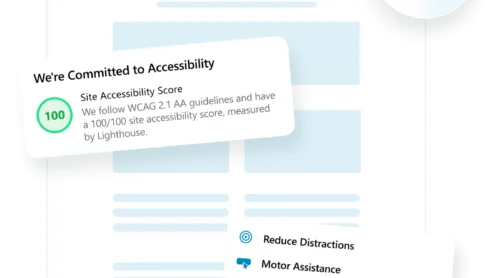
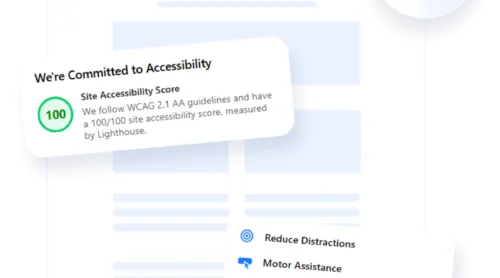
ADA uyumluluğu hakkında merak mı ediyorsunuz? Bu, erişilebilirliğin pratikte ne anlama geldiğini anlamakla başlar. ADA uyumluluğu, doğru kontrast, klavye navigasyonu ve ekran okuyucu desteği gibi temel erişilebilirlik standartlarını karşılayarak sitenizin engelli kullanıcılar için kullanılabilir olmasını sağlar.
Squarespace sağlam bir tasarım zemini sunuyor, ancak kutudan çıktığı haliyle tamamen ADA uyumlu değil. Açıkları kapatmak ve yasal web sitesi erişilebilirlik gereksinimleri karşılamak için bir erişilebilirlik widget’ı eklemek akıllı ve etkili bir adımdır. Bu hafif araç, herhangi bir kod yazmadan veya yeniden tasarım yapmadan sitenizin kullanılabilirliğini artırır.
Dijital kapsayıcılık odaklı yaklaşım giderek artarken, doğru araçlara sahip olmak artık bir seçenek değil. Elfsight’in erişilebilirlik widget’ını hızla entegre ederek gerçekte nasıl fark yaratacağınıza bir bakalım.
Squarespace ADA Uyumunu Hızla Sağlamanın Yolları
Artık erişilebilirliğin neden önemli olduğunu bildiğinize göre, ADA uyumunu Squarespace üzerinde güvence altına almaya yardımcı bir çözüm uygulamak bir sonraki adımdır. Elfsight, ekran okuyucu uyumunu artıran, gezinmeyi iyileştiren ve ADA uyum kontrol listesindeki ana unsurları destekleyen bir erişilebilirlik aracı eklemeyi kod yazmadan kolay bir yol sunar.
- Elfsight düzenleyicisini açın ve bir erişilebilirlik widgeti şablonu seçin.
- İhtiyaç duyduğunuzda sitenizde Erişilebilirlik taraması yapın.
- Widget’in yapılandırmasını ayarlayın: konum, dil ve ek seçenekler.
- “Web sitesine ücretsiz ekle” düğmesini tıklayın, oluşturulan kodu kopyalayın ve sitenize yapıştırın.
Bu süreç başlangıç dostu ve tasarım ya da kodlama becerisi gerektirmez. Sadece birkaç tıklamayla Squarespace siten daha kapsayıcı, kullanıcı dostu ve yasal olarak uyumlu hale geliyor.
Kendiniz deneyin – Dakikalar içinde kendi Erişilebilirlik Widget’ınızı Oluşturun!
Elfsight Widget’ı ile Neler Elde Edersiniz
Bir widget’ı sitenize eklediğinizde, bunun erişilebilirlik uyumunu tam olarak nasıl sağladığını anlamak önemlidir. Elfsight’in Squarespace Erişilebilirlik Aracı, kapsayıcılığı artırmayı, tüm ziyaretçiler için kullanıcı deneyimini geliştirmeyi ve sıfır teknik çaba ile Squarespace’in tam erişilebilirlik uyumunu desteklemeyi amaçlar.
Kapsayıcı ve uyumlu bir web sitesi oluşturmak için Elfsight’i güvenilir kılan temel özellikler ve faydalar aşağıda:
- Ön Tanımlı Erişilebilirlik Profilleri. Görme Engelli, Renk Körlüğü veya DEHB gibi modları anında etkinleştirerek farklı kullanıcı ihtiyaçlarına uyum sağlayın.
- Metin ve renk ayarları. Okunabilirliği artırmak için kullanıcıların yazı tipi boyutunu, satır yüksekliğini, boşlukları ve renk kontrastını özelleştirmesine izin verin.
- Navigasyon Desteği. Klavye gezinimini geliştirin ve ekran okuyucularla uyumlu çalışmayı sağlayın.
- Gerçek Zamanlı Erişilebilirlik Taraması. Web sitenizi erişilebilirlik sorunları için analiz edin ve tek bir panelden düzeltmeleri uygulayın.
- Çok dilli arayüz. Kullanıcının yerel dilinde otomatik olarak algılar ve sorunsuz bir deneyim için widget’ı gösterir.
- Esnek yerleşim seçenekleri. Tasarımı bozmayacak şekilde köşe, kenar veya özel konumlarda widget’ı konumlandırın.
- Anında güncellemeler ve barındırma dahildir. Tüm güncellemeler, Elfsight’in bulut tabanlı barındırmasıyla otomatik olarak sağlanır ve widget her zaman güncel kalır.
Bu yerleşik araçlar sayesinde, Squarespace erişilebilirlik uyumuna güvenle ilerleyebilir ve her ziyaretçiye daha kapsayıcı bir deneyim sunabilirsiniz. Şimdi, Elfsight ile widget’inizi kurmanın tam adım adım sürecini birlikte inceleyelim.
Squarespace ADA Uyum Kılavuzu: Adım Adım Rehber
Elfsight’in ADA Uyumlu Widget’ını Kullanmanın Faydalarını Anladıktan Sonra Uygulamaya Geçme Zamanı. Aşağıda, Squarespace sitenize erişilebilirliği artırmak ve ADA uyum gereksinimlerini karşılamak için widget’ı nasıl oluşturacağınız, yapılandıracağınız ve gömeceğiniz konusunda ayrıntılı bir adım adım rehber bulacaksınız. Bu adımlar, tüm kullanıcılar için daha iyi bir deneyim sağlayacak görsel ve gezinme ayarları, ekran okuyucu uyumluluğu ve kontrast kontrollerini uygulamanıza yardımcı olacak.
Squarespace siteniz, çeşitli engellere sahip kullanıcılar için yardımcı olacak şekilde donatılacak ve modern erişilebilirlik gereksinimlerini kolayca karşılayacaktır.
Bir widget kullanmanın ötesinde web sitenizin erişilebilirliğini artırmak için başka yollar mı arıyorsunuz? Aşağıdaki bölüm, dikkate değer alternatif yöntemleri ve araçları inceliyor.
Squarespace Erişilebilirliği İçin Alternatif Çözüm
Elfsight Squarespace sitenizde erişilebilirliği artırmanın en verimli yolunu sunarken, Squarespace’in yerleşik Kod Enjeksiyonu özelliğini kullanan manuel bir yöntem de vardır. Bu seçenek, sitenizin koduna üçüncü taraf betikler veya açık kaynaklı erişilebilirlik widget’larını doğrudan eklemenize olanak tanır. Temel teknik becerilere sahip olanlar veya geliştirici desteğine erişimi olanlar için esnek bir yaklaşımdır.
İşte adım adım kılavuz:
- Squarespace hesabınıza giriş yapın. www.squarespace.com adresine gidin, “Giriş Yap”ı tıklayın ve erişilebilirlik iyileştirmelerini eklemek istediğiniz siteyi seçin.
- Kod Enjeksiyonu bölümüne erişin. Ana gösterge panelinden sol menüdeki “Ayarlar”a tıklayın. Aşağı kaydırın ve açın “Gelişmiş” bölümünü, ardından “Kod Enjeksiyonu” nu seçin.
- Betik Seçin. Hafif, iyi belgelenmiş bir erişilebilirlik betiği veya widget bulun (ör. klavye navigasyonu veya görsel ayarlamalar sunan açık kaynaklı bir JavaScript kütüphanesi). Kodun erişilebilirlik standartlarına uyduğundan emin olun.
- Kodu Başlık alanına yapıştırın. Scripti “Başlık” bölümüne kopyalayıp ekleyin. Bu, sitenizin her sayfasında yüklenmesini sağlar. Erişilebilirlik özelliklerinin erken yüklenmesini sağlamak için betiği Altbilgi bölümüne eklemekten kaçının.
- Değişiklikleri kaydet ve yayınla. Panelin üst kısmındaki “Kaydet”e tıklayın. Yayınladığınız web sitesini açın ve widget’in veya kodun beklenen şekilde çalıştığını doğrulayın.
You can also test the widget’s behavior using a screen reader emulator or contrast checker to confirm that key accessibility functions are working correctly.
Erişilebilirlik Entegrasyonu Yöntemlerinin Karşılaştırması
Elfsight’in çözümünü manuel Kod Enjeksiyonu yöntemiyle karşılaştıralım ve hangi yöntem ihtiyaçlarınıza daha uygun olduğunu görelim. Her ikisi de pratik değer sunsa da kullanıcı dostluğu, özelleştirme ve bakım çabası açısından önemli ölçüde farklılık gösterir.
| Yöntem | Avantajlar | Sınırlamalar |
|---|---|---|
| Elfsight Erişilebilirlik Aracı | Kod gerektirmeyen kurulum, yerleşik Erişilebilirlik Modları, gerçek zamanlı denetim araçları ve kullanıcı dostu özelleştirme sunar. | Gelişmiş özelliklere erişim, kullanım hacmine bağlı olarak premium bir plana ihtiyaç duyabilir. |
| Manuel Kod Enjeksiyonu (Özel Betik) | Erişilebilirlik özellikleri üzerinde tam kontrol sağlar ve herhangi bir özel betik ya da widget entegrasyonuna olanak tanır. | Teknik beceriler gerekir, manuel güncellemeler gerekir ve teknik olmayan kullanıcılar için yerleşik bir arayüz veya destek sunmaz. |
Her iki yöntem de Erişilebilirliği artırmayı amaçlar. Ancak Elfsight’in widget’ı çok daha hızlı, daha güvenilir ve bakım gerektirmeyen bir çözüm sunar — özellikle kullanım kolaylığı ve garantili uyumluluk arayan web sitesi sahipleri için.
ADA Uyumlu Web Siteleri İçin Akıllı İpuçları
Squarespace sitenizin tamamen erişilebilir olduğundan emin olmak için sadece bir ADA uyumlu widget eklemek yeterli değildir—erişilebilirlik standartlarının aslında gerektirdiklerini net bir şekilde anlamak da gerekir. ADA yönergelerine ilişkin ayrıntılı bilgiye dayalı düşünceli özelleştirme, görsel, bilişsel veya motor engelleri olan kullanıcılar için widget’ın gerçekten etkili olmasının anahtarıdır.
Aşağıda, web sitenizi gerçek uyum ihtiyaçlarıyla uyumlu hale getirmenize ve tüm ziyaretçilere daha kapsayıcı bir gezinme deneyimi sunmanıza yardımcı olacak pratik ipuçları yer alıyor.
- Belirli engellilikler için ön ayar modlarını kullanın. Çoğu erişilebilirlik aracı, Düşük Görünürlük, Disleksiye Uygun veya Bilişsel Öğrenme gibi profiller içerir. Bu ön ayarları etkinleştirin ki kullanıcılar arayüzü ihtiyaçlarına anında uyarlayabilsinler; manuel ayar yapmalarına gerek kalmasın.
- Yüksek Kontrast Renk Kombinasyonları Seçin. Düşük görme veya renk körlüğü olan kullanıcılar için bu hayati öneme sahiptir. Widget’in standart ile yüksek kontrast modları arasında geçiş yapmasına olanak tanıyın ve WCAG 2.1 gereksinimlerini karşılamak için renk kontrastı denetleyiciyle değişiklikleri test edin.
- Yazı tipi ve aralık ayarlarına izin verin. Okuma güçlüğü çeken kullanıcılar çoğunlukla daha büyük yazı tipi, harf aralığı ve satır yüksekliğinden faydalanır. Bu seçeneklerin widget arayüzünde açıkça etiketli ve kolayca erişilebilir olduğundan emin olun.
- Klavye gezinme desteğini etkinleştirin. Bazı kullanıcılar tamamen klavye gezinimine dayanır. Widget’iniz, Tab ve Enter tuşlarıyla gezilebilir olmalı ve odaklanmanın modal öğelerde kilitlenmesini önlemelidir.
- Çok dilli desteği etkinleştirin. Siteniz uluslararası kullanıcılar için hizmet veriyorsa, widget’in metninin tarayıcı dilini otomatik olarak algıladığından veya manuel dil seçeneği sunduğundan emin olun; böylece daha iyi erişilebilirlik sağlar.
- Tüm cihazlarda widget görünürlüğünü test edin. Mobil ve masaüstünde widget’ın nerede ve nasıl görüneceğini özelleştirin. Navigasyon çubukları veya etkileşimli içeriklerle örtüşmeyecek konumları seçin.
Dikkatli widget yapılandırması, Squarespace’teki ADA kontrast sorunlarını düzeltmeye yardımcı olmakla kalmaz; aynı zamanda çeşitli engelleri olan kullanıcılar için kullanım kolaylığını da artırır.
Web Erişilebilirlik Özelliklerinin Kullanım Senaryoları
Şimdi, farklı sektörlerin ADA gerekliliklerini karşılamak ve kullanıcı deneyimini iyileştirmek için erişilebilirlik çözümlerini nasıl uyguladıklarına göz atalım. İşletme bağlamına bağlı olarak çeşitli widget türlerinin nasıl etkili biçimde kullanılabileceğini gösteren üç örnek aşağıda.
E-ticarette Uygulama 🛒
Çevrimiçi perakende için erişilebilirlik, kullanıcıların ürünleri gezinmesini, ayrıntıları görmesini ve engeller olmadan satın alma işlemlerini tamamlamasını sağlayan hayati bir unsurdur. İyi yapılandırılmış bir erişilebilirlik aracı, görme engelli müşterilerin kontrastı veya metin boyutunu ayarlamasına ve klavye ile gezinmesine olanak tanır. Ekran okuyucu uyumluluğu, ürün özelliklerini tanımlamak ve filtre seçenekleriyle etkileşimde bulunmak için özellikle faydalıdır.
Eğitimde Uygulama 🎓
Eğitim platformları, çeşitli ihtiyaçları olan öğrenciler için erişilebilir olmalıdır. Erişilebilirlik widget’ları, öğrencilerin yazı tiplerini, satır aralığını ve düzenin renklerini ayarlayarak okuma deneyimlerini kişiselleştirmelerine olanak tanır. Klavye ile gezinme, fare olmadan öğrenme modülleri ve ders materyallerinin erişilebilir olmasını sağlar; dil ayarları ise çok dilli kullanıcıları destekler.
Sağlık Hizmetlerinde Uygulama 💊
Tıbbi siteler, stres altında kritik bilgiler arayan kullanıcılar için hizmet verir. Erişilebilirlik widget’ları, bilişsel veya görsel güçlüğü olan kullanıcılara düzeni sadeleştirmek, kontrastı artırmak ve metni daha okunabilir hale getirmek için yardımcı olur. Bu özellikler, hastaların randevu taleplerine, tıbbi kayıtlara veya acil durum iletişim bölümlerine daha az engelle karşılaşmasını sağlar.
Gördüğünüz gibi, farklı erişilebilirlik widget’ları ticaretten eğitime ve sağlık hizmetlerine kadar geniş bir sektör yelpazesine hizmet edebilir. Şimdi, bu widget’ları yapılandırırken veya yönetirken kullanıcıların karşılaştığı bazı yaygın sorunları ele alalım ve bunları etkili bir şekilde nasıl çözeceğimizi görelim.
Yaygın Sorunlara Çözümler
Erişilebilirlik widget’ları Squarespace sitenizin kapsayıcılığını önemli ölçüde artırsa da kullanıcılar bazı teknik veya yapılandırma sorunlarıyla karşılaşabilir. Aşağıda, bu sorunları hızla çözmenize ve ADA uyumunu tam olarak sağlamanıza yardımcı olacak sık sorulan sorular ve ayrıntılı yanıtlar bulacaksınız.
Neden erişilebilirlik widget’ı web sitemde görünmüyor?
Renk Kontrastı geçişi çalışmıyor. Sorun ne olabilir?
İçeriğimle Ekran Okuyucu Uyumunu Nasıl Sağlarım?
Klavye gezinimi çalışmıyorsa ne yapmalıyım?
Erişilebilirlik çözümü kullanmazsam riskler var mı?
Widget mobilde neden farklı davranıyor?
Bu konuları erken ele almak, web sitenizi her ziyaretçi için daha güvenilir ve erişilebilir kılar.
Sonuç
Bir Squarespace sitesi ADA uyumlu hale getirmek artık opsiyonel değil — eşit erişimi güvence altına almak, yasal riskleri azaltmak ve genel kullanıcı deneyimini geliştirmek için zorunlu. Erişilebilirliğin önemini anlamaktan doğru aracı seçmeye, doğru şekilde özelleştirmeye ve yaygın sorunları çözmeye kadar her adım, kapsayıcı ve kullanıcı dostu bir çevrimiçi varlık oluşturmanıza katkıda bulunur.
İster manuel bir kod tabanlı yöntem kullanın ister Elfsight gibi güçlü bir no-code çözümü, asıl kilit noktası şimdi harekete geçmektir. Doğru kurulumla yasal erişilebilirlik gereksinimlerini karşılayabilir, çeşitli kullanıcı ihtiyaçlarını destekleyebilir ve işletmenizi günümüz dijital dünyasında sorumlu ve ileri görüşlü bir konuma taşıyabilirsiniz.
Yardıma mı gerekiyor, sorularınız mı var?
bize ulaşın — Squarespace siteniz için ideal erişilebilirlik widget’ını inşa etmekte size destek olmak için buradayız. Elfsight olarak, başarıya ulaşmanıza yardımcı olacak sezgisel, kod gerektirmeyen çözümler sunmaya kararlıyız.