Google Cloud API Platform nedir?
Google Cloud API, Google Cloud Platform’ın kilit unsurudur. Depolama erişiminden yapay zeka destekli görüntü analitiğine kadar her şeyi Cloud Platform uygulamalarınıza güç katmanıza yardımcı olur.
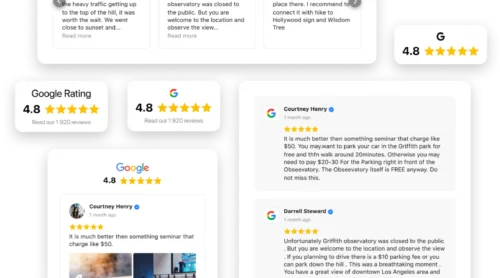
Bulut API’lerine, Google istemci kitaplıklarıyla çok sayıda tanınmış programlama dilinde sunucu uygulamalarından ve ayrıca Firebase SDK’larıyla mobil uygulamalardan ya da üçüncü taraf istemciler üzerinden erişilebilir. Bu çözümler, kullanıcılar için platform içeriğiyle çeşitli etkileşimlere olanak tanır; örneğin Google Yorumlarını Web Sitenize Gömmek.
API Türleri
Google’ın kitaplığında 20’den fazla API kategorisi bulunuyor. Bunlardan bazılarını inceleyelim.
- Haritalar API’leri web sitelerine haritalar eklemek için kullanılır; Google Maps’ten görüntü ve yerel veriler sağlar. Kullanıcılar haritaları ihtiyaçlarına göre biçimlendirebilir. Aynı Google Maps veritabanını kullanarak veri elde etmeye de yardımcı olabilirler. Sürekli güncellenen 100 milyondan fazla işletme ve ilgi noktası içerir.
- YouTube APIs YouTube verilerine erişim sağlar – videolar, çalma listeleri, kanallar. Ayrıca analiz verilerini getirir, bu verileri içeren raporlama görevlerini planlar ve CSV dosyalarından kalan toplu veri raporlarını indirir.
- Drive API kullanıcıların Google Drive’daki dosyaları okuyup yazıp senkronize edebilen mobil, web ve masaüstü uygulamaları oluşturmalarına olanak tanır.
- Calendar API kullanıcıların uygulamalarını Google Takvim ile entegre etmelerini sağlar; böylece kitleyle etkileşim kurmanın yeni yolları ortaya çıkar.
- Gmail API Gmail posta kutusu verilerini görüntülemenize ve yönetmenize yardımcı olur; örneğin konular, iletiler ve etiketler.
- Docs API belgeleri programlı olarak okumak ve yazmak için kullanılır; böylece Google Docs’in tüm gücüyle farklı kaynaklardan verileri entegre edebilirsiniz.
- Sheets API ile Google E-Tablolar’da veri okuma, yazma ve biçimlendirme işlemlerini yapabilir, ayrıca sohbetler de oluşturabilirsiniz.
- Social APIs Google People üzerinden profiller ve kişiler hakkında bilgi edinilmesini sağlayan bir araç seti içerir ve ayrıca bir Blogger blogunun gönderilerine ve yorumlarına erişim sağlar.
- Reklam API’leri 12 farklı API içerir; örneğin AdSense yayıcılarının envanterlerine erişmesini ve kazanç ile performans raporları üretmesini sağlar.
- Mobil API’ler arasında Fitness, Android ve Google Play hizmetleri bulunmaktadır. Bunlar kullanıcıların mobil uygulamalarına oyun özelliklerini kolayca entegre etmelerini, uygulamadaki ürünleri ve kullanıcıların fitness takibini yönetmelerini sağlar.
- Bulut API’leri kullanıcıların favori dillerini kullanarak iş akışlarını otomatikleştirmelerini sağlar.
- Diğerleri. Bu API kategorisi, Google personelinin verilere erişimini kontrol etmekten URL kısaltmaya kadar 62 seçenek içerir.
Google tarafından sağlanan her API hakkında daha fazla bilgi için API Kitaplığı sayfasını ziyaret edin. İhtiyaçlarınıza uygun olanları seçtiğinize göre şimdi bir sonraki adıma geçelim.
Bulut API’leriyle Nasıl Çalışılır
Cloud API’lerle çalışmaya başlamak için ilk adım bir Google hesabıdır. Bu hesap, Cloud Console ve Stackdriver Logging ve İzleme gibi Google geliştirici ürünlerini kullanmanıza olanak tanır. Henüz bir Google hesabınız yoksa, buraya tıklayarak kaydolabilirsiniz.
Adım 1. Google projesi oluşturun
Bulut API’lerini kullanmak için, geliştirici hesabına denk bir Google projesine sahip olmanız gerekir. Bu proje, Google Cloud Platform (GCP) kaynakları için bir kaynak kapsayıcısı olarak çalışır ve hizmetlerin kullanımında bir izolasyon sınırı sağlar. Projenizi oluşturabilirsiniz Bulut Konsolu ile.
Projeniz, API anahtarları, OAuth istemcileri, BigQuery veritabanları gibi geniş bir kaynak yelpazesine sahip olabilir. Bir uygulama Bulut API’sini çağırdığında, uygulama kimlik bilgilerine sahip olan proje istemci projesi olarak adlandırılır; hedef kaynağa sahip olan proje ise kaynak projesi olarak adlandırılır. Ayrıca bir API isteği birden çok kaynağa dokunabilir.
Adım 2. API’leri Etkinleştir
Bulut API kullanımı için, bunu projeniz için (veya birden çok projeniz için) etkinleştirmeniz gerekir. Bir API’yi etkinleştirmek için Hizmet Şartları ve API’nin faturalandırma sorumluluğunu kabul etmelisiniz.
Bir API’yi etkinleştirmek için şu adımları izleyin:
- Google Cloud Console API Kitaplığı’nı açın.
- Projeler listesinden bir proje seçin veya yeni bir proje oluşturun.
- API kitaplığında etkinleştirmek istediğiniz API’yi seçin.
- API sayfasında Etkinleştir’e tıklayın.
Projende artık kullanmadığın bir API varsa, aynı sayfadan devre dışı bırakabilirsin. Bulut API’leri Cloud SDK ve Service Usage API ile etkinleştirilebilir veya devre dışı bırakılabilir.
Bazı Cloud API’leri kullanım için ödeme gerektirir. Bunları kullanmak için projenizin faturalandırmasını etkinleştirmeniz gerekir. Buraya tıklayın ve talimatları izleyin.
Adım 3. Uygulamaları oluşturmaya başlayın
Bulut API’lerinden yararlanarak uygulama geliştirirken mevcutsa Google Cloud Client Libraries kullanmanızı öneririz. Bu kütüphaneler kimlik doğrulama, hata yönetimi, yeniden deneme ve yük doğrulama gibi ortak API özelliklerini sağlar.
Google Cloud uygulamalarıyla sorunsuz çalışabilmek için kullanıcıların API anahtarları oluşturması gerekir. Nasıl yapılacağını görelim.
API Anahtarlarını Kullanma ve Elde Etme
Bir API anahtarı, özel kullanıcı verilerine erişim gerektirmeyen belirli bir API’yi çağırmak için kullanılan basit şifreli bir dizedir. Tarayıcı ve arka uç sunucusu olmayan mobil uygulamalar gibi istemcilerde kullanışlı bir özelliktir.
Tüm API anahtarlarının bazı kısıtlamaları vardır:
- Sadece sınırlı sayıda Google Cloud hizmeti, yalnızca bir API anahtarıyla ve başka kimlik doğrulama türü kullanmadan erişim sağlar.
- API anahtarları, API isteğini yapan uygulamanın kullanıcıyı tanımlamadığı için belirli kullanıcılar veya hizmet hesaplarına erişimi kısıtlayamazsınız.
- API anahtarınızı başkalarının kullanması çok daha kolaydır.
Yukarıda bahsedilen kısıtlamalar nedeniyle Google, standart kimlik doğrulama akışını kullanmanızı önerir. Ancak API anahtarlarının daha uygun olduğu sınırlı durumlar da vardır.
1. API anahtarınızı oluşturun
Bir API anahtarı oluşturabilmeniz için mevcut proje üzerinde Temel Düzenleyici (Editor) rolünün hesabınıza atanmış olması gerekir.
API anahtarı oluşturmak için şu adımları izleyin:
- Cloud Console’da API’ler ve Hizmetler → Kimlik Bilgileri paneline gidin.
- Kimlik bilgileri oluşturmayı seçin ve ardından açılır menüden API anahtarını seçin.
- Diyalog kutusu, yeni oluşturduğunuz anahtarı gösterecek.
API anahtarınızın hangi web sayfalarının, IP adreslerinin veya uygulamaların kullanabileceğini belirtmeniz gerektiğinde, uygulama türünüze göre kısıtlama ekleyebilirsiniz. API anahtarı başına yalnızca bir kısıtlama türü ayarlayabilirsiniz.
2. API Anahtarınızı Kullanın
Bunu yapmak için API anahtarını REST API çağrısına sorgu parametresi olarak aşağıdaki biçimde iletmelisiniz. Buraya API_KEY’i API anahtarınızla değiştirin:

Aşağıda, Cloud Natural Language API isteği için API anahtarının iletilmesine dair bir örnek: documents.analyzeEntities:

3. API Anahtarlarınızı Güvenceye Alın
API anahtarınızı her zaman güvenli tutmalısınız. Bunu mümkün kılmak için şu uygulamaları izleyin:
- API anahtarlarını asla doğrudan koda gömün; yanlışlıkla halka açık olabilirler.
- Uygulamanızın kaynak ağacındaki dosyalarda API anahtarlarınızı saklamayın.
- Uygulamayı başlatın ve anahtar kısıtlamalarını uygulayın. Bu, kötüye kullanım riskini azaltır.
- Gereksiz tüm API anahtarlarını silmeyi unutmayın.
- API anahtarlarınızı periyodik olarak Kimlik Doğrulama sayfası üzerinden yeniden oluşturun.
- Yayımlamadan önce kodunuzda API anahtarlarının bulunmadığından emin olun.
API anahtarlarınızın güvenli olduğundan emin olduktan sonra kısıtlamaları ekleyin.
4. API anahtarlarına kısıtlamalar ekleyin
Tüm API anahtarları varsayılan olarak kısıtlanmamıştır. Anahtarların kamuya açık şekilde görüntülenmesini engellemek için kısıtlamalısınız – örneğin bir tarayıcıdan veya anahtarın bulunduğu bir cihazdan.
API anahtarı kısıtlamalarını eklemek için şu adımları izleyin:
- Bulut Konsolu’ndaki API’ler ve Hizmetler → Kimlik Bilgileri bölümüne gidin.
- Mevcut API anahtarının adını seçin.
Ayrıca uygulama kısıtlamaları ekleyebilirsiniz. Bunlar hangi web sitelerinin, IP adreslerinin veya uygulamaların bir API anahtarını kullanabileceğini belirler.
Bir API anahtarı için yalnızca bir kısıtlama türü ayarlanabilir.
Uygulamanızın ihtiyaçlarına göre seçebileceğiniz beş kısıtlama türü vardır:
- Hiçbiri yalnızca test amacıyla kullanılabilir.
- HTTP referanslar web tarayıcısında çalışan API istemcileri için kullanılabilir.
- IP adresleri API anahtarına erişimi belirli IP adresleriyle sınırlamak için kullanılabilir.
- Android uygulamaları için destek mevcut.
- iOS uygulamaları, API çağrılarınızı belirli iOS paketleriyle sınırlandırabilir.
API kısıtlamaları hakkında daha fazla bilgi için buraya bakın.
Google Cloud Platform Fiyatlandırması ve Limitler
Google Cloud API Platformu, her türden müşteri için pek çok fiyatlandırma seçeneği sunar. Hepsini Fiyat Listesi sayfasında görebilirsiniz.
Ayrıca Ücretsiz Katman var – seçili ürünlerde aylık sınırlara kadar ücretsiz kullanım sağlar; BigQuery ve Compute Engine dahil. Google Cloud’un ücretsiz seçenekleri arasında Cloud Functions, Storage ve daha pek çok olanak bulunur.
Örneğin:
| Ad | Kısıtlamalar |
| Google Takvim API | Günlük 1.000.000 sorgu |
| Google Docs API | Ücretsiz |
| Gmail API | Günlük kota birimi: 1.000.000.000 |
| Sheets API | Bir proje için 100 saniyede 500 istek, bir kullanıcı için 100 saniyede 100 istek |
Seçeneklerin tam listesini görmek için buraya tıklayın.
Ücretli hizmetlerin maliyetini merak edenler için bir Fiyatlandırma Hesaplayıcısı mevcut. Kullanmak için tüm boş alanları doldurun ve ihtiyaçlarınıza göre Google Cloud Ürünleri için hesaplanan maliyeti görün.
SSS (Sık Sorulan Sorular)
Google Cloud API için destek seçenekleri mevcut mu?
Evet! Yararlı bilgileri bulmak ve destek iletişimlerini almak için Destek Sayfası‘nı ziyaret edin.
Google Cloud API’yi ücretsiz kullanabilir miyim?
Ücretsiz seçeneklerin listesini buradan inceleyebilirsiniz. Tüm kredinizi kullandığınızda ücretsiz denemeler sona erer.
Google Cloud API Console hesabımı silebilir miyim?
Kesinlikle! Hesabınızı açın, ardından sol gezinme paneline gidin, Veri ve Kişiselleştirme’ye tıklayın. Google Hesabını Sil panelinde Sil seçeneğini belirleyin.
Hesabımı ücretli bir plana nasıl yükseltebilirim?
Ücretsiz deneme sona erdikten sonra bunu yapmalısınız. Google Cloud Console’u açın ve Etkinleştir düğmesine tıklayın. Eğer Etkinleştir düğmesi görünmüyorsa, menü çubuğunda Free trial status Etkinleştir düğmesi görünecektir.
Sonuç
Artık Google API Platformu’na nasıl başlayacağınızı biliyorsunuz. Bu araçla kendi deneyimlerinizi görmek bizim için çok değerli olur. Kullandığınız kullanım senaryolarını ve faydalı ipuçlarını yorumlarda paylaşın; ayrıca bu kılavuzun size faydalı olup olmadığını da bize söylemeyi unutmayın!