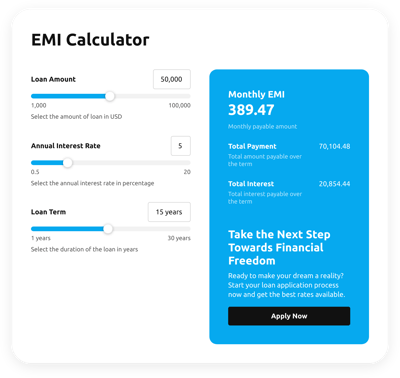
Elementor Hesap Makinesi Widget

Hesaplayıcı widget’ınızı oluşturun
Neden İnsanlar Elfsight’ı Seviyor
Elfsight Hesaplayıcı widget’ı, karmaşık formülleri sayfalarınızın içinde yer alan basit ve etkileşimli formlara dönüştürmenize yardımcı olur. Ziyaretçileri tablolarla ya da uzun açıklamalarla boğmak yerine, sadece birkaç girişle hızlı ve net sonuçlar sunabilirsiniz. Fiyat tahmini, kredi geri ödeme planı veya tasarruf projeksiyonu olsun, bu widget hesaplamaları kullanıcılarınız için zahmetsiz ve sürükleyici hale getirir.
Kodla uğraşmanıza ya da karmaşık eklentilerle vakit kaybetmenize gerek yok. Editörümüzle dakikalar içinde hesap makinesi blokları oluşturabilirsiniz. Dosyaları bir klasöre sürükleyebiliyorsanız, bunu kurabileceksiniz – işte bu kadar basit.
Biliyor muydunuz?
Baymard Enstitüsü’ne göre, maliyetler belirsiz olduğunda kullanıcıların yüzde 48’i çevrimiçi satın alma işlemlerini yarıda bırakıyor.
Tahmin yerine ziyaretçilerinizin netlik sunun — Elfsight ile Elementor sitenize ücretsiz bir Hesap Makinesi entegre edin.
Elementor Hesap Makinesi Widget’ının Ana Özellikleri
İşte Bu Form Hesaplayıcı’nın öne çıkan özellikleri:
- Özel Formüller: Ziyaretçilere işletmenize özel sonuçlar sunmak için kendi kurallarınızı ve hesaplamalarınızı ekleyin.
- Birden çok hesaplayıcı türü: Fiyat tahminleri, kredi hesaplayıcılar, tasarruf planlayıcılar – tek bir widget ile hepsi mümkün.
- Esnek Tasarım: Renkleri, yazı tiplerini ve düzeni ayarlayın ki hesap makinesi tasarımınızın bir parçası gibi görünsün.
- Anında Sonuçlar: Hesaplamalar hemen görünür, ekstra tıklama veya yeniden yükleme gerekmez.
- Duyarlı Tasarım: Widget, mobil, tablet ve masaüstü cihazlara otomatik olarak uyum sağlar.
- Başlangıç Dostu Kurulum: Teknik bilgi olmadan da çalışır – sadece kopyala, yapıştır ve yayınla.
Hesaplayıcıyı Elementor’a Nasıl Ekleyin
Peki, Elementor hesap makinesi eklentisini sitenize nasıl ekleyebilirsiniz? İşte adım adım kılavuz:
Yöntem 1: Satır İçi Widget
Hesap Makinesi formunuzu doğrudan bir sayfaya kolayca eklemek için mükemmel.
- Bir Şablon Seçin: Elfsight düzenleyicisini açın ve ihtiyaçlarınız için en uygun şablonu seçin.
- Widget’i Özelleştir: Formüllerinizi ekleyin, tasarımı ayarlayın ve sonuçları önizleyin.
- Kod Oluştur: “Web sitesine Ekle” düğmesine tıklayın ve Elfsight’in sağladığı kodu kopyalayın.
- Web Sitenize Gömün: Elementor’da sayfaya bir HTML bloğu sürükleyin ve kodu yapıştırın.
Yöntem 2: Yüzen Hesap Makinesi
Ziyaretçiler sayfayı kaydırdıkça widget’in her yerde görünür olmasını istiyorsanız harika.
- Bir Şablon Seçin: Yan menü veya sabit panel gibi kayan bir düzen seçin.
- Widget’i Özelleştirin: Konumunu, formüllerini ve diğer ayarları editörde belirleyin.
- Kodu Oluştur: Oluşturulan kod parçacığını kopyalayın.
- Göm: WordPress kontrol panelinizden bunu altbilgiye yapıştırın ya da kapanış
</body>etiketinin hemen önüne.
İlave ayrıntılar mı gerekiyor? Yardım Merkezimizi ziyaret edin, web sitenize hesaplayıcı nasıl eklenir konulu blog yazımızı okuyun veya İstek Listesi’ne yeni özellikler önerin. Yenilikleri görmek ister misiniz? Değişiklik Günlüğü‘nü inceleyin.
Hesap Makinesi Bileşenini Kullanmak İçin Elementor Pro’ya İhtiyacınız Var mı?
Elementor’da Hesap Makinesi hangi giriş alanı türlerini destekliyor?
Hesap Makinesi Widget’ı formüllerde IF/THEN mantığını destekliyor mu?
Hesap Makinesi formüllerinde hangi matematik işlevleri mevcut?
Hesaplama sonuçlarını diğer formüllerde yeniden kullanabilir miyim?
Yapay Zeka Hesap Makinesi Üreteci nedir ve nasıl çalışır?
Hesaplayıcı widget’ı sonuçları e-posta ile gönderebilir mi?
Hesaplayıcı Şablon Kataloğu