
Wix Fotoğraf Galerisi Uygulaması

Fotoğraf Galerisi uygulamanızı oluşturun
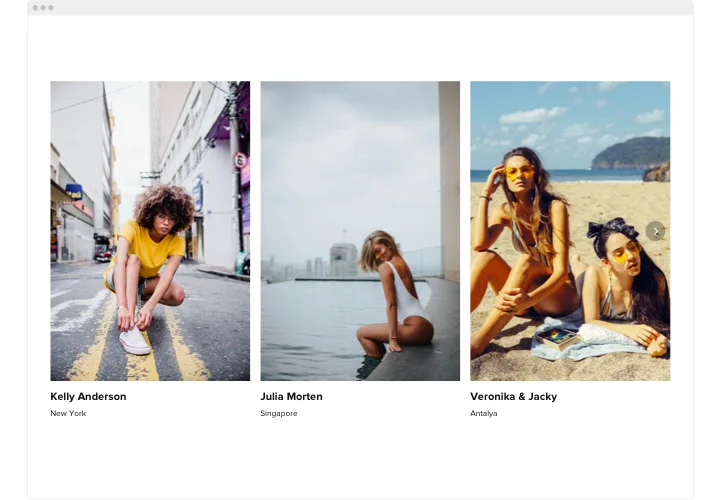
Ekran Görüntüleri

Neden İnsanlar Elfsight’ı Seviyor
Siteniz en iyi fotoğraflarınızı zor ayarlarla uğraşmadan sergileyebilse ne güzel olurdu? Elfsight Fotoğraf Galerisi sayesinde görselleriniz hak ettiği öne çıkışı kazanır. Ürünler, seyahat anıları veya profesyonel portföyünüz olsun; galeri onları doğal, şık ve kolay yönetilebilir bir şekilde sergilemenize yardımcı olur.
Kurulumu sadece birkaç tıklama ile gerçekleştirirsiniz; kod yazmanıza gerek yok ve telefonlarda ve masaüstünde anında harika görünür. Bir klasöre fotoğraf yükleyebiliyorsanız, bu widget’i zahmetsizce yönetebilirsiniz.
Biliyor muydunuz?
MDG Advertising’e göre, tüketicilerin %67’si çevrimiçi satın alma kararlarında görsel kalitenin “çok önemli” olduğunu düşünüyor.
Bugün Wix Görsel Galerisi’ni kullanmaya başlayın ve görsellerinizin hikayenizi anlatmasına yardımcı olun – satışlarınızı artırın.
Wix Foto Galerisi’nin Temel Özellikleri
Wix kullanıcıları için bu widget’i bu kadar kullanışlı kılan özellikler:
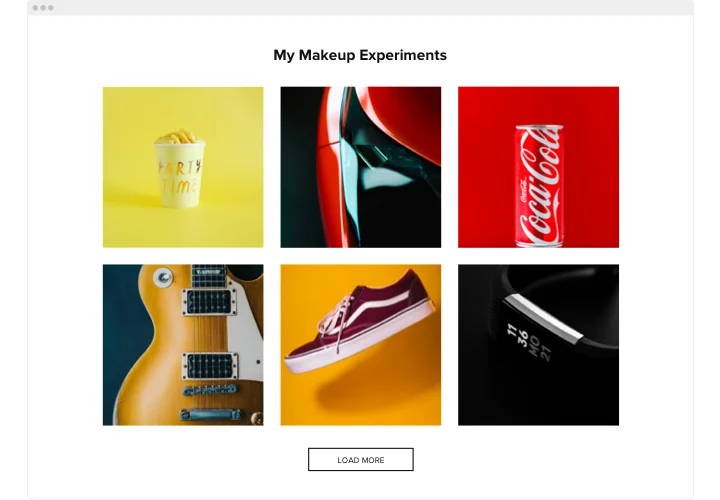
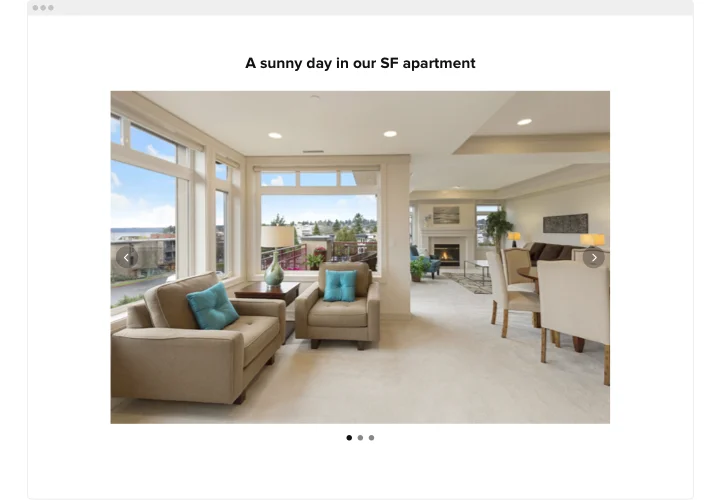
- Birden çok düzen: Sayfa tasarımınıza uyacak ızgara, kaydırıcı veya mozaik düzenlerden birini seçin.
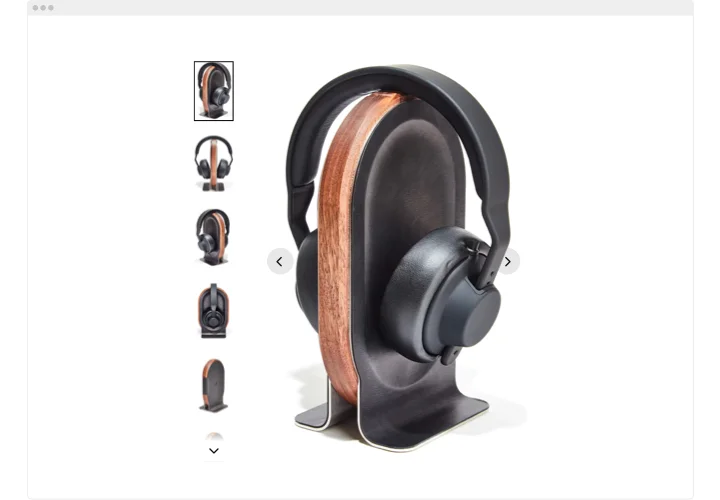
- Kategoriler için Düzenleme: Ziyaretçiler için gezinmeyi kolay ve keyifli hale getiren koleksiyonlar oluşturun.
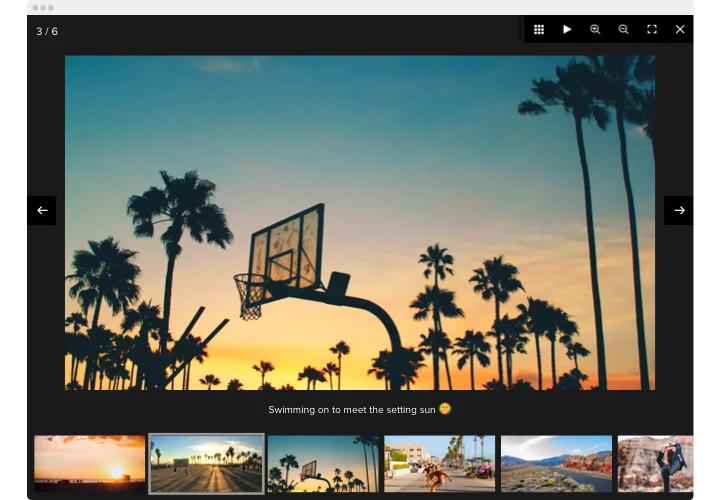
- Etkileşimli Gösterim: Lightbox açılır pencereler, hover etkileri ve altyazılarla fotoğraflar hayat bulur.
- Duyarlı tasarım: Galeri, mobil ve tablet ekranlarına otomatik olarak uyum sağlar.
- Özel Görünüm: Yazı tiplerini, renkleri ve boşlukları Wix sitenize sorunsuz entegre olacak şekilde ayarlayın.
- Hızlı kurulum: Bir kez bir kod parçacığını yapıştırın ve galeriniz hazır – geliştiriciye gerek yok.
Canlı düzenleyicide tam işlevselliği deneyin – kayıt gerekli değil
Wix’e Fotoğraf Galerisi Nasıl Eklenir
Galeri eklemek kopyala–yapıştır kadar basittir. Başlamak için şu adımları izleyin:
- Bir şablon seçin: Elfsight düzenleyicisini açın ve bir düzen seçin.
- Özelleştir: Fotoğraflar yükleyin, renkleri ayarlayın ve altyazılar ekleyin.
- Kodu Oluşturun: “Web sitene ücretsiz ekle” yazısına tıklayın ve parçacığını kopyalayın.
- Wix’te Göm: Sayfanıza kod parçacığını Gömme Kodu Bloğu ile ekleyin.
Daha fazla rehberliğe mi ihtiyacınız var? Yardım Merkezimizi ziyaret edin veya blogumuzda galeri eklemek için talimatlar arayın. Ayrıca Wishlist’te yeni fikirler önerebilir veya güncellemeleri Changelog üzerinde takip edebilirsiniz.