














Ekran görüntüleri
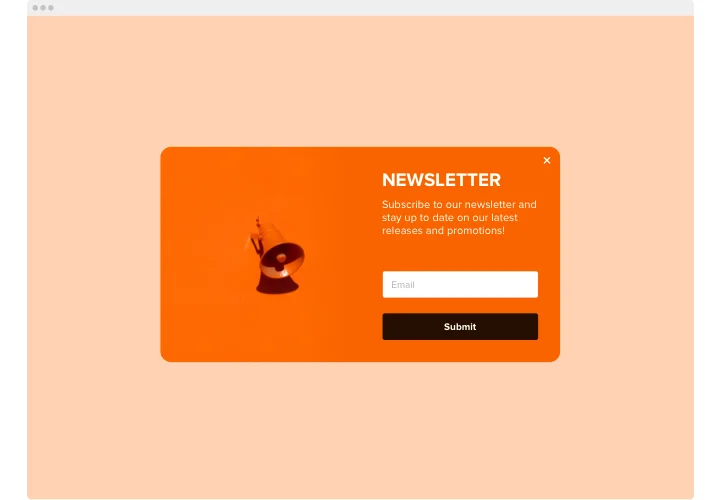
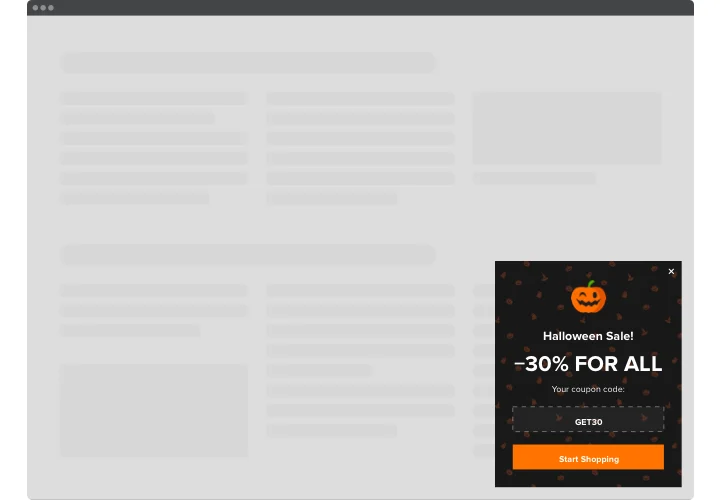


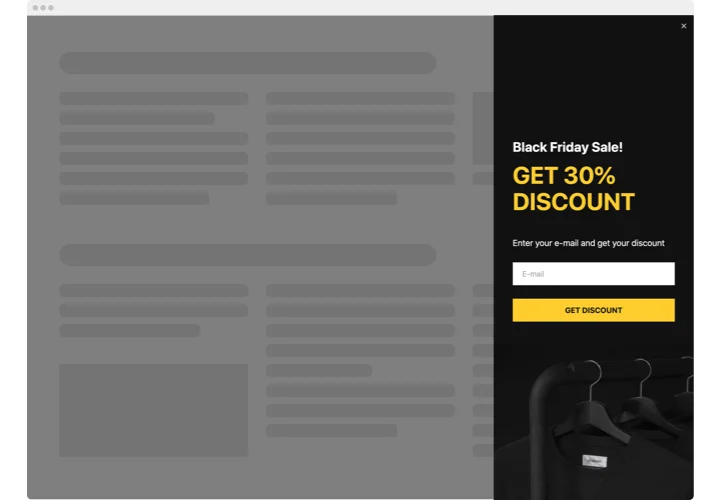
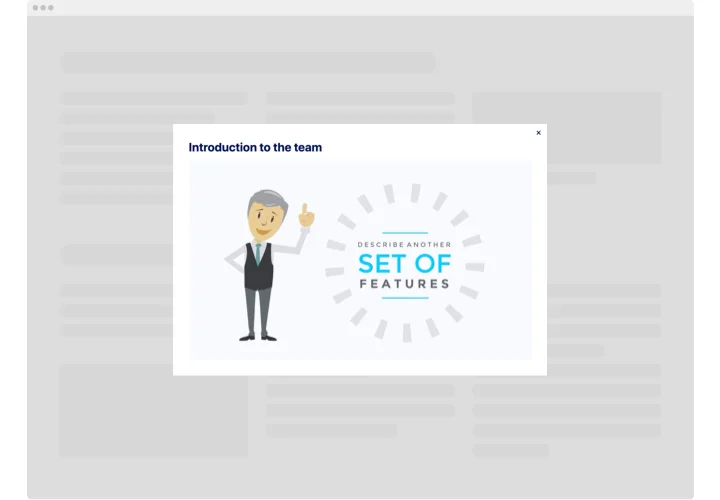
İnsanlar Elfsight'ı neden seviyor
Açılır pencereler dikkat çekmekten fazlasını yapabilir. Ziyaretçilere doğru anda ulaşmanızı sağlar: bir indirimi duyurun, e-posta toplayın veya kısa bir güncelleme paylaşın. Wix açılır pencere widget'ı herkesin kullanabileceği şekilde tasarlandı; kodlama deneyimi gerekmez. Kurun, görünümü ayarlayın ve dakikalar içinde test edin.
Ana sayfanızdan ayrılmak üzere olan bir ziyaretçi düşünün ve karşısına sınırlı süreli bir indirimle şık bir banner çıksın. Bu küçük dokunuş çoğu zaman tereddüdü satın almaya dönüştürür. Elfsight ile bu dokunuşu oluşturmak, bir geliştirme projesi yürütmekten çok bir düğmeye basmaya benzer.
Biliyor muydunuz? Sumo, iyi tasarlanmış açılır pencerelerin e-posta listesi büyümesini %1.300'den fazla artırabildiğini tespit etti.
Hedefli tek bir mesaj deneyin ve dönüşümlerinizi nasıl değiştirdiğini görün; küçük deneyler çoğu zaman en büyük kazanımları ortaya çıkarır.
Wix açılır pencerenin temel özellikleri
Günlük kullanım için tasarlanan bu widget, karmaşıklık olmadan kontrol sağlar. İşinize yarayacaklar:
Özel tasarım: Açılır pencerenin görünümünüze uyması ve özenli durması için renkleri, yazı tiplerini ve düzeni değiştirin.
Birden fazla format: Bilgilendirmek mi yoksa potansiyel müşteri toplamak mı istediğinize göre banner, mesaj veya Wix açılır pencere formu kullanın.
Tetikleyici seçenekleri: Açılır pencereleri sayfa yüklendiğinde, bir gecikmeden sonra, kaydırmada veya çıkış niyetinde gösterin; o ana en uygun olanı seçin.
Hedefleme kuralları: İçeriği alakalı tutmak için yeni ziyaretçilere, geri dönen müşterilere veya belirli sayfalarda farklı mesajlar gösterin.
Mobil uyumlu: Açılır pencereler telefonlara ve tabletlere otomatik olarak uyum sağlar; birden fazla sürümü yönetmeniz gerekmez.
Canlı editörü açın ve tüm özellikleri ücretsiz deneyin; kayıt gerekmez.
Wix'e açılır pencere ekleme: iki kolay yol
Wix'e açılır pencere eklemenin iki yolu var. İkisi de uzun sürmez ve tek bir satır koda dokunmanız gerekmez. Bir göz atın:
1. Satır içi yerleştirme (belirli bir sayfa)
Açılır pencere belirli bir yere aitse bunu kullanın; örneğin bir ürünün altına veya bir blog yazısının sonuna.
Elfsight editörünü açın ve beğendiğiniz bir şablonu seçin.
İçeriği ve tasarımı içinize sinene kadar değiştirin. Çalışırken canlı önizlemeyi görürsünüz.
“Web sitesine ücretsiz ekle”ye tıklayın ve kısa kod parçasını kopyalayın.
Wix sayfanıza gidin, bir “Kod Yerleştir” bloğu ekleyin ve kod parçasını tam istediğiniz yere yapıştırın.
Kaydedin, yayınlayın ve doğru göründüğünden emin olmak için sayfayı kontrol edin.
2. Kayan yerleştirme (sitenin tamamında)
Bu seçenek sabit çubuklar, kayan pencereler veya her yerde görünmesini istediğiniz her şey için idealdir; örneğin bir indirim geri sayımı veya bülten çağrısı.
Editörde kayan bir düzen seçin; örneğin köşede bir açılır pencere veya alt banner.
Görüntüleme kurallarınızı belirleyin: ne zaman, ne sıklıkla ve hangi sayfalarda görüneceği.
Genel kod parçasını oluşturun.
Wix'te Ayarlar → Özel Kod bölümüne gidin, kod parçasını doğru bölüme yapıştırın ve site genelinde uygulanacak şekilde ayarlayın.
Değişikliklerinizi yayınlayın ve planlandığı gibi çalıştığını teyit etmek için birkaç sayfayı açın.
Görsellerle anlatım isterseniz işte adım adım kılavuz.