WordPress Fiyatlandırma Tablosu Eklentisi

Fiyatlandırma Tablosu Eklentisini Oluşturun
Ekran Görüntüleri
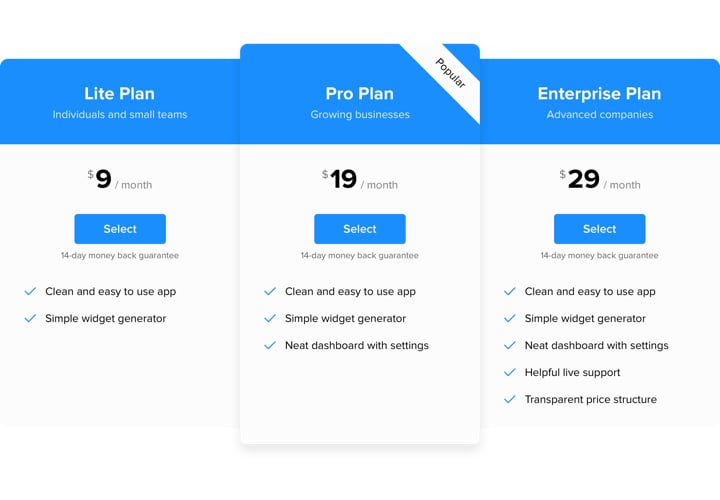
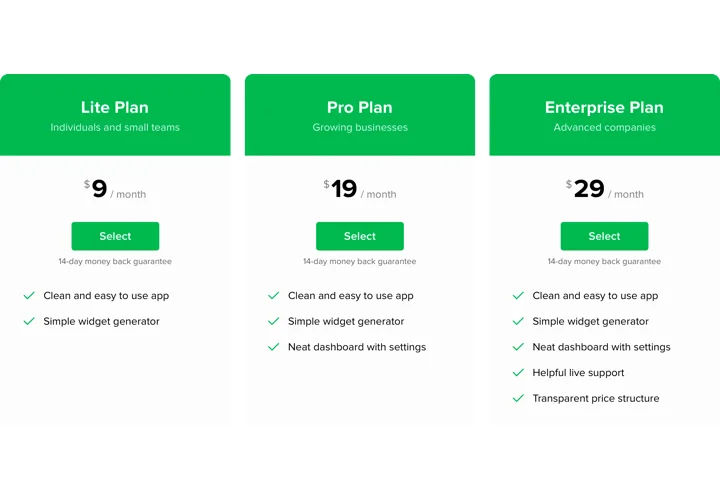
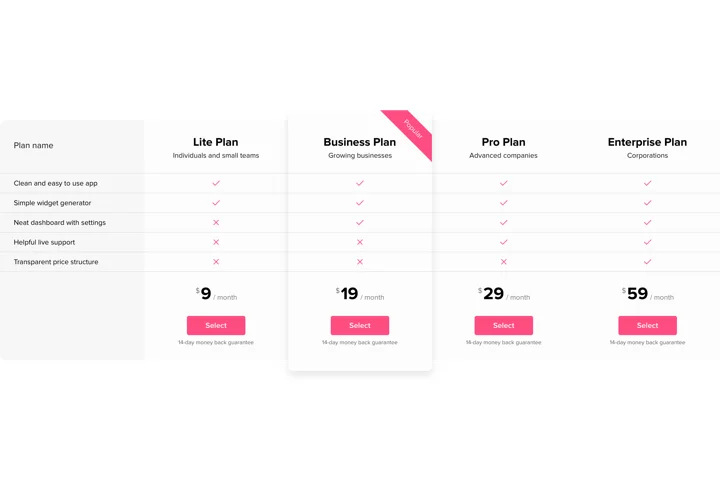
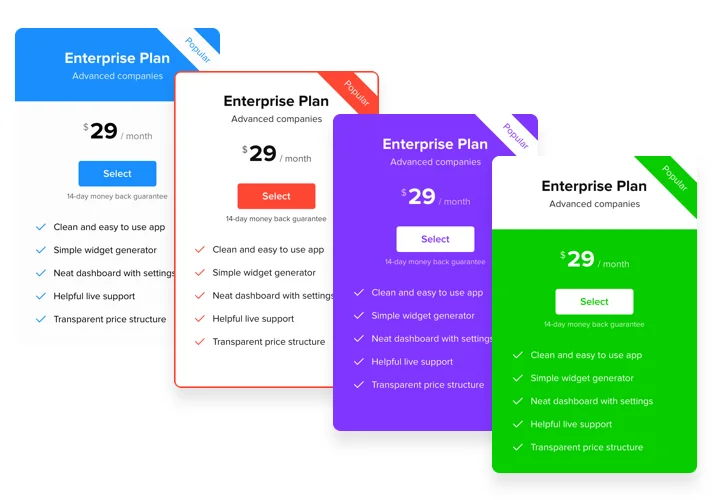

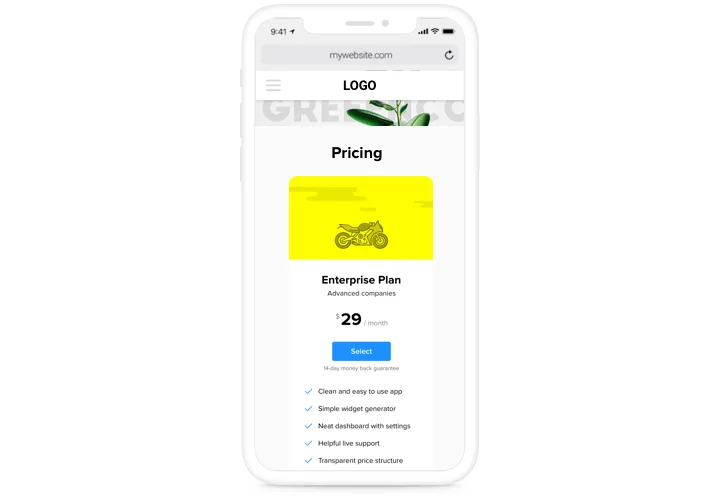
Elfsight widget’ı ile WordPress’e Fiyatlandırma Tablosu Gömme
İyi tasarlanmış ve duyarlı fiyatlandırma, müşterileri sitenizden sipariş vermeye teşvik etmenin en iyi araçlarından biridir. Eklentimiz, ziyaretçilerin birkaç fiyat planını hızlıca görselleştirmesini ve karşılaştırmasını sağlarken, tasarım ve şablonlarda kullanılan akıllı ipuçlarıyla dönüşümü de artırmaya yardımcı olur.
Güçlü bir fiyatlandırma eklentisiyle sitenizin satışlarını bir üst seviyeye taşıyın.
- Daha çok müşteri kazanın.
Satın alma kararında müşterilerinizin karşılaşabileceği korku ve şüphelerle mücadele etmek için en akıllı tasarımı kullanın ve dönüşümünüzü artırın. - Sadece 3 dakikada eklentiyi özelleştirin.
Kısa sürede kendi kişiselleştirilmiş eklentinizi oluşturun. Şablonun istediğiniz parametrelerini ayarlayın ve içeriğinizi ekleyin – her şey yalnızca birkaç adımla görünür. - Ziyaretçiler için fiyatlandırmanızı heyecan verici hâle getirin.
Gerekli renkleri seçin, öğeler ekleyin, müşterileri cezbeden görseller kullanın ve satın alma sonucunu olumlu yönde etkileyin.
Fiyat Tablosu Widget’ının Ana Özellikleri
Fiyatlandırma tablomuzu, WordPress siteleri için en iyi eklentiye dönüştüren avantajlar.
- 6 önceden tanımlanmış sütun öğesi; kusursuz görünüm için düzenlenebilir ve özelleştirilebilir.
- Farklı renk düzenleriyle 5 önceden tanımlanmış görünüm;
- 3 önceden tanımlanmış özellik stilleri;
- Butonu gerekli sayfaya bağla;
- Duyarlı mobil tasarım.
WordPress sitesi için Fiyatlandırma Tablosu nasıl oluşturulur
Aşağıda verilen bu adımları izleyerek WordPress’te widget’ı etkinleştirin.
- Ücretsiz düzenleyicimizi başlatın ve kendi özel widget’inizi oluşturmaya başlayın.
İstediğiniz tasarımı ve araç ayarlarını seçin ve değişiklikleri kaydedin. - Elfsight Apps’teki kutuda gösterilen kişisel kodunuzu alın.
Fiyatlandırma Tablosu aracınızı kurmayı tamamladığınızda, görünen açılır penceredeki kodu kopyalayın ve ileride kullanmak üzere saklayın. - WordPress sitenizde widget’in kullanımını başlatın.
Kopyaladığınız kodu sitenize yapıştırın ve iyileştirmeleri uygulayın. - İşlem tamamlandı! Gömme başarıyla gerçekleştirildi.
Web sitenizi ziyaret edin ve eklentinin nasıl çalıştığını inceleyin.
Web sitenize eklentiyi eklemekle ilgili sorun mu yaşıyorsunuz? Kapsamlı kılavuzumuzu inceleyin «WordPress’e Fiyatlandırma Tablosu Nasıl Kurulur» veya destek ekibimize mesaj bırakın – her türlü sorunu hızla çözerler.