Gizlilik Politikası Oluşturucu
Web siteniz için GDPR ve CCPA bölümleri içeren gizlilik politikası şablonu.Gizlilik Politikası Oluşturucu
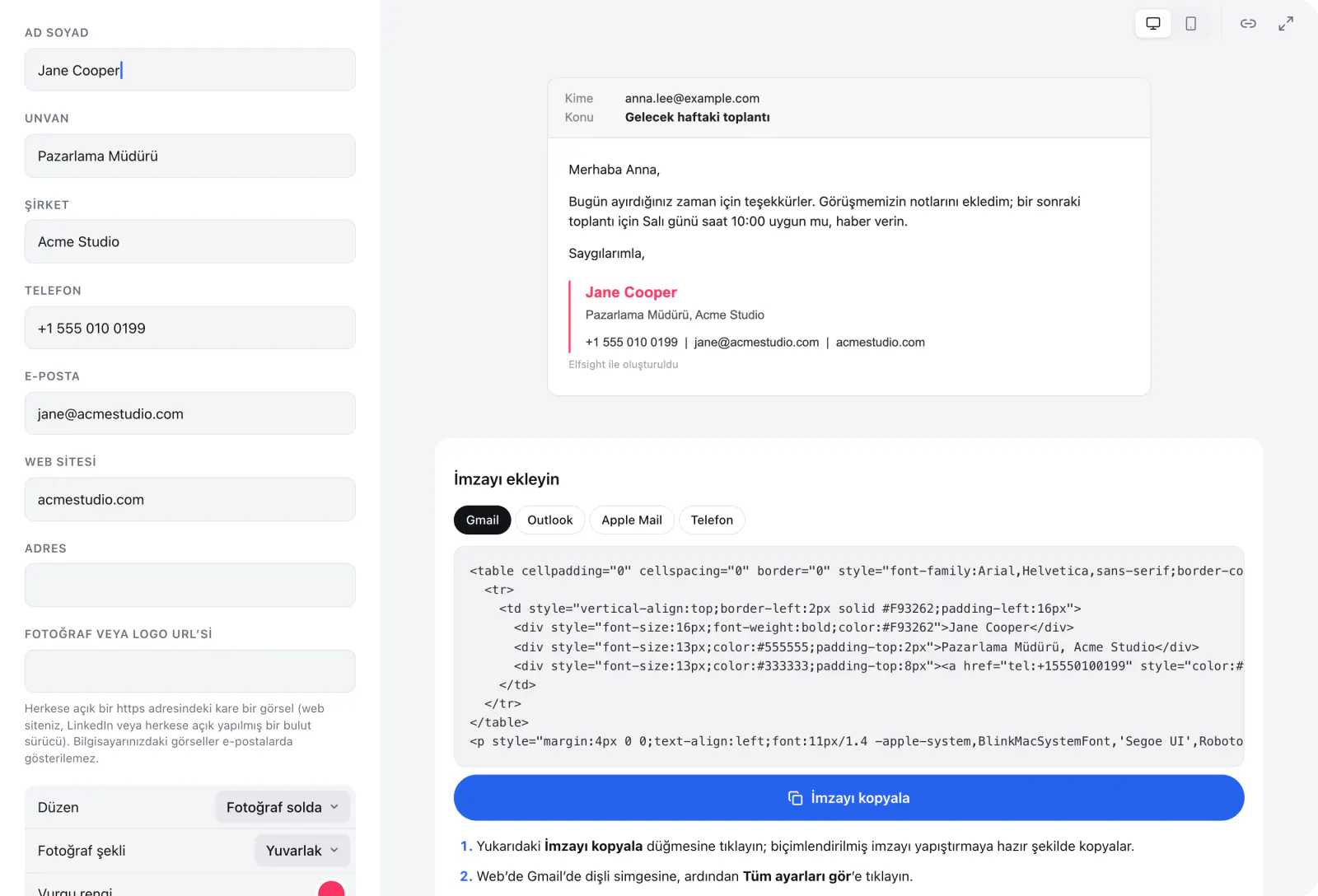
<table cellpadding="0" cellspacing="0" border="0" style="font-family:Arial,Helvetica,sans-serif;border-collapse:collapse">
<tr>
<td style="vertical-align:top;border-left:2px solid #F93262;padding-left:16px">
<div style="font-size:16px;font-weight:bold;color:#F93262">Jane Cooper</div>
<div style="font-size:13px;color:#555555;padding-top:2px">Pazarlama Müdürü, Acme Studio</div>
<div style="font-size:13px;color:#333333;padding-top:8px"><a href="tel:+15550100199" style="color:#333333;text-decoration:none">+1 555 010 0199</a> | <a href="mailto:jane@acmestudio.com" style="color:#333333;text-decoration:none">jane@acmestudio.com</a> | <a href="https://acmestudio.com/" style="color:#333333;text-decoration:none">acmestudio.com</a></div>
</td>
</tr>
</table>
<p style="margin:4px 0 0;text-align:left;font:11px/1.4 -apple-system,BlinkMacSystemFont,'Segoe UI',Roboto,sans-serif;color:#a3a7b0;"><a href="https://tr.elfsight.com/tools/email-signature-generator/" target="_blank" rel="noopener" style="color:inherit;text-decoration:none;">Elfsight</a> ile oluşturuldu</p>Birçok e-posta uygulaması ve şirket posta sistemi, okuyucu izin vermedikçe internetteki resimleri yüklemez. Bunu alıcı tarafında değiştiremezsiniz; bu yüzden imzanın görseller olmadan da çalıştığından emin olun: adınızı, telefonunuzu ve web sitenizi resmin içine değil, gerçek metin olarak yazın ve logoya şirket adınız gibi kısa bir alternatif metin verin.
Windows için klasik Outlook, kısmen izleme piksellerini engellemek amacıyla internetten otomatik resim indirmeyi varsayılan olarak engeller (Microsoft Destek). Okuyucu çubuğa tıklayıp Resimleri İndir’i seçebilir veya sizi Güvenli Gönderenler listesine ekleyebilir. Kendi şirketinizde, alan adınızdaki görsellere izin verilip verilemeyeceğini BT biriminize sorun.
Görsel, oturum açmadan herkesin açabileceği herkese açık bir web adresinde bulunmalıdır. Bilgisayarınızdaki bir dosya (file:///…), bir intranet adresi veya özel bir bulut depolama bağlantısı alıcılarda yüklenmez. Görseli web sitenize veya başka bir herkese açık sunucuya yükleyin ve https:// ile başlayan, görsel dosyasına giden doğrudan bağlantıyı kullanın. Bağlantıyı gizli bir tarayıcı penceresinde açarak test edin. Google Drive kullanıyorsanız Gmail, dosyanın “Bağlantıya sahip olan herkes” olarak paylaşılması gerektiğini belirtir (Gmail Yardım).
Gmail ve diğer birçok e-posta uygulaması SVG görselleri güvenilir biçimde göstermez. Logoyu PNG (şeffaf arka planı korur) veya JPG olarak dışa aktarın. Yüksek çözünürlüklü ekranlarda net görünmesi için göstermek istediğiniz boyutun yaklaşık iki katında dışa aktarın ve imzada daha küçük görüntüleme genişliğini ayarlayın.
image001.png).Bu genellikle resmin mesaja bağlanmak yerine gömülmüş olduğu anlamına gelir; bazı masaüstü e-posta uygulamalarına resim dosyasını yapıştırdığınızda veya yüklediğinizde bu olur. Dosya yerine bir görsel URL’si kullanın. Microsoft ayrıca, klasik Outlook imzalarındaki bazı görsel kodlarının resimlerin ek olarak görünmesine yol açabileceğini belirtir (Microsoft Destek).
Görseli eklemeden önce yeniden boyutlandırın. Gmail, imza görselleri için 70–100 px yükseklik ve 300–400 px genişlik önerir (Gmail Yardım). Görsel yine de yanlış görünüyorsa silin ve bu kez URL ile yeniden ekleyin.
Karanlık modda e-posta uygulamaları mesajın arkasına koyu bir arka plan koyar ve her uygulama görselleri farklı işler. Şeffaf bir PNG üzerindeki koyu logo bu arka planla karışabilir. Açık renkli konturlu bir logo sürümü kullanın, logoyu biraz boşlukla düz açık renkli bir zemine yerleştirin veya hem açık hem koyu zeminde okunan bir logo rengi seçin. Kendinize bir test e-postası gönderin ve karanlık modu açıp kapatarak inceleyin.
İmzanız HTML’dir. Yeni bir e-posta yazdığınızda e-posta uygulamanız bu HTML’i tasarladığınız gibi gönderir. Yanıtta veya iletmede önceki mesajlar alıntı metin haline gelir ve yazışmadaki her e-posta uygulaması bu alıntı kısmını kendi yöntemiyle yeniden yazabilir.
Stiller silinir. Bazı uygulamalar alıntılanan mesajlardaki yazı tiplerini, renkleri veya boşlukları kaldırır; böylece düzen düz satırlara dönüşür.
Görseller kaybolur veya ek olur. Bağlantılı bir logo, başka birinin e-posta uygulamasından geçtikten sonra ek olarak gelebilir ya da kaybolabilir.
İmzalar birikir. Her yanıta imza eklenirse uzun bir yazışmada imza defalarca tekrarlanır. Gmail, tekrarlanan içeriği “Kırpılan içeriği göster” düğmesinin arkasına gizler (Gmail Yardım).
Okunaklı tutmak için:
Yanıtlar ve iletmeler için daha kısa bir imza kullanın. Gmail yanıtlar için ayrı bir varsayılan belirlemenize izin verir (Gmail Yardım); Outlook’ta ise Yanıtlar/iletmeler ayarı vardır (Microsoft Destek).
Apple Mail’de İmzayı alıntılanan metnin üstüne yerleştir ayarı, imzanın yanıtlarda ve iletmelerde nereye gireceğini belirler (Apple Destek).
Düzeni basit tutun, görselleri herkese açık URL ile bağlayın ve iletişim bilgilerini metin olarak bırakın; böylece stiller ve resimler kaybolsa bile bilgiler korunur.
E-posta uygulamaları bir imzanın içerebileceği miktarı sınırlar ve bazı telefon uygulamaları yalnızca metin kabul eder. Uygulamaların kendi yayımladığı sınırlar şunlardır:
Gmail (bilgisayar)
Sınır
Kaynak
Gmail uygulaması (iPhone, Android)
Sınır
Kaynak
Yayımlanmış bir sınır olmasa bile daha küçük bir imza daha güvenlidir: daha az ve daha hafif görsel daha hızlı yüklenir, engellenme olasılığı düşer ve uzun yazışmalar okunaklı kalır.
Bilgilerinizi doldurun
Yalnızca size ulaşmak için gerekenleri ekleyin; boş alanlar dışarıda bırakılır.
İmzayı kopyalayın
Kopyala’ya tıklayın: biçimlendirilmiş imzayı yapıştırmaya hazır şekilde kopyalar.
E-posta uygulamanıza yapıştırın
Gmail’de: Ayarlar → Tüm ayarları gör → İmza. Outlook’ta: Ayarlar → Posta → Oluştur ve yanıtla. Ayrıca: Apple Mail ile iPhone ve Android.